


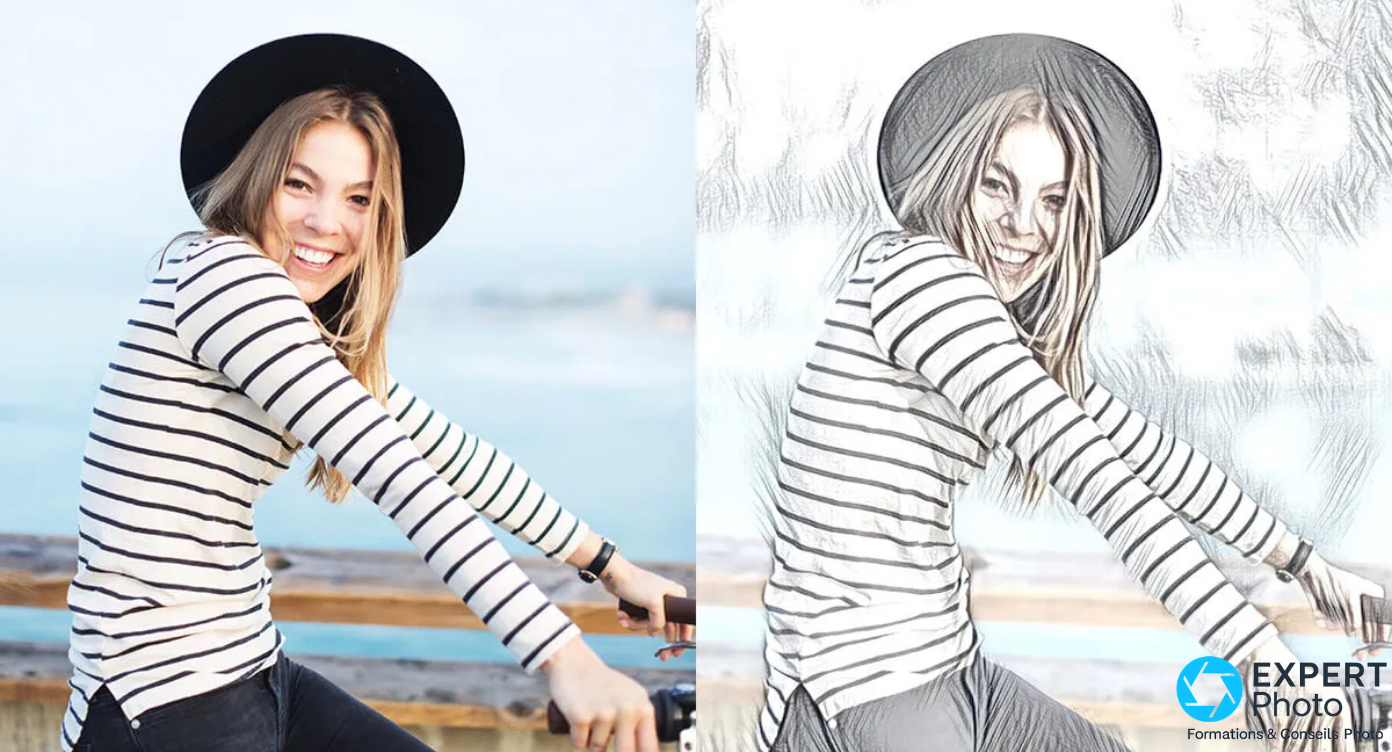
Le croquis vous plaît à l’écran ; au moment de récupérer le fichier, une limite d’export peut pourtant vous obliger à revoir votre choix. Selon l’application et la formule utilisée, il faut encore regarder la définition obtenue, le filigrane éventuel, les formats disponibles et la possibilité de réduire l’effet avant de considérer le résultat comme terminé.
Pour choisir une application capable de transformer une photo en croquis ou en dessin, commencez par ce qui doit rester reconnaissable. Sur un portrait, les yeux, les cheveux et les lunettes comptent davantage que le nombre de styles affichés. Sur une architecture ou un produit, ce sont plutôt les lignes droites, les lettres et les limites de silhouette qui révèlent une transformation trop forte. Le meilleur outil n’est donc pas celui qui annonce le plus de styles ; il se choisit d’abord selon ce qui doit rester reconnaissable dans la photographie et ce que vous voulez faire après l’application de l’effet.
Ce guide confronte ce que les éditeurs annoncent sur leurs pages officielles aux essais, comparatifs et démonstrations publiés par des tiers, ainsi qu’aux retours d’utilisateurs et aux conditions d’accès observables. Chaque observation reste attribuée à la source qui l’a publiée, pour que vous sachiez d’où vient l’information avant de vous engager.
Pour transformer rapidement une photo en croquis puis continuer la création sur mobile ou dans le navigateur, Picsart reste le choix polyvalent. BeFunky convient mieux si vous cherchez un effet de croquis classique dont l’intensité se règle. PhotoDirector 365 s’impose quand le dessin doit rester une étape d’une retouche photo complète sur ordinateur.
Canva prend le relais si le résultat part immédiatement dans une mise en page, et Fotor permet d’essayer plusieurs rendus directement dans le navigateur — contrôlez les conditions d’accès en vigueur sur la plateforme utilisée avant tout engagement. Dans tous les cas, regardez les contours, le niveau de transformation du sujet et le fichier réellement récupéré avant de traiter d’autres images.
Choix polyvalent
Vous voulez transformer la photo puis continuer à composer le visuel sans changer immédiatement d’éditeur.
Pour doser le croquis
Vous préférez réduire ou renforcer un effet de croquis classique plutôt que reconstruire toute l’image.
Pour une retouche complète
Vous corrigez déjà la photo sur ordinateur et voulez que le rendu dessiné reste une étape du traitement.
Ce qu’un croquis doit préserver avant de comparer les applications
Un croquis ne se juge pas sur la vignette de démonstration affichée par un éditeur. Il se juge sur ce qu’il reste de la photographie de départ une fois l’effet appliqué : la forme des yeux sur un portrait, la continuité d’une ligne de toit sur une façade, la lisibilité d’un mot imprimé sur un emballage. Savoir ce que vous voulez conserver simplifie ensuite tout le reste, parce que les cinq applications comparées plus bas ne transforment pas l’image avec la même intensité et ne vous laissent pas la même marge pour revenir en arrière.
Filtre de croquis : la photo reste la trame du résultat
Un filtre de croquis part de l’image que vous chargez. Il accentue les zones de transition, isole les contours et remplace la matière photographique par des traits, des hachures ou un grain de crayon. La structure d’origine reste sous le dessin : un visage garde ses proportions, un bâtiment garde ses alignements, et la ressemblance dépend surtout du niveau appliqué.
Le dessin au trait pousse le principe plus loin : seuls les contours subsistent, les aplats et les demi-teintes disparaissent, et il ne reste que les lignes qui séparent les zones. Ce rendu convient aux objets nets et bien détourés, beaucoup moins aux chevelures, aux feuillages ou aux textiles, où les limites sont floues par nature.
La page BeFunky indique plusieurs rendus de ce type — crayon, encre, hachures — ainsi qu’un réglage de leur intensité. La page Picsart annonce de son côté des effets de croquis accompagnés d’options de personnalisation. Ces pages décrivent des effets appliqués à la photo importée ; elles ne documentent pas leur reproductibilité sur une série.
Transfert de style et IA générative : jusqu’où le sujet peut changer
Le transfert de style applique l’apparence d’une référence graphique à votre image : la matière change, la composition reste. Une transformation générative, ou image-vers-image, procède autrement : elle reconstruit une partie du contenu à partir de votre photo au lieu de la filtrer. Une étude présentée à WACV relève des difficultés à préserver l’identité d’un visage et des retouches non demandées chez les éditeurs génératifs qu’elle a examinés ; elle n’évalue ni Picsart, ni BeFunky, ni PhotoDirector 365, ni Canva, ni Fotor.
CyberLink présente une fonction « Photo en dessin IA » dans PhotoDirector, et Fotor annonce plusieurs styles de croquis et de dessin sur la page dédiée à cet outil. Aucune de ces pages ne détaille le mécanisme employé derrière chaque style. Prêter à une application une technique que son éditeur ne documente pas n’aiderait personne : ce qui se vérifie, c’est le résultat obtenu sur votre propre image.
La distinction compte aussi pour ne pas se tromper de famille d’outils. Si le rendu recherché tient davantage de la matière peinte que de la ligne, l’arbitrage se joue ailleurs, du côté des applications pour transformer une photo en peinture, qui travaillent la touche et la couleur plutôt que le trait.
Trois erreurs à éviter avant de traiter toute une série
Juger le résultat en petit format. Un visage, une lettre ou une ligne droite peut sembler correct dans une vignette et devenir gênant dès que l’on agrandit. Affichez l’image à 100 % avant de valider quoi que ce soit : les défauts de contour deviennent bien plus faciles à repérer à cette taille.
Pousser l’effet au maximum. Les réglages les plus marqués donnent l’impression d’un dessin plus abouti sur une vignette, puis effacent les détails qui rendaient la photo reconnaissable. Commencez à intensité modérée, comparez avec l’original, remontez seulement si le rendu reste lisible sur les zones fines.
Traiter une série avant d’avoir ouvert un fichier exporté. L’aperçu affiché dans l’application et le fichier téléchargé ne sont pas la même chose : la définition, le format et la présence éventuelle d’un filigrane se constatent après téléchargement. Testez une image représentative de la série, exportez-la, ouvrez-la, et seulement ensuite lancez le reste.
Meilleures applications pour transformer une photo en croquis ou en dessin : le choix par usage
Ces trois vérifications faites, le tri devient beaucoup plus simple. La différence tient moins au nombre de styles qu’à votre environnement de travail, à la marge de réglage avant l’export et à la suite donnée au fichier. Un croquis destiné à une affiche ne demande pas le même outil qu’un croquis intégré à une retouche photo complète, même si les deux partent de la même photographie.
Le tableau ci-dessous se lit dans cet ordre : votre situation d’abord, l’environnement de travail ensuite, puis la suite donnée au fichier. La dernière colonne signale la limite à connaître avant de vous engager, celle qui pousse parfois à changer d’application après trois essais.
| Application | Pour vous si… | Environnement | Contrôle utile | Fichier et suite du travail | Limite concrète à connaître |
|---|---|---|---|---|---|
| Picsart Choix polyvalent | le croquis précède une retouche ou une publication | Web et mobile | effets de croquis dans un éditeur plus large | la création se poursuit dans le même environnement | certaines fonctions générales dépendent de l’offre utilisée |
| BeFunky Croquis réglable | vous voulez surtout doser un effet classique | Web et mobile | réglage de l’intensité documenté | exports JPG, PNG et PDF annoncés | certains styles avancés dépendent de l’offre payante |
| PhotoDirector 365 Flux photo complet | vous corrigez déjà la photo sur ordinateur | Windows et macOS | effet intégré à une suite de traitement photo | retouche avant et après le rendu dessiné | interface plus dense qu’un convertisseur spécialisé |
| Canva Croquis + mise en page | le résultat doit entrer immédiatement dans un design | Web et applications | Sketchify puis outils de composition | mise en page et publication | reprises photographiques fines moins centrales |
| Fotor Croquis en ligne | vous voulez essayer plusieurs styles dans le navigateur | Web et applications | plusieurs styles et effets annoncés | exports JPG et PNG annoncés sur l’outil | conditions de l’offre à lire avant tout engagement |
Les colonnes « Contrôle utile » et « Fichier » reprennent ce que chaque éditeur documente sur la fonction concernée, pas l’ensemble de son catalogue.
Cinq applications, cinq façons de poursuivre le fichier
Picsart : quand le croquis n’est qu’une étape de la création
Choisissez Picsart si le croquis n’est qu’une étape avant une retouche ou une publication.
Vous travaillez depuis un téléphone ou un navigateur, et le dessin n’est pas le point final : il doit encore recevoir un texte, un détourage, un fond ou un cadrage avant de partir sur un réseau social. Enchaîner deux outils impose un export intermédiaire et un nouvel import avant de poursuivre la création. La page Picsart consacrée aux effets de croquis annonce plusieurs rendus et des options de personnalisation, dans un éditeur qui couvre aussi le reste du visuel. Le test publié par Style Factory décrit une plateforme qui réunit photo, vidéo et création graphique, sans porter spécifiquement sur la conversion en croquis.
Cette continuité permet d’appliquer l’effet, d’ajouter d’autres éléments puis d’enregistrer le visuel dans le même environnement. Sur un portrait destiné à une story ou à une couverture de profil, tout se termine par un seul export. Les avis publiés sur Trustpilot restent variables et ne valent pas mesure : ils renseignent sur l’expérience générale du service, rarement sur la qualité d’un effet précis.
La limite tient à cette largeur même. Si votre seul objectif est un effet crayon discret, réglé finement puis exporté, un éditeur généraliste demande plus de navigation qu’un outil dédié. Certaines fonctions générales dépendent aussi de l’offre utilisée : vérifiez que celles dont vous avez besoin sont accessibles dans la formule que vous ouvrez avant de construire une série de visuels autour.
Vous transformez puis finalisez le même visuel
Votre besoin : croquis, retouche puis publication
Si vous enchaînez l’effet, le texte et le recadrage avant de publier, Picsart fait le travail sans vous obliger à changer d’éditeur.
Vous voulez seulement un effet crayon discret
Si vous cherchez uniquement à doser un croquis au crayon, regardez BeFunky présenté juste après.
Voir le principe de l’effet croquis dans Picsart
BeFunky : pour doser un effet de croquis classique
Choisissez BeFunky si vous voulez doser un effet de croquis classique sans passer par une suite de génération complète.
Vous savez déjà quel rendu vous voulez — crayon, encre ou hachures — et il ne vous reste qu’à en doser la force. Dans cette situation, un effet dont l’intensité se règle permet de comparer plusieurs niveaux sur la même image sans changer de méthode. La page BeFunky indique plusieurs effets de croquis, un réglage de leur intensité et des exports en JPG, PNG et PDF. Les avis publiés sur Capterra signalent une prise en main jugée accessible par une partie des utilisateurs, sur un échantillon restreint qui ne vaut pas mesure.
Le curseur d’intensité compte davantage que le catalogue de styles. Sur un portrait, réduisez l’intensité puis contrôlez les yeux, les cheveux et les contours avant l’export. Sur une photo d’architecture, le même réglage se vérifie sur les lignes fines : garde-corps, châssis de fenêtres, joints de façade. L’export en PDF ouvre en plus la porte à une reprise dans un logiciel de mise en page.
La limite se lit dans l’autre sens. Pour corriger l’exposition, redresser une perspective ou développer un fichier RAW avant l’effet, il faut un outil de traitement photo plus large : l’application vise la conversion et son réglage, pas le développement de l’image en amont. Certains styles avancés dépendent par ailleurs de l’offre payante, ce qui se contrôle sur la page de l’outil avant de lancer une série.
Vous voulez doser le croquis plutôt que reconstruire l’image
Votre besoin : régler l’intensité de l’effet
Si vous voulez atténuer un rendu trop marqué au lieu de relancer une génération, BeFunky va droit au but.
Vous cherchez une retouche photo complète
Si vous devez corriger l’exposition ou développer un RAW avant l’effet, passez à PhotoDirector 365 ci-dessous.
PhotoDirector 365 : pour intégrer le dessin à une retouche photo complète
Prenez PhotoDirector si le dessin doit rester une étape dans une retouche photo plus complète.
Vous corrigez déjà l’exposition, la balance des blancs ou un fichier RAW sur ordinateur, et le rendu dessiné arrive à la fin de cette chaîne, pas à la place. Passer par un convertisseur séparé ajoute un export intermédiaire avant de reprendre la retouche ; PhotoDirector permet de garder le traitement photo et l’effet dessiné dans le même logiciel. CyberLink présente une fonction « Photo en dessin IA » à l’intérieur de son environnement de traitement photo. Le test de PhotoDirector 365 publié par TechRadar porte sur l’organisation des images, la retouche et l’interface de la suite, sans valider à lui seul chaque fonction récente.
L’intérêt se voit surtout sur un flux de travail complet. Vous développez le RAW, redressez l’horizon, nettoyez un arrière-plan, puis appliquez le rendu dessiné sur une image déjà propre — et vous pouvez encore reprendre la luminosité ou le contraste ensuite, sur le même fichier. Les avis publiés sur G2 mentionnent l’interface et les outils photo de la suite, sans protocole propre au passage de la photographie au croquis.
La contrepartie est l’installation et la densité. Pour charger une image, appliquer un effet et repartir en trois gestes, un logiciel de traitement complet demande plus d’apprentissage qu’un outil en ligne. Ce choix se justifie quand le dessin s’inscrit dans une série d’opérations photographiques, beaucoup moins pour une conversion ponctuelle.
Vous corrigez la photo avant et après le dessin
Votre besoin : garder le traitement au même endroit
Si vous développez vos RAW puis stylisez la même image, PhotoDirector garde les deux étapes dans le même logiciel.
Vous voulez seulement trois gestes rapides
Si vous voulez charger une image et repartir avec le croquis, ouvrez plutôt Fotor dans votre navigateur.
Comprendre le transfert de style dans PhotoDirector
Canva : pour passer immédiatement du croquis à la mise en page
Choisissez Canva si le croquis doit tout de suite entrer dans une mise en page.
Vous préparez une affiche, une invitation, un faire-part ou une publication, et le dessin n’a de sens qu’une fois posé dans cette composition. Sortir de l’application pour convertir l’image, puis la réimporter, ajoute deux manipulations à chaque essai — un frein réel quand vous testez trois cadrages avant de trancher. Canva indique une fonction de transformation d’une photo en dessin ainsi qu’un outil Sketchify, avant de retrouver ses fonctions habituelles de composition sur le même document. Le comparatif d’ExpertPhotography inclut Canva parmi les applications permettant de transformer des photos en croquis ou en dessins ; il s’agit d’une vue d’ensemble, pas d’un protocole de mesure.
Ce raccourci sert surtout les visuels destinés à être lus, pas seulement regardés. Un portrait converti en croquis derrière un titre, un produit détouré en dessin au trait sur un fond coloré, une photographie de lieu transformée en fond discret pour un texte : dans ces trois cas, l’ajustement se fait au contact de la typographie, en voyant immédiatement si le trait reste lisible. Pour une miniature de vidéo ou un habillage de chaîne, le croquis devient un élément graphique parmi d’autres, et la composition se termine au même endroit.
La limite concerne le fichier photographique lui-même. Pour reprendre finement le grain, la netteté ou une zone précise de l’image, un éditeur graphique reste moins outillé qu’un logiciel de retouche : le rendu se règle globalement, puis se compose. Quand la photo demande encore un vrai travail d’image, l’ordre inverse donne de meilleurs résultats — retoucher d’abord, styliser ensuite, mettre en page à la fin.
Le croquis doit partir directement dans une mise en page
Votre besoin : composer le visuel juste après
Si vous placez le croquis dans une affiche ou une publication dans la foulée, Canva évite l’export intermédiaire.
Vous devez reprendre finement le fichier photo
Si l’image demande encore une retouche photographique, revenez à PhotoDirector 365 ou à Picsart.
Transformer une photo en croquis dans Canva
Fotor : pour essayer plusieurs rendus dans le navigateur
Essayez Fotor si vous voulez travailler dans le navigateur, en vérifiant l’offre active sur votre plateforme avant tout paiement.
Vous préférez juger sur pièces, en voyant la même photographie traitée de différentes façons avant d’arrêter votre méthode. Comparer plusieurs rendus sur un portrait dans le navigateur évite d’installer un logiciel complet pour un essai ponctuel. La page dédiée de Fotor annonce plusieurs styles de croquis et de dessin, avec des exports en JPG et en PNG pour cet outil. Un essai comparatif permet de vérifier si le dessin au trait ou un rendu au crayon convient mieux à votre image.
Les retours publics appellent en revanche une vérification préalable. Des avis récents publiés sur Trustpilot signalent un thème récurrent autour de l’abonnement, et un retour publié sur Capterra mentionne des difficultés d’annulation et de remboursement — une expérience individuelle, ni une mesure ni un constat juridique. Avant de payer quoi que ce soit, ouvrez la page de l’offre depuis la plateforme que vous utilisez réellement, navigateur, iOS ou Android, et lisez les conditions de renouvellement et d’annulation qui s’y appliquent.
La limite est donc moins technique que contractuelle. Pour un premier essai suivi d’un export simple, l’outil répond à la situation ; pour un usage régulier engageant un paiement, la lecture des conditions actives fait partie du choix au même titre que le rendu obtenu.
Vous ne voulez rien installer pour essayer plusieurs rendus
Votre besoin : travailler directement dans le navigateur
Si vous testez trois ou quatre styles sur la même image avant de trancher, Fotor s’ouvre sans installation.
Vous voulez éviter l’envoi de la photo vers un service en ligne
Si l’image ne doit pas quitter votre machine, regardez le critère « Où part la photographie » et vérifiez où la fonction traite le fichier avant de l’utiliser.
Transformer une photo en croquis avec Fotor
Trois hésitations reviennent plus souvent que les autres au moment de trancher. Elles ne se règlent pas en comparant des catalogues de styles, mais en regardant ce que vous ferez de l’image dans l’heure qui suit.
| Vous hésitez entre | Ce qui départage | Décision |
|---|---|---|
| Picsart et Canva | La suite donnée au visuel : poursuivre le travail sur l’image, ou composer une page. | Prenez Picsart si la photo demande encore des retouches ; Canva si elle part telle quelle dans une mise en page. |
| BeFunky et Fotor | Affiner un effet classique connu, ou comparer plusieurs styles avant de choisir. | BeFunky si le rendu voulu est déjà identifié ; Fotor pour la phase d’essais, après lecture des conditions de l’offre. |
| PhotoDirector 365 et Picsart | L’endroit où vous corrigez la photo : un ordinateur avec développement RAW, ou un téléphone et un navigateur. | PhotoDirector si le dessin s’insère dans une retouche complète ; Picsart si la création se poursuit sur mobile. |
Le test des contours qui révèle les transformations trop fortes
Le rendu obtenu varie selon le sujet photographié : un réglage convaincant sur un paysage peut décevoir sur un portrait. Plutôt que de chercher une hiérarchie générale entre les cinq applications, appliquez toujours le même contrôle visuel : quelques zones précises suffisent à repérer une transformation excessive.
Regardez les yeux, les cheveux, les lettres et les lignes droites
Sur un portrait, affichez l’image à 100 % et examinez d’abord les yeux : la pupille doit rester ronde et les deux iris de forme comparable. Passez ensuite aux cheveux, aux lunettes et aux doigts : contrôlez simplement que leurs contours restent cohérents avec la photographie de départ.
Sur une photographie d’architecture ou de produit, le contrôle change de nature. Suivez une ligne droite du haut vers le bas — un montant de fenêtre, une arête de bâtiment, un bord de table — et vérifiez qu’elle ne serpente pas. Lisez ensuite les textes présents dans l’image. Si un logo ou une étiquette devient illisible, le texte n’a pas été conservé correctement ; écartez ce rendu si sa lisibilité compte pour votre usage.
Ce contrôle visuel garde toute sa valeur quelle que soit l’application employée : les constats de l’étude sur les limites actuelles de l’édition d’image générative présentée à WACV portent sur la catégorie et sur les éditeurs qu’elle a examinés, pas sur les cinq applications comparées plus haut. Lorsque la réinterprétation libre du sujet devient au contraire l’objectif recherché, ce sont les alternatives à Midjourney pour créer et retoucher des images qu’il faut regarder, avec une logique de création plutôt que de conversion.
Dosez l’effet et contrôlez le fichier avant de traiter toute une série
Le premier réglage à chercher est celui qui atténue la transformation. Réduisez l’intensité, comparez avec la photographie d’origine, puis ajustez jusqu’au point où les zones fines restent lisibles. Notez le réglage retenu avant de passer aux autres images.
Vient ensuite le fichier. Téléchargez le résultat, ouvrez-le en dehors de l’application, et regardez trois choses : le format obtenu, la définition disponible et la présence éventuelle d’un filigrane lié à la formule utilisée. Pour un tirage, comparez cette définition à la taille d’impression prévue avant de lancer une commande. Si l’image finale doit surtout gagner en netteté ou en définition, le besoin réel n’est pas la stylisation, et les applications pour améliorer la qualité d’une photo répondent mieux à cette attente.
Cinq questions résument ce que vous avez à vérifier avant de vous fixer sur une application.
Ce qui reste reconnaissable
Les éditeurs mettent en avant le nombre de styles, pas toujours la fidélité des contours. Vérifiez vous-même que les yeux, les cheveux, les lunettes, les lettres et les lignes droites gardent une structure crédible après l’effet : c’est le critère qui change le plus le résultat en situation réelle.
Jusqu’où vous pouvez doser l’effet
Un réglage d’intensité vous permet de revenir en arrière sans repartir de zéro. Regardez si vous pouvez réduire la stylisation, reprendre le résultat avant export, et refaire exactement le même réglage sur les autres photos d’une série.
Où vous travaillez, comment le fichier repart
Navigateur, téléphone ou ordinateur : partez de l’endroit où vous ouvrez réellement vos images. Contrôlez ensuite les formats documentés pour la fonction utilisée, puisqu’ils décident de ce que vous pourrez faire du dessin après coup.
Ce qui reste accessible dans votre formule
L’effet essayé et le fichier réellement récupéré n’obéissent pas toujours aux mêmes conditions. Avant de construire un projet autour d’une application, vérifiez sur sa page officielle ce que votre formule couvre au moment du téléchargement.
Où part la photographie
Un traitement en ligne suppose l’envoi de votre image vers un service distant. Pour un portrait client ou une photo sous contrat, vérifiez dans la documentation de la fonction où le fichier est traité et où il est conservé avant de le charger.
Cinq alternatives quand votre priorité est plus spécialisée
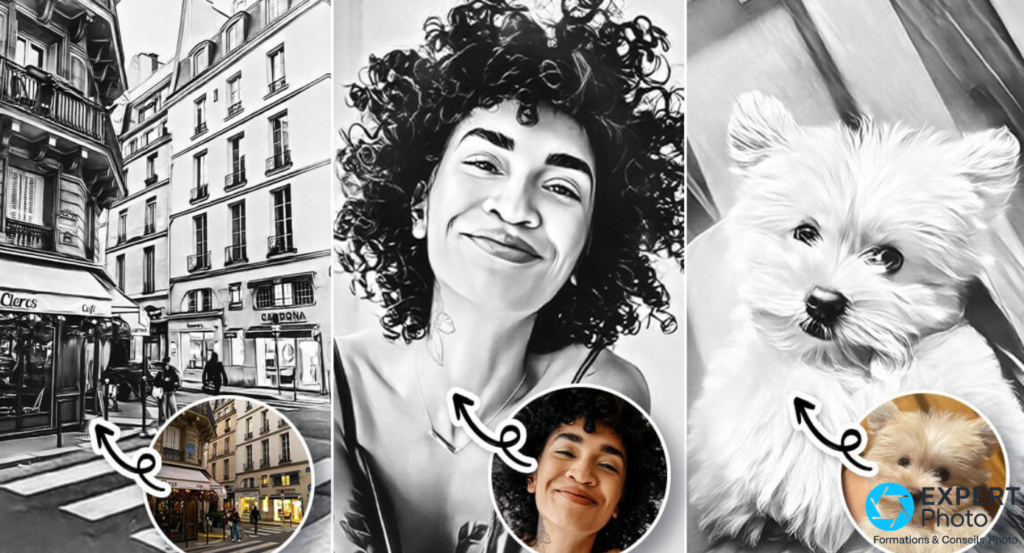
Les applications ci-dessous répondent à des attentes plus étroites : un style artistique marqué, un portrait cartoon, un appareil précis ou une conversion minimale sur mobile. Elles valent le détour si votre besoin correspond exactement à l’une de ces situations.
À regarder selon votre priorité
Prisma
Prisma reste intéressant si vous cherchez davantage un style artistique qu’un simple dessin au trait : le rendu penche vers le pictural. Testez le même portrait avec un style crayon avant de trancher.
ToonMe
ToonMe correspond mieux aux portraits cartoon qu’à un croquis au crayon discret, et le visage y est davantage réinterprété. Utile pour un avatar ou un profil social, moins si vous voulez garder les traits exacts du modèle.
Clip2Comic
Sur iPhone ou iPad, Clip2Comic reste une piste simple pour un rendu comic ou croquis. Moins adapté si vous alternez entre Android et ordinateur : vérifiez la compatibilité de votre appareil avant de vous y installer.
Photo Sketch Maker
Photo Sketch Maker vise surtout la conversion rapide sur Android, avec peu d’outils annexes autour. À envisager si vous voulez uniquement le croquis : contrôlez les achats intégrés et l’export avant de traiter une série.
Pencil Photo Sketch
Pencil Photo Sketch mérite un essai si vous cherchez avant tout un effet crayon sur mobile. Regardez d’abord les réglages disponibles et le fichier obtenu à l’export, puisque c’est là que se joue la suite du travail.
Ce que les sources permettent réellement d’affirmer
Quatre types d’informations coexistent sur ce sujet, et ils n’ont pas la même valeur. Les pages officielles de Picsart, BeFunky, CyberLink, Canva et Fotor décrivent les fonctions annoncées, les styles proposés et les formats d’export : ce sont des déclarations d’éditeurs, utiles pour savoir ce qui existe. Le test publié par Style Factory sur Picsart et celui de TechRadar sur PhotoDirector 365 apportent une observation extérieure, chacun sur le périmètre qui lui est propre. Le comparatif d’applications pour convertir des photos en croquis publié par ExpertPhotography donne une vue d’ensemble du marché. Les avis publiés sur Trustpilot, Capterra et G2 rapportent enfin des expériences individuelles : ils signalent des thèmes récurrents, sans constituer une mesure.
Les démonstrations vidéo montrent une logique d’utilisation, pas l’état actuel d’une interface : plusieurs datent de plusieurs années et l’emplacement des commandes a pu changer. Les conditions d’accès varient par ailleurs selon la formule et la plateforme, ce qui rend la lecture de la page officielle indispensable avant tout paiement.
TechRadar
ExpertPhotography
Trustpilot
Capterra
G2
WACV
Questions fréquentes sur la transformation d’une photo en croquis
Comment transformer une photo en dessin gratuitement ?
Plusieurs de ces services permettent d’essayer l’effet sans payer, mais l’accès à l’effet et l’accès au fichier exporté se vérifient séparément. Chargez une image, appliquez le rendu, puis téléchargez-la immédiatement : c’est au moment du téléchargement qu’apparaissent les restrictions liées à la formule utilisée, filigrane ou définition réduite.
Quelle application choisir pour transformer une photo en croquis au crayon ?
BeFunky constitue le point de départ le plus direct si la priorité est un effet de croquis classique que vous pouvez doser. Sur mobile, Picsart convient mieux quand le dessin précède un montage ou une publication. Le choix se confirme en comparant le même portrait traité à deux intensités différentes.
Quelle application fonctionne sur iPhone et Android ?
Faites votre choix à partir des plateformes réellement documentées pour chaque service, sans supposer qu’une fonction existe à l’identique partout. Picsart couvre le web et le mobile ; parmi les alternatives, Clip2Comic vise les appareils Apple et Photo Sketch Maker s’adresse à Android. Vérifiez la fiche de l’application avant l’installation.
Comment transformer une photo en dessin au trait ?
Choisissez un effet qui privilégie les contours plutôt que les hachures, puis vérifiez lignes, texte et limites de silhouette avant l’export. Le dessin au trait ne conserve que les lignes de séparation entre les zones : il réussit sur les sujets nets et bien détourés, moins sur les cheveux ou les feuillages.
Comment garder les traits d’un visage reconnaissables après l’effet ?
Réduisez d’abord l’intensité de la transformation, puis contrôlez les yeux, les cheveux, les lunettes et les contours à 100 %. Traitez une seule image tant que le réglage n’est pas stabilisé. Aucune application ne garantit une préservation parfaite : c’est votre contrôle visuel qui fixe la limite acceptable.
Quelle différence entre un filtre croquis et une transformation par IA ?
Un filtre part de la photographie existante et en accentue les contours, tandis qu’une transformation générative peut reconstruire une partie du contenu. Pour les distinguer, regardez ce que deviennent un visage, un texte ou une ligne droite après l’effet. Les éditeurs ne détaillant pas toujours leur méthode, jugez le rendu obtenu plutôt que le vocabulaire employé.
Peut-on imprimer un croquis créé à partir d’une photo ?
Oui, à condition que le fichier exporté offre une définition et un format adaptés au tirage prévu. Téléchargez le résultat, ouvrez-le à 100 %, puis comparez ses dimensions à la taille d’impression visée. Faites toujours un tirage d’essai avant de lancer une série : les traits fins réagissent différemment selon le papier.
Quel outil garder selon la suite de votre projet ?
Une dernière habitude fait gagner du temps sur la durée : constituez-vous deux images de référence, un portrait et une photographie où figurent des lignes droites et du texte. Chaque fois que vous découvrez une application ou qu’un éditeur annonce un nouveau style, passez ces deux fichiers avant tout le reste. Ce double contrôle vous montre si l’effet préserve les contours ou s’il modifie des éléments que vous vouliez conserver.
Le reste relève de votre organisation de travail. Un croquis destiné à une affiche, un post ou une miniature se prépare là où la mise en page se fera ; un croquis qui accompagne une série photographique se prépare dans le logiciel où vous développez déjà vos fichiers. Ce point de départ vous évite le double export, la perte de définition et la mauvaise surprise au moment de récupérer l’image.