


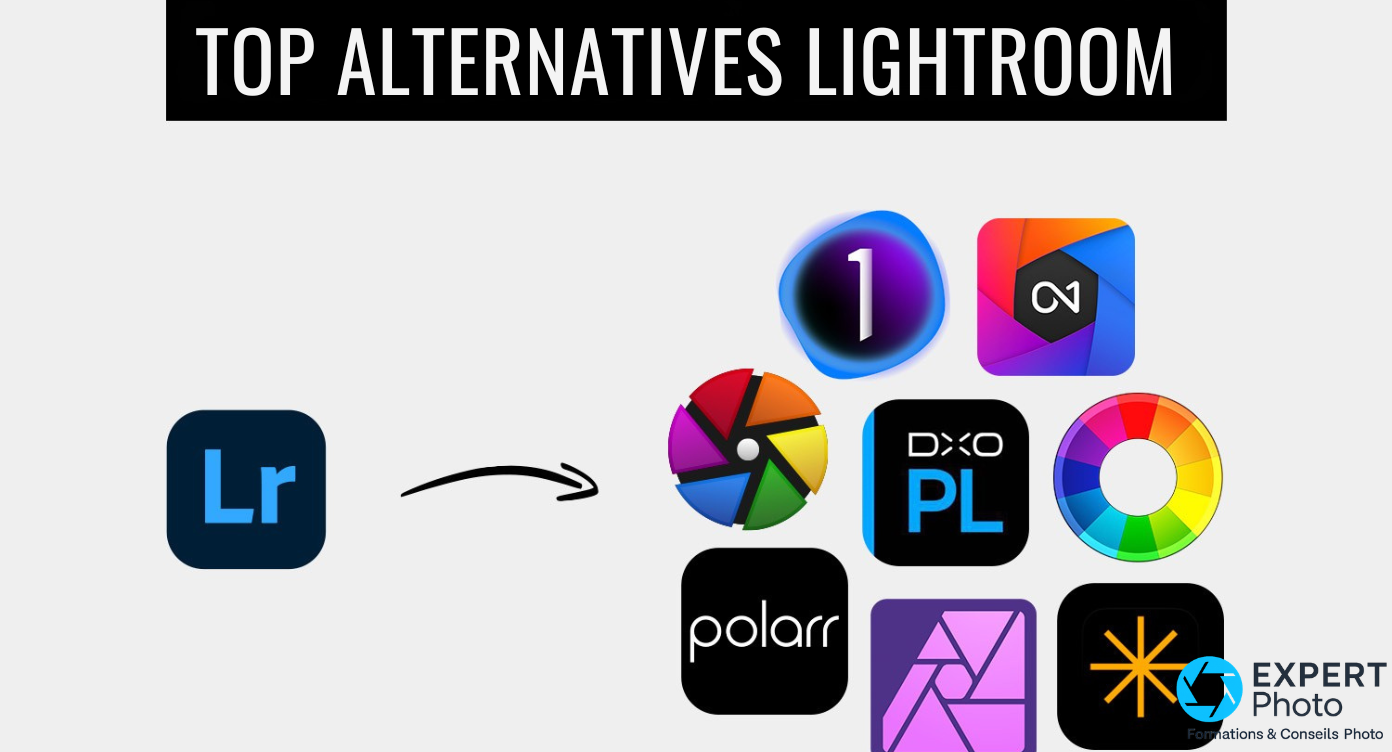
Vous résiliez l’abonnement Adobe, ouvrez vos RAW dans un autre logiciel… et découvrez que votre catalogue, lui, ne suit pas forcément. C’est le piège d’un changement de logiciel : ouvrir et développer un fichier ne suffit pas à retrouver sa photothèque, ses mots-clés, ses habitudes de retouche ou ses contraintes d’export. Quitter Lightroom gratuitement oblige à choisir le maillon critique à préserver : catalogue, développement RAW, retouche locale ou export en pleine définition.
Parmi les meilleures alternatives gratuites à Lightroom, darktable constitue le point de départ le plus cohérent si vous voulez conserver dans le même outil le classement et le développement RAW. RawTherapee privilégie davantage le développement des fichiers bruts, tandis que digiKam répond d’abord au besoin de retrouver et d’organiser une grande photothèque. Affinity déplace le choix vers la retouche par calques ; DaVinci Resolve 21 devient surtout intéressant lorsque la photo s’inscrit aussi dans un travail vidéo. RapidRAW couvre un autre profil : celui d’un photographe attiré par un environnement récent et plus léger.
Si vous cherchez un logiciel gratuit pour remplacer Lightroom, commencez par identifier la fonction que vous refusez de perdre : c’est elle qui oriente tout le choix parmi les logiciels de retouche et de catalogage présentés ici. Vérifiez ensuite sur une copie de quelques dossiers ce qui reste exploitable après le changement : fichiers originaux, métadonnées, organisation et fichier final exporté. Les caractéristiques officielles sont ici confrontées aux essais, aux démonstrations et aux retours publiés, pour relier chaque logiciel à une situation concrète.
Pour remplacer gratuitement le duo catalogue et développement RAW de Lightroom, darktable est le point de départ le plus complet si vous voulez réunir catalogue et développement RAW. RawTherapee et digiKam couvrent chacun une priorité différente : à vous de repérer laquelle correspond à votre usage.
Affinity devient pertinent si vous passez rapidement du RAW à une retouche par calques, et DaVinci Resolve 21 intéresse les photographes qui travaillent aussi en vidéo. RapidRAW vise une approche plus légère et récente, avec une précaution d’installation à connaître avant de l’essayer. Avant de migrer, testez surtout ce que deviennent vos métadonnées, votre organisation et vos exports : ces éléments font davantage basculer le choix qu’une longue liste de fonctions.
Les meilleures alternatives gratuites à Lightroom selon ce que vous voulez préserver
Pour garder catalogue + RAW
À comparer en premier si vous voulez conserver classement et développement dans le même logiciel.
Pour développer les RAW
À privilégier si le traitement du fichier brut compte davantage qu’un catalogue intégré.
Pour préserver la photothèque
Le choix le plus logique lorsque retrouver, classer et documenter les images passe avant la retouche.
Un logiciel peut exceller sur une seule partie du flux Lightroom et rester malgré tout un mauvais remplaçant pour vous. Un développeur RAW très précis peut ignorer les mots-clés ; un gestionnaire de photothèque peut renvoyer le développement à un second outil. La question n’est donc jamais « quel est le meilleur logiciel gratuit », mais « quelle fonction de Lightroom je refuse de perdre en premier ». Le tableau qui suit compare six logiciels selon cette logique de situation, pas selon une note globale : chaque ligne répond à un profil de lecteur, pas à un classement absolu. Repérez d’abord la fonction de Lightroom que vous refusez de perdre, puis lisez la limite associée à chaque logiciel avant de vous arrêter sur son point fort — c’est souvent la limite qui décide, bien plus que la liste des fonctions annoncées.
| Service | Profil principal | Point fort | Limite à connaître | Badge | Décision rapide |
|---|---|---|---|---|---|
| darktable | Catalogue + RAW | Les deux fonctions restent réunies | Prise en main plus exigeante | Catalogue + RAW | Pour ne pas séparer catalogue et RAW |
| RapidRAW | Interface légère | Bibliothèque et retouche dans un environnement compact | Projet plus récent, installation Windows à contrôler | Interface légère | Pour alléger l’environnement |
| RawTherapee | RAW spécialisé | Le développement RAW reste prioritaire | Pas de catalogue comparable à Lightroom | Priorité RAW | Pour traiter les RAW en priorité |
| digiKam | Organisation | La photothèque reste au centre | Le RAW poussé peut demander un second outil | Photothèque | Pour classer et retrouver vos photos |
| Affinity | Retouche avancée | Le RAW peut se prolonger par les calques | Pas de catalogue comparable à Lightroom | Retouche par calques | Pour retoucher en profondeur |
| DaVinci Resolve 21 | Photo + vidéo | Les deux médias se rapprochent | Contrainte de sortie gratuite documentée | Photo + vidéo | Pour un flux réellement hybride |
Six logiciels gratuits pour remplacer une partie précise de Lightroom
darktable 5.6 : garder catalogue et développement RAW ensemble
Si vous cherchez un logiciel gratuit réunissant catalogage et développement RAW, darktable est le premier candidat à comparer. Si vous gérez déjà une photothèque de fichiers RAW et refusez de la séparer du développement, darktable reste le point de départ le plus cohérent : classement et traitement du fichier brut restent réunis dans le même logiciel, exactement la promesse que vous cherchiez dans Lightroom. La documentation de darktable indique que la version 5.6 ajoute de nouveaux outils, dont un débruitage RAW assisté par une fonction d’intelligence artificielle intégrée au moteur de développement. Lors de son essai, Marc R relève que ce débruitage change le point de départ d’un traitement ultérieur dans RawTherapee, avec un résultat qui dépend des fichiers et des réglages employés — pas une promesse universelle de qualité supérieure. Cette nuance compte : un débruitage assisté ne remplace pas votre jugement sur chaque image, il modifie seulement la matière de départ sur laquelle vous continuez à travailler.
Pour vous, l’intérêt tient moins à la nouveauté qu’à la structure de fond : vous ne jonglez pas entre un logiciel pour retrouver vos photos et un autre pour les développer, comme c’était déjà le cas sous Lightroom. La contrepartie est réelle : la prise en main demande plus de temps qu’avec une interface pensée pour un seul usage, et les premières sessions demandent de nouveaux réflexes par rapport à Lightroom Classic — les modules de développement s’empilent différemment, et la logique de calques de traitement demande un temps d’adaptation. Si vous acceptez ce détour initial, vous gardez en échange une seule base de données pour tout votre travail photo, sans synchronisation à gérer entre deux logiciels distincts.
Suivre un flux complet dans darktable
Vous voulez garder catalogue et développement RAW ensemble
Votre besoin : tout regrouper
Si vous voulez classer et développer vos RAW dans le même logiciel, darktable répond directement à ce besoin.
Vous privilégiez une prise en main immédiate
Si le catalogue peut rester ailleurs et que le développement RAW passe avant tout, comparez d’abord RawTherapee.
RapidRAW 1.6.1 : alléger l’environnement de retouche
Si vous voulez quitter Lightroom sans installer un environnement complexe, RapidRAW propose une bibliothèque et une retouche RAW réunies dans une interface compacte. Dans sa prise en main de la version 1.6.1, Mark G Adams, de One Camera One Lens, relève l’évolution de cette interface bibliothèque et édition, plus aboutie que dans les versions précédentes. Pour un photographe qui découvre le logiciel, cela se traduit par un environnement plus rapide à comprendre qu’un outil pensé pour un usage professionnel intensif : moins de menus, moins de panneaux superposés, et une bibliothèque directement visible à côté du module de retouche.
Une précaution concrète s’impose avant l’installation. La documentation RapidRAW précise que l’installateur Windows n’est pas signé par une grande autorité largement reconnue, ce qui peut déclencher un avertissement de Windows SmartScreen au premier lancement. Un utilisateur de DPReview signale par ailleurs un avertissement antivirus sur ce même téléchargement. Aucun de ces deux éléments n’établit à lui seul la présence d’un logiciel malveillant : l’absence de signature reconnue et un signal antivirus isolé sont deux réalités distinctes, fréquentes chez les projets récents et encore peu diffusés. La précaution reste néanmoins réelle — téléchargez uniquement depuis la source officielle du logiciel et laissez votre antivirus contrôler le fichier avant de l’exécuter. Si vous préférez éviter tout avertissement au premier lancement, un logiciel plus ancien comme darktable ou RawTherapee vous évite cette étape de vérification.
Voir bibliothèque et retouche dans RapidRAW 1.6.1
Vous voulez alléger votre environnement de retouche
Votre besoin : une interface compacte
Si vous privilégiez une application récente et légère, RapidRAW mérite la comparaison.
Vous cherchez d’abord un projet très établi
Si la maturité du logiciel et l’ancienneté de son écosystème passent avant la légèreté, regardez darktable ou RawTherapee.
RawTherapee 5.13 : faire passer le développement RAW en premier
Si vos fichiers RAW passent avant l’organisation de votre bibliothèque, et que votre photothèque peut très bien vivre dans un autre logiciel, RawTherapee fait du développement du fichier brut sa fonction centrale plutôt qu’une étape parmi d’autres. RawTherapee indique que la version 5.13 est désormais la référence officielle du projet. Une démonstration de Natural Profile montre l’interface de cette version 5.13 en fonctionnement, avec un enchaînement de réglages proche de ce qu’on attend d’un développeur RAW dédié : profils de correction, courbes multiples et gestion fine du bruit occupent l’essentiel de l’écran, bien plus que la recherche ou le classement. Si vous développez notamment des fichiers Fujifilm, notre guide pour développer des RAW Fujifilm détaille les réglages propres à ce format.
Pour un lecteur venu de Lightroom, la bascule est nette : vous retrouvez un contrôle fin sur l’exposition, la balance des blancs et la réduction de bruit, mais pas un catalogue comparable, avec ses mots-clés et sa recherche par filtres multiples. Les fichiers restent organisés en dossiers, à la manière d’un explorateur de fichiers classique, sans base de données dédiée derrière. RawTherapee reste donc le bon choix quand le catalogue peut rester ailleurs — dans digiKam par exemple — et que le développement doit rester exigeant, quitte à accepter cette organisation plus rudimentaire.
Observer RawTherapee 5.13 en fonctionnement
Vous développez vos RAW sans exiger un catalogue intégré
Votre besoin : le RAW d’abord
Si le développement du fichier brut est votre priorité, RawTherapee fait passer cette étape au premier plan.
Vous voulez gérer toute la photothèque ici
Si vous voulez aussi classer toute votre photothèque dans le même logiciel, darktable sera plus cohérent.
digiKam 9.1 : préserver d’abord la photothèque
Si votre problème n’est pas de développer vos RAW mais de retrouver, noter et documenter des milliers de photos accumulées au fil des années, digiKam place cette organisation au centre plutôt qu’en périphérie. digiKam annonce que la version 9.1 apporte des évolutions liées notamment à la base de données et à la recherche d’images. Une revue approfondie d’Andy Hutchinson montre le rôle que joue digiKam comme gestionnaire d’images sur de gros volumes ; cette revue précède la sortie de la 9.1, ses observations portent donc sur le socle du logiciel plutôt que sur ses toutes dernières évolutions.
Pour un lecteur qui a passé des années à construire des mots-clés et des albums dans Lightroom, c’est ce socle d’organisation qui compte le plus : vous pouvez alors rechercher les images par étiquette, personne reconnue, date ou nombre d’étoiles dès que la bibliothèque dépasse quelques milliers d’images. La limite tient au développement RAW : il reste présent, mais un traitement plus poussé peut vous amener à ouvrir ensuite le fichier dans un logiciel spécialisé comme RawTherapee. Combiner les deux revient alors à séparer volontairement ce que Lightroom réunissait, plutôt qu’à perdre une fonction — digiKam garde la main sur le classement pendant que l’autre logiciel affine le rendu. Pour aller plus loin sur le tri automatique, comparez aussi nos outils de tri photo assistés par IA.
Organiser une photothèque avec digiKam
Vous devez retrouver rapidement des milliers de photos
Votre besoin : classer et retrouver
Si votre principal problème est l’organisation d’une grande photothèque, digiKam répond d’abord à cette tâche.
Vous voulez tout développer au même endroit
Si vous voulez aussi développer vos RAW sans changer de logiciel, comparez darktable.
Affinity : passer du RAW aux retouches par calques
Si vos retouches ne s’arrêtent pas au développement du RAW et se poursuivent par des masques, des calques et des montages plus complexes, Affinity prolonge ce travail dans un seul environnement. Le guide Affinity décrit le développement des fichiers RAW directement dans l’application, avant le passage aux outils de retouche par calques. Canva, éditeur du logiciel, indique que le cœur de la nouvelle application Affinity est proposé gratuitement, avec des fonctions ou services distincts qui restent séparés. Le test publié par Amateur Photographer relève que le développement RAW, la retouche et le travail par calques cohabitent bien dans l’interface, sans rupture nette entre ces étapes, contrairement à certains logiciels qui obligent à exporter puis réimporter un fichier entre deux modules distincts.
Pour vous, l’avantage tient à cette continuité : pas besoin de basculer vers un second éditeur pour une retouche avancée, ni de gérer un aller-retour de fichiers entre deux applications. La limite reste la même que pour RawTherapee — Affinity ne vous rend pas un catalogue Lightroom équivalent, avec ses mots-clés et sa recherche croisée sur des milliers d’images. Si votre volume de photos reste modeste, cette limite pèse peu ; si votre bibliothèque compte des dizaines de milliers de fichiers, elle devient vite le point de friction principal.
Prendre ses repères dans Affinity
Vous passez du RAW aux calques dans la même image
Votre besoin : retoucher par calques
Si vos retouches se poursuivent avec des masques et des calques, Affinity correspond mieux à cette étape du travail.
Vous cherchez un catalogue de photothèque
Si votre difficulté principale est de retrouver et classer des milliers de photos, regardez digiKam ou darktable.
DaVinci Resolve 21 : rapprocher photo et vidéo
Si vos projets mêlent réellement la photo et la vidéo, plutôt que d’utiliser deux logiciels sans lien entre eux, DaVinci Resolve 21 rapproche ces deux usages dans un même environnement. Blackmagic Design indique que sa page Photo permet de travailler sur des images fixes directement dans Resolve, aux côtés du montage vidéo. Une démonstration de Vero Eroe Academy compare cette page Photo gratuite à un flux de travail proche de Lightroom, sur l’organisation comme sur le développement de base.
Un point mérite d’être distingué avant d’aller plus loin : la résolution à laquelle vous travaillez dans Resolve n’est pas la définition du fichier que vous obtenez à l’export. Blackmagic Design présente la page Photo comme un espace de travail complet, sans préciser dans cette même documentation la limite de sortie de l’édition gratuite. C’est l’analyse indépendante de ProVideoCoalition qui relève un plafond de 3 840 pixels de large pour les fichiers exportés depuis l’édition gratuite de Resolve 21. Autrement dit, vous pouvez ouvrir et retoucher un fichier RAW de très grande définition, mais le fichier réellement livré à l’export peut se retrouver plafonné bien en dessous de la définition d’origine. Si vous vendez des tirages grand format ou livrez des fichiers pleine définition à un client, contrôlez ce point avant de faire de Resolve votre seul logiciel photo.
Découvrir la page Photo de Resolve 21
Vous passez régulièrement de la photo à la vidéo
Votre besoin : rapprocher les deux médias
Si vos projets associent réellement photo et vidéo, Resolve 21 devient un choix cohérent à comparer.
Vous livrez de grandes photos sans marge sur l’export
Si votre priorité est uniquement la photo haute définition, contrôlez d’abord la limite d’export ou choisissez un outil plus directement photographique.
Le choix bascule quand le catalogue, le RAW ou le fichier exporté devient prioritaire
Choisir entre darktable et RawTherapee : catalogue intégré ou développement RAW spécialisé ?
darktable et RawTherapee développent tous deux les fichiers RAW, mais selon des chaînes de traitement distinctes et avec une priorité différente. darktable réunit catalogage et développement dans une seule interface ; RawTherapee laisse le catalogue de côté pour concentrer tous ses efforts sur le traitement du fichier brut. Le critère décisif ici est votre tolérance à utiliser un second logiciel pour le classement : darktable intègre le catalogue, RawTherapee non. Si retrouver une photo par mot-clé compte autant que la développer, darktable évite un aller-retour permanent entre deux applications, au prix d’une interface plus dense à apprivoiser. Si le développement doit rester la priorité absolue et que le classement peut se faire ailleurs, RawTherapee va plus loin sur ce seul terrain, avec une interface plus resserrée autour du seul traitement de l’image.
digiKam avec un développeur RAW : quand deux logiciels sont plus cohérents qu’un seul
Pour une très grande photothèque, digiKam associé à RawTherapee ou à darktable peut se révéler plus solide qu’un logiciel moins spécialisé sur chacune de ces deux fonctions. digiKam concentre son travail sur la recherche, le classement et la documentation de milliers d’images ; le développement RAW reste possible, mais un traitement poussé garde tout son intérêt à être confié à un logiciel spécialisé. Ce n’est pas une contrainte technique qu’il faut subir : c’est une répartition volontaire, cohérente avec la façon dont Lightroom réunissait déjà ces deux fonctions dans un seul outil. Concrètement, vous ouvrez et classez dans digiKam, puis vous lancez le RAW sélectionné dans l’autre logiciel pour le développement final, sans jamais dupliquer votre bibliothèque.
Affinity ou Resolve 21 : retouche par calques ou environnement photo-vidéo ?
Affinity et Resolve 21 partent tous deux du RAW pour aller plus loin que Lightroom sur la retouche, mais dans deux directions différentes. Affinity prolonge le développement par des masques et des calques, pour un travail d’image poussé sans catalogue. Resolve 21 prolonge la photo vers la vidéo, avec la contrainte de sortie déjà signalée par ProVideoCoalition sur son édition gratuite. Si votre pratique reste purement photo, Affinity va plus loin sur la retouche, avec des outils de sélection et de masquage pensés pour l’image fixe ; si vos projets mélangent réellement les deux médias, Resolve 21 justifie sa complexité supplémentaire, à condition d’accepter de contrôler systématiquement la définition de vos exports photo.
Un point mérite d’être signalé en amont plutôt qu’après coup : RapidRAW, destiné ici aux photographes qui privilégient une application légère, demande une vérification avant l’installation sur Windows, faute de signature reconnue sur son installateur. Ce n’est pas une raison de l’écarter — c’est une précaution à intégrer dans votre décision, au même titre que la limite d’export de Resolve 21.
Avant de migrer, vérifiez ce qui suit réellement vos photos
Métadonnées, notes et mots-clés : ce qui peut rester portable
Vos fichiers RAW ne voyagent jamais seuls : ils transportent des métadonnées EXIF, IPTC et XMP qui contiennent une partie de vos notes, de vos mots-clés et de votre organisation. Selon le format d’origine, ces informations restent parfois dans le fichier lui-même, parfois dans un fichier annexe séparé du RAW, un peu à la manière des fichiers de réglages que Lightroom utilisait déjà. Le logiciel de destination peut lire une partie de ces données, mais aucune reprise universelle n’est promise par aucun des six logiciels présentés ici : un mot-clé peut passer, une note d’évaluation en étoiles peut se perdre, selon le format exact de votre RAW et le logiciel qui l’a écrit à l’origine. Avant de migrer l’ensemble de votre photothèque, copiez un dossier représentatif de quelques centaines de photos et vérifiez ce qui reste réellement lisible : mots-clés, notes, légendes, structure des albums. Cette vérification prend une soirée ; elle évite une découverte désagréable après avoir supprimé votre catalogue Lightroom d’origine. Si votre bibliothèque vit sur un disque externe, notre guide sur le catalogue Lightroom Classic sur SSD détaille cette organisation avant de basculer vers un nouveau logiciel.
Historique de développement et export : ce qu’il ne faut jamais supposer
Vos réglages de développement Lightroom — courbes, corrections locales, presets appliqués — ne se reconstruisent pas automatiquement dans un autre logiciel : ce sont des instructions propres au moteur de traitement de Lightroom, pas une donnée universelle attachée au fichier RAW. Repartir d’un développement neutre dans darktable, RawTherapee ou Affinity fait partie du changement, pas un accident de migration ; prévoyez de retravailler vos images les plus importantes plutôt que d’espérer les retrouver telles quelles. Le fichier final compte tout autant que le fichier de travail : pour Resolve 21, la limite de sortie relevée par ProVideoCoalition sur l’édition gratuite illustre bien cette distinction entre ce que vous voyez à l’écran et ce que vous récupérez réellement une fois le fichier exporté. Avant tout changement définitif, testez l’export d’un dossier représentatif et comparez la définition, la colorimétrie et les métadonnées du fichier de sortie à ce que vous obteniez avec Lightroom. Ne supprimez votre ancien catalogue qu’une fois ce contrôle terminé sur l’ensemble des points qui comptent pour votre usage.
Ce qu’il faut vérifier au-delà de la liste des fonctions
GIMP en complément quand la retouche par calques suffit
Si les six logiciels présentés plus haut couvrent déjà votre besoin de catalogue et de développement RAW, il vous reste parfois une dernière étape : une retouche par calques plus poussée que ce que propose votre outil principal. C’est là que GIMP trouve sa place — pas comme un septième remplaçant de Lightroom, mais comme un complément ponctuel, au même titre qu’Affinity pour un usage plus intégré.
Une alternative à considérer en complément
GIMP
GIMP reste utile en complément d’un développeur RAW lorsque la retouche par calques prime sur le catalogue. Il ne remplace pas un environnement catalogue et développement à la manière de Lightroom : associez-le à darktable ou à RawTherapee si cette répartition en deux temps vous convient.
Points à pondérer selon votre usage — le tableau ci-dessous reprend les fonctions Lightroom les plus difficiles à remplacer et leur poids relatif dans une décision de migration. Il ne s’agit pas d’une note scientifique, mais d’un ordre de priorité pour orienter votre propre arbitrage : à vous d’ajuster ces poids selon ce que vous refusez réellement de perdre, en gardant à l’esprit que le développement RAW et la continuité du catalogue pèsent, à eux deux, presque la moitié de la décision.
| Critère | Poids à considérer |
|---|---|
| Développement RAW non destructif | 25 % |
| Continuité du catalogue et des métadonnées | 20 % |
| Retouche locale, masques ou calques | 15 % |
| Traitement par lot et export | 15 % |
| Migration / interopérabilité | 10 % |
| Prise en main, plateformes et maturité | 15 % |
Formats RAW et métadonnées
Vérifiez que votre format de RAW précis reste bien pris en charge, et copiez un dossier test pour contrôler ce que le nouveau logiciel lit réellement de vos notes, légendes et mots-clés existants.
Prise en main et migration
Comptez plusieurs sessions avant de retrouver vos réflexes, surtout avec darktable ou RawTherapee : leurs logiques de développement diffèrent de Lightroom et demandent de nouveaux repères.
Fichiers locaux et précautions d’installation
Pour RapidRAW, téléchargez uniquement depuis la source officielle et laissez votre antivirus contrôler l’installateur Windows.
Maturité, documentation et communauté
darktable, RawTherapee et digiKam s’appuient sur des communautés établies de longue date ; RapidRAW, plus récent, dispose d’une documentation en évolution rapide, utile à consulter avant de bloquer sur un réglage.
Fonctions IA réellement utiles
Le débruitage RAW assisté par IA de darktable 5.6 change le point de départ d’un traitement, sans garantir un résultat identique sur tous les fichiers : vérifiez le rendu sur vos propres RAW avant d’en faire votre réglage par défaut.
Version gratuite et fonctions optionnelles
Le cœur gratuit d’Affinity et de Resolve 21 couvre le développement RAW et une bonne partie de la retouche ; les conditions d’accès à certaines fonctions ou services complémentaires varient selon la formule choisie.
Volume de photothèque
Pour une grande photothèque, digiKam reste directement orienté vers le classement, la recherche et les métadonnées, quand un simple développeur RAW sans catalogue montrera vite ses limites de recherche.
Les erreurs les plus fréquentes en quittant Lightroom
La plupart des déceptions viennent moins du logiciel choisi que d’une migration menée trop vite, sans vérification préalable. Voici les faux pas les plus courants observés autour de ce type de changement.
- Choisir uniquement sur la qualité du développement RAW, alors que la photothèque reste souvent la fonction la plus difficile à abandonner.
- Supposer que vos réglages Lightroom seront reconstruits automatiquement dans le nouveau logiciel.
- Migrer toute la photothèque d’un coup avant d’avoir testé un dossier représentatif.
- Confondre les métadonnées portables et l’historique de développement, qui ne se comportent pas de la même façon.
- Comparer des offres « gratuites » sans distinguer le cœur gratuit des fonctions optionnelles payantes.
- Ignorer le fichier réellement exporté quand la définition finale est un besoin professionnel, notamment avec Resolve 21.
- Prendre GIMP, Affinity ou Resolve pour un catalogue Lightroom équivalent, simplement parce qu’ils savent retoucher une image.
- Installer RapidRAW depuis une source non officielle, alors qu’une vérification de l’installateur Windows reste une précaution simple.
Ce comparatif s’appuie sur les pages officielles des éditeurs pour les fonctions et les versions décrites, sur des essais et démonstrations publiés par des sources spécialisées pour l’usage réel, et sur des retours d’utilisateurs qualifiés pour les points de vigilance comme l’installation de RapidRAW. Les caractéristiques annoncées sont ainsi rapprochées de ce que ces sources ont observé, afin de relier les faits documentés aux situations concrètes dans lesquelles ils comptent. À vérifier de votre côté avant toute migration définitive : les conditions d’accès à certaines fonctions varient selon la formule et selon votre système d’exploitation, et méritent d’être contrôlées sur la page officielle du logiciel que vous envisagez d’utiliser.
RawTherapee
digiKam
RapidRAW
Canva / Affinity
Blackmagic Design
Amateur Photographer
DPReview Forums
Andy Hutchinson
Questions fréquentes sur les alternatives gratuites à Lightroom
Quelle alternative gratuite à Lightroom est la plus complète ?
darktable est le point de départ le plus complet si catalogue et développement RAW doivent rester réunis dans le même logiciel. Cette réponse change si vous acceptez de séparer organisation et développement : dans ce cas, digiKam associé à RawTherapee peut couvrir chaque fonction plus finement, au prix d’un second logiciel à faire cohabiter avec le premier.
darktable peut-il remplacer Lightroom Classic ?
Oui pour de nombreux flux centrés sur le catalogue et le développement RAW, mais sans supposer que votre photothèque Lightroom sera reprise à l’identique. Testez une copie de dossier et vérifiez quelles métadonnées restent réellement exploitables avant de basculer l’ensemble de vos fichiers, en particulier vos mots-clés et vos notes d’évaluation.
RawTherapee ou darktable : lequel choisir ?
Choisissez darktable si le catalogue intégré compte pour vous ; choisissez RawTherapee si le développement RAW passe avant la gestion de la photothèque. La différence décisive ici tient au catalogue intégré de darktable, absent de RawTherapee.
Quel logiciel gratuit choisir pour cataloguer une grande photothèque ?
digiKam est le choix le plus directement orienté vers l’organisation d’une grande photothèque, avec une base de données pensée pour de gros volumes. darktable devient plus cohérent si vous voulez aussi développer vos RAW dans le même outil, sans dépendre d’un second logiciel pour cette étape.
Affinity peut-il remplacer Lightroom ?
Affinity peut remplacer une bonne partie du flux RAW et de la retouche, mais pas le rôle de catalogue de Lightroom. Il convient surtout quand les calques et la retouche locale priment sur la recherche par mots-clés dans une grande bibliothèque de plusieurs milliers d’images.
DaVinci Resolve 21 peut-il servir à retoucher des RAW gratuitement ?
Oui, pour un profil réellement photo-vidéo, à condition de contrôler la définition du fichier effectivement exporté depuis l’édition gratuite. Ne réduisez pas cette réponse à une simple limite en 4K : la contrainte porte sur la sortie, pas sur la résolution à laquelle vous travaillez vos images.
Peut-on quitter Lightroom sans perdre ses mots-clés, notes et organisation ?
Aucune reprise universelle de ces éléments n’est promise par les logiciels présentés ici. Testez sur une copie représentative de vos dossiers ce qui reste exploitable — fichiers originaux, métadonnées, mots-clés et rendus exportés — avant toute migration globale de votre photothèque, dossier par dossier si nécessaire.
Avant de quitter Lightroom, décidez d’abord ce qui doit absolument vous suivre