


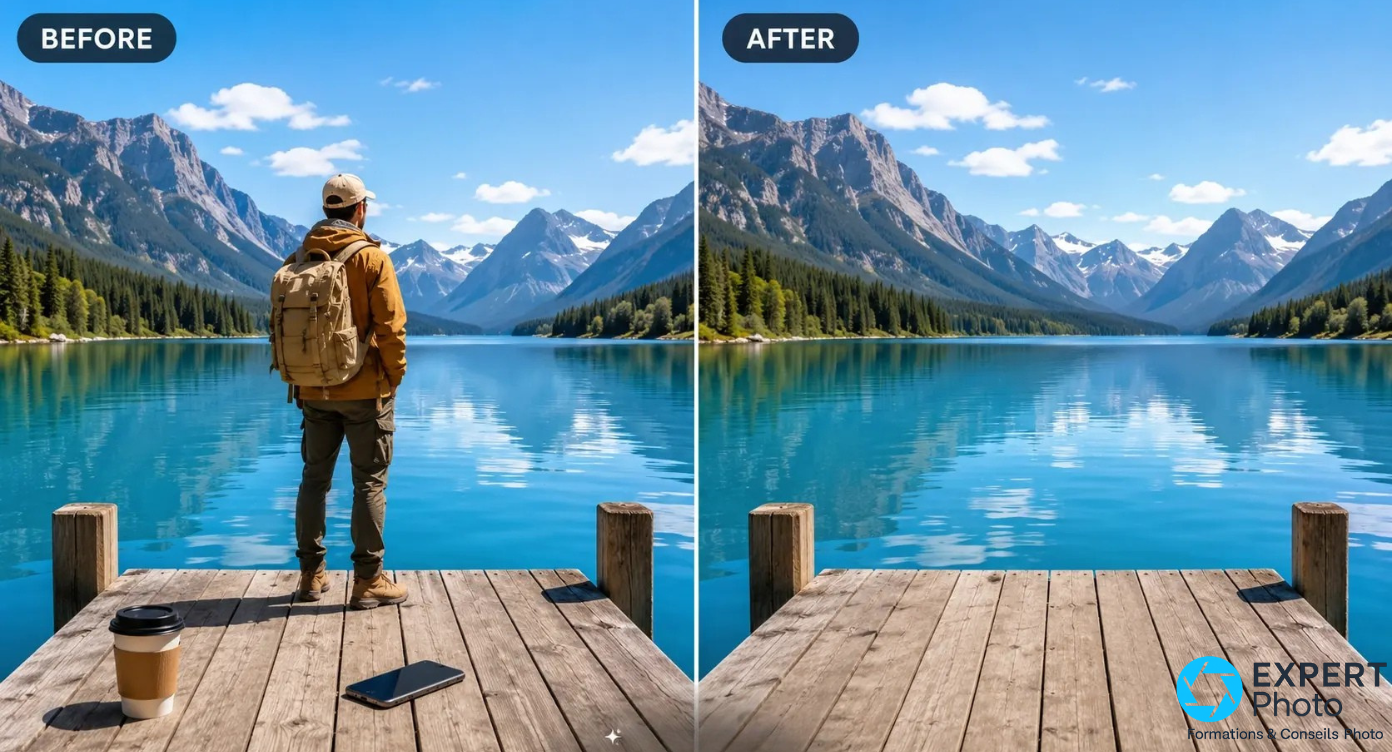
Le passant a disparu ; à 100 %, le trottoir recréé derrière lui suffit pourtant à révéler la retouche. La qualité d’effacement se joue moins sur l’objet supprimé que sur la reconstruction des textures, ombres et contours qui l’entourent. Un mur de briques, un feuillage, une ligne de pavés ou des cheveux départagent donc mieux les outils qu’une démonstration sur un ciel uniforme.
Pour enlever un petit élément destiné au web, une gomme accessible dans le navigateur peut suffire. Une grande zone, un reflet, une ombre ou un décor géométrique demandent davantage de contrôle ; une série de photos produit déplace encore la priorité vers le volume et l’enchaînement des corrections. Les meilleurs outils IA pour supprimer un objet d’une photo ne répondent donc pas tous au même problème.
Les fonctions annoncées par les éditeurs sont à confronter aux comparatifs, démonstrations et retours publiés. Le point à surveiller reste concret : ce qui a été recréé doit paraître cohérent au zoom, tandis que ce qui se trouvait hors de la zone corrigée doit rester intact.
Pour une retouche exigeante déjà intégrée à un flux Adobe, Adobe Firefly reste le point de départ le plus cohérent. Cleanup.pictures convient à une correction ponctuelle, Photoroom aux séries de visuels produit. Le choix se décide moins sur la rapidité d’effacement que sur ce que l’outil doit reconstruire derrière l’objet.
La difficulté réelle tient à ce que l’objet cachait : texture répétitive, bord, ombre ou reflet. Sur ce type de zone, contrôlez le raccord à 100 % avant de choisir. Une version gratuite peut suffire pour un fichier destiné au web ; pour un export exigeant ou plusieurs images, vérifiez d’abord les limites de sortie et le nombre d’étapes nécessaires.
Contrôle photo
Pour une zone structurée, quand l’écosystème Adobe fait déjà partie de votre retouche.
Correction express
Pour enlever rapidement un petit élément depuis le navigateur, avec une limite d’export à connaître.
Série produit
Pour nettoyer plusieurs visuels commerciaux dans un environnement orienté photo produit.
Avant de comparer, regardez ce que l’outil doit reconstruire
Un ciel uniforme ou un mur blanc ne départage aucun outil. Sur un fond uniforme, un effaceur IA est généralement moins discriminant que sur une texture structurée. La difficulté commence avec une texture qui se répète — des briques, des pavés, un feuillage, une chevelure — parce que l’outil doit alors inventer un motif crédible, une reconstruction générative de la zone effacée (aussi appelée inpainting), plutôt que copier une couleur moyenne. Plus la matière à recréer est régulière et détaillée, plus un raccord approximatif se voit au premier coup d’œil.
L’ombre et le reflet de l’objet posent un problème différent. Une fois l’élément supprimé, son ombre portée ou son reflet dans une vitrine n’ont plus de raison d’exister : les laisser en place trahit la retouche aussi sûrement qu’un bord mal effacé. Le masque doit donc couvrir l’objet et ce qu’il projetait autour de lui, sans pour autant s’étendre inutilement sur le reste de la scène.
Le dernier point de contrôle porte sur ce qui n’a pas été touché. Un bon effacement laisse un visage, des cheveux, une ligne de perspective ou un texte en arrière-plan strictement identiques à l’original. Une variation même légère hors de la zone corrigée signale que l’outil a modifié davantage que ce qui était demandé — c’est ce contrôle, plus que la vitesse d’exécution, qui distingue un outil fiable pour une retouche exigeante d’un outil réservé à une petite correction rapide.
Avant le tableau, retenez trois contrôles : la texture recréée, l’ombre ou le reflet, et la préservation hors masque.
Les meilleurs outils IA pour supprimer un objet d’une photo selon votre retouche
Six services couvrent l’essentiel des situations : une retouche exigeante déjà intégrée à Adobe, une correction ponctuelle sans installation, une série de visuels produit, une image qui reste dans Canva, un éditeur web polyvalent, et un usage mobile ou en volume. Le tableau ci-dessous situe chacun sur ce qu’il doit reconstruire, avant les fiches détaillées qui développent le fonctionnement annoncé, les observations publiées et la limite à connaître pour chacun.
| Service | Pour quel travail ? | Zone à contrôler | Niveau de contrôle | Sortie / volume | Badge |
|---|---|---|---|---|---|
| Adobe Firefly | Retouche exigeante dans Adobe | Textures, contours, zones complexes | Pinceau et environnement Adobe | Fichier individuel, retouche suivie | Contrôle avancé |
| Cleanup.pictures | Petit élément, correction ponctuelle | Ombre et bord du masque | Très direct | Correction rapide ; résolution limitée avec l’accès gratuit | Sans friction |
| Photoroom | Visuels produit et séries | Fond produit, ombre, reflet | Orienté production | Séries / catalogue | Photo produit |
| Canva Gomme magique | Visuel déjà créé dans Canva | Raccord photographique détaillé | Automatisé, reprise possible | Publication / création graphique | Dans Canva |
| Fotor | Retouche web polyvalente | Grandes zones et textures | Plusieurs outils réunis | Corrections successives | Tout-en-un |
| Pixelcut | Mobile et plusieurs visuels | Fidélité des détails | Rapide, orienté web / mobile | Volume / catalogue | Mobile & lot |
Adobe Firefly : si Adobe structure déjà votre retouche
Si Adobe fait déjà partie de votre flux de retouche, commencez par Firefly avant d’ajouter un autre service.
Vous retouchez déjà vos photos dans Lightroom ou Photoshop et vous voulez effacer un élément sans changer d’environnement. La page officielle décrit la suppression générative dans Adobe Firefly comme un moyen de sélectionner une zone puis de la reconstruire directement dans l’écosystème que vous utilisez déjà. Le comparatif publié par DataCamp place cet environnement parmi les outils de retouche par IA les plus complets, bien au-delà de la seule suppression d’objets.
Le bénéfice tient moins à la fonction elle-même qu’à l’endroit où elle s’exécute : aucun nouvel export, aucun nouveau compte, le fichier reste dans le flux que vous connaissez déjà — une logique proche de la retouche locale avec les générateurs d’images IA abordée par ailleurs sur le site. Sur une texture structurée, ce contrôle local pèse davantage qu’une gomme générique : vous ajustez le masque au pinceau plutôt que de dépendre d’une sélection automatique. Pour un petit élément à enlever une seule fois, ouvrir une suite complète ajoute en revanche davantage d’étapes qu’une gomme accessible directement dans un navigateur.
Voir Firefly sur une suppression complexe
Vous retouchez déjà dans Adobe
Votre besoin : garder le contrôle local
Si vous retouchez déjà vos photos dans Photoshop ou Lightroom, Firefly reste dans le même environnement, sans réexporter ni changer d’outil.
Vous voulez corriger sans ouvrir une suite complète
Pour un seul élément à effacer, regardez plutôt Cleanup.pictures.
Cleanup.pictures : pour effacer un petit élément sans installer de logiciel
Pour une correction ponctuelle destinée au web, Cleanup.pictures reste le point de départ le plus direct.
Vous voulez enlever un objet d’une photo avec l’IA — un câble, un passant ou un petit élément — puis repartir sans rien installer. La page officielle de Cleanup.pictures décrit un fonctionnement entièrement dans le navigateur, avec un accès gratuit qui comporte toutefois une limite de résolution à l’export. Le comparatif publié par Tuto.com le présente comme l’un des outils les plus simples pour effacer rapidement un élément en ligne.
Peu d’étapes séparent l’import de la correction : vous tracez la zone, l’outil reconstruit ce qui se trouvait derrière. Tuto.com classe Cleanup.pictures comme un outil en ligne, tandis que la page officielle indique que l’abonnement fonctionne sur mobile et ordinateur. Ces deux formulations décrivent des modes d’accès différents ; pour le lecteur, il faut donc comparer le parcours mobile et l’accès par navigateur sans conclure à l’absence d’une application dédiée. Pour un fichier exigeant destiné à l’impression ou à un usage client, vérifiez d’abord la résolution disponible avant de vous engager, quitte à comparer ensuite avec un outil offrant davantage de contrôle.
Le pinceau de Cleanup.pictures en démonstration
Vous voulez effacer puis repartir
Votre besoin : une correction ponctuelle
Si vous avez un seul élément à enlever avant de publier en ligne, Cleanup.pictures fait le travail en quelques clics.
Votre fichier final doit rester exploitable en haute résolution
Si le fichier final doit rester exploitable en haute résolution, comparez d’abord Adobe Firefly.
Photoroom : pour nettoyer des visuels produit en série
Pour nettoyer surtout des visuels produit, Photoroom est le choix le plus cohérent.
Vous préparez régulièrement des photos de produits et vous voulez nettoyer chaque image dans le même environnement que vos autres retouches de catalogue. La page Photoroom présente sa fonction Retoucher comme un moyen de couvrir une zone et de reconstituer l’arrière-plan, dans un outil pensé notamment pour l’image produit. Le comparatif publié par Tuto.com souligne sa pertinence particulière dans un usage produit et e-commerce.
L’intérêt tient à la continuité : la même interface sert à détourer, retoucher et effacer, sans changer d’outil entre deux étapes d’une série, ce qui limite les allers-retours quand plusieurs dizaines de fichiers attendent le même traitement. Cette orientation catalogue devient une limite dès que le fond à corriger est très détaillé et unique — un décor complexe se juge alors davantage sur la finesse d’une retouche universelle que sur une production répétée de visuels commerciaux.
Retoucher et effacer avec Photoroom
Vous nettoyez des visuels produit
Votre besoin : traiter une série
Si vous préparez plusieurs photos produit pour une boutique ou un catalogue, Photoroom reste dans le même environnement d’une image à l’autre.
Vous retouchez surtout des fonds très détaillés
Si le décor à reconstruire est complexe et unique, comparez plutôt Adobe Firefly.
Canva Gomme magique : si l’image doit finir dans votre mise en page
Si votre image doit finir dans Canva, essayez d’abord sa Gomme magique — changez d’outil si le raccord résiste au zoom.
Vous préparez déjà vos publications dans Canva et vous voulez retirer une distraction sans exporter la photo vers un autre éditeur. Canva présente sa Gomme magique comme une fonction intégrée directement à l’environnement de mise en page, pensée pour rester dans le document final plutôt que dans un outil séparé.
La démonstration publiée par EdTech Hustle distingue bien deux usages : la Gomme magique automatisée traite la plupart des cas simples en quelques secondes, tandis qu’un effacement manuel au pixel près reste nécessaire dès que le raccord doit résister à un examen serré. Pour une correction rapide dans un visuel déjà composé, la version automatisée suffit généralement ; pour une zone très structurée, prévoyez de reprendre la sélection à la main avant de publier, plutôt que de vous fier au premier résultat proposé.
Gomme magique ou gomme manuelle dans Canva ?
Votre image finira dans Canva
Votre besoin : corriger sans réimporter
Si votre photo doit rejoindre une publication déjà composée dans Canva, la Gomme magique évite d’exporter puis de réimporter le fichier.
Vous cherchez une reprise photographique très fine
Si le raccord doit résister à un examen serré, prévoyez une reprise manuelle après le premier passage automatique.
Fotor : pour effacer puis poursuivre les corrections dans le navigateur
Choisissez Fotor si vous voulez poursuivre la retouche dans le navigateur, mais examinez les grandes zones reconstruites à 100 %.
Vous voulez effacer un élément puis continuer immédiatement avec d’autres corrections, sans changer d’environnement. La page officielle de Fotor annonce une reconstruction rapide et un export documenté pour ce type de retouche, dans un éditeur web qui réunit plusieurs outils au même endroit.
Le comparatif publié par PerfectCorp, un éditeur concurrent, relève un résultat plus convaincant sur de petits objets, avec davantage de risque de flou dès que la zone masquée s’agrandit — un écart développé plus loin dans le premier duel de choix, à garder en tête avant de traiter une grande surface. L’éditeur regroupe plusieurs fonctions de retouche dans la même interface, ce qui évite d’ouvrir un second service juste après l’effacement. Pour poursuivre la retouche sans changer d’onglet, Fotor reste cohérent ; pour un fond large et structuré, contrôlez le raccord à 100 % avant de vous arrêter à ce seul outil.
Effacer un objet dans Fotor pas à pas
Vous poursuivez la retouche dans le navigateur
Votre besoin : effacer puis ajuster
Si vous voulez effacer un élément puis enchaîner d’autres retouches sans changer d’onglet, Fotor réunit les deux étapes.
Vous devez reconstruire une grande zone complexe
Si la zone cachée est grande et détaillée, comparez d’abord le résultat avec Adobe Firefly.
Pixelcut : pour travailler surtout sur mobile ou en volume
Pixelcut est cohérent pour le mobile et le volume ; pour un fichier délicat, jugez d’abord la fidélité du raccord.
Vous travaillez souvent depuis votre téléphone ou sur plusieurs visuels à la fois, et vous voulez enchaîner les corrections sans repasser par un ordinateur. Pixelcut indique que son Magic Eraser fonctionne sur le web comme sur mobile pour supprimer un objet, une personne ou un texte d’une photo.
Le comparatif publié par Nightjar, centré sur la photo produit, observe que l’outil privilégie surtout la rapidité et l’enchaînement des corrections plutôt qu’un contrôle fin de chaque fichier. Ce débit ne prouve pas à lui seul la fidélité du raccord : pour un fichier isolé où chaque détail du produit doit rester exact, prenez le temps de contrôler le résultat au zoom plutôt que de juger uniquement sur la vitesse d’exécution ou le nombre de photos traitées en une session.
Voir Magic Eraser sur Pixelcut
Vous travaillez surtout sur mobile ou en volume
Votre besoin : enchaîner plusieurs visuels
Si vous corrigez plusieurs photos depuis votre téléphone, Pixelcut permet d’enchaîner les corrections sans repasser par un ordinateur.
Vous privilégiez le contrôle fin d’un seul fichier
Si un seul fichier doit rester fidèle au pixel près, comparez d’abord le résultat avec Adobe Firefly.
Ce que la zone recréée doit encore montrer au zoom
Au-delà de la première impression, cinq points décident si un effacement tient réellement la route une fois le fichier exporté. Ils s’appliquent aux six services présentés plus haut, quelle que soit la rapidité annoncée par l’éditeur.
Ce qui est recréé derrière l’objet
Zoomez sur la zone recréée à 100 % : les textures, lignes et contours doivent rester cohérents avec le reste de la photo, sans motif répété, bord flou ni couleur légèrement décalée.
La précision de la zone sélectionnée
Un masque trop large ou trop serré change le résultat : couvrez juste ce qu’il faut pour laisser l’outil travailler sans toucher inutilement au reste de l’image, quitte à ajuster la sélection une seconde fois.
L’environnement déjà utilisé
Rester dans Adobe, Canva ou votre navigateur habituel évite une exportation puis une réimportation supplémentaires — un critère qui compte autant que la qualité du rendu, surtout si vous corrigez plusieurs fichiers à la suite.
La résolution et la sortie
Vérifiez que le fichier exporté reste exploitable pour sa destination réelle : un aperçu web ne suffit pas pour juger un fichier destiné à l’impression, à un usage client ou à une publication grand format.
Les limites de l’accès gratuit ou de la formule
L’accès gratuit ne suffit pas toujours pour un export exigeant : repérez à quel moment il faut changer de formule avant de vous engager durablement sur un outil plutôt que d’en changer en cours de projet.
Points à pondérer selon votre usage : la reconstruction des textures pèse le plus lourd, suivie des ombres et reflets, puis de la précision de sélection, de la résolution et enfin de la rapidité d’exécution.
| Critère | Poids |
|---|---|
| Reconstruction de textures et zones occultées | 30 % |
| Ombres, reflets et effets associés | 20 % |
| Précision / contrôle de la sélection | 20 % |
| Résolution, export et limites | 15 % |
| Rapidité, mobile, lot et friction d’adoption | 15 % |
Total 100 %. Ce tableau explique ce qu’il faut observer, pas un classement chiffré service par service.
Préserver ce qui ne devait pas changer
Avant de valider un effacement, comparez l’image avant et après en dehors de la zone corrigée : un visage, des cheveux, une ligne de perspective, un texte ou une texture ne doivent pas bouger d’un pixel. Une étude externe rapporte qu’une correction locale réussie peut malgré tout provoquer une modification parasite ailleurs dans l’image — un point que les pages éditeurs ne détaillent pas toujours. Le même principe guide la façon de préserver le reste de l’image pendant une retouche IA plus largement, au-delà du seul effacement d’objet.
Trois duels qui font réellement basculer le choix
Trois arbitrages reviennent le plus souvent une fois la thèse posée : voici comment ils se tranchent concrètement.
Fond simple ou texture complexe : gomme rapide ou contrôle approfondi ?
| Situation | Choix cohérent |
|---|---|
| Petit objet sur un fond uni, destiné au web | Cleanup.pictures ou la Gomme magique de Canva |
| Grande zone, texture ou décor structuré | Adobe Firefly, avec un contrôle du raccord à 100 % |
La taille de la zone cachée pèse davantage que l’outil choisi. La page officielle de Fotor annonce une reconstruction rapide et un export documenté pour effacer un objet. Le comparatif publié par PerfectCorp, un éditeur concurrent, relève de son côté un résultat plus convaincant sur de petits objets, avec davantage de risque de flou dès que la zone masquée s’agrandit. Les deux constats ne se contredisent pas : ils décrivent deux usages différents du même outil, l’un sur un défaut isolé, l’autre sur une surface plus large à reconstituer entièrement. Plus la zone cachée contient de matière à recréer, plus le contrôle à 100 % avant export devient nécessaire, quel que soit l’outil choisi.
Correction ponctuelle ou catalogue : Cleanup.pictures, Photoroom ou Pixelcut ?
| Situation | Choix cohérent |
|---|---|
| Une correction isolée, destinée au web | Cleanup.pictures |
| Une série de visuels produit dans le même environnement | Photoroom |
| Plusieurs photos, souvent depuis un téléphone | Pixelcut |
Sur Cleanup.pictures, les sources ne convergent pas totalement sur l’accès mobile : Tuto.com le présente comme un outil en ligne, tandis que la page officielle évoque un usage possible depuis un mobile ou un ordinateur — mieux vaut vérifier ce parcours avant de compter dessus pour une correction en déplacement. Le comparatif publié par Nightjar, centré sur la photo produit, observe que Pixelcut privilégie surtout la rapidité et l’enchaînement des corrections ; pour un fichier isolé où chaque détail du produit doit rester fidèle, ce débit ne suffit pas à lui seul à juger le résultat. Photoroom reste le point de départ le plus cohérent pour une série de visuels commerciaux, précisément parce que l’environnement est pensé pour ce type de production plutôt que pour une retouche photographique universelle, où chaque image peut demander un traitement différent.
Adobe ou Canva déjà ouverts : faut-il vraiment ajouter un autre outil ?
| Situation | Choix cohérent |
|---|---|
| Vous retouchez déjà dans Adobe | Restez dans Firefly avant d’ouvrir un service supplémentaire |
| Votre image finira dans une publication Canva | Essayez d’abord la Gomme magique |
| Aucun des deux environnements ne fait déjà partie de votre flux | Comparez Cleanup.pictures ou Fotor sur la zone à corriger |
Ajouter un service supplémentaire a un coût qui ne se mesure pas seulement en temps : chaque nouvel outil impose un export, un compte et parfois une nouvelle prise en main, autant d’étapes qui s’accumulent sur plusieurs fichiers. La démonstration publiée par EdTech Hustle distingue bien les deux fonctions de Canva : la Gomme magique automatisée traite la plupart des cas simples, tandis que l’effacement manuel au pixel reste nécessaire sur un raccord photographique plus fin. Si votre environnement de travail est déjà fixé, commencez par sa fonction d’effacement avant de comparer un service dédié, et ne changez d’outil que si le résultat ne tient pas au zoom.
Quand une autre approche suffit
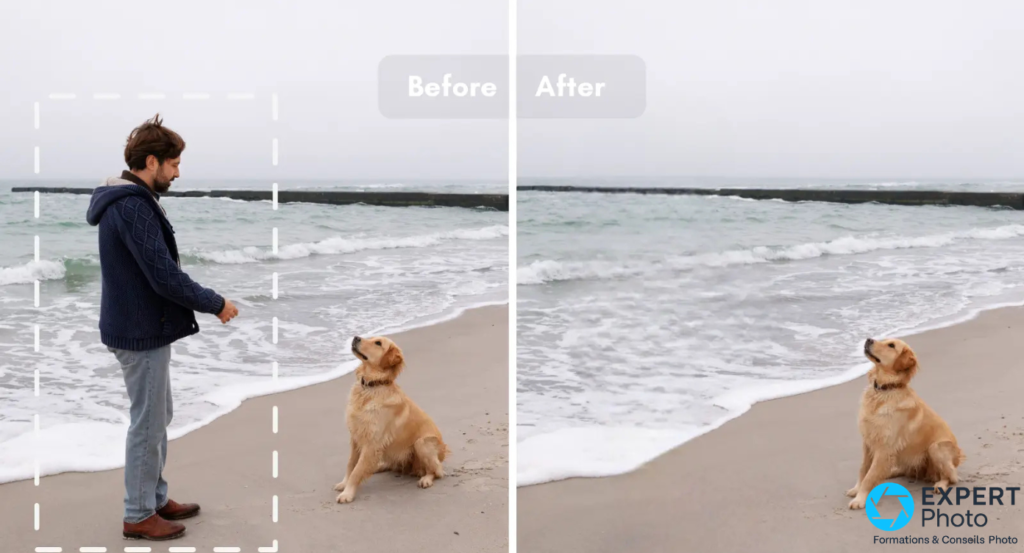
Selon votre situation et l’outil que vous utilisez déjà, une alternative plus légère peut suffire.
Quatre pistes à considérer selon votre situation
Snapseed
Pour un petit défaut sur mobile, Snapseed peut suffire sans passer par une gomme générative supplémentaire.
YouCam
Utile si vous voulez comparer plusieurs modes de sélection directement sur téléphone, notamment face à Photoroom ou Pixelcut.
Evoto
Si Evoto fait déjà partie de votre retouche, son effaceur évite d’ajouter un service pour une correction ponctuelle.
Pixelbin
À comparer si vous voulez rester dans le navigateur, en testant d’abord un fond simple puis un décor plus structuré.
Les erreurs qui laissent une retouche visible
Un effacement peut sembler réussi à l’écran et révéler pourtant un défaut à l’export ou au zoom. Cinq erreurs reviennent le plus souvent, quel que soit l’outil utilisé pour la correction.
Effacer l’objet et laisser son ombre. Si l’objet n’existe plus dans la scène, son ombre ou son reflet n’ont plus de raison d’être là non plus. Vérifiez systématiquement s’ils doivent disparaître avec lui, en particulier sur une source lumineuse marquée.
Tracer un masque trop serré. Un contour qui colle exactement à l’objet laisse parfois un halo ou une bordure incohérente. Couvrez la zone nécessaire sans agrandir le masque au-delà de ce qui doit vraiment être recréé, quitte à l’élargir légèrement en cas de doute.
Faire régénérer une zone trop grande. Plus l’outil doit inventer de matière, plus les lignes, motifs et textures multiplient les occasions de raccord visible. Un masque limité au strict nécessaire réduit ce risque.
Valider uniquement à taille écran. Un défaut invisible sur un aperçu réduit ressort souvent au zoom, surtout après un export compressé. Examinez la zone corrigée à 100 %, puis contrôlez aussi une zone témoin en dehors du masque.
Choisir uniquement sur la vitesse. Pour une série produit ou un fichier client, la rapidité n’a de valeur que si le produit, ses bords et ses reflets restent cohérents une fois le fichier exporté et affiché en taille réelle.
Comment vérifier qu’un effacement tient encore au zoom et à l’export
Ce comparatif croise les pages officielles des éditeurs avec les comparatifs, démonstrations et retours publiés par des sources spécialisées et des utilisateurs qualifiés, avant de trancher sur la reconstruction de la zone effacée, les ombres, les contours et les limites d’export.
DataCamp
EdTech Hustle
PerfectCorp
Nightjar
Luma
Sur le fichier lui-même, le contrôle tient en deux étapes : examiner la zone corrigée à 100 % pour repérer un motif répété ou un bord flou, puis comparer une zone témoin hors du masque avant et après retouche. Un export destiné à l’impression ou à un usage professionnel mérite une vérification supplémentaire des limites de résolution annoncées par chaque service, avant de choisir un outil pour l’ensemble d’un projet.
Questions fréquentes sur la suppression d’objets avec l’IA
Quel outil choisir pour supprimer un gros objet devant un arrière-plan détaillé ?
Commencez par l’outil qui vous donne le plus de contrôle sur la zone reconstruite, pas par celui qui efface le plus vite. Adobe Firefly reste le point de départ le plus cohérent si Adobe fait déjà partie de votre flux de retouche. Ailleurs, contrôlez d’abord les textures et les lignes du fond avant de juger la taille du masque nécessaire, puis vérifiez le raccord au zoom avant d’exporter le fichier final.
Cleanup.pictures suffit-il pour une photo destinée à l’impression ?
Pas avec l’accès gratuit, si vous devez conserver la pleine résolution du fichier. Cleanup.pictures reste très efficace pour une correction rapide destinée au web, mais un usage d’impression ou professionnel demande de vérifier d’abord les limites de sortie annoncées sur la page officielle avant de vous engager sur ce seul outil.
Adobe Firefly vaut-il le détour si l’on utilise déjà Photoshop ?
Oui, si Photoshop structure déjà votre retouche : l’intérêt principal n’est pas la fonction elle-même, mais l’absence d’un environnement supplémentaire à ouvrir. Le fichier reste dans le même flux, sans nouvel export ni nouveau compte, ce qui compte souvent davantage qu’une gomme isolée pour une correction ponctuelle et rapide.
Photoroom ou Pixelcut : lequel privilégier pour un catalogue de produits ?
Photoroom est le premier choix à comparer pour une série de visuels produit, parce que l’environnement est pensé pour ce type de production. Pixelcut devient intéressant si le mobile et le volume priment sur la fidélité de chaque détail — un compromis à peser selon votre flux réel et le nombre de fichiers à traiter chaque semaine.
Canva Gomme magique suffit-elle pour une retouche photo précise ?
Oui pour une correction simple sur un visuel déjà composé dans Canva. Une zone structurée ou un raccord photographique fin demande davantage de contrôle : la démonstration publiée par EdTech Hustle distingue bien l’automatisation de la Gomme magique et la reprise manuelle au pixel, plus fiable sur un détail précis.
Faut-il sélectionner aussi l’ombre ou le reflet de l’objet ?
Oui, dès qu’ils n’ont plus de raison visuelle d’exister une fois l’objet retiré. Un objet effacé sans son ombre ou son reflet reste l’un des signes les plus visibles d’une retouche mal terminée, quel que soit l’outil utilisé pour l’effacement lui-même et quelle que soit la rapidité du rendu.
Quel outil essayer d’abord pour enlever gratuitement un passant ?
Cleanup.pictures est le point de départ le plus simple pour supprimer une personne d’une photo avec l’IA sans complexité, tant que le rendu final reste destiné au web. Si le fond derrière le passant est une texture complexe — pavés, feuillage, façade détaillée — comparez ensuite le résultat avec Adobe Firefly, en contrôlant le raccord au zoom avant de publier.
Quel outil choisir quand la zone à reconstruire change tout ?
Si Adobe ou Canva font déjà partie de votre flux de retouche, commencer par leur propre fonction d’effacement économise souvent plus d’étapes que l’ajout d’un service dédié — un critère qui pèse autant que la qualité du rendu final. Dans tous les cas, le réflexe reste le même une fois la retouche terminée : zoomer sur la zone recréée, vérifier que l’ombre ou le reflet de l’objet ont bien disparu avec lui, et contrôler qu’aucun détail hors du masque n’a bougé avant d’exporter le fichier définitif.