



Mise à jour éditoriale : vérifications effectuées le 16 août 2026.
Vous branchez votre SSD, vous ouvrez Lightroom Classic, et les 6 Go/s annoncés par certains modèles ne disent toujours rien de leur intérêt réel pour votre catalogue. Lightroom Classic écrit sans cesse dans son fichier de catalogue, alors que ce même disque peut aussi héberger les aperçus, les fichiers RAW ou servir à de gros transferts. Pour un catalogue Lightroom, la stabilité de la connexion et le comportement du disque hors des gros transferts comptent davantage que le seul pic séquentiel Thunderbolt 5. Avant de choisir un SSD Thunderbolt pour un catalogue Lightroom Classic, mieux vaut donc partir de l’organisation de vos fichiers et des ports réellement disponibles sur votre ordinateur.
Adobe confirme qu’un SSD peut améliorer les performances de Lightroom Classic lorsque le catalogue, les images ou les aperçus y résident, et recommande de ne jamais interrompre la connexion pendant l’écriture.
Pour un catalogue Lightroom Classic, un bon SSD Thunderbolt 3 suffit dans la plupart des configurations : le PRO-G40 s’impose comme le choix le plus équilibré. La stabilité de la connexion et le comportement du SSD sous des écritures variées pèsent davantage que le seul débit maximal annoncé en Thunderbolt 5.
Le gain d’un modèle Thunderbolt 5 devient réel lorsque le même disque héberge aussi les RAW ou sert à de gros transferts vidéo. Vérifiez avant tout le port disponible sur votre ordinateur, le type de connexion et la capacité restante, car un débit impressionnant sur le papier ne compense pas une interface absente sur votre machine.
Le plus équilibré pour Lightroom
SanDisk Professional PRO-G40 2 To
Double interface et données techniques publiées suffisamment riches pour un poste Lightroom polyvalent.
Pour les gros transferts en TB5
OWC Envoy Ultra 2 To
À privilégier lorsque le même SSD transporte aussi de gros volumes de RAW ou de vidéo.
TB5 avec câble séparé
Sabrent Rocket XTRM 5 2 To
Pertinent si la flexibilité de connexion et le remplacement du câble comptent dans votre installation.
Quel SSD Thunderbolt choisir pour un catalogue Lightroom Classic ?
Trois organisations reviennent chez la plupart des photographes qui envisagent un SSD Thunderbolt pour Lightroom Classic. La première place uniquement le catalogue et son cache d’aperçus sur le disque externe, en gardant les RAW ailleurs. La deuxième ajoute les fichiers RAW au même volume, pour retrouver tout son travail au même endroit. La troisième va plus loin : le SSD sert aussi à déplacer de gros fichiers vidéo ou à absorber des transferts volumineux. Chacune de ces organisations pèse différemment sur le choix de l’interface.
Dans les deux premiers cas, un SSD Thunderbolt 3 solide couvre l’essentiel des besoins sans compromis sur la fluidité du catalogue. Le Thunderbolt 5 change la donne surtout dans le troisième cas, quand la bande passante supplémentaire sert réellement à quelque chose. Le tableau suivant compare cinq SSD Thunderbolt selon ces profils d’usage.
| Profil | SSD | Interface / hôte | Point fort pour Lightroom | Limite à considérer | Prix |
|---|---|---|---|---|---|
| Équilibre Lightroom | SanDisk Professional PRO-G40 | TB3 + USB 3.2 Gen 2 | Polyvalence, jusqu’à 3000/2500 Mo/s annoncés en TB3 | Pas de Thunderbolt 5 natif | 819,00 € |
| Thunderbolt 5 | OWC Envoy Ultra | TB5, rétrocompatibilité selon l’hôte | Très gros transferts, jusqu’à 6000 Mo/s en séquentiel annoncés | Écriture longue annoncée à 1350 Mo/s sur la version 2 To | 822,42 € |
| Câble amovible | Sabrent Rocket XTRM 5 | TB5 / TB3-4 / USB4 / USB selon l’hôte | Flexibilité et documentation claire des facteurs limitants | Débit variable selon l’hôte, le cache et la charge | |
| Compatibilité étendue | OWC Envoy Pro FX | Thunderbolt + USB | Fonctionne sur un parc de machines plus large | Débit inférieur aux SSD Thunderbolt 5 | |
| TB3 soutenu | Glyph Atom PRO V2 | Thunderbolt 3 | Jusqu’à 3000 Mo/s soutenus annoncés | Interface moins polyvalente | 641,04 € |
Ce qu’un catalogue Lightroom demande réellement au stockage
Le catalogue n’est pas le même type de charge qu’un transfert de RAW
Lightroom Classic écrit en continu dans son fichier de catalogue : chaque retouche, chaque mot-clé, chaque déplacement de fichier déclenche une petite écriture sur le disque qui l’héberge. Ce comportement diffère nettement d’un transfert de RAW en une seule fois, où le SSD lit ou écrit un gros bloc de données de façon continue. Un SSD choisi uniquement sur son débit séquentiel maximal peut se montrer moins réactif sur ce type de sollicitation répétée qu’un modèle mieux équilibré. Pour aller plus loin sur le fonctionnement du catalogue Lightroom Classic, la structure du fichier de catalogue et son organisation méritent d’être bien comprises avant de choisir un support de stockage.
Où placer le cache d’aperçus
Le cache d’aperçus de Lightroom Classic réside par défaut au même endroit que le catalogue. Adobe confirme qu’un SSD peut améliorer les performances de Lightroom Classic lorsque le catalogue, les images ou les aperçus y sont stockés. Garder ce cache sur le même SSD Thunderbolt que le catalogue évite les allers-retours entre plusieurs disques, sans changer la nature de la charge : ce sont toujours de nombreuses petites écritures, pas un flux continu.
Cinq SSD Thunderbolt pour cinq organisations de travail
SanDisk Professional PRO-G40 2 To
Le choix le plus polyvalent pour un poste Lightroom classique, entre Thunderbolt 3 et USB.
Le PRO-G40 convient au photographe qui veut utiliser le même SSD en Thunderbolt 3 comme en USB. SanDisk Professional annonce jusqu’à 3000 Mo/s en lecture et 2500 Mo/s en écriture sur une liaison Thunderbolt 3, avec une compatibilité USB 3.2 Gen 2 qui permet de continuer à s’en servir sur un ordinateur plus ancien ou sur une machine tierce. Pour un catalogue Lightroom Classic et son cache d’aperçus, cette combinaison suffit largement : le disque encaisse sans peine les écritures répétées du fichier de catalogue et garde une bonne réserve de débit pour l’import de nouvelles séries.
Les mesures aléatoires publiées par StorageReview et le comparatif SSD photo de Digital Camera World placent le PRO-G40 parmi les modèles réguliers sur des charges variées, pas seulement sur un gros transfert isolé — un point qui compte davantage pour Lightroom qu’un pic séquentiel impressionnant. Le boîtier reste compact et se glisse facilement dans un sac, avec un câble suffisamment robuste pour un usage nomade.
Sa limite tient à l’absence de Thunderbolt 5 natif : sur une machine récente équipée de cette interface, le PRO-G40 n’exploitera jamais toute la bande passante disponible. Pour un photographe qui héberge aussi ses RAW ou de gros fichiers vidéo sur le même disque, mieux vaut regarder du côté de l’Envoy Ultra ou du Rocket XTRM 5.
Pour un poste Lightroom polyvalent
À privilégier si
vous utilisez TB3 aujourd’hui et souhaitez aussi une connexion USB
Moins adapté si
votre priorité absolue est le débit d’une machine TB5

Le PRO-G40 face aux mesures de Lensvid
OWC Envoy Ultra 2 To
Le SSD à choisir quand le même disque doit aussi déplacer de gros volumes de RAW ou de vidéo.
L’Envoy Ultra vise les photographes et vidéastes qui utilisent le même SSD pour bien plus qu’un catalogue Lightroom. OWC annonce jusqu’à 6000 Mo/s en séquentiel sur une liaison Thunderbolt 5, ce débit devient pertinent dès que le disque sert aussi à déplacer des dossiers RAW volumineux ou des rushes vidéo entre plusieurs postes. Sur un catalogue seul, cette réserve de débit reste largement sous-exploitée.
OWC documente aussi un écart révélateur : sur la version 2 To, le débit d’écriture soutenue annoncé tombe à 1350 Mo/s lors de sessions longues, loin du pic séquentiel affiché en façade. C’est exactement le type d’écart qu’une fiche technique résumée ne montre pas, et qui explique pourquoi un débit maximal ne suffit jamais à juger un SSD destiné à un usage prolongé.
Le câble intégré simplifie le transport quotidien, au prix d’une ergonomie moins modulable qu’un modèle à câble amovible. Pour un photographe mobile qui alterne les configurations de connexion, ce choix mérite d’être comparé au Rocket XTRM 5 avant achat. L’Envoy Ultra reste pertinent d’abord pour les postes fixes ou semi-fixes équipés d’un port Thunderbolt 5 réellement exploité.
Pour de gros transferts en Thunderbolt 5
Pertinent si
le même SSD accueille aussi de gros volumes de RAW ou de vidéo
Surdimensionné si
il ne contient que le catalogue et ses aperçus sur une machine plus ancienne
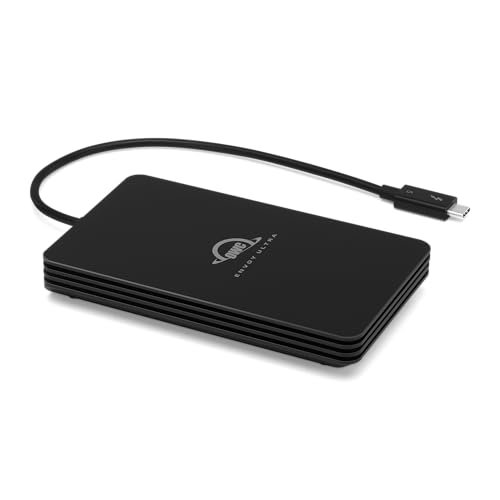
L’Envoy Ultra au-delà du chiffre de 6 Go/s
Sabrent Rocket XTRM 5 2 To
Pour qui veut du Thunderbolt 5 sans renoncer à un câble remplaçable ni à la souplesse de connexion.
Le Rocket XTRM 5 s’adresse à un profil précis : celui qui veut profiter du Thunderbolt 5 tout en gardant la possibilité de changer de câble ou de brancher le disque sur des machines aux protocoles différents. Sabrent documente une connexion capable d’atteindre 80 Gb/s et précise ouvertement que plusieurs facteurs — le système de fichiers, le cache SLC et une baisse de débit liée à la température — peuvent influer sur les performances réellement obtenues.
Cette transparence constructeur est utile pour Lightroom : elle rappelle que le chiffre de connexion maximal n’équivaut jamais au débit soutenu observé pendant une session de travail. Le câble amovible, contrairement à un modèle à câble intégré, permet de le remplacer en cas d’usure ou d’adapter la longueur selon le poste de travail.
Sabrent a testé le disque sur plusieurs Mac M4, M4 Pro et M4 Max, avec des résultats qui varient selon la machine et le port utilisés — une confirmation supplémentaire que la compatibilité de l’hôte compte autant que le SSD lui-même. Pour un catalogue Lightroom seul, cette flexibilité reste secondaire ; elle devient pertinente dès que plusieurs machines ou plusieurs usages se partagent le même disque.
Pour un poste TB5 à câble séparé
Cohérent si
vous voulez du TB5 tout en gardant un câble remplaçable et plusieurs modes de connexion selon l’hôte
Moins intéressant si
vous n’utilisez jamais les gros débits d’une machine récente

Le XTRM 5 sur plusieurs Mac M4
OWC Envoy Pro FX 2 To
Le choix le plus sûr pour un SSD appelé à circuler entre plusieurs ordinateurs et plusieurs interfaces.
L’Envoy Pro FX répond à une contrainte fréquente chez les photographes qui travaillent sur plusieurs machines : un ordinateur récent équipé de Thunderbolt, un poste plus ancien limité à l’USB, parfois un troisième appareil emprunté en déplacement. OWC annonce une compatibilité Thunderbolt et USB avec un débit annoncé jusqu’à 2800 Mo/s, suffisant pour un catalogue Lightroom Classic et son cache d’aperçus sur la plupart des configurations.
Ce niveau de débit reste en retrait face à l’Envoy Ultra et au Rocket XTRM 5, mais l’Envoy Pro FX compense par une polyvalence que peu de SSD Thunderbolt proposent réellement : il fonctionne aussi bien branché en Thunderbolt sur un poste fixe qu’en USB sur un ordinateur portable dépourvu de cette interface. Pour un photographe qui alterne entre un studio et des déplacements avec du matériel hétérogène, cette compatibilité élargie évite d’avoir à jongler entre plusieurs disques.
Le format reste compact et pensé pour la mobilité. La contrepartie logique de cette polyvalence est un débit maximal plus modeste : un profil qui déplace régulièrement de gros volumes de RAW ou de vidéo trouvera davantage d’intérêt du côté de l’Envoy Ultra ou du Rocket XTRM 5.
Pour plusieurs machines et interfaces
Utile si
le SSD doit passer d’un ordinateur Thunderbolt à un appareil USB
Peu pertinent si
vous cherchez avant tout les débits maximums du TB5
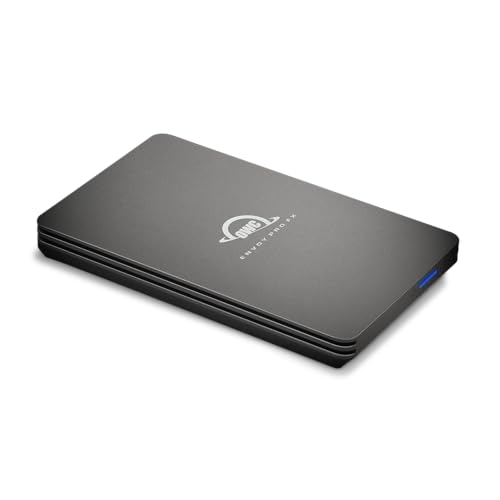
Voir l’Envoy Pro FX en situation
Glyph Atom PRO V2 2 To
Pour un poste Thunderbolt 3 dédié qui n’a pas besoin d’aller chercher plus loin.
Le Glyph Atom PRO V2 vise un profil précis : le photographe ou le vidéaste installé sur un poste Thunderbolt 3 stable, sans intention de migrer vers une machine plus récente à court terme. Glyph annonce jusqu’à 3000 Mo/s de transfert soutenu, un niveau cohérent pour un catalogue Lightroom Classic, ses aperçus et l’essentiel du travail quotidien sur RAW.
We Are Film a mis le disque à l’épreuve d’une lecture multicam en 8K et 6K, une charge nettement plus exigeante qu’un catalogue Lightroom — utile pour juger sa réserve de débit en production vidéo, sans que cette charge reflète directement la réactivité observée dans Lightroom. Sur un usage strictement photo, cette marge se traduit surtout par une bonne régularité dans la durée, plutôt que par un besoin réel de toute cette puissance.
L’interface reste centrée sur le seul Thunderbolt 3 : un atout de simplicité et de coût sur un poste dédié, une limite évidente si vous devez faire circuler le disque entre plusieurs ordinateurs aux protocoles différents. Pour ce dernier cas, l’Envoy Pro FX ou le Rocket XTRM 5 conviennent mieux.
Pour un poste Thunderbolt 3 dédié
Convient si
votre environnement reste centré sur Thunderbolt 3
Limité si
vous avez besoin d’une forte polyvalence d’interface

Le Glyph Atom PRO V2 sous une charge vidéo lourde
Thunderbolt 3 ou Thunderbolt 5 : quand la bande passante supplémentaire devient-elle utile ?

La réponse dépend presque entièrement de ce que le SSD héberge en plus du catalogue.
Catalogue et aperçus seulement
Sur cette configuration, un bon SSD Thunderbolt 3 couvre l’essentiel : les écritures répétées du catalogue et de son cache d’aperçus ne sollicitent jamais toute la bande passante disponible, même en Thunderbolt 3. Payer pour du Thunderbolt 5 dans ce cas revient à financer une réserve de débit qui restera largement inutilisée.
Catalogue, RAW et gros transferts sur le même disque
Dès que les fichiers RAW rejoignent le catalogue sur le même SSD, ou que le disque sert aussi à déplacer des rushes vidéo, la marge de bande passante du Thunderbolt 5 devient un vrai atout. C’est le terrain où les duels suivants prennent tout leur sens.
| Duel | Verdict |
|---|---|
| PRO-G40 face à l’Envoy Ultra | Le PRO-G40 s’impose pour un poste Lightroom polyvalent qui reste en Thunderbolt 3 ou en USB ; l’Envoy Ultra prend l’avantage dès que le même SSD sert aussi à déplacer de gros volumes sur une machine Thunderbolt 5. |
| Envoy Ultra face au Rocket XTRM 5 | L’Envoy Ultra convient quand le très haut débit Thunderbolt 5 prime sur tout le reste ; le Rocket XTRM 5 devient préférable dès que la flexibilité de connexion et un câble remplaçable comptent dans votre installation. |
| Envoy Pro FX face à l’Atom PRO V2 | L’Envoy Pro FX se justifie pour un parc de plusieurs machines aux interfaces différentes ; l’Atom PRO V2 reste le choix le plus cohérent sur un poste Thunderbolt 3 dédié et stable. |
La matrice suivante résume comment ces trois organisations se comportent selon l’interface disponible.
| Organisation du lecteur | TB3 | TB4 | TB5 |
|---|---|---|---|
| Catalogue + aperçus | Suffisant avec un bon SSD | Suffisant ; vérifiez le SSD réellement utilisé | Souvent surdimensionné si aucun gros fichier n’est transféré |
| Catalogue + aperçus + RAW | Très cohérent pour la plupart des flux photo | Cohérent selon le SSD | Plus pertinent si les RAW sont déplacés fréquemment en gros volumes |
| Catalogue + RAW + vidéo / gros transferts | Peut devenir le facteur limitant | Intermédiaire | Le cas où la bande passante Thunderbolt 5 apporte le plus de marge |
Quand une alternative USB4 mérite d’être regardée
L’USB4 et le Thunderbolt partagent une partie de leurs spécifications, mais les deux protocoles ne sont pas strictement équivalents : mieux vaut vérifier précisément ce que votre ordinateur prend en charge avant d’acheter un disque annoncé comme compatible USB4 en pensant obtenir les mêmes performances qu’en Thunderbolt natif. Pour un usage Lightroom qui ne nécessite pas la compatibilité Thunderbolt à tout prix, un SSD USB4 correctement dimensionné reste une option à considérer.
LaCie Rugged SSD Pro5 2 To
À envisager si la version 2 To redevient disponible et que votre ordinateur dispose de Thunderbolt 5, comme le montre le test du LaCie Rugged SSD Pro5 publié par Phototrend. Si l’achat doit être réalisé sans attendre, l’Envoy Ultra ou le Rocket XTRM 5 restent les choix les plus sûrs. Vérifiez la capacité exacte et la disponibilité avant de commander.
Sabrent Rocket XTRM / XTRM Plus
Intéressant sur une machine Thunderbolt 3, ou si son prix devient nettement inférieur à celui du XTRM 5. Plusieurs générations portent des noms très proches : contrôlez la référence exacte et l’interface avant l’achat. Sur une machine Thunderbolt 5 récente destinée à de gros transferts, le XTRM 5 reste préférable.
Corsair EX400U
Pertinent si l’USB4 convient à votre usage et que le Thunderbolt n’est pas une exigence stricte. USB4 et Thunderbolt ne doivent pas être assimilés automatiquement : vérifiez précisément les ports et protocoles pris en charge par votre ordinateur avant de choisir cette option plutôt qu’un SSD Thunderbolt.
Pourquoi le débit maximal ne suffit pas pour juger un SSD destiné à Lightroom
Accès aléatoires et petites lectures-écritures
Le débit séquentiel maximal, celui que les fabricants mettent en avant, mesure la vitesse d’un transfert continu sur un gros fichier. Le travail réel d’un catalogue Lightroom Classic ressemble davantage à une succession d’accès aléatoires et de petites lectures-écritures : ouverture du catalogue, écriture des métadonnées, mise à jour du cache d’aperçus. Les mesures aléatoires publiées par StorageReview sur le PRO-G40 donnent une indication plus fidèle de ce comportement qu’un simple chiffre en Mo/s séquentiel.
Ce qui se passe après le pic initial
Un SSD peut afficher un débit impressionnant sur les premières secondes d’un transfert, puis voir ce débit chuter une fois son cache saturé. OWC documente précisément cet écart sur l’Envoy Ultra 2 To : jusqu’à 6000 Mo/s en séquentiel sur le papier, mais un débit d’écriture soutenue annoncé à 1350 Mo/s lors de sessions plus longues. Pour accélérer Lightroom Classic sur la durée, ce comportement en écriture prolongée compte souvent davantage que le pic affiché en façade.
Cache et température : pourquoi le débit peut évoluer
Sabrent précise, à propos du Rocket XTRM 5, que le système de fichiers utilisé, la taille du cache SLC et une baisse de débit liée à la température peuvent tous influer sur les performances réellement obtenues. Aucun de ces éléments n’apparaît sur une fiche technique résumée en une ligne. Deux SSD annonçant un débit maximal proche peuvent donc se comporter très différemment sur une session de travail longue.
Quelle capacité prévoir pour le catalogue, les aperçus et les RAW ?
Catalogue + aperçus
Un catalogue Lightroom Classic et son cache d’aperçus restent d’un poids modeste face à la capacité d’un SSD moderne, même pour plusieurs dizaines de milliers d’images. Une capacité de 1 To suffit largement dans cette configuration, avec une bonne marge de confort.
Ajouter les RAW au même SSD
Dès que les fichiers RAW rejoignent le catalogue sur le même volume, la capacité nécessaire grimpe rapidement selon le nombre de séances et la définition des fichiers. Les aperçus dynamiques dans Lightroom permettent de continuer à travailler sans les originaux dans certains cas, mais ne remplacent pas une organisation claire de l’espace disponible.
Garder une marge d’espace libre
Conservez au moins 20 % d’espace libre sur le disque qui contient le catalogue, les aperçus et les fichiers image, plutôt que de remplir le SSD au plus près de sa capacité annoncée : un volume presque plein peut voir ses performances se dégrader, et une marge insuffisante complique tout ajout de nouvelles séances.
Les erreurs qui fragilisent une configuration Lightroom sur SSD externe
Débrancher le volume pendant que Lightroom Classic est ouvert
Adobe indique qu’une interruption de la connexion pendant l’écriture peut corrompre le fichier de catalogue. Attendez toujours que Lightroom Classic soit correctement fermé avant de débrancher le SSD, et vérifiez la fixation du câble en usage mobile.
Confondre disque de travail et sauvegarde
Un SSD de travail rapide n’est jamais une sauvegarde : une panne, une corruption ou une perte touche ce disque comme n’importe quel autre. Gardez toujours une copie sur un autre volume, en suivant par exemple une sauvegarde photo 3-2-1. Évitez aussi de remplir le SSD de travail presque entièrement : une marge d’espace libre insuffisante fragilise autant les performances que l’organisation.
Acheter du Thunderbolt 5 sans vérifier le port
Un SSD Thunderbolt 5 n’apporte sa pleine bande passante que sur un ordinateur qui possède réellement cette interface. Vérifiez le port disponible avant l’achat, et ne confondez pas USB4 et Thunderbolt : les deux protocoles partagent des points communs, mais pas les mêmes performances garanties.
Choisir seulement au débit annoncé
Comparer uniquement le chiffre séquentiel maximal revient à ignorer le débit d’écriture maintenu, souvent plus révélateur pour un usage prolongé. Un débit mesuré sur un gros fichier ne représente pas directement la réactivité de Lightroom Classic, et deux résultats issus de protocoles de test différents ne se comparent jamais terme à terme. Pour élargir la réflexion sur l’ensemble de votre chaîne de stockage photo entre SSD et NAS, mieux vaut raisonner en usage réel qu’en chiffre isolé.
Ce qu’il faut vérifier au-delà de la fiche technique
Ce que le SSD doit réellement héberger
Déterminez d’abord si le disque accueillera seulement le catalogue et ses aperçus, ou aussi les RAW et de gros fichiers vidéo : cette décision oriente tout le reste du choix.
Compatibilité avec l’ordinateur
Vérifiez le Thunderbolt 3, 4 ou 5 réellement disponible sur votre machine, ainsi que les éventuels modes USB pris en charge : un SSD plus rapide que votre port n’apporte rien de plus.
Débit maximal contre débit maintenu
Un pic séquentiel élevé ne dit rien du comportement du SSD sur une écriture prolongée. L’écart documenté par OWC sur l’Envoy Ultra illustre bien cette différence.
Petites E/S et comportement du catalogue
Le travail quotidien de Lightroom Classic ressemble à de nombreuses petites écritures plutôt qu’à un seul gros transfert : un point que les fiches constructeurs ne mettent pas toujours en avant.
Stabilité de connexion et câble
Une coupure du volume pendant que Lightroom Classic écrit dans le catalogue crée un risque réel de corruption. Un câble bien fixé et adapté à votre usage limite ce risque.
Capacité et espace disponible
Pensez ensemble au catalogue, aux aperçus et, le cas échéant, aux RAW, sans oublier de garder une marge libre confortable plutôt que de viser la plus grande capacité possible.
Points à pondérer selon votre usage
| Critère | Poids |
|---|---|
| Comportement avec le catalogue et les petites E/S | 30 % |
| Stabilité de connexion et ergonomie du câble | 20 % |
| Compatibilité avec l’ordinateur | 20 % |
| Débit maintenu sous charge | 15 % |
| Robustesse et gestion thermique | 10 % |
| Capacité réellement exploitable | 5 % |
Ce guide s’appuie sur les fiches des fabricants, les essais publiés par des revues spécialisées, les retours d’utilisateurs documentés et les informations de disponibilité observées. Pour aller plus loin sur l’organisation de votre stockage, la page travailler sur SSD et archiver sur NAS détaille comment répartir un volume de travail rapide et une archive plus large.
SanDisk Professional
OWC
Sabrent
Glyph
StorageReview
Digital Camera World
Questions fréquentes sur les SSD Thunderbolt et Lightroom Classic
Peut-on mettre le catalogue Lightroom Classic sur un SSD externe ?
Oui, sans réserve technique : Lightroom Classic accepte un catalogue hébergé sur un SSD externe aussi bien que sur un disque interne. La seule condition réelle tient à la connexion, qui doit rester stable pendant toute la session de travail, et à la sauvegarde du catalogue, indispensable sur un autre volume que le SSD de travail.
Thunderbolt 5 accélère-t-il réellement un catalogue Lightroom Classic ?
Pas de façon systématique. Sur un catalogue et ses aperçus seuls, un bon SSD Thunderbolt 3 couvre déjà largement les besoins. Le Thunderbolt 5 apporte un avantage concret lorsque le même disque héberge aussi les RAW ou sert à déplacer de gros volumes de vidéo entre plusieurs machines.
Un SSD Thunderbolt 3 suffit-il pour Lightroom ?
Oui, dans la majorité des profils photo. Un SSD Thunderbolt 3 bien construit gère sans difficulté le catalogue, son cache d’aperçus et l’essentiel du travail quotidien. La bascule vers Thunderbolt 5 se justifie surtout quand le disque sert aussi de plateforme de transfert pour de gros fichiers vidéo.
Faut-il placer catalogue, aperçus et RAW sur le même SSD ?
Cela simplifie l’organisation, mais impose une capacité plus large et une sauvegarde plus stricte. Regrouper catalogue, aperçus et RAW sur un seul SSD convient si vous gardez une marge d’espace libre confortable et une copie de sauvegarde distincte ; sinon, mieux vaut séparer RAW et catalogue sur deux volumes.
Quelle capacité choisir : 1 To ou 2 To ?
2 To devient le choix par défaut dès que les RAW ou des exports vidéo rejoignent le catalogue et ses aperçus. 1 To peut suffire pour un catalogue isolé de ses originaux, à condition de garder une marge libre confortable et de surveiller l’espace disponible régulièrement.
APFS ou exFAT pour un SSD Lightroom utilisé sur plusieurs ordinateurs ?
Le format dépend des machines à faire cohabiter : APFS convient à un usage Mac exclusif, tandis qu’exFAT reste la solution la plus simple entre Mac et PC. Avant toute migration d’un catalogue Lightroom, vérifiez que le format choisi est bien lu par chaque ordinateur concerné.
Que risque-t-on si le SSD du catalogue est débranché pendant que Lightroom est ouvert ?
Le risque est concret : Adobe documente qu’une interruption de la connexion pendant l’écriture peut corrompre le fichier de catalogue. Attendez toujours la fermeture propre de Lightroom Classic avant de débrancher le disque, surtout en mobilité, où un câble mal fixé peut couper la liaison sans prévenir.
Un SSD externe rapide remplace-t-il une sauvegarde du catalogue ?
Non, un SSD rapide reste un volume de travail, pas une sauvegarde. Une panne, une corruption ou un vol touche aussi bien un disque véloce qu’un modèle plus modeste : seule une copie régulière sur un autre support protège réellement votre catalogue et vos images.