


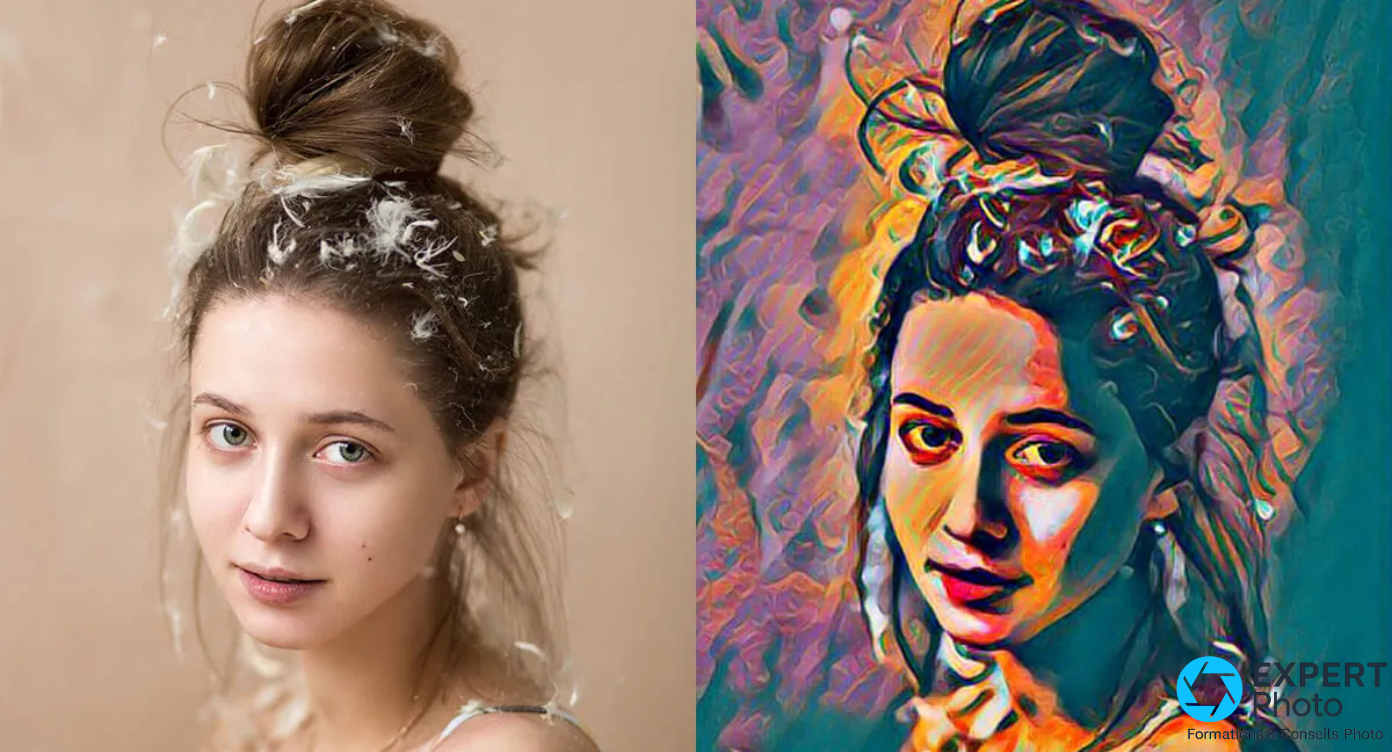
Vous appliquez un effet de peinture à un portrait, puis vous zoomez : la texture plaît, mais les yeux et certains contours ont changé. Sur l’écran d’un téléphone, le résultat paraît convaincant ; dès qu’il faut imprimer l’image ou garder un visage reconnaissable, le choix devient plus exigeant.
Les meilleures applications pour transformer une photo en peinture ne se départagent donc pas au nombre de styles annoncés. Le réglage de l’intensité, les corrections locales, la définition d’export, le filigrane et le mode de traitement comptent davantage.
Ce guide compare les fonctions annoncées par les éditeurs aux essais, démonstrations et retours publiés par des sources identifiées. La recommandation change selon la photo, l’appareil utilisé et le fichier que vous souhaitez obtenir.
Prisma est le point de départ le plus simple pour obtenir vite un rendu pictural marqué sur mobile. Sur iPhone et iPad, BeCasso prend l’avantage dès que vous voulez régler l’effet zone par zone et garder le traitement sur l’appareil. Picsart convient mieux si la photo doit ensuite recevoir du texte, un détourage ou une mise en page. Fotor permet de travailler dans un navigateur, sans installer d’éditeur complet. PhotoDirector s’adresse à ceux qui corrigent la photo avant et après l’effet, tandis que Painnt donne accès à un grand choix de filtres avec une offre gratuite limitée. Avant de choisir, regardez les visages, les lignes, le filigrane et la définition d’export : ces quatre points séparent bien plus les applications que le nombre de styles annoncé.
Les meilleures applications pour transformer une photo en peinture selon votre usage
Trois questions suffisent à départager ces six applications : sur quel appareil travaillez-vous, jusqu’où voulez-vous corriger le résultat, et à quoi servira le fichier une fois exporté ? Un portrait destiné à un tirage n’appelle pas le même outil qu’une image publiée sur un réseau social.
Trois choix pour commencer sans comparer six fiches
Si vous voulez trancher tout de suite, trois applications couvrent l’essentiel : le rendu rapide, le travail au stylet sur iPad et l’exploration d’une large bibliothèque de styles.
Prisma privilégie la rapidité, BeCasso permet de corriger certaines zones, et Painnt sert surtout à comparer de nombreux styles avant de choisir une formule. Reste à comprendre ce qui sépare techniquement un filtre d’un traitement plus profond, car c’est de là que viennent la plupart des mauvaises surprises au moment d’exporter.
Filtre pictural, transfert de style ou génération : ce qui change le résultat
Trois technologies portent des noms voisins et servent le même objectif : donner à une photo l’apparence d’une peinture. Elles ne traitent pourtant pas votre image de la même manière, et savoir laquelle vous utilisez explique pourquoi un visage reste net dans un cas et devient méconnaissable dans l’autre.
Le filtre modifie une photographie existante
Un filtre de peinture pour photo applique un traitement prédéfini : contrastes, textures, contours, palette. Votre image reste la trame du résultat, les pixels sont retravaillés et non remplacés. Un filtre prédéfini modifie généralement moins la structure de départ qu’une reconstruction générative. Vérifiez néanmoins les visages et les lignes droites avant l’export.
Ne confondez pas cet effet avec un filtre vissé devant l’objectif, qui agit à la prise de vue et modifie la lumière avant l’enregistrement. Si votre besoin se situe de ce côté, voyez plutôt comment choisir un filtre créatif selon le rendu recherché. Dans une application, tout se joue après le déclenchement, sur le fichier.
Le transfert de style peut transformer davantage les textures
Le transfert de style, qui applique à une photo les caractéristiques visuelles d’une image ou d’un courant artistique, va plus loin qu’une surcouche de couleur : il redistribue les matières et les traits d’après un modèle de référence. The Guardian décrivait Prisma comme une reconstruction stylistique plutôt qu’un simple filtre coloré — l’explication du traitement artistique de Prisma publiée à sa sortie reste éclairante sur ce point.
Les styles très marqués déforment d’abord les zones fines : cils, doigts, lettres et contours étroits. Ce sont ces détails qui trahissent une transformation trop poussée, bien avant la couleur générale de l’image.
La génération image-vers-image peut aussi modifier le sujet
Un modèle génératif, lui, reconstruit une image à partir de la vôtre. Cette génération d’image à image conserve souvent la composition générale, mais un détail absent de la photo d’origine peut apparaître et un visage peut perdre son identité. Pour un souvenir de famille ou une commande client, c’est rédhibitoire ; pour une illustration libre, c’est parfois l’objectif recherché.
Si vous voulez créer une image plutôt que transformer la vôtre, les alternatives à Midjourney pour créer et corriger des images répondent mieux à ce besoin. Ces six applications transforment une photographie existante au lieu de générer entièrement une nouvelle image.
Comment transformer une photo en peinture en cinq étapes
- Importez une photo suffisamment nette.
- Choisissez un style adapté au sujet.
- Réglez l’intensité de l’effet.
- Contrôlez le visage, les mains, les lettres et les lignes droites.
- Vérifiez la définition et le filigrane avant l’export.
Les quatre vérifications qui évitent un mauvais export
Dans l’ordre d’importance : ce que l’application conserve du sujet, ce qu’elle vous laisse exporter, le contrôle qui reste entre vos mains, puis les limites réelles de l’offre gratuite. La plateforme, le lieu de traitement et la prise en main comptent ensuite, sans jamais rattraper un fichier inexploitable.
Les traits, les mains, les lettres et les lignes restent-ils reconnaissables ?
Ce critère révèle rapidement les déformations du sujet, et les catalogues de styles ne l’abordent jamais. Une même image passée dans deux applications donne parfois deux visages différents : quelques pixels de décalage sur l’écart des yeux suffisent pour qu’un proche trouve le portrait faux.
Les traits et les contours restent-ils reconnaissables ?
Un style ne se juge pas sur une seule image : regardez les visages, les mains, le texte et les lignes droites avant de l’appliquer à toute une série.
Le test des détails difficiles
Zoomez sur les yeux, les mains, les lettres et les lignes d’un bâtiment. Un rendu séduisant en petit format devient parfois inutilisable dès que l’effet est renforcé.
Pouvez-vous réduire ou masquer l’effet ?
Un curseur d’intensité permet souvent d’atténuer l’effet sur le visage ou les détails fins, tout en gardant la matière peinte dans le fond. Le masquage local va plus loin, puisqu’il vous laisse désigner les zones à protéger : c’est le geste qui sépare une application de retouche d’un simple générateur d’effets.
Combien d’étapes avant un fichier exploitable ?
Comptez l’import, le choix du style, le réglage, la correction et l’export plutôt que le nombre de boutons affichés à l’écran.
Quelle définition obtenez-vous sans filigrane ?
C’est la vérification que l’on fait toujours trop tard, une fois la série d’images terminée. Une application utilisable gratuitement pour créer un effet de peinture peut limiter la taille du fichier, ajouter une signature visible ou réserver le format sans compression à une formule payante. Les modèles commerciaux diffèrent aussi — abonnement reconduit, achat définitif ou crédits consommés à chaque traitement — et un même service peut les cumuler selon la plateforme.
Que pouvez-vous réellement exporter ?
Regardez la définition, le format et l’ajout éventuel d’un filigrane dans la formule que vous utilisez, pas dans celle qui est mise en avant.
L’offre gratuite suffit-elle jusqu’à l’export ?
Distinguez le téléchargement gratuit, les styles accessibles, les crédits, la définition obtenue et la suppression du filigrane.
La photo reste-t-elle sur l’appareil ou part-elle vers un serveur ?
Pour un paysage, la question reste secondaire. Pour un portrait de commande ou une image sous contrat, elle devient centrale : un traitement en ligne suppose que le fichier quitte votre appareil. Un traitement local évite ce transfert, sans constituer une garantie de sécurité, puisque les conditions d’utilisation continuent de s’appliquer.
Où la photo est-elle traitée ?
Regardez si le traitement s’effectue sur l’appareil ou s’il exige l’envoi du fichier vers le service avant d’engager des images sensibles.
Comparatif des six applications
Prisma reste le choix le plus cohérent pour obtenir vite un rendu pictural marqué. Sur iPhone et iPad, BeCasso convient mieux à ceux qui veulent régler l’effet zone par zone. Picsart et PhotoDirector prennent le relais quand la retouche continue après l’effet. Fotor fonctionne dans le navigateur ; Painnt donne accès à une large bibliothèque de filtres sans engagement immédiat.
| Service | Convient surtout si | Plateforme | Contrôle | Export | Limite à vérifier |
|---|---|---|---|---|---|
| Prisma Meilleur effet pictural | Vous voulez un effet pictural immédiat | Mobile et Web | Réglage global | Selon la formule | Formule engagée et définition obtenue |
| BeCasso Meilleur sur iPad | Vous travaillez sur iPhone ou iPad | Écosystème Apple | Réglages locaux | Jusqu’à 2 Mpx dans l’offre standard ; jusqu’à 64 Mpx avec Premium | Apple uniquement ; masquage, retouche locale et export maximal réservés à Premium |
| Picsart Suite la plus complète | Vous devez aussi composer le visuel | Web et mobile | Outils multiples | Selon la formule | Fonctions gratuites et crédits inclus |
| Fotor Meilleur en ligne | Vous ne voulez rien installer | Navigateur et mobile | Réglage d’intensité | À contrôler avant tirage | Filigrane et définition |
| PhotoDirector Contrôle avancé | Vous poursuivez la retouche | Bureau et mobile | Masques et outils avancés | Selon version et formule | Interface dense et fonctions payantes |
| Painnt Petit budget | Vous voulez parcourir beaucoup de styles | iOS et Android | Réglages de filtre | Limité en gratuit | Filigrane et haute définition |
BeCasso et Fotor illustrent deux approches opposées. Le premier annonce un traitement sur l’appareil, mais reste enfermé dans un seul écosystème : sur un ordinateur Windows, le travail ne suit pas. Le second s’ouvre à n’importe quel navigateur, à condition d’accepter le téléversement de vos images.
Six applications, six situations différentes
Prisma : obtenir rapidement un effet pictural marqué
Vous rentrez d’un week-end avec deux cents photos et vous voulez savoir, en quelques minutes, lesquelles se prêtent à un traitement pictural. C’est la situation où Prisma va le plus vite : vous importez, vous faites défiler les styles, vous comparez, vous conservez le rendu le plus convaincant.
La page officielle de Prisma annonce plusieurs centaines de styles artistiques, du trait dessiné aux dominantes plus abstraites. Lors de sa démonstration, Design with Canva compare plusieurs rendus produits avec Prisma : d’un style à l’autre, ce ne sont pas seulement les couleurs qui bougent, mais la structure du dessin.
La fiche française de l’App Store affiche plusieurs abonnements et achats intégrés : une application pour transformer une photo en peinture s’installe sans frais, mais l’accès complet dépend de la formule engagée.
Le réglage reste global, sans reprise zone par zone : si un visage se déforme, il ne vous reste qu’à changer de style ou à baisser l’intensité. Commencez par Prisma quand le rendu pictural compte davantage que la correction détaillée de chaque zone.
Vous voulez voir rapidement quelle esthétique convient à votre photo
Votre besoin : obtenir vite plusieurs rendus
Si vous cherchez une direction visuelle avant de vous lancer, Prisma fait le travail en quelques minutes.
À regarder ailleurs : corriger chaque zone
Si vous voulez protéger un visage pendant que le fond part en matière peinte, regardez BeCasso ou PhotoDirector.
Observer Prisma sur différents types de photos
BeCasso : reprendre les détails directement sur iPhone ou iPad
Vous avez un iPad, un stylet, et un portrait dont vous voulez garder les yeux nets pendant que l’arrière-plan part en matière peinte. Aucune application entièrement automatique ne vous laissera faire ce geste : il faut pouvoir désigner la zone à protéger.
Digital Masterpieces présente BeCasso comme une application artistique destinée aux appareils Apple, et la fiche française de l’App Store annonce un traitement effectué sur l’appareil ainsi que des outils compatibles avec le stylet. La page officielle distingue deux niveaux d’accès : une offre standard limitée à 2 Mpx et marquée d’un filigrane, et une offre Premium qui monte jusqu’à 64 Mpx en ouvrant le masquage, la retouche locale et l’export sans filigrane.
L’essai publié par PenTips relève la variété des styles et le réglage de leur intensité ; les informations tarifaires de cette source sont anciennes. Cette méthode de retouche au stylet s’applique aussi sur ordinateur, où la pression du stylet permet de doser la correction, comme lorsqu’il s’agit de retoucher précisément une image avec une tablette graphique.
La limite est franche : le travail ne se poursuit ni sur Android ni sur Windows, et les fonctions qui font l’intérêt de l’application dépendent de l’offre Premium. Choisissez BeCasso si vous restez dans l’écosystème Apple et voulez reprendre localement les détails avant l’export.
Vous retouchez sur iPad et vous voulez protéger certaines zones
Votre besoin : garder la main sur certaines zones
Si vous travaillez au stylet et dosez l’effet zone par zone, BeCasso propose le parcours le plus direct.
À regarder ailleurs : Android ou Windows
Si votre matériel n’est pas Apple, orientez-vous vers PhotoDirector ou Picsart.
Combiner plusieurs styles dans BeCasso
Picsart : finaliser le visuel sans changer d’application
Vous préparez une publication : une photo transformée, un détourage, un titre par-dessus, un format carré à respecter. Passer par trois applications pour un seul visuel coûte plus de temps que le traitement lui-même.
La page officielle de Picsart présente une transformation artistique directement dans son éditeur, à côté des outils de composition. Le test indépendant de Picsart publié par TechRadar souligne l’étendue de ces outils, mais aussi les limites du plan gratuit. Les avis publiés sur Trustpilot sont partagés, notamment sur le coût et sur le support ; la page de statut du service a signalé un incident ponctuel résolu le jour même, sans portée sur la fiabilité globale.
Certaines fonctions utilisent des crédits. Vérifiez le nombre de crédits inclus dans votre formule avant de traiter une série d’images.
Prenez Picsart si vous voulez transformer, composer et publier au même endroit. Pour un rendu purement pictural, sans texte ni mise en page, une application spécialisée produira des textures picturales plus variées.
Vous devez transformer puis mettre en page le même visuel
Votre besoin : tout finaliser au même endroit
Si vous ajoutez du texte, un détourage ou un format imposé après l’effet, Picsart évite les allers-retours.
À regarder ailleurs : un outil uniquement pictural
Si vous ne cherchez que la matière peinte, Prisma ou Painnt vont droit au but.
Comprendre les outils picturaux de Picsart
Fotor : créer un effet depuis un navigateur
Vous êtes sur un ordinateur partagé, ou vous refusez d’installer un éditeur complet pour trois images. Un outil dans le navigateur répond à ce besoin en quelques minutes, sans rien laisser sur la machine. Transformer une photo en peinture dans un navigateur suppose en revanche d’envoyer le fichier vers le service.
La page GoArt de Fotor annonce plus de 50 styles picturaux. Pour l’aquarelle, l’éditeur recommande des photos nettes et bien éclairées et propose un curseur pour doser l’intensité : une image floue au départ produit généralement un rendu moins lisible, quel que soit le style choisi.
TechRadar décrit Fotor comme un outil accessible, sans le présenter comme un remplaçant d’un éditeur avancé. Le test est ancien : il reste utile pour situer le niveau de contrôle observé à cette date, tandis que les fonctions actuelles doivent être vérifiées sur la page officielle. La fiche française de l’App Store confirme la disponibilité de l’application mobile et l’existence de formules intégrées.
Utilisez Fotor pour une transformation rapide sans installation. Si vous devez ensuite reprendre le visage ou travailler par calques, une application installée sur votre machine reste plus confortable.
Vous voulez créer quelques effets depuis n’importe quel ordinateur
Votre besoin : travailler dans le navigateur
Si vous ne pouvez rien installer, Fotor vous laisse importer, régler l’intensité et récupérer le fichier.
À regarder ailleurs : un contrôle local approfondi
Si vos images ne doivent pas quitter votre appareil, tournez-vous vers BeCasso ou PhotoDirector.
Créer un effet aquarelle avec Fotor
PhotoDirector : intégrer la peinture à une retouche plus complète
Vous partez d’un fichier sous-exposé, mal cadré, avec un ciel à récupérer. L’effet artistique n’arrive qu’à la fin d’un traitement plus long, et vous voulez pouvoir revenir en arrière sur chaque étape.
CyberLink présente plusieurs modes d’accès à PhotoDirector selon la plateforme : version gratuite, formule par abonnement, logiciel de bureau. Le test de PhotoDirector 365 par TechRadar relève une offre complète, mais une interface plus chargée que celle d’une application mobile de filtres. La fiche iOS réserve certains exports et certaines fonctions aux formules payantes.
L’intérêt tient à l’enchaînement : corrections d’exposition, masques et calques encadrent l’effet artistique au lieu de l’imposer sur toute l’image. Vous appliquez la matière peinte, puis vous ramenez le visage vers l’original sans recommencer le fichier.
La contrepartie se compte en temps d’apprentissage. La correspondance exacte entre la version mobile et la version de bureau n’est pas garantie, et certains styles dépendent de crédits selon la formule. Choisissez PhotoDirector lorsque l’effet de peinture n’est qu’une étape d’une retouche plus complète.
Vous corrigez la photo avant et après l’effet artistique
Votre besoin : intégrer l’effet à une retouche complète
Si vous travaillez avec des masques et des calques, PhotoDirector garde l’effet sous contrôle jusqu’à l’export.
À regarder ailleurs : une interface très simple
Si vous voulez un résultat en trois gestes, restez sur Prisma ou Painnt.
Appliquer un transfert de style dans PhotoDirector
Painnt : parcourir de nombreux styles à moindre coût
Vous ne savez pas encore quel rendu vous cherchez : huile, encre, mosaïque, trait sec. Avant de payer quoi que ce soit, vous voulez passer la même image dans vingt traitements différents.
La fiche française de l’App Store annonce plus de 2 000 filtres et précise les limites de l’offre gratuite : définition réduite et filigrane sur le résultat téléchargé. Le comparatif de Mobiography inclut Painnt parmi les applications spécialisées dans la transformation d’une photo en peinture, dans une version qui a pu changer depuis. La démonstration publiée par Samia Abbasi permet d’observer l’interface et l’effet de plusieurs filtres, sans protocole comparatif.
Painnt convient surtout à l’exploration de nombreux styles : vous repérez la famille de rendu qui va à votre image, puis vous décidez si elle mérite une formule payante. Les limites documentées portent sur la version iOS ; sur Android, la définition obtenue se contrôle depuis l’application avant de lancer une série.
Essayez Painnt pour balayer beaucoup d’effets. Prévoyez une formule payante dès que le fichier doit être imprimé ou publié sans filigrane.
Vous aimez comparer beaucoup de styles avant de choisir
Votre besoin : explorer à petit coût
Si vous cherchez encore la bonne famille de rendu, Painnt vous laisse en essayer beaucoup avant de trancher.
À regarder ailleurs : exporter gratuitement sans filigrane
Si le fichier part à l’impression dès aujourd’hui, comparez plutôt BeCasso et PhotoDirector.
Parcourir les filtres proposés par Painnt
Les combinaisons et duels qui simplifient le choix
Prisma ou BeCasso pour un portrait ?
Sur un visage, les deux applications ne jouent pas le même rôle. Prisma sert à explorer : en quelques minutes, vous voyez si le portrait se prête à une huile épaisse ou demande un trait plus sec. BeCasso sert à reprendre : une fois le style choisi, vous protégez les yeux et la bouche pendant que la matière s’installe ailleurs.
La plateforme tranche souvent avant l’esthétique : sur Android, BeCasso n’existe pas. Sur iPad avec un stylet, repérez la direction dans Prisma, puis refaites le travail dans BeCasso.
Picsart ou PhotoDirector pour poursuivre la retouche ?
Les deux permettent de continuer après l’effet, dans deux directions différentes. Picsart regroupe les outils nécessaires à la publication : détourage, texte, format, export prêt à poster. PhotoDirector privilégie les corrections photographiques : exposition, masques, calques, reprise fine avant l’export.
Le même arbitrage vaut face à Prisma : pour une transformation qui s’arrête au rendu, Prisma suffit ; pour un fichier encore à corriger, PhotoDirector évite de tout reprendre, en contrepartie de l’interface plus dense relevée par TechRadar.
Fotor ou Painnt pour commencer gratuitement ?
Fotor gagne dès qu’il ne faut rien installer : le navigateur suffit et l’intensité se règle. Painnt gagne sur le nombre de directions à essayer, avec les plus de 2 000 filtres annoncés sur la fiche App Store. Dans les deux cas, l’offre gratuite s’arrête au même endroit : la définition obtenue et le filigrane. Menez une seule image jusqu’au téléchargement final avant d’en lancer trente.
Quels outils combiner pour un visuel destiné aux réseaux sociaux ?
Pour une publication, la chaîne la plus directe consiste à créer l’effet dans Prisma ou Fotor, puis à finir la mise en page dans Picsart : cadrage, texte, détourage. Pour une couverture ou une miniature de vidéo, la même chaîne fonctionne, à condition de partir d’un fichier assez défini pour survivre à un rognage serré.
Trois combinaisons cohérentes selon le résultat recherché
Pour un portrait rapide, commencez par Prisma, puis reprenez les zones sensibles dans BeCasso si vous êtes sur iPad.
Pour un projet de retouche complet, ouvrez le fichier dans PhotoDirector et gardez Picsart pour la mise en page finale.
Pour explorer sans installer, enchaînez Painnt sur mobile et Fotor dans le navigateur avant de choisir une formule.
Les alternatives à envisager pour un besoin plus spécialisé
Canva pour mettre immédiatement le résultat en page
Canva convient surtout lorsque la photo transformée doit rejoindre une mise en page : affiche, carte, publication au format imposé. Les effets picturaux y sont moins poussés que dans une application spécialisée, mais l’image arrive directement dans le gabarit.
OpenArt pour une réinterprétation plus libre
OpenArt convient mieux à une réinterprétation créative qu’à la conservation stricte de la photo. Le sujet peut changer davantage : un avantage pour une illustration, un défaut pour un portrait de commande. Comparez plusieurs variantes avant de retenir un rendu.
Corel Painter pour peindre manuellement
Corel Painter s’adresse à ceux qui veulent peindre eux-mêmes à partir de la photo, brosse par brosse, plutôt qu’appliquer un traitement automatique. La contrepartie tient en un mot : le temps. Assurez-vous que votre tablette et votre système sont pris en charge.
Deep Art Effects pour un logiciel de bureau spécialisé
Deep Art Effects mérite d’être comparé si vous préférez un logiciel de bureau à une application mobile. Son offre évolue : système pris en charge, définition d’export et formule en vigueur se lisent sur son site. Pour une suite de retouche plus complète, PhotoDirector couvre davantage d’étapes.
ToonMe si le résultat recherché est un portrait cartoon
ToonMe vise davantage le portrait cartoon que le rendu de toile. Pour un aplat graphique façon illustration, c’est cohérent ; pour une matière de peinture avec des empâtements, Prisma reste plus proche du résultat attendu.
Trois autres pistes selon ce que vous cherchez
YouCam Perfect
YouCam Perfect reste pertinent lorsque la retouche de portrait compte autant que l’effet artistique. Son périmètre dépasse largement la peinture.
Photo Lab
Photo Lab convient davantage aux montages rapides et aux effets ludiques qu’à un rendu pictural cohérent d’une image à l’autre.
Brushstroke
Brushstroke reste une option simple sur iPhone lorsque les réglages avancés ne sont pas prioritaires.
Ce que disent les pages officielles, les tests publiés et les boutiques
Les preuves publiées utilisées pour comparer ces six applications
Ce guide s’appuie sur les pages officielles des éditeurs, sur les tests et comparatifs publiés par des médias spécialisés, sur les fiches des boutiques d’applications et sur les retours d’utilisateurs publiés. Les observations d’usage restent attribuées aux sources qui les ont produites.
Digital Masterpieces
Picsart
Fotor
CyberLink
Moonlighting Apps
Apple App Store France
Google Play
TechRadar
The Guardian
Trustpilot
PenTips
Mobiography
Design with Canva
Samia Abbasi
Les pages officielles établissent ce qui existe : nombre de styles annoncés, plateformes couvertes, mode de traitement, types de formules. Elles ne décrivent pas ce qui se passe quand l’intensité monte sur un visage, d’où l’intérêt des tests et démonstrations publiés par des tiers.
Les essais et démonstrations apportent l’observation d’usage : la variété des styles chez PenTips pour BeCasso, les limites du gratuit chez TechRadar pour Picsart, la comparaison de plusieurs rendus chez Design with Canva pour Prisma. Les fiches des boutiques précisent la disponibilité française et, pour Painnt, les limites explicites de l’offre gratuite. Les avis publics signalent surtout des points de friction, comme le coût et le support relevés sur Trustpilot.
Périmètre documentaireLes affirmations comparatives proviennent de comparatifs publiés et attribués. Plusieurs tests cités datent de quelques années : interfaces, fonctions et formules ont pu changer depuis, et les conditions diffèrent souvent entre le Web, l’App Store et Google Play. Pour les conditions à jour, consultez le site officiel via le bouton correspondant.
Questions fréquentes sur les effets de peinture photo
Quelle est la meilleure application pour transformer une photo en peinture ?
Prisma reste le meilleur point de départ pour un rendu pictural marqué obtenu rapidement, sur iPhone comme sur Android. La nuance vient de l’appareil et de la suite du travail : sur iPad avec un stylet, BeCasso reprend les zones sensibles ; pour ajouter du texte ou un détourage, Picsart évite de changer d’application ; pour poursuivre la retouche avec des masques, PhotoDirector prend le relais.
Quelle application gratuite utiliser pour un effet de peinture ?
Trois pistes, avec trois limites différentes. Fotor s’utilise dans un navigateur sans installation, mais la définition et le filigrane de l’export gratuit demandent un contrôle. Painnt annonce plus de 2 000 filtres sur la fiche App Store, avec une définition réduite et un filigrane sur le résultat gratuit. Prisma s’installe sans frais, mais la fiche française affiche plusieurs abonnements et achats intégrés pour l’accès complet.
Quelle application convient le mieux aux portraits ?
Prisma pour explorer, BeCasso pour corriger. Sur un visage, la question n’est pas le style mais ce qu’il fait des yeux, de la ligne du nez et des mains. Comparez deux ou trois directions dans Prisma, puis refaites le traitement dans BeCasso si vous êtes sur iPhone ou iPad et que certaines zones doivent rester proches de l’original.
Peut-on imprimer le résultat ?
Oui, à trois conditions vérifiables avant de lancer le tirage : la définition du fichier réellement exporté, l’absence de filigrane et le format de sortie. Un rendu convaincant sur un écran de téléphone peut devenir mou en grand format si l’application a réduit l’image au moment du téléchargement. Faites le test sur une seule photo, de l’import jusqu’au fichier final.
Une application peut-elle modifier un visage ?
Oui, et c’est le risque principal dès que l’intensité augmente. Une transformation stylistique forte peut déplacer les zones fines, notamment les cils, les doigts et les contours du visage. Zoomez à 100 % sur ces zones avant d’exporter, en particulier pour une photo de famille ou une commande où le sujet doit rester identifiable.
Les photos sont-elles envoyées sur des serveurs ?
BeCasso annonce un traitement sur l’appareil, tandis que Fotor demande d’envoyer le fichier vers son service en ligne. La réponse diffère donc selon le service, et un traitement local limite les transferts sans constituer une garantie de sécurité générale.
Peut-on utiliser le résultat pour un usage commercial ?
La réponse dépend des conditions d’utilisation du service et de la formule souscrite, qui varient d’une application à l’autre et évoluent dans le temps. Pour une commande client ou une image vendue, les conditions en vigueur font foi : lisez-les avant de livrer. Retenez surtout que l’absence de filigrane ne signifie jamais, à elle seule, une autorisation d’usage commercial.
Quelle différence entre un filtre de peinture et le transfert de style ?
Un filtre applique un traitement prédéfini à votre image : couleurs, contrastes, textures, contours. Le transfert de style va plus loin en redistribuant les matières et les traits d’après une image ou un courant de référence. Conséquence pratique : le filtre reste plus prévisible sur les visages et les lignes droites, tandis que le transfert de style produit une matière plus convaincante en s’éloignant davantage du sujet.
Quelle application choisir pour votre photo et votre export ?
Le compromis se joue toujours sur les mêmes quatre points. Une intensité forte accentue la texture picturale, mais augmente le risque de modifier les détails fins ; un contrôle fin demande une application plus longue à apprendre ; une offre gratuite généreuse s’arrête souvent au filigrane ; une définition élevée dépend de la formule et de la plateforme. Choisir, c’est décider lequel de ces quatre points vous pouvez sacrifier pour cette image-là.
Avant de vous abonner, comparez le même style sur un portrait, un paysage et une image contenant des lignes ou du texte : ces trois fichiers révèlent rapidement ce que l’application conserve, déforme ou limite au moment de l’export.