


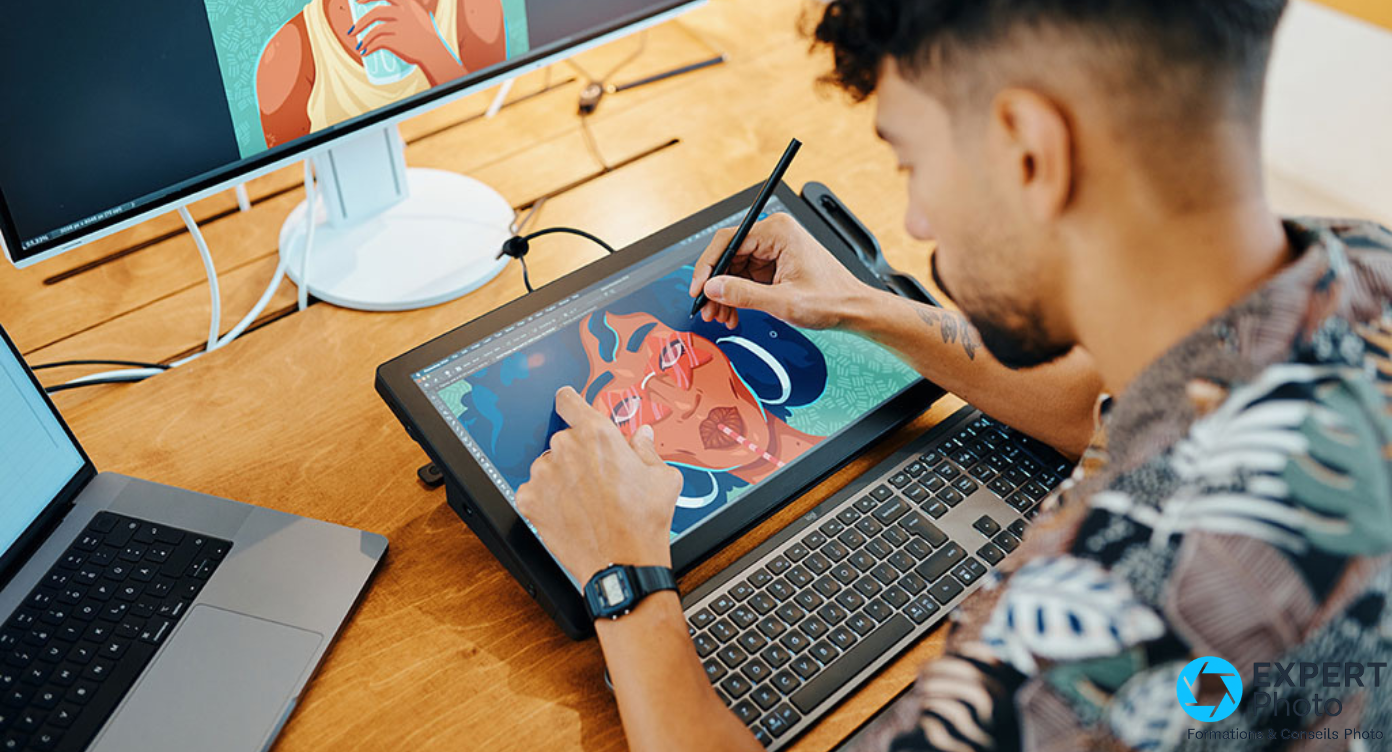
Entre retoucher un masque dans Photoshop et dessiner plusieurs heures par jour, la taille et le type de tablette ne se choisissent pas de la même manière. Au-delà de 8 192 niveaux, le choix se joue surtout sur la surface active, la parallaxe, la connectique et la stabilité des pilotes. Un écran à stylet facilite le dessin direct, mais il n’est pas forcément plus pratique qu’une tablette sans écran pour Lightroom ou Capture One.
Ce guide distingue donc les modèles opaques, les écrans connectés et les tablettes autonomes avant de les classer par usage. Les produits retenus croisent les fiches constructeurs, les tests publiés par des revues spécialisées, les retours utilisateurs qualifiés et les données de disponibilité observées.
Pour la plupart des créateurs, la Huion Kamvas 16 Gen 3 offre le compromis le plus cohérent entre écran 2,5K, surface de travail et prix. La XPPen Deco 01 V3 convient mieux aux petits budgets, tandis que la Wacom Intuos Pro Medium 2025 reste plus adaptée à la retouche photo intensive sans écran supplémentaire.
Pour dessiner directement sur un écran compact, la XPPen Artist 12 3rd limite l’encombrement. L’Artist Pro 16 Gen 2 et la Wacom Cintiq 16 2025 visent des postes plus exigeants. La XPPen Magic Drawing Pad constitue le choix autonome de la sélection, à condition que les applications Android couvrent les fonctions nécessaires.
Meilleur équilibre
Huion Kamvas 16 Gen 3
Un écran 16 pouces 2,5K qui équilibre surface, définition et budget.
Petit budget
XPPen Deco 01 V3
Une grande surface sans écran pour débuter sans alourdir l’installation.
Retouche intensive
Wacom Intuos Pro Medium 2025
Une surface moyen format et des commandes pensées pour les logiciels de bureau.
Une tablette sans écran et un écran à stylet ne se départagent pas uniquement par leur prix. Le premier choix doit porter sur le geste : regarder le moniteur pendant que la main travaille ailleurs, dessiner directement sous la pointe ou se passer complètement d’ordinateur. La matrice suivante compare donc les usages avant les caractéristiques.
| Repère | Modèle | Type | Profil | Point décisif | Prix |
|---|---|---|---|---|---|
| Petit budget | XPPen Deco 01 V3 | Sans écran | Débuter | Grande surface à prix contenu | 69,99 € |
| Sans écran complète | XPPen Deco Pro MW Gen 2 | Sans écran | Création sans fil | Bluetooth et télécommande | 151,99 € |
| Retouche pro | Wacom Intuos Pro Medium 2025 | Sans écran | Retouche intensive | Pro Pen 3 et commandes dédiées | 349,95 € |
| Écran accessible | XPPen Artist 12 3rd | Écran connecté | Petit bureau | Format 11,9 pouces | 199,49 € |
| Meilleur équilibre | Huion Kamvas 16 Gen 3 | Écran connecté | Choix général | 16 pouces et définition 2,5K | — |
| Couleur avancée | XPPen Artist Pro 16 Gen 2 | Écran connecté | Illustration avancée | Format 16:10 et télécommande | |
| Référence Wacom | Wacom Cintiq 16 2025 | Écran connecté | Environnement Wacom | Pro Pen 3 et écran 2,5K | 661,99 € |
| Choix autonome | XPPen Magic Drawing Pad | Autonome Android | Mobilité | Fonctionne sans ordinateur |
Faut-il une tablette sans écran, avec écran ou autonome ?
Trois familles de tablettes graphiques coexistent sur le marché, et elles ne répondent pas aux mêmes besoins. Confondre leurs usages mène souvent à acheter un écran 12 pouces pour retoucher des portraits sous Lightroom, ou à investir dans une tablette opaque quand on cherche surtout à dessiner directement sous la pointe. Identifier d’abord la famille évite les regrets.
Une tablette sans écran pour le prix, la précision et la retouche
Une tablette graphique sans écran — parfois appelée tablette à stylet opaque — transmet les mouvements du stylet à l’ordinateur sans afficher d’image. L’utilisateur regarde son moniteur habituel pendant que sa main travaille sur la surface. Cette séparation est exactement ce dont la plupart des photographes ont besoin pour Lightroom, Capture One ou Photoshop : les masques, les retouches locales, le dodge and burn et les ajustements de courbes répondent très bien à une tablette sans écran, à condition que la surface active corresponde au ratio du moniteur.
Ce type de tablette coûte moins cher à taille équivalente, consomme moins d’espace sur le bureau et n’ajoute pas de second écran à gérer. La Deco 01 V3, la Deco Pro MW Gen 2 et l’Intuos Pro Medium appartiennent toutes à cette famille.
Un écran à stylet pour dessiner directement sous la pointe
Un écran à stylet — souvent désigné comme tablette graphique avec écran — combine une dalle et une surface de saisie. L’image s’affiche directement là où la pointe touche. Pour les illustrateurs, les animateurs ou les graphistes qui tracent des formes complexes, cette correspondance visuo-motrice directe réduit le temps d’adaptation. Elle n’est pas indispensable pour retoucher des photos, et elle ajoute des contraintes : l’écran doit recevoir un signal vidéo, il faut une alimentation suffisante, et la connectique USB-C n’est pas toujours compatible sans vérification préalable.
L’Artist 12 3rd, la Kamvas 16 Gen 3, l’Artist Pro 16 Gen 2 et la Cintiq 16 2025 appartiennent à cette famille. Toutes nécessitent un ordinateur pour fonctionner.
Une tablette graphique autonome pour travailler sans ordinateur
Une tablette graphique autonome embarque son propre système d’exploitation, sa batterie et son stockage. Elle fonctionne sans ordinateur connecté, ce qui la rend utile en déplacement, dans un atelier sans poste fixe ou pour des croquis rapides sur le terrain. La XPPen Magic Drawing Pad tourne sous Android et prend en charge plusieurs applications de dessin, dont les versions mobiles de Sketchbook et de Clip Studio Paint. Ses limites viennent des applications elles-mêmes : toutes les fonctions disponibles dans une version de bureau ne sont pas accessibles sur Android, et la gestion des fichiers reste moins souple que sur un ordinateur.
Les meilleures tablettes graphiques selon votre profil
Chacun des huit modèles retenus correspond à un profil d’utilisation distinct. Les photographes qui passent leurs soirées à retoucher sous Photoshop n’ont pas les mêmes priorités qu’un illustrateur qui dessine huit heures par jour, ni qu’un créateur qui veut s’affranchir de son bureau. Les fiches suivantes présentent chaque modèle dans son contexte d’usage, avec ses avantages concrets et ses limites documentées.
XPPen Deco 01 V3 : une grande surface pour débuter
La Deco 01 V3 propose une surface active de format A4 à un prix contenu, ce qui la rend cohérente pour un premier achat. Huit touches de raccourci personnalisables bordent la surface et réduisent les retours fréquents au clavier lors d’une session de retouche ou de dessin. XPPen annonce 8 192 niveaux de pression et une connexion USB uniquement — pas de Bluetooth, pas de connexion sans fil. La surface est suffisamment grande pour une retouche occasionnelle sous Lightroom sur un moniteur 24 pouces, à condition de bien mapper la zone active sur le ratio du moniteur.
Sa principale limite vient de l’absence d’écran et de liaison sans fil : le câble reste entre la tablette et l’ordinateur, et le tracé nécessite de regarder le moniteur. Pour quelqu’un qui vient d’une souris et découvre la tablette, ce temps d’adaptation est normal. Le prix de la Deco 01 V3 permet de prendre ce risque sans compromettre son budget.
Voir la Deco 01 V3 en utilisation

Pour commencer sans écran
Ce format convient si
Vous débutez avec une tablette, vous avez un moniteur de 24 pouces ou moins, et vous souhaitez retoucher ou dessiner sans investir dans un écran supplémentaire.
Passez à un autre modèle si
Vous cherchez une connexion sans fil, un stylet plus avancé ou davantage de touches de raccourci pour un flux de travail professionnel.
XPPen Deco Pro MW Gen 2 : le format sans écran plus complet
La Deco Pro MW Gen 2 reprend le principe de la tablette opaque en y ajoutant le Bluetooth et une télécommande de raccourcis. Le stylet X3 Pro monte à 16 384 niveaux de pression selon XPPen. La connexion sans fil évite de garder un câble entre la tablette et l’ordinateur — avantage concret sur un bureau encombré ou lorsqu’on travaille loin de la tour. La télécommande supplémentaire libère les touches intégrées pour d’autres fonctions.
Cette tablette ne dispose pas de fonction tactile. L’autonomie en mode Bluetooth dépend des conditions réelles d’utilisation et varie selon le pilote et le logiciel. Pour un photographe qui retouche sous Capture One sans vouloir gérer un câble permanent, la Deco Pro MW Gen 2 constitue un palier intermédiaire logique entre la Deco 01 V3 et l’Intuos Pro.
Ce que change la Deco Pro Gen 2

Pour un poste sans câble plus complet
À privilégier lorsque
Vous voulez travailler sans câble entre la tablette et l’ordinateur, que vous retouchez des photos ou dessinez régulièrement, et que la télécommande vous permettra d’accéder à vos raccourcis plus vite.
Moins adaptée lorsque
Vous cherchez un écran intégré ou une navigation tactile, ou que votre budget est serré et que la Deco 01 V3 suffirait à vos besoins actuels.
Wacom Intuos Pro Medium 2025 : la référence pour la retouche intensive
Wacom annonce une surface active de 263 × 148 mm pour cette génération 2025, avec le Pro Pen 3 inclus. Ce stylet apporte notamment une résistance et une précision documentées par plusieurs essais publiés — Anoraker relève dans son test prolongé une nette amélioration par rapport à la génération précédente sur la régularité du tracé à faible pression. Les molettes ExpressKey et les touches programmables permettent d’accéder aux outils Photoshop, aux calques de Lightroom ou aux masques de Capture One sans revenir au clavier à chaque geste.
Pour un photographe qui passe plusieurs heures par semaine à retoucher des portraits ou des paysages, l’Intuos Pro Medium 2025 réduit la fatigue liée aux aller-retours entre tablette, clavier et souris. Son prix est sensiblement plus élevé que les modèles XPPen sans écran — ce surcoût se justifie par la qualité du Pro Pen 3, la stabilité des pilotes Wacom sur les principales versions de macOS et Windows, et la durabilité documentée de la surface. La tablette ne dispose pas d’écran intégré, ce qui la rend moins intuitive pour le dessin direct mais parfaitement adaptée à la retouche photo avec un ou deux moniteurs.
L’Intuos Pro 2025 en pratique

Pour la retouche intensive
Le surcoût se justifie si
Vous retouchez plusieurs heures par semaine sous Photoshop, Lightroom ou Capture One, que vous tenez à la stabilité des pilotes sur le long terme et que vous souhaitez des commandes physiques accessibles sans quitter la surface.
Une solution moins chère suffit si
Vous débutez avec une tablette ou que vos sessions de retouche restent occasionnelles — la Deco Pro MW Gen 2 ou la Deco 01 V3 couvrent ces usages à moindre coût.
XPPen Artist 12 3rd : un écran compact pour un petit bureau
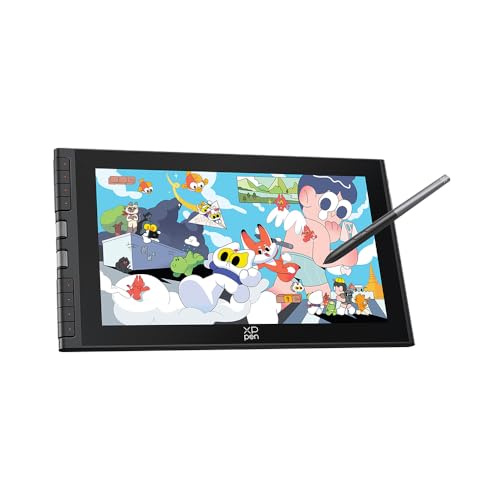
L’Artist 12 3rd affiche un écran de 11,9 pouces. XPPen annonce 16 384 niveaux de pression et une force d’activation initiale de 2 g pour le stylet X4, ce que l’essai publié de la XPPen Artist 12 3rd confirme : la définition Full HD reste cohérente avec la taille de l’écran, même si elle diffère d’autres dalles plus définies. Deux molettes à la disposition du stylet facilitent l’ajustement du zoom ou de l’opacité sans raccourci clavier supplémentaire.
L’écran de 11,9 pouces laisse peu de place aux palettes des logiciels complexes. Dans Clip Studio Paint ou Photoshop avec plusieurs panneaux ouverts, l’espace de travail effectif se réduit rapidement. L’Artist 12 3rd convient mieux à un poste compact où l’encombrement prime sur la surface de dessin, ou comme second écran à stylet sur un bureau déjà équipé d’un grand moniteur. Pour des retouches locales légères ou du croquis rapide, son format reste pertinent. Pour des sessions longues d’illustration ou de montage d’éléments graphiques, un format 16 pouces est plus confortable.
Artist 12 3rd : format compact et tracé
Pour dessiner sur un petit bureau
Ce format reste pertinent si
Votre bureau est petit, vous souhaitez dessiner directement sous la pointe sans investir dans un 16 pouces, et vous n’avez pas besoin d’ouvrir de nombreuses palettes simultanément.
Choisissez un écran plus grand si
Vous illustrez avec de nombreux outils ouverts, vous retouchez des photos avec des panneaux Lightroom ou Photoshop, ou si vous prévoyez des sessions de plusieurs heures par jour.
Huion Kamvas 16 Gen 3 : le meilleur équilibre en 16 pouces
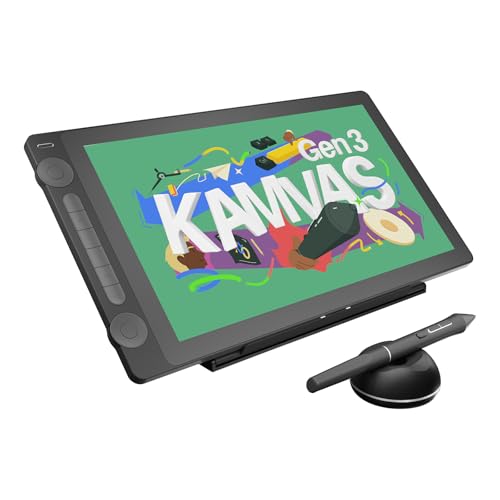
Huion annonce pour la Kamvas 16 Gen 3 un écran de 15,8 pouces, une définition 2 560 × 1 440 pixels et la technologie PenTech 4.0. Le test de la Kamvas 16 Gen 3 en retouche locale publié par Photography Life documente l’intérêt de cette tablette pour les retouches locales — masques, plages de teintes et ajustements de luminosité — dans un contexte photo. La définition 2,5K affiche davantage de détails qu’un écran Full HD de même taille, ce qui rend les masques fins plus lisibles à l’écran sans agrandir l’affichage au maximum.
Le format 16 pouces offre suffisamment d’espace pour travailler avec les panneaux latéraux ouverts dans Photoshop ou Capture One, sans que la tablette n’occupe toute la surface du bureau. La Kamvas 16 Gen 3 ne dispose pas de navigation tactile. Elle convient au lecteur qui cherche un écran à stylet 16 pouces 2,5K à prix intermédiaire, avec une surface de travail adaptée à la photographie comme à l’illustration, à condition que la connectique de l’ordinateur prenne en charge le signal vidéo USB-C ou HDMI.
Kamvas 16 Gen 3 : l’équilibre du 16 pouces
Pour équilibrer surface, définition et prix
Son intérêt apparaît si
Vous cherchez un écran à stylet 16 pouces en 2,5K, que votre ordinateur dispose d’un port USB-C ou HDMI compatible, et que vous combinez retouche photo et illustration ou animation légère.
Une autre technologie convient mieux si
Vous préférez une tablette opaque pour la retouche photo — l’Intuos Pro sera plus précise pour les masques — ou si vous n’avez pas les ports requis sans adaptateur supplémentaire.
XPPen Artist Pro 16 Gen 2 : davantage d’espace pour l’illustration avancée
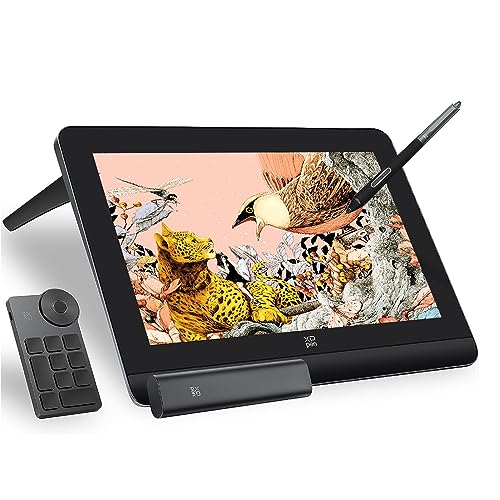
L’Artist Pro 16 Gen 2 adopte un format 16:10 plutôt que 16:9, ce qui élargit légèrement la surface de dessin à diagonale identique. XPPen équipe ce modèle d’un écran 2,5K et d’une télécommande de raccourcis. L’ensemble convient à l’illustrateur ou à l’animateur qui dessine des ressources graphiques destinées au montage ou à la publication — dessins d’éléments, transitions animées, détourages image par image.
Les mesures publiées sur le tracé de l’Artist Pro 16 Gen 2 par Parka Blogs signalent un tremblement diagonal supérieur à celui de modèles proches sur certaines lignes tracées en diagonale. Ce point mérite d’être vérifié avant l’achat si la précision du trait compte davantage que la surface ou l’équipement. L’Artist Pro 16 Gen 2 reste un écran 16 pouces bien équipé face aux modèles de même segment — la comparaison avec la Kamvas 16 Gen 3 se joue sur le format d’écran et la télécommande incluse, pas sur la définition.
Artist Pro 16 Gen 2 : précision et compromis
Pour l’illustration avancée en 2,5K
À retenir pour
L’illustration avancée, l’animation ou la création de ressources graphiques sur un format 16:10 avec une télécommande de raccourcis, si la limite documentée sur les diagonales ne s’applique pas à votre type de trait.
Écartez ce choix si
La précision des lignes diagonales est un critère non négociable pour vous, ou si vous cherchez l’environnement Wacom et la stabilité de pilotes sur le long terme — la Cintiq 16 2025 convient alors mieux.
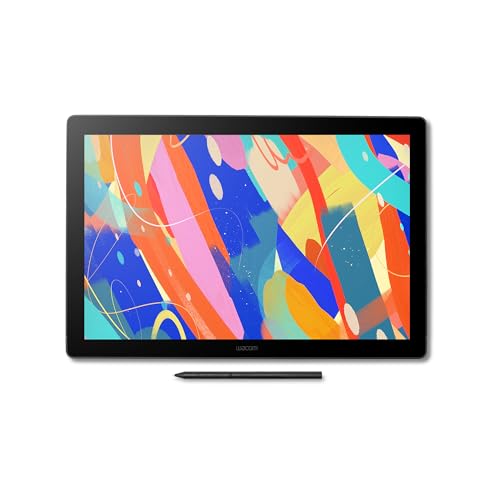
Wacom Cintiq 16 2025 : le choix de l’écosystème Wacom
La Cintiq 16 2025 adopte un écran 2,5K et embarque le Pro Pen 3. Wacom intègre des pieds réglables directement dans le châssis, ce qui évite d’acheter un support séparé. Pour un professionnel qui utilise déjà des produits Wacom — Intuos, tablette d’animation, ou pilotes Wacom déjà installés sur son poste — la Cintiq 16 s’intègre dans un environnement qu’il maîtrise déjà. Les pilotes Wacom sont régulièrement mis à jour pour les nouvelles versions de macOS et Windows, et leurs réglages par application permettent de conserver des profils distincts selon le logiciel.
Son tarif est sensiblement plus élevé que celui de la Kamvas 16 Gen 3 ou de l’Artist Pro 16 Gen 2 à définition équivalente. Le surcoût couvre le Pro Pen 3, les pieds intégrés et l’écosystème Wacom. La connectique USB-C doit être vérifiée sur l’ordinateur avant l’achat — tous les ports USB-C ne transportent pas le signal vidéo ni la puissance requise par la dalle.
Cintiq 16 2025 : le choix Wacom
Pour rester dans l’environnement Wacom
La Cintiq a du sens si
Vous utilisez déjà des produits Wacom, que vous tenez au Pro Pen 3, aux pilotes Wacom et aux pieds intégrés, et que votre ordinateur dispose d’un port USB-C avec DisplayPort Alt Mode ou d’une sortie HDMI disponible.
Son prix se justifie moins si
Vous n’avez pas de préférence pour l’écosystème Wacom et que la Kamvas 16 Gen 3 ou l’Artist Pro 16 Gen 2 couvrent vos usages à un tarif plus accessible.
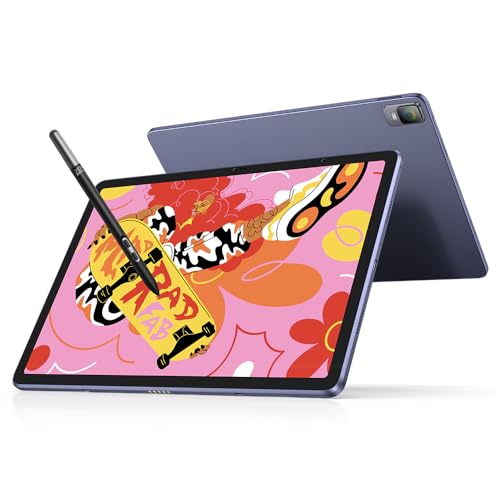
XPPen Magic Drawing Pad : dessiner sans ordinateur
La Magic Drawing Pad fonctionne sous Android sans connexion à un ordinateur. Elle embarque son propre processeur, sa batterie et son stockage, et prend en charge plusieurs applications de dessin disponibles sur le Play Store, dont les versions mobiles de Clip Studio Paint, Sketchbook et Adobe Fresco. Le test publié par EyekooDrawsStuff documente la prise en main, les applications compatibles et les compromis liés au stockage et aux accessoires.
Une tablette graphique autonome ne remplace pas nécessairement un ordinateur pour toutes les fonctions de Photoshop ou les extensions de Lightroom. Les applications Android restent moins complètes que leurs homologues de bureau : la gestion avancée des fichiers, les plug-ins et certains modules de retouche locale ne sont pas disponibles ou fonctionnent différemment. Pour des croquis mobiles, des illustrations sans poste fixe ou des tests rapides en déplacement, la Magic Drawing Pad constitue le seul choix autonome de cette sélection. Pour les photographes qui travaillent principalement sous Lightroom ou Capture One, elle ne remplace pas une tablette connectée à un ordinateur. Pour aller plus loin sur les applications compatibles, consultez notre sélection des applications de dessin gratuites sur Android.
Dessiner sans ordinateur avec la Magic Drawing Pad
Pour dessiner sans ordinateur
Le choix autonome convient si
Vous dessinez en déplacement ou sans poste fixe, que les applications Android disponibles couvrent vos besoins, et que vous acceptez de ne pas accéder aux fonctions avancées des logiciels de bureau.
Gardez un poste informatique si
Vous retouchez des photos sous Lightroom, Capture One ou Photoshop avec des modules avancés, ou si vous avez besoin de plug-ins, d’une gestion fine des fichiers ou d’une connexion à un catalogue organisé.
Quelle tablette choisir pour Photoshop, Lightroom ou Capture One ?
Pour les photographes, la question de la tablette graphique se résume souvent à un seul usage : retoucher plus vite et plus précisément que ce qu’une souris permet. Utiliser Photoshop avec Lightroom dans un flux de retouche intégré implique de passer régulièrement d’un outil à l’autre — et une tablette bien configurée réduit le nombre de clics entre le catalogage et la retouche locale.
Pourquoi une tablette sans écran suffit souvent en retouche
La plupart des gestes utiles en retouche photo ne nécessitent pas de regarder la surface de la tablette. Un masque de luminance dans Lightroom, un pinceau de correction dans Capture One ou un calque de dodge and burn dans Photoshop se tracent en observant le moniteur — exactement comme avec une souris, mais avec une précision de pression que la souris ne peut pas reproduire. La tablette opaque convient parfaitement à cet usage : elle reste légère, n’occupe pas d’espace sur le bureau pour un second affichage, et ses pilotes sont plus simples à gérer.
L’Intuos Pro Medium 2025 est le choix le plus abouti pour cet usage intensif. La Deco Pro MW Gen 2 convient à un budget plus serré.
Taille moyenne ou grande surface pour les masques et le dodge and burn
La surface active doit correspondre au ratio du moniteur principal. Une tablette petite mappée sur un grand écran 4K demande des gestes plus amples pour traverser l’image — ce qui génère une fatigue inutile lors d’une longue session. Une tablette moyen format, comme l’Intuos Pro Medium avec ses 263 × 148 mm, couvre confortablement un moniteur 16:9 de 24 à 27 pouces. Pour un moniteur plus grand ou un ratio 16:10, il vaut mieux vérifier les dimensions de la surface active avant de valider la commande.
Les techniques de retouche qui requièrent une pression variable — dodge and burn manuel, passage d’un pinceau de correction progressif, retouche de fréquence — bénéficient d’un stylet dont la force d’activation initiale est faible. Un trait léger doit apparaître sans appuyer fort. Cette donnée varie selon le stylet et le pilote, indépendamment du nombre de niveaux de pression affiché.
Quand un écran à stylet apporte vraiment quelque chose
Un écran à stylet justifie son surcoût quand le travail implique des tracés complexes que l’on veut voir directement sous la pointe : détourage fin d’un personnage, retouche de texture à l’échelle d’un pixel, animation image par image ou dessin de ressources graphiques pour un montage vidéo. La correspondance entre la position du stylet et l’image affichée raccourcit le temps de correction. Pour un photographe qui retouche des portraits de façon standard, cet avantage est moins décisif — la tablette opaque suffit dans la majorité des cas. La Kamvas 16 Gen 3 reste le point d’entrée le plus cohérent si l’on veut tester l’écran à stylet sans payer le prix de la Cintiq.
Taille, surface active et moniteur : le trio à faire correspondre
Le choix de la surface active est souvent négligé au profit du modèle ou du prix. C’est pourtant l’un des critères qui influence le plus directement le confort d’utilisation en situation réelle, notamment pour les photographes qui travaillent sur de grands moniteurs ou qui utilisent deux écrans.
Adapter la surface au ratio de l’écran
Une tablette sans écran envoie ses coordonnées à l’ordinateur, qui les traduit en position du curseur sur le moniteur. Si la tablette est en format 16:9 et le moniteur en 16:10 — ou l’inverse — le mappage introduit une distorsion : un tracé horizontal sur la tablette devient légèrement diagonal à l’écran. Vérifier le ratio avant l’achat évite ce problème. La plupart des pilotes permettent de délimiter une zone active personnalisée, mais la surface réellement utilisable s’en trouve réduite.
Pour bien organiser son poste, consulter notre guide sur l’espace de travail du photographe aide à intégrer la tablette dans un bureau déjà occupé par un ou deux moniteurs.
Utiliser une tablette avec deux moniteurs
En configuration double écran, la tablette peut être mappée sur un seul moniteur ou sur les deux. Mapper sur les deux réduit la précision de chaque déplacement — la surface active couvre un espace deux fois plus large. La solution la plus courante consiste à limiter la zone active au moniteur principal et à conserver la souris pour le second. Cela s’ajuste dans les pilotes Wacom, XPPen ou Huion selon le modèle.
Éviter une surface trop petite ou inutilement grande
Une tablette trop petite impose des gestes comprimés — les traits fins de retouche ou les sélections précises demandent plus d’efforts. Une tablette trop grande fatigue le bras lors de longues sessions si le poignet doit parcourir une grande distance pour traverser l’image. Le format moyen — comme l’Intuos Pro Medium ou la Deco Pro MW Gen 2 — convient à la majorité des configurations de 24 à 27 pouces. Au-delà, un format large se justifie surtout si le moniteur dépasse 30 pouces ou si le travail est principalement de l’illustration pleine page.
Le stylet ne se résume pas au nombre de niveaux de pression
La fiche technique d’une tablette graphique met souvent en avant le nombre de niveaux de pression. Ce chiffre est devenu un argument marketing, mais il ne permet pas à lui seul de différencier les modèles en situation réelle.
Pourquoi 16 384 niveaux ne garantissent pas un meilleur tracé
Le passage de 8 192 à 16 384 niveaux de pression double la résolution théorique de la détection, mais cette différence reste imperceptible pour la plupart des utilisateurs dans les conditions habituelles de retouche ou de dessin. Ce qui compte davantage, c’est la force nécessaire pour déclencher le premier trait, la régularité de la réponse sur toute la plage de pression, et l’absence de saut ou de décrochage entre deux niveaux adjacents. Ces paramètres varient d’un stylet à l’autre indépendamment du chiffre affiché.
Au-delà de 8 192 niveaux : la surface active, la parallaxe et les pilotes
Au-delà de 8 192 niveaux, le choix se joue surtout sur la surface active, la parallaxe, la connectique et la stabilité des pilotes. La parallaxe désigne l’écart visible entre la position de la pointe et le point affiché à l’écran — elle est plus perceptible sur les écrans à stylet que sur les tablettes opaques. Un écran entièrement laminé réduit cet écart, mais la valeur réelle varie selon les conditions du test publié. Vérifier si un essai spécialisé documente la parallaxe avant l’achat est plus utile que de comparer les nombres de niveaux.
Tracé léger et précision aux bords
Vérifiez si un trait léger apparaît sans appuyer fortement et si le curseur reste aligné sous la pointe jusque dans les angles. Ces différences sont souvent plus visibles que le passage de 8 192 à 16 384 niveaux de pression. L’essai publié par Digital Camera World relève une force d’activation annoncée de 2 g pour l’Artist 12 3rd, tandis que les essais publiés par Parka Blogs signalent sur l’Artist Pro 16 Gen 2 un tremblement diagonal supérieur à celui d’un modèle proche.
Force d’activation, parallaxe et précision dans les angles
La force d’activation initiale — le niveau minimal de pression pour qu’un trait apparaisse — conditionne directement la qualité des tracés légers : traits fins, hachures, transitions de pression dans un pinceau d’aquarelle numérique. Un stylet qui nécessite une pression élevée pour déclencher le premier pixel produira des traits qui partent d’un coup, sans douceur. Cette limite est plus visible sur les retouches de peau à faible opacité ou sur les traits de croquis que sur les aplats de couleur. XPPen annonce 2 g de force d’activation pour le stylet X4 de l’Artist 12 3rd.
La précision dans les angles dépend de la calibration de l’écran et du pilote. Les essais spécialisés qui cartographient la précision sur toute la surface sont plus utiles que les données constructeur seules, car les bords d’un écran à stylet sont souvent moins précis que le centre.
Raccourcis, molettes et télécommande
Les touches de raccourci intégrées à la tablette réduisent les retours fréquents au clavier. Sur une tablette sans écran, elles se programment dans le pilote pour chaque application. Sur un écran à stylet, les molettes permettent d’ajuster le zoom, l’opacité ou la taille du pinceau sans interrompre le geste. La télécommande de la Deco Pro MW Gen 2 et de l’Artist Pro 16 Gen 2 ajoute des commandes supplémentaires à portée de main sans surcharger la surface de la tablette. Wacom propose également des accessoires séparés pour l’Intuos Pro — à intégrer dans le coût total de l’installation si l’on souhaite étendre les commandes disponibles.
Ce qu’il faut vérifier sur votre ordinateur et votre bureau
Surface active et taille du moniteur
Faites correspondre le ratio de la tablette à celui de votre moniteur principal. Une tablette moyen format sur un grand écran réduit la précision des gestes — une tablette trop grande sur un petit moniteur fatigue inutilement le bras.
Signal vidéo et alimentation
Vérifiez que votre port USB-C transporte bien le signal vidéo (DisplayPort Alt Mode) et fournit assez de puissance pour alimenter la dalle. Si ce n’est pas le cas, un câble 3-en-1 ou une prise HDMI séparée est nécessaire. Ce point concerne tous les écrans à stylet de cette sélection.
Tracé léger et précision du curseur
Observez la force d’activation : un premier trait doit apparaître sans appuyer. Vérifiez aussi si le curseur reste aligné sous la pointe jusqu’aux bords de l’écran — une parallaxe visible gêne les retouches fines et le dessin détaillé.
Pilotes et logiciels
Contrôlez que la version de votre système d’exploitation est prise en charge. Si vous changez de marque — de Wacom vers XPPen, par exemple — désinstallez le pilote précédent avant d’en installer un nouveau. Deux pilotes de marques différentes installés simultanément causent régulièrement des conflits de pression.
Raccourcis et commandes
Comptez les touches de raccourci et les molettes disponibles sur la tablette avant d’envisager un accessoire supplémentaire. La télécommande de la Deco Pro et de l’Artist Pro 16 permet d’éviter des achats complémentaires si l’on veut plusieurs raccourcis à portée de main.
Couleur, calibration et pérennité
Les couvertures colorimétriques annoncées par les constructeurs varient selon les conditions de mesure. Pour un travail sur les espaces colorimétriques ou l’étalonnage photo et vidéo, préférez les mesures publiées par des tests indépendants aux déclarations des fiches techniques.
Voici les pondérations à ajuster selon votre usage principal :
| Critère | Poids recommandé | Pourquoi ce critère compte |
|---|---|---|
| Type de tablette et surface active | 25 % | Une surface mal adaptée au moniteur ralentit les gestes précis, même avec un excellent stylet |
| Connectique et alimentation | 20 % | Un port USB-C incompatible bloque l’installation avant même de retoucher la première photo |
| Tracé léger, parallaxe et précision aux bords | 20 % | Les masques fins et les traits de croquis révèlent la vraie qualité du stylet mieux que les niveaux de pression affichés |
| Pilotes et compatibilité logicielle | 15 % | Un pilote instable fait perdre la pression dans Photoshop ou les raccourcis dans Lightroom au pire moment |
| Ergonomie et commandes | 10 % | Chaque retour au clavier pour un raccourci ralentit le rythme sur une longue session de retouche |
| Écran, couverture colorimétrique ou autonomie | 10 % | Ces critères deviennent déterminants si vous choisissez un écran à stylet ou un modèle autonome — ils restent secondaires pour une tablette sans écran en retouche photo |
| Total | 100 % | — |
USB-C, alimentation et pilotes : ce qu’il faut vérifier avant l’achat
La connectique est souvent le premier obstacle après l’achat d’un écran à stylet. Vérifier les ports disponibles sur l’ordinateur avant de commander évite de découvrir qu’un câble supplémentaire ou un adaptateur sont nécessaires pour que la tablette fonctionne correctement.
DisplayPort Alt Mode et alimentation par USB-C
Un port USB-C qui transporte le signal vidéo (DisplayPort Alt Mode ou Thunderbolt) permet de connecter un écran à stylet avec un seul câble. Tous les ports USB-C ne disposent pas de cette capacité : certains transportent uniquement les données ou la charge, pas le signal vidéo. Vérifier la spécification du port dans la documentation de l’ordinateur ou sur le site du fabricant avant l’achat prend moins de cinq minutes et évite une déception.
L’alimentation fournie par le port USB-C doit également être suffisante pour alimenter la dalle. Si le port ne fournit pas assez de puissance, une prise secteur séparée ou un câble 3-en-1 (USB-C vidéo + USB-A données + jack alimentation) sera nécessaire. La Cintiq 16 2025 est concernée par ce point — le test en vérifie les modalités sur chaque ordinateur.
Câble unique ou câble 3-en-1
Les écrans à stylet récents visent le câble unique USB-C, mais certains modèles livrent encore un câble 3-en-1 ou nécessitent une alimentation secteur séparée selon l’ordinateur utilisé. La Kamvas 16 Gen 3 et la Cintiq 16 2025 incluent leurs câbles dans la boîte — vérifiez ce qui est livré avant d’acheter des accessoires supplémentaires. Un câble USB-C de charge qui ne transporte pas la vidéo ne fera pas fonctionner un écran à stylet, même s’il s’insère physiquement dans le bon port.
Installer un seul pilote de tablette à la fois
Les pilotes Wacom, Huion et XPPen ne coexistent pas toujours bien sur le même système. Si vous remplacez une tablette d’une marque par une autre, désinstallez l’ancien pilote, redémarrez l’ordinateur, puis installez le nouveau. Ce point varie selon les versions de Windows et macOS, mais deux pilotes de marques différentes installés simultanément causent régulièrement des conflits de pression ou des pertes de reconnaissance du stylet. Les pilotes Wacom sont régulièrement mis à jour pour les nouvelles versions de système d’exploitation — c’est l’un des avantages documentés de l’écosystème Wacom pour les utilisateurs professionnels.
Les duels qui départagent réellement les modèles
Quatre comparaisons directes reviennent régulièrement dans les décisions d’achat. Voici ce qui différencie chaque paire en situation réelle.
Deco 01 V3 ou Deco Pro MW Gen 2
Le budget tranche d’abord. La Deco 01 V3 offre une grande surface et huit raccourcis à un prix contenu — elle couvre les besoins d’un débutant ou d’un photographe occasionnel. La Deco Pro MW Gen 2 ajoute le Bluetooth, un stylet X3 Pro à 16 384 niveaux et une télécommande pour un poste sans câble plus complet. Si le câble ne vous dérange pas et que vous débutez, la Deco 01 V3 suffit. Si vous retouchez régulièrement et voulez travailler sans fil avec des raccourcis avancés, la Deco Pro MW Gen 2 est le bon palier.
Artist 12 3rd ou Kamvas 16 Gen 3
L’encombrement contre la surface d’affichage. L’Artist 12 3rd prend peu de place sur un petit bureau et coûte moins cher — elle convient pour des sessions courtes ou comme second écran dans un poste déjà équipé d’un grand moniteur. La Kamvas 16 Gen 3 offre un espace de travail nettement plus confortable pour les sessions longues, les panneaux ouverts sous Photoshop ou les illustrations détaillées. Si votre bureau est petit, l’Artist 12 3rd reste pertinente. Pour des sessions régulières de plus d’une heure, la Kamvas 16 Gen 3 vaut le budget supplémentaire.
Kamvas 16 Gen 3 ou Artist Pro 16 Gen 2
La Kamvas 16 Gen 3 propose un format 16:9 standard avec un stylet PenTech 4.0 à un prix intermédiaire. L’Artist Pro 16 Gen 2 adopte un format 16:10 légèrement plus large et inclut une télécommande, mais les essais publiés par Parka Blogs signalent un tremblement diagonal sur certaines lignes. Si l’équilibre surface/prix prime, la Kamvas 16 Gen 3 est le choix le plus cohérent. Si la télécommande intégrée et le format 16:10 sont des priorités et que la limite sur les diagonales ne vous concerne pas, l’Artist Pro 16 Gen 2 se justifie.
Artist Pro 16 Gen 2 ou Cintiq 16 2025
L’équipement contre l’environnement Wacom. À tarif supérieur, la Cintiq 16 2025 apporte le Pro Pen 3, les pieds intégrés et la stabilité des pilotes Wacom sur le long terme. L’Artist Pro 16 Gen 2 offre davantage d’équipement (télécommande, format 16:10) pour un prix inférieur, mais sans la garantie de mise à jour pilote à long terme de Wacom. Si vous êtes déjà dans l’écosystème Wacom et que vous tenez au Pro Pen 3, la Cintiq 16 2025 est le choix logique. Si le rapport équipement/prix prime et que vous n’avez pas de préférence de marque, l’Artist Pro 16 Gen 2 reste compétitive.
D’autres modèles peuvent-ils mieux convenir ?
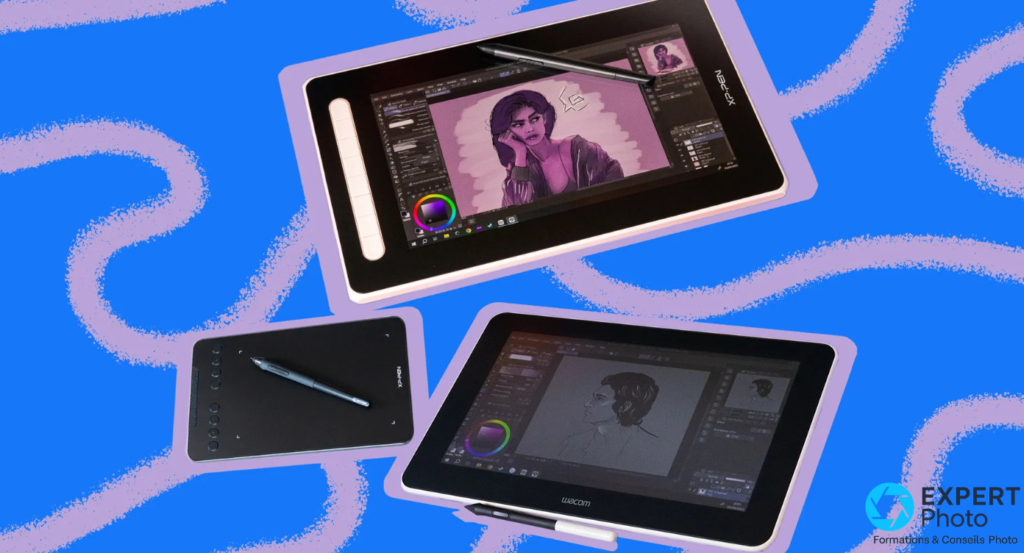
Les huit modèles retenus couvrent les usages principaux rencontrés parmi les photographes, illustrateurs et créateurs qui consultent ce guide. D’autres tablettes méritent d’être mentionnées pour des profils plus spécifiques.
Wacom Movink 13
À envisager si vous cherchez un écran à stylet OLED portable pour travailler en déplacement — son tarif est cependant plus élevé que la Kamvas pour un écran de 13 pouces.
XPPen Artist Ultra 16 OLED
Intéressant uniquement si vous souhaitez une dalle OLED avec une couverture colorimétrique élargie pour un travail de colorimétrie poussé — le prix et la disponibilité en France sont plus incertains que ceux de la Kamvas 16 Gen 3.
Xencelabs Pen Tablet Medium
À considérer si vous cherchez une tablette sans écran avec deux stylets de résistance différente et une télécommande — son positionnement est moins lisible face à la Deco Pro MW ou à l’Intuos Pro.
Wacom Intuos S Bluetooth
Moins adapté si vous avez déjà un moniteur de 22 pouces ou plus — la surface active est petite et la génération est ancienne face à la Deco 01 V3.
iPad Pro + Apple Pencil
À envisager si vous cherchez un écosystème Apple intégré avec des applications iOS — l’environnement et la gestion des fichiers restent distincts de ceux d’une tablette graphique connectée à un Mac ou un PC.
Anciennes références en promotion
L’ancienne Wacom Cintiq 16 Full HD ou la Huion H610 Pro V2 peuvent rester valables en forte promotion — vérifiez la disponibilité des pilotes sur votre système avant de vous décider.
D’où viennent les caractéristiques et observations citées ?
Les tablettes retenues dans ce guide croisent les fiches constructeurs, les tests publiés par des sources spécialisées, les retours publics qualifiés et les disponibilités observées.
XPPen
Huion
Digital Camera World
Photography Life
Parka Blogs
Anoraker
Creative Bloq
Questions fréquentes sur les tablettes graphiques
La XPPen Deco 01 V3 est le point d’entrée le plus cohérent pour un premier achat : grande surface, huit raccourcis et prix contenu. Elle demande un temps d’adaptation — regarder le moniteur pendant que la main travaille sur la surface — qui disparaît après quelques heures. Pour débuter directement sur un écran, la XPPen Artist 12 3rd réduit cet apprentissage, mais son format de 11,9 pouces limite l’espace disponible pour les palettes de logiciels.
Non, pas systématiquement. Un écran à stylet facilite le dessin direct sous la pointe, mais il ajoute un écran à gérer, une alimentation à vérifier et des contraintes de branchement. Pour la retouche photo sous Lightroom ou Capture One, une tablette sans écran est souvent plus pratique et moins encombrante. L’écran à stylet se justifie surtout pour l’illustration, l’animation ou le détourage précis où la correspondance visuelle directe réduit le temps de correction.
Pour les masques, les retouches locales et le dodge and burn, une tablette sans écran de format moyen convient très bien. La Wacom Intuos Pro Medium 2025 est le choix le plus abouti pour un usage intensif : Pro Pen 3, molettes programmables et pilotes stables. La Deco Pro MW Gen 2 couvre les mêmes usages à un tarif plus accessible. L’écran à stylet n’est pas nécessaire pour Photoshop sauf si vous travaillez également sur de l’illustration ou de l’animation.
Oui, pour la grande majorité des usages en retouche photo et en dessin numérique. La différence perceptible entre 8 192 et 16 384 niveaux est minime dans les conditions habituelles de travail. Ce qui compte davantage, c’est la force d’activation initiale du stylet — la pression minimale pour déclencher un trait — ainsi que la parallaxe, la précision en bord d’écran et la stabilité du pilote. Ces paramètres varient d’un modèle à l’autre indépendamment du nombre de niveaux affiché.
Oui, avec un mappage adapté dans le pilote. En configuration double écran, la solution la plus courante consiste à limiter la zone active de la tablette à un seul moniteur — généralement le principal — et à conserver la souris pour naviguer entre les deux. Mapper la tablette sur deux écrans divise la précision disponible et rend les gestes moins confortables pour la retouche fine. Ce réglage s’effectue dans les préférences du pilote Wacom, XPPen ou Huion.
Elle remplace l’ordinateur pour les applications de dessin disponibles sous Android, pas pour toutes les fonctions d’un logiciel de bureau. La XPPen Magic Drawing Pad prend en charge plusieurs applications comme Clip Studio Paint ou Adobe Fresco dans leurs versions mobiles, mais la gestion avancée des fichiers, les modules de retouche locale sous Lightroom et les plug-ins Photoshop ne sont pas disponibles. Pour les croquis mobiles et les illustrations sans poste fixe, elle suffit. Pour la retouche photo intensive, elle ne remplace pas un ordinateur.
Le port ou le câble USB-C ne prend probablement pas en charge DisplayPort Alt Mode, ou ne fournit pas assez de puissance pour alimenter la dalle. Vérifiez la spécification exacte du port USB-C sur votre ordinateur dans sa documentation — tous les ports USB-C ne transportent pas le signal vidéo. Si le port est limité aux données ou à la charge, un câble HDMI vers le moniteur ou un câble 3-en-1 est nécessaire pour faire fonctionner l’écran à stylet.
Aucune hiérarchie absolue ne s’impose. Wacom se distingue par la stabilité de ses pilotes sur le long terme, le Pro Pen 3 et un écosystème d’accessoires bien documenté — au prix d’un tarif plus élevé. Huion propose des écrans comme la Kamvas 16 Gen 3 qui offrent un bon rapport définition/prix avec PenTech 4.0. XPPen mise sur un rapport équipement/prix compétitif, avec des stylets à 16 384 niveaux et des télécommandes intégrées sur plusieurs modèles. Le choix dépend de l’usage, du budget et de l’importance que vous accordez à la stabilité des pilotes sur plusieurs années.