



Si vous tapez « comment rendre Lightroom plus rapide », c’est rarement par curiosité. C’est plutôt parce que vous perdez du temps sur des choses bêtes : passer d’une photo à l’autre devient saccadé, le zoom 1:1 met deux secondes à s’afficher, les curseurs du module Développement répondent « en retard », et l’export vous coupe l’élan au pire moment. Le problème, c’est que face à un Lightroom lent, on tombe vite dans le piège des « astuces magiques » : vider un cache au hasard, cocher/décocher le GPU sans méthode, ou pire… créer un nouveau catalogue sans comprendre ce qu’on fait.
Dans ce guide, on va faire l’inverse : diagnostic d’abord, optimisations ensuite. Parce que Lightroom Classic peut ralentir pour des raisons très différentes — et la solution la plus efficace dépend presque toujours de votre goulot d’étranglement : aperçus mal gérés, catalogue sur un disque trop lent, cache Camera Raw sous-dimensionné, tâches en arrière-plan (synchro cloud, détection de visages, localisation), ou encore accélération GPU instable.
Concrètement, vous allez repartir avec : une méthode simple pour identifier si votre lenteur vient du tri, du Développement ou de l’export (et comment le mesurer en 10 minutes) ; une liste d’actions priorisées (P1 / P2 / P3) selon l’impact réel et le temps à investir ; et des réglages expliqués sans jargon, avec des garde-fous — quand une option dépend de la version Lightroom, de macOS/Windows ou de votre matériel, je vous donne une façon de vérifier avant d’appliquer.
Objectif : retrouver un Lightroom Classic fluide, fiable, et surtout… un rythme de travail où vous passez plus de temps à retoucher et livrer qu’à attendre que l’interface « respire ».
Lightroom ou Lightroom Classic : vérifiez avant d’optimiser
Avant de toucher au moindre réglage, commencez par une question simple : utilisez-vous Lightroom Classic ou Lightroom (cloud) ? La confusion est fréquente, et les réglages de performance ne sont pas les mêmes entre les deux applications. Si vous appliquez un conseil destiné à Classic sur la version cloud (ou l’inverse), vous risquez de perdre du temps sans aucun résultat.
Où voir votre version (Lightroom Classic / Lightroom cloud) et pourquoi ça change les réglages
Lightroom Classic s’installe via Creative Cloud, fonctionne en local (vos photos restent sur votre disque dur) et gère un catalogue — un fichier .lrcat qui référence toutes vos images. C’est la version que la majorité des photographes professionnels utilisent en France pour le tri, le développement et l’export par lot.
Lightroom (sans « Classic ») est la version cloud : vos photos sont synchronisées sur les serveurs Adobe, l’interface est simplifiée, et il n’y a pas de fichier catalogue au sens classique. Les leviers de performance y sont beaucoup plus limités côté utilisateur.
Comment vérifier : ouvrez votre application. Si la barre de titre affiche « Adobe Lightroom Classic » (avec le logo « Lr » sombre), c’est la version locale. Si elle affiche simplement « Lightroom » (logo « Lr » bleu clair), c’est la version cloud. Vous pouvez aussi aller dans Aide > Informations système (ou Help > System Info) pour voir le numéro de version exact.
Tout ce qui suit dans cet article concerne Lightroom Classic. Si vous utilisez la version cloud, les réglages de cache Camera Raw, d’aperçus et de catalogue décrits ici ne s’appliquent pas directement.

Mini-check « contexte » : OS, RAM, SSD, GPU, emplacement catalogue
Avant de modifier quoi que ce soit, notez ces cinq informations. Elles vous serviront de référence tout au long de l’article et permettront de savoir quelles optimisations vous concernent vraiment.
Diagnostic express : ce qui ralentit vraiment Lightroom (en 10 minutes)
La plupart des guides vous donnent 20 astuces à appliquer en vrac. Le problème : si votre lenteur vient du disque, optimiser le GPU ne changera rien. Commencez toujours par identifier où ça coince.
Mesurer 4 temps (import / tri / Développement / export) avant de modifier quoi que ce soit
Prenez un chronomètre (celui de votre téléphone suffit) et mesurez ces quatre opérations sur votre catalogue actuel, sans rien changer :
- Import : importez 100 RAW depuis votre carte ou dossier habituel. Notez le temps total et si Lightroom génère des aperçus automatiquement (vérifiez dans Paramètres d’importation > Génération d’aperçus).
- Tri en mode Loupe : dans le module Bibliothèque, passez d’une photo à l’autre avec les flèches. Comptez la latence entre chaque image (instantané, 0,5 s, 1 s, 2 s+). Testez aussi le zoom 1:1.
- Développement : ouvrez un RAW dans le module Développement. Déplacez un curseur « lourd » (Texture, Clarté ou un masque IA si votre version le supporte). Le curseur suit-il votre souris en temps réel ou avec un décalage visible ?
- Export : exportez 50 JPEG (qualité 80, redimensionnement 2400 px sur le grand côté). Notez le temps total.
Ces quatre chiffres sont votre référence « avant ». Après chaque optimisation, refaites le test concerné pour mesurer le gain réel — pas juste une impression subjective.
Les 5 symptômes qui trahissent le goulot d’étranglement
| Symptôme | Goulot probable | Section à lire en priorité |
|---|---|---|
| Passage photo→photo lent, zoom 1:1 qui « charge » | Aperçus mal configurés ou catalogue sur disque lent | Catalogue & aperçus (H2 #4) |
| Curseurs Développement saccadés, latence à chaque réglage | Cache Camera Raw trop petit, GPU instable ou RAM insuffisante | Réglages Performance (H2 #5) |
| Export interminable (même 50 photos) | CPU saturé, disque de destination lent, ou presets d’export trop lourds | Matériel & stockage (H2 #6) |
| Lightroom « rame » même sans rien faire | Tâches de fond actives (synchro, détection de visages, localisation) | Quick wins P1 (H2 #3) |
| Lenteur apparue soudainement après mise à jour | Préférences corrompues, pilote GPU incompatible, catalogue à réparer | FAQ / Dépannage (H2 #7) |
Pourquoi Lightroom est lent sur mon PC alors que j’ai un SSD ?
Avoir un SSD ne suffit pas si ce n’est pas le bon élément qui est dessus. Le facteur clé, c’est l’emplacement du catalogue (.lrcat), des aperçus et du cache Camera Raw. Si votre SSD contient le système et les applications mais que votre catalogue Lightroom est stocké sur un HDD externe ou un NAS réseau, le SSD ne change quasiment rien à la vitesse de tri et de développement.
Autres causes fréquentes avec un SSD : un cache Camera Raw limité à quelques Go (valeur par défaut souvent trop basse), des tâches de fond actives (synchro cloud, détection de visages), ou un pilote GPU obsolète qui force Lightroom à revenir au rendu logiciel.
Règle simple : votre catalogue (.lrcat), vos aperçus (.lrdata) et votre cache Camera Raw doivent tous les trois être sur un SSD — idéalement un NVMe interne. Les originaux (RAW) peuvent rester sur un HDD ou un NAS pour l’archivage. C’est cette séparation qui fait la plus grosse différence.
Réglages et actions qui changent vraiment le résultat (P1 / P2 / P3)
Toutes les optimisations n’ont pas le même impact. Pour éviter la fatigue décisionnelle, voici une classification par priorité réelle :
| Priorité | Impact | Temps nécessaire | Actions |
|---|---|---|---|
| P1 | Immédiat, ressenti dès la première minute | 5 min | Pause synchro + tâches de fond, fermer panneaux inutiles, alléger l’interface |
| P2 | Fort, transforme la fluidité au quotidien | 30–60 min | Cache Camera Raw (taille + emplacement), Smart Previews, aperçus standard cohérents, optimiser le catalogue |
| P3 | Structurel, gains sur le long terme | 1–2 h | Déplacer catalogue/aperçus/cache sur SSD, nettoyer/archiver les anciens projets, stratégie de stockage |
Commencez par les P1. Si le gain est suffisant, vous n’avez peut-être même pas besoin d’aller plus loin. Sinon, passez aux P2, puis aux P3 si votre workflow l’exige.
Mettre en pause la synchro cloud, la localisation et la détection de visages (et quand les réactiver)
Ces trois services d’arrière-plan consomment du CPU et des accès disque en permanence, même quand vous êtes en train de trier ou de développer. Sur un laptop, l’impact peut être significatif.
Comment les mettre en pause :
- Cliquez sur votre nom / icône de compte en haut à gauche de Lightroom Classic (à côté du logo « Lr »).
- Vous verrez trois lignes : Sync with Lightroom (synchro cloud), Address Lookup (recherche d’adresses GPS) et Face Detection (détection de visages).
- Cliquez sur « Pause » pour chacune d’entre elles.
- Réactivez-les uniquement quand vous avez fini votre session de tri/développement, ou pendant une pause (ex. : la nuit, pendant un export).
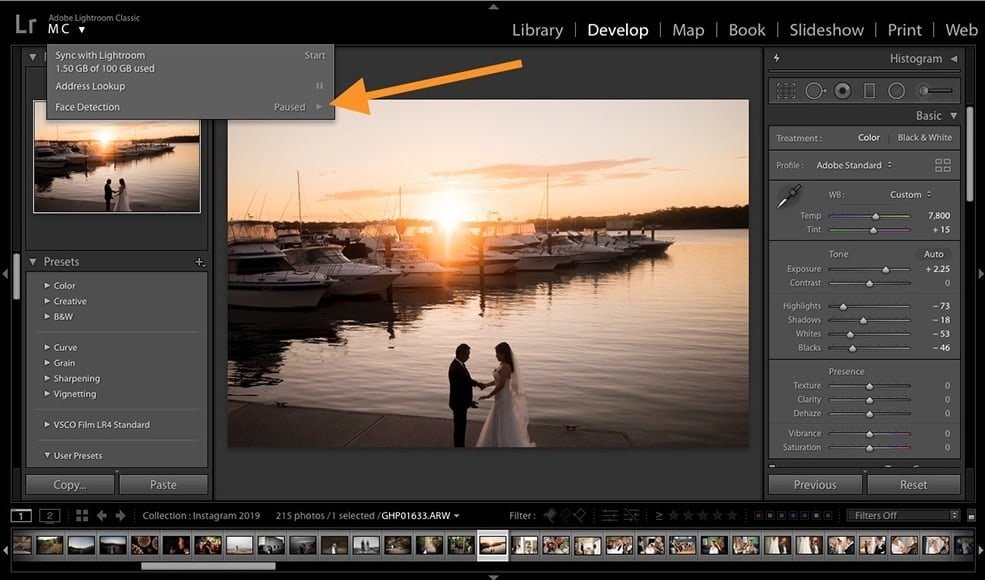 La synchro cloud, la recherche d’adresses et la détection de visages peuvent ralentir le tri : mettez-les en pause pendant une session de travail active.
Mon expérience terrain : sur un catalogue de 60 000 photos avec la synchro cloud active et la détection de visages en cours, j’ai mesuré une latence de 1,5 à 2 secondes au passage photo→photo en mode Loupe. Après mise en pause des trois services : 0,3 à 0,5 seconde. Ce n’est pas un « tweak marginal » — c’est un gain immédiat et mesurable.
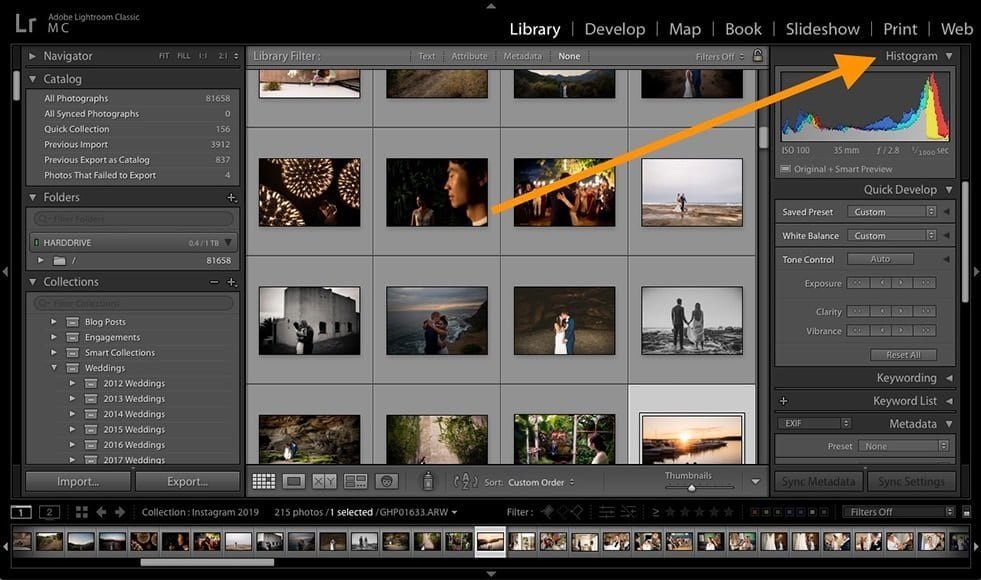
Alléger l’interface (Histogramme, panneaux, modules) pour gagner en fluidité
Chaque panneau ouvert dans Lightroom Classic demande un rafraîchissement à chaque changement de photo ou de réglage. Sur des configs modestes, réduire les panneaux visibles peut améliorer sensiblement la fluidité d’affichage.
Catalogue et aperçus : le cœur de la vitesse (tri + zoom + passage photo→photo)
Si votre lenteur se manifeste surtout pendant le tri (passage d’une photo à l’autre, zoom 1:1, navigation dans la grille), le problème vient presque toujours du couple catalogue + aperçus. Avant de toucher aux aperçus, prenez le temps de comprendre ce que fait réellement un catalogue Lightroom et pourquoi il devient le goulot d’étranglement sur un gros volume de photos.
Aperçus standard vs 1:1 : quand les générer, quand les supprimer
Lightroom Classic génère plusieurs types d’aperçus pour afficher vos photos sans lire le RAW original à chaque fois. La confusion entre ces types est une source majeure de lenteur.
| Type d’aperçu | Utilité | Taille sur disque | Recommandation |
|---|---|---|---|
| Minimal | Aperçu JPEG embarqué — très rapide mais basse qualité | Très faible | Utile uniquement pour un premier tri ultra-rapide |
| Standard | Aperçu à la taille de votre écran — bon compromis | Modérée (≈ 2–5 Mo / photo) | Le meilleur réglage par défaut pour le tri courant |
| 1:1 | Aperçu pleine résolution — indispensable pour le zoom pixel | Élevée (≈ 10–30 Mo / photo selon capteur) | Générer uniquement avant une séance de sélection fine |
Règle pratique : utilisez les aperçus standard comme réglage d’import par défaut (Fichier > Préférences > Gestion des fichiers > Taille d’aperçu standard = taille de votre écran, ex. 2048 px pour un 1080p, ou « Auto »). Générez les aperçus 1:1 manuellement (Bibliothèque > Aperçus > Générer les aperçus 1:1) uniquement sur le lot que vous allez trier dans la journée — pas sur tout le catalogue.
Quand supprimer les aperçus 1:1 ? Une fois votre sélection terminée. Allez dans Bibliothèque > Aperçus > Supprimer les aperçus 1:1. Vous pouvez aussi configurer leur suppression automatique dans Paramètres du catalogue > Gestion des fichiers > Supprimer automatiquement les aperçus 1:1 (après 1 jour, 1 semaine ou 30 jours selon votre rythme).
Smart Previews : quand ça accélère (et quand ça ne change rien)
Les Smart Previews sont des fichiers DNG compressés (environ 1 à 3 Mo chacun) qui permettent à Lightroom Classic de travailler sur un fichier beaucoup plus léger que le RAW original (souvent 25–60 Mo).
Quand les Smart Previews accélèrent Lightroom : principalement dans le module Développement. Si vous cochez Préférences > Performance > Utiliser les Smart Previews au lieu des originaux pour le développement, Lightroom appliquera vos réglages sur le fichier DNG allégé au lieu du RAW complet. Le gain est particulièrement net sur des fichiers lourds (40–61 MP) et des machines avec peu de RAM.
Quand elles ne changent rien : pour le tri en mode Bibliothèque (qui utilise les aperçus standard ou 1:1, pas les Smart Previews) et pour l’export final (qui relit toujours le RAW original pour la qualité maximale).
Astuce : vous pouvez générer des Smart Previews à l’import (case « Générer des Smart Previews » dans la boîte d’import) ou après coup (Bibliothèque > Aperçus > Générer les Smart Previews). Sur un lot de 2 000 RAW (24 MP), comptez environ 15 à 30 minutes selon votre machine.
Optimiser et réparer le catalogue : bonnes pratiques sans se tirer une balle dans le pied
Le catalogue Lightroom Classic est une base de données SQLite. Comme toute base de données, elle se fragmente avec le temps — surtout si vous ajoutez et supprimez régulièrement des photos, déplacez des dossiers, ou travaillez sur un gros volume.
Comment optimiser votre catalogue :
- Allez dans Fichier > Optimiser le catalogue.
- Lightroom va réorganiser et compresser la base de données. Sur un catalogue de 50 000 photos, l’opération prend généralement 1 à 5 minutes.
- Faites-le une fois par mois, ou après un gros import/nettoyage.
Si vous suspectez une corruption (plantages, erreurs de chargement, lenteur soudaine après mise à jour) : maintenez la touche Alt (Windows) ou Option (Mac) au lancement de Lightroom Classic, puis choisissez « Test d’intégrité et réparation ». Cette opération ne modifie pas vos réglages ni vos photos — elle vérifie et corrige la structure de la base.
Si vous cherchez à mieux organiser vos photos dans Lightroom pour réduire le volume inutile, c’est aussi un levier indirect de performance : moins de photos indexées = catalogue plus réactif.
Quand vous suspectez un import chaotique (doublons, copies multiples), commencez par sécuriser le tri avant toute optimisation : voici comment procéder à une suppression de doublons Lightroom sans risque.
Ne faites jamais ceci : ne supprimez pas manuellement les fichiers .lrcat ou .lrdata dans l’Explorateur/Finder sans savoir exactement ce que vous faites. Et ne créez pas un « nouveau catalogue vide » en espérant que ça règle le problème de lenteur : vous perdriez tous vos réglages de développement. Si vous devez migrer votre catalogue vers un autre ordinateur, suivez plutôt la procédure de migration de catalogue Lightroom.
Réglages Performance de Lightroom Classic (cache, GPU, proxies)
Les réglages de l’onglet Préférences > Performance sont les leviers les plus structurants pour le module Développement. Voici comment les configurer intelligemment.
Cache Camera Raw : taille réaliste, emplacement sur disque rapide, purge
Le cache Camera Raw stocke les données de développement déjà calculées pour vos RAW. Plus il est grand, moins Lightroom a besoin de tout recalculer quand vous revenez sur une photo déjà développée.
Réglage recommandé :
Allez dans Édition > Préférences > Performance > Paramètres du cache Camera Raw (Windows) ou Lightroom Classic > Préférences > Performance (Mac).
Taille : montez à 20 Go minimum. Si vous travaillez sur de gros lots (mariage, événement) et que votre SSD le permet, 40 à 80 Go est un bon compromis. Au-delà de 100 Go, le gain marginal diminue — et vous monopolisez de l’espace disque inutilement.
Emplacement : le cache doit impérativement être sur un SSD (NVMe de préférence). Si votre cache est sur un HDD, chaque accès sera freiné par la latence mécanique du disque. Cliquez sur « Choisir… » pour modifier l’emplacement.
Purger le cache Camera Raw (sans risque) : dans le même écran, cliquez sur « Purger le cache ». Cette opération supprime les données de rendu mises en cache, pas vos réglages de développement (qui sont dans le catalogue). Lightroom recalculera simplement les aperçus de développement la prochaine fois que vous ouvrirez une photo — c’est un peu plus lent la première fois, mais ça résout les corruptions de cache qui peuvent provoquer des artefacts ou des lenteurs anormales.
Pour valider vos réglages selon votre version, la doc Adobe récapitule les recommandations officielles (cache Camera Raw, disques rapides, RAM).
Accélération GPU : activer ou désactiver intelligemment (et tester la stabilité)
L’accélération GPU dans Lightroom Classic sert principalement au rendu de l’image dans le module Développement (zoom, panoramique, application des réglages en temps réel). Elle ne concerne pas l’export ni l’import.
Comment vérifier et configurer :
- Allez dans Préférences > Performance > Processeur graphique.
- Si votre GPU est détecté et compatible, vous verrez son nom et un bouton « Utiliser le processeur graphique ».
- Cliquez sur Informations système pour voir si Lightroom utilise effectivement le GPU ou s’il est en mode « logiciel » (software).
Quand désactiver le GPU : si vous observez des artefacts visuels (bandes de couleur, zones noires, scintillements) ou des plantages dans le module Développement. C’est un signe que le pilote GPU est incompatible ou obsolète. Dans ce cas, décochez l’option, mettez à jour vos pilotes (depuis le site NVIDIA, AMD ou Intel — pas via Windows Update qui installe souvent des versions génériques), puis réactivez et testez.
Quand l’activer : si votre GPU est récent et vos pilotes à jour, l’accélération GPU améliore sensiblement la fluidité des curseurs et du zoom dans Développement. Le gain est surtout visible sur des écrans haute résolution (4K, 5K, Retina).
Astuce : Lightroom Classic propose parfois deux niveaux d’accélération GPU (« De base » et « Complet » / « Full »). Le mode complet utilise le GPU pour davantage d’opérations mais peut être moins stable sur certaines configurations. Testez les deux et gardez celui qui offre le meilleur compromis fluidité/stabilité sur votre machine.
« Utiliser les Smart Previews au lieu des originaux » : quand cocher, quand éviter
Ce réglage se trouve dans Préférences > Performance > Développement. Quand il est activé, Lightroom développe vos photos à partir du fichier Smart Preview (DNG allégé) au lieu du RAW original.
Cochez-le si : vous travaillez sur des fichiers lourds (40 MP+), que vos originaux sont sur un disque lent (HDD, NAS), ou que vous voulez un développement plus fluide sans investir dans du matériel. La qualité finale à l’export ne change pas — Lightroom relit l’original au moment de l’export.
Évitez-le si : vous avez besoin de vérifier le piqué à 100 % en temps réel pendant le développement (retouche portrait, vérification de mise au point). Le Smart Preview étant un fichier compressé de résolution réduite, le zoom 1:1 sera moins détaillé qu’avec l’original.
Matériel et stockage : les upgrades qui valent vraiment la peine
Les réglages logiciels ne compensent pas un matériel inadapté. Mais inversement, acheter du hardware sans savoir où est le goulot, c’est gaspiller de l’argent. Voici les upgrades qui comptent — et celles qui ne servent à rien tant que les réglages ne sont pas optimisés.
Où mettre quoi : catalogue, aperçus et cache sur SSD — photos sur HDD/NAS
C’est la règle d’or du workflow SSD + NAS pour gagner du temps. L’idée est simple : tout ce que Lightroom Classic lit en permanence (catalogue, aperçus, cache) doit être sur le disque le plus rapide possible. Tout ce qu’il lit occasionnellement (les fichiers RAW originaux) peut rester sur un stockage plus lent et plus volumineux.
| Élément | Emplacement idéal | Pourquoi |
|---|---|---|
| Catalogue (.lrcat) | SSD NVMe interne | Accès constant à la base de données — chaque clic l’interroge |
| Aperçus (.lrdata) | SSD (même que le catalogue) | Affichage des vignettes et zoom — lu à chaque navigation |
| Cache Camera Raw | SSD (NVMe idéal) | Données de développement en cache — accès très fréquent |
| RAW originaux | HDD interne, SSD externe ou NAS | Lus uniquement lors du développement sans Smart Previews ou à l’export |
| Exports / livrables | Selon destination (SSD pour vitesse, HDD/NAS pour archivage) | Impact mineur sur la fluidité quotidienne |
Cas laptop : si vous n’avez qu’un seul SSD (cas courant sur un portable), gardez catalogue + aperçus + cache dessus. Archivez vos anciens projets RAW sur un disque externe fiable (SSD ou NAS) pour libérer de l’espace. Et pensez à mettre en place une stratégie de sauvegarde hybride (disques + cloud) pour ne pas jouer avec le feu.
RAM et CPU : seuils réalistes selon taille de catalogue et poids des RAW
Lightroom Classic est gourmand en RAM et en CPU, mais les gains ne sont pas linéaires. Voici des repères concrets :
| Usage / Catalogue | RAM minimale | RAM confortable | CPU suffisant |
|---|---|---|---|
| Hobby / < 10 000 photos (RAW 24 MP) | 8 Go | 16 Go | Intel i5 / Ryzen 5 (4 cœurs+) |
| Pro / 10k–50k photos (RAW 24–45 MP) | 16 Go | 32 Go | Intel i7 / Ryzen 7 (6–8 cœurs) |
| Gros volume / 50k–150k (RAW 45–61 MP) | 32 Go | 64 Go | Intel i9 / Ryzen 9 (8+ cœurs) |
CPU vs RAM — lequel upgrader en premier ? Si votre RAM est à 8 Go et votre catalogue dépasse 20 000 photos avec des RAW 24 MP+, ajoutez de la RAM en priorité (passer à 16 Go est souvent le meilleur investissement). Si votre RAM est déjà à 16 Go+ et que le développement reste lent, le goulot est probablement le CPU (ou le disque, si votre catalogue n’est pas sur SSD).
Cas Mac et écrans haute résolution : option « basse résolution » et limites
Sur les Mac avec écran Retina ou sur un setup double écran 4K, Lightroom Classic doit rendre l’interface et les aperçus à une résolution très élevée — ce qui consomme nettement plus de GPU et de RAM.
Comment activer l’option « basse résolution » (si disponible) :
Dans le Finder, faites un clic droit sur l’application Adobe Lightroom Classic (dans /Applications) > Lire les informations (ou Cmd + I). Si l’option « Ouvrir en basse résolution » (« Open in Low Resolution ») est présente, cochez-la, puis relancez Lightroom.
Attention : cette option n’est pas disponible sur toutes les versions de macOS ni sur les Mac Apple Silicon récents. Sur macOS Ventura et ultérieur avec puce M1/M2/M3, elle a été retirée dans certains cas. Vérifiez sur votre machine avant de suivre ce conseil.
Alternative si l’option n’est pas disponible : vous pouvez réduire la résolution d’affichage dans Préférences Système > Écrans > Résolution > Mise à l’échelle, en choisissant une résolution intermédiaire. Cela réduit la charge sur le GPU sans passer par un mode « basse résolution » spécifique à l’application.
FAQ : vos questions sur comment accélérer Lightroom Classic
Alternatives logicielles réalistes si votre cas est extrême
Si malgré toutes ces optimisations, Lightroom Classic reste trop lent pour votre workflow (catalogues énormes, matériel ancien, besoins spécifiques), voici les alternatives crédibles en 2025 :
| Logiciel | Point fort | Limite principale | Quand migrer |
|---|---|---|---|
| Capture One | Rendu développement fluide, gestion couleur avancée | Pas de synchro cloud, prise en main différente | Si le module Développement est votre goulot et que vous êtes prêt à réapprendre |
| DxO PhotoLab | Correction optique automatique excellente, débruitage DeepPRIME | Pas de gestion catalogue intégrée (nécessite PhotoLibrary ou un DAM externe) | Si vous cherchez un développement RAW de haute qualité sans le workflow catalogue |
| ON1 Photo RAW | Tout-en-un (catalogue + développement), achat unique possible | Moins mature que LR/C1 sur les gros catalogues | Si vous voulez sortir de l’abonnement Adobe |
Avant de migrer, posez-vous la vraie question : est-ce Lightroom Classic qui est lent, ou est-ce votre configuration qui n’est pas optimisée ? Dans 80 % des cas que j’ai accompagnés, les réglages décrits dans cet article suffisent à retrouver une fluidité acceptable. La migration de catalogue est un chantier à part entière — ne le faites que si le diagnostic le justifie vraiment. Pour comparer objectivement, consultez notre comparatif Capture One vs Lightroom.
Et si votre workflow global mérite une remise à plat (import → tri → développement → export → livraison), notre guide du workflow Lightroom 2025 peut vous aider à structurer l’ensemble.
Votre plan d’action en 3 étapes :
- Diagnostiquez (10 min) : mesurez vos 4 temps de référence (import, tri, développement, export) et identifiez votre goulot.
- Appliquez les P1 (5 min) : pause synchro + tâches de fond, allégez l’interface. Remesurer.
- Si nécessaire, passez aux P2 (30–60 min) : cache Camera Raw à 20 Go+ sur SSD, Smart Previews, optimisation catalogue. Remesurer.
Ne touchez aux P3 (déplacement catalogue, stratégie stockage) que si les P1 + P2 ne suffisent pas. Et mesurez toujours avant et après — pas de ressenti, du chronomètre.