


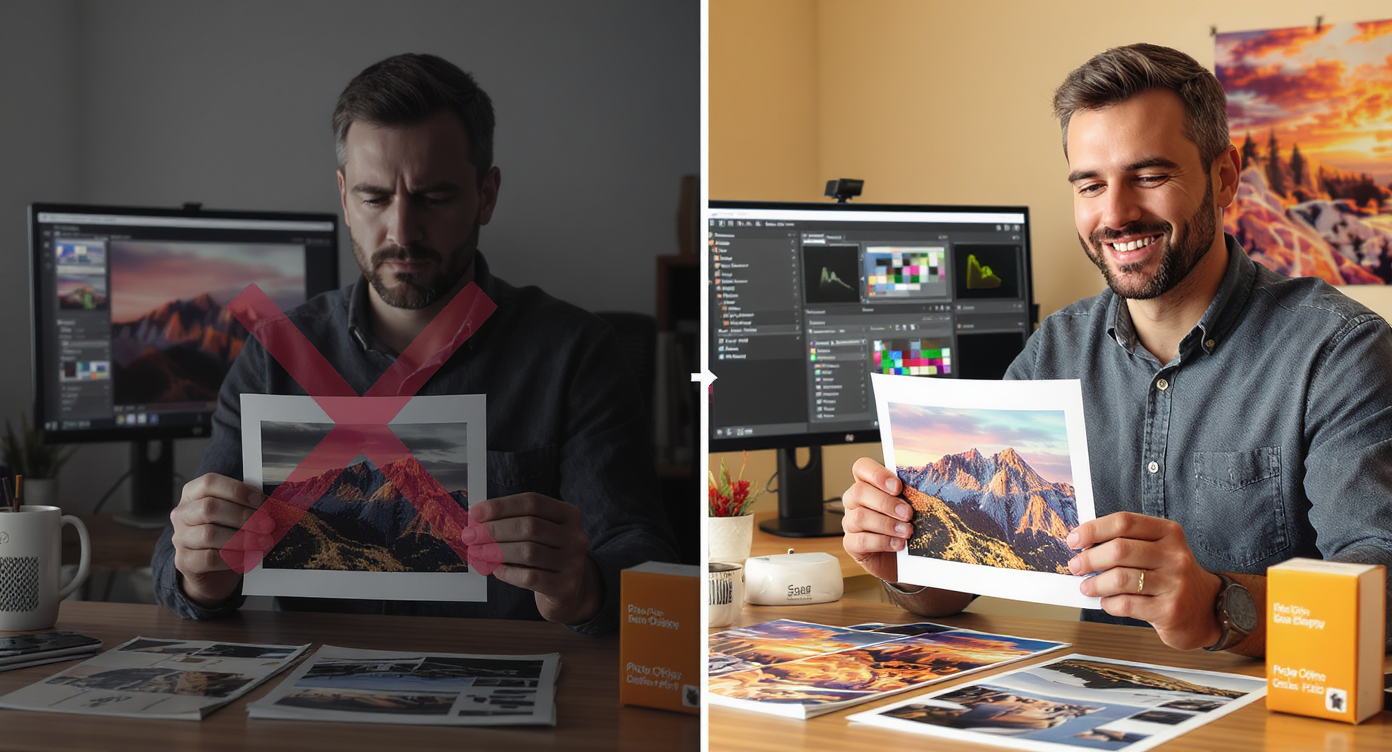
Guide complet : préparer ses photos pour le labo pour impression en ligne (résolution, profils ICC, export Lightroom/Photoshop). Testée 3 labos FR.
Mis à jour : novembre 2025 | Temps de lecture : 12 minutes
Vous venez de commander un tirage… et le résultat n’a rien à voir avec ce que vous aviez à l’écran ? Photo trop sombre, couleurs qui « tombent », détail un peu mou, ou pire : un recadrage imposé qui coupe un visage. Rassurez-vous, ça arrive à tout le monde la première fois. Et la bonne nouvelle, c’est qu’on peut éviter ces déceptions avec une méthode simple pour préparer ses fichiers photo pour un labo en ligne.
Le problème, c’est que les consignes des labos sont souvent techniques (« 300 ppp », « profil ICC », « sRGB ») et on ne sait pas quoi en faire concrètement. Résultat : on exporte « au feeling », on croise les doigts… et on découvre les erreurs une fois le colis livré. En réalité, un tirage réussi se joue avant même la commande : la bonne résolution en pixels, le bon espace couleur, un export propre, et quelques vérifications rapides qui changent tout.
Dans ce guide, je vous propose une méthode terrain, utilisée pour mes propres agrandissements paysage et tirages déco murale :
- comprendre la résolution sans jargon,
- savoir si votre fichier est assez grand pour le format voulu,
- choisir sRGB / Adobe RGB sans vous tromper,
- décider si un profil ICC est nécessaire ou non,
- exporter depuis Lightroom, Photoshop ou un smartphone avec les bons réglages,
- faire une mini-commande test quand c’est pertinent.
À la fin, vous aurez une checklist claire et des réglages prêts à copier, pour envoyer vos photos au labo avec confiance — que ce soit pour un simple 10×15, un livre photo de vacances, ou un poster A2 destiné à rester accroché au mur pendant des années.
Pourquoi un tirage peut être décevant (et comment l’éviter)
La première fois que j’ai commandé un grand format de Milky Way pour mon salon, j’ai eu un choc : les étoiles étaient ternes, le ciel violet virait au gris, et les détails dans la Voie lactée que je passais 30 minutes à peaufiner avaient presque disparu. Pourtant, l’écran affichait une image superbe. Qu’est-ce qui s’était passé ?
Écran rétro-éclairé vs papier : la vraie différence
Votre écran émet de la lumière : il peut afficher des noirs profonds avec du contraste, des couleurs vives, et une luminosité ajustable. Le papier photo, lui, réfléchit la lumière ambiante. Résultat :
- Les noirs paraissent toujours plus clairs sur papier (surtout papier mat).
- Le contraste global chute d’environ 10 à 20 % selon le support.
- Les couleurs saturées « éclatantes » à l’écran deviennent plus douces.
- Les détails sombres invisibles à l’écran ressortent encore moins en tirage.
Cette différence est physique, inévitable. Mais on peut l’anticiper et ajuster sa photo avant l’export pour compenser.
Les 4 erreurs qui ruinent un tirage (résolution, couleur, recadrage, netteté)
Erreur n°1 : fichier trop petit. Vous voulez imprimer en A3 (30×42 cm) une photo de 2000×3000 pixels. Ça passe à l’écran, mais le labo va devoir étirer l’image : flou, pixellisation, bruit amplifié.
Erreur n°2 : mauvais espace couleur. Vous exportez en Adobe RGB alors que le labo imprime en sRGB. Les rouges et les verts deviennent ternes, voire grisâtres.
Erreur n°3 : recadrage non maîtrisé. Votre photo fait 3:2, vous commandez un format carré ou 4:5. Le labo coupe automatiquement… et supprime un bout de visage ou de paysage que vous vouliez garder.
Erreur n°4 : netteté inadaptée. Une netteté optimale pour écran (72–96 ppp) devient molle sur papier. Ou inversement : trop de netteté + impression = halos disgracieux.
Chacune de ces erreurs se corrige facilement si on sait où agir. Et c’est ce qu’on va voir ensemble, étape par étape.
Quand le labo corrige… et quand il ne faut pas compter dessus
Certains labos proposent des corrections automatiques (luminosité, couleur). Pratique pour des photos de vacances en 10×15. Mais pour un tirage que vous voulez fidèle à votre vision, ces automatismes sont un pari : le labo ne connaît pas votre intention créative.
Règle simple : si le tirage compte (poster, portfolio, déco), désactivez toute correction auto et prenez le contrôle en amont. Vous êtes le mieux placé pour savoir à quoi doit ressembler votre image.
Quelle résolution faut-il pour imprimer ? (pixels, ppp, formats)
C’est LA question qui revient tout le temps. Et la réponse tient en une phrase : la résolution d’impression dépend du format final et de la distance de visionnage.
DPI/PPP expliqué en 2 minutes
DPI (dots per inch) ou PPP (points par pouce) mesure la densité de pixels par pouce une fois l’image imprimée. Plus ce chiffre est élevé, plus le tirage est détaillé de près.
- 300 ppp : standard pro, détail net visible à 30 cm. Idéal pour tirages à tenir en main (10×15, A4, livres photo).
- 200–250 ppp : acceptable pour formats moyens vus à 50 cm (A3, 30×40).
- 150 ppp : suffisant pour grands formats vus à 1–2 m (poster A1, déco murale).
La confusion vient du fait qu’on parle de « résolution » pour deux choses différentes : les pixels totaux de votre fichier (3000×4500 px) et la densité d’impression (300 ppp). Si vous voulez en savoir plus sur cette distinction, jetez un œil à DPI vs PPI : la différence expliquée.
Astuce terrain : Pour calculer rapidement si votre fichier passe, divisez chaque dimension en pixels par le format souhaité en pouces, puis multipliez par 2,54 pour avoir des cm. Exemple : 3000 px ÷ 300 ppp = 10 pouces = 25,4 cm. Si vous visez 30 cm, vous êtes juste en dessous de 300 ppp, mais ça reste très correct pour un tirage vu à distance normale.
Tableau : formats courants → pixels recommandés
| Format d’impression | Dimensions (cm) | Pixels minimum (300 ppp) | Pixels confortables (usage réel) |
|---|---|---|---|
| 10×15 | 10 × 15 | 1200 × 1800 | 1500 × 2250 |
| 13×18 | 13 × 18 | 1500 × 2100 | 2000 × 2800 |
| A4 | 21 × 29,7 | 2480 × 3508 | 3000 × 4200 |
| A3 | 29,7 × 42 | 3508 × 4960 | 4000 × 5600 |
| 30×40 | 30 × 40 | 3543 × 4724 | 4000 × 5400 |
| 50×70 | 50 × 70 | 5906 × 8268 | 6000 × 8400 (200 ppp OK) |
| A1 (poster) | 59,4 × 84,1 | 7016 × 9933 | 7000 × 10000 (150 ppp suffisant) |
Ces chiffres sont des repères. En pratique, un appareil 24 Mpx (6000×4000 px) permet d’imprimer confortablement jusqu’en A3, et même au-delà si le tirage est destiné à être vu de loin (affiche, déco murale).
Pour aller plus loin sur le sujet de la résolution selon l’usage, consultez notre guide Choisir la résolution pour impression ou web.
Cas « photo trop petite » : agrandir sans casse
Vous avez une photo de 3000×2000 px et vous voulez l’imprimer en 50×70 ? Techniquement, vous êtes à ~150 ppp, ce qui reste acceptable pour un tirage vu à distance. Mais si ça vous semble limite, deux solutions :
- Agrandissement par IA (Topaz Gigapixel, Adobe Super Resolution dans Lightroom). Permet de doubler la résolution sans trop de perte, voire d’améliorer certains détails. Méthode détaillée dans notre article Augmenter la résolution d’une photo.
- Accepter 150–180 ppp pour un grand format. Sur un poster A1 accroché à 2 m, personne ne verra la différence avec 300 ppp. J’ai imprimé des Milky Way en A2 à 180 ppp, résultat nickel.
sRGB, Adobe RGB, ProPhoto : quel espace couleur envoyer au labo ?
Voici un autre point qui fait peur… alors qu’en réalité, la réponse est simple pour 90 % des cas.
Le choix le plus sûr pour la majorité des labos
Exportez en sRGB.
Pourquoi ? Parce que la quasi-totalité des labos photo en ligne impriment avec des machines calibrées en sRGB. C’est l’espace couleur standard du web, des écrans grand public, et de l’impression photo courante. Si vous envoyez un fichier Adobe RGB à un labo qui ne le gère pas, il va le convertir automatiquement en sRGB… souvent mal, avec des couleurs qui virent au terne.
sRGB couvre environ 35 % des couleurs visibles par l’œil humain, ce qui est largement suffisant pour des tirages papier standard (brillant, mat, satiné). Vos bleus ciel, verts forêt, et rouges sunset passeront très bien.
Quand Adobe RGB est pertinent
Adobe RGB couvre ~50 % du spectre visible, avec notamment plus de verts et de cyans. Il devient utile dans deux cas précis :
- Tirage Fine Art / papier baryté sur machine haut de gamme (type Durst Lambda, imprimantes pro pigments). Ces supports et encres peuvent restituer une gamme plus large.
- Le labo propose explicitement un workflow Adobe RGB et fournit son profil ICC.
Dans ces cas-là, oui, Adobe RGB peut donner un léger supplément de richesse sur certains verts profonds ou bleus turquoise. Mais encore faut-il que votre écran soit calibré et que vous ayez shooté en RAW Adobe RGB (ou édité en ProPhoto puis converti).
Mon approche terrain : Je shoote en RAW, édite en ProPhoto dans Lightroom (espace interne le plus large), puis j’exporte en sRGB pour 95 % de mes tirages (posters paysage, déco). Quand je commande un tirage d’art en 60×90 sur papier baryté chez un labo spécialisé, je demande leur profil ICC et j’exporte en Adobe RGB après soft proof. Résultat : je gagne peut-être 5 % de nuance sur les dégradés de ciel ou les reflets d’eau, mais la différence n’est visible que si on compare côte à côte.
Pourquoi ProPhoto reste « interne » à la retouche
ProPhoto RGB couvre ~90 % du spectre visible, incluant des couleurs qu’aucun écran ni papier ne peut afficher. On l’utilise pendant la retouche (dans Lightroom/Photoshop) pour préserver un maximum d’infos colorimétriques, surtout sur les dégradés et les transitions subtiles. Mais on ne l’envoie jamais au labo : aucune machine d’impression ne le gère, et la conversion automatique en sRGB serait catastrophique.
Règle : ProPhoto en interne, sRGB (ou Adobe RGB si justifié) à l’export.
Profils ICC et soft proof : utile ou gadget ?
Les profils ICC, c’est un peu le « niveau 2 » de la préparation fichier. Pas indispensable pour un tirage classique, mais redoutablement efficace si vous voulez un contrôle total.
À quoi sert un profil ICC concrètement
Un profil ICC (International Color Consortium) décrit précisément comment un appareil (écran, imprimante, papier) reproduit les couleurs. Quand vous téléchargez le profil ICC de votre labo (par ex. « Papier mat satiné sRGB »), vous pouvez simuler à l’écran le rendu final sur ce papier avant même d’imprimer. C’est ce qu’on appelle l’épreuvage écran ou soft proofing.
Concrètement, ça vous permet de voir :
- si vos noirs vont « tenir » ou devenir gris (papier mat),
- si vos rouges saturés vont virer orange,
- si votre ciel bleu profond va perdre en intensité.
Et surtout, vous pouvez ajuster votre image en conséquence (remonter les noirs, désaturer légèrement un rouge) avant l’export.
Pour une explication complète du concept, allez voir notre guide Comprendre les profils ICC en photographie.
Soft proof dans Lightroom/Photoshop (pas à pas)
Dans Lightroom Classic :
- Téléchargez le profil ICC du labo (souvent dans l’onglet « Aide » ou « FAQ » du site).
- Placez-le dans le dossier système des profils (Mac :
/Library/ColorSync/Profiles; Windows :C:\Windows\System32\spool\drivers\color). - Ouvrez votre photo, allez dans le module Développement.
- Activez Épreuvage écran :
Affichage > Épreuvage écran > Profil : [Nom du profil labo]. - Cochez Simuler le papier et l’encre pour voir l’effet complet (contraste réduit, noirs plus clairs).
- Ajustez si besoin : remontez les tons foncés, gérez les couleurs limites.
- Exportez sans ce profil activé (l’export doit rester en sRGB standard), le profil servait juste à prévisualiser.
Dans Photoshop :
- Installez le profil ICC comme ci-dessus.
- Ouvrez l’image, allez dans
Affichage > Format d'épreuve > Personnalisé. - Choisissez le profil du labo, cochez Simuler la couleur du papier.
- Activez/désactivez l’épreuvage avec
Cmd/Ctrl + Ypour comparer avant/après. - Corrigez si nécessaire sur un calque de réglage (Courbes, Teinte/Saturation).
- Enregistrez en sRGB pour l’envoi au labo.
Si vous voulez aller plus loin, le guide de Saal Digital explique très bien comment les profils ICC simulent le rendu papier avant commande.
Si vous n’avez pas d’écran calibré : que faire ?
Le soft proof n’a de sens que si votre écran affiche les couleurs correctement. Sinon, vous ajustez une image… sur la base d’un affichage faux.
Deux options :
- Calibrez votre écran avec une sonde (X-Rite i1Display, Datacolor SpyderX). Investissement ~150–200 €, mais ça change tout pour la retouche et l’impression. Méthode complète dans Calibrer son écran pour la retouche photo.
- Commandez un tirage test en petit format (13×18 ou A5) avant le grand format. Comparez-le à l’écran, notez les écarts (trop sombre ? couleurs ternes ?), corrigez, puis recommandez. C’est la méthode low-tech, mais elle fonctionne.
JPEG ou TIFF : quel format de fichier choisir ?
Autre dilemme fréquent. En vrai, la réponse est claire pour 95 % des cas.
Le JPEG bien exporté suffit 95 % du temps
Un JPEG de qualité maximale (qualité 100 dans Lightroom, 10–12 dans Photoshop) contient suffisamment d’informations pour un tirage impeccable, même en grand format. Les labos photo acceptent le JPEG, le traitent rapidement, et le fichier reste léger (10–30 Mo selon résolution).
Critères pour que le JPEG passe nickel :
- Exporté depuis le RAW ou depuis un fichier maître en 16 bits (PSD/TIFF), pas depuis un JPEG déjà compressé.
- Qualité réglée au maximum (curseur 100 % / 12 sur 12).
- Espace couleur sRGB (sauf consigne contraire du labo).
- Résolution suffisante pour le format (cf. tableau plus haut).
Dans ces conditions, la compression JPEG est invisible, même sur un tirage A2.
Quand passer en TIFF (tirage d’art, retouches lourdes)
Le TIFF est un format non compressé (ou compression sans perte LZW). Il préserve 100 % des données colorimétriques et de tonalité. Utilisez-le si :
- Vous commandez un tirage Fine Art en très grand format (A1+) sur papier haut de gamme, et le labo recommande explicitement le TIFF.
- Vous avez fait des retouches complexes (compositing, masques multiples, dégradés subtils) et voulez éviter tout risque d’artefact JPEG.
- Le labo exige le TIFF pour son workflow pro (certains labos d’art n’acceptent que TIFF 16 bits).
Inconvénient : le fichier pèse lourd (100–300 Mo), upload plus long. Avantage : aucune perte, aucun compromis.
Réglage TIFF recommandé (Lightroom) :
- Format : TIFF
- Compression : Aucune (ou LZW si le labo accepte)
- Profondeur : 16 bits/canal
- Espace : sRGB (ou Adobe RGB si profil ICC fourni)
Réglages de compression recommandés
Pour le JPEG :
- Lightroom : qualité 100 %.
- Photoshop :
Fichier > Enregistrer sous > JPEG, qualité 12 (maximum). - Poids final attendu : 10–30 Mo pour une image 24 Mpx, selon détails.
Pour le TIFF :
- Compression : LZW (réduit le poids sans perte) ou Aucune.
- 8 bits suffisent pour la majorité des tirages ; 16 bits si tirage d’art avec dégradés très fins (ciel, studio).
Export Lightroom/Photoshop : réglages prêts à copier
Maintenant qu’on a vu la théorie, voici les réglages concrets, prêts à appliquer. Vous n’avez qu’à les recopier dans votre panneau d’export.
Export Lightroom Classic pour tirage papier
Cas général (10×15 à A3, papier standard) :
Paramètres d’export Lightroom (tirage standard)
- Format : JPEG
- Qualité : 100
- Espace colorimétrique : sRGB
- Résolution : 300 ppp (cochez « Redimensionner pour s’adapter »)
- Dimensions : Largeur & Hauteur → laissez vide (ou indiquez dimensions cibles en pixels, cf. tableau)
- Netteté de sortie : Standard, support Papier mat ou Papier brillant
- Métadonnées : Toutes (ou Copyright uniquement)
Si vous exportez directement aux bonnes dimensions en cm, Lightroom calcule les pixels automatiquement à 300 ppp. Sinon, exportez en pleine résolution et le labo redimensionnera (pas idéal, mais ça fonctionne).
Pour ceux qui veulent vérifier les réglages « dans les règles de l’art », Adobe détaille aussi les options d’export et de netteté de sortie dans sa documentation officielle.
Export pour livre photo / poster grand format
Livre photo (A4 ou carré, papier satiné) :
- Format : JPEG, qualité 90–100
- Espace : sRGB
- Résolution : 300 ppp
- Netteté de sortie : Faible ou Standard, Papier mat
- Pourquoi moins de netteté ? Les livres sont vus de près, une netteté excessive crée des halos disgracieux.
Poster grand format (A2, A1, 70×100) :
- Format : JPEG, qualité 100 (ou TIFF si demandé)
- Espace : sRGB
- Résolution : 200–250 ppp acceptable (le poster est vu de loin)
- Netteté de sortie : Standard, Papier mat ou brillant (selon support final)
- Astuce : Si votre fichier est juste en pixels, exportez en pleine résolution sans redimensionner, la densité descendra naturellement à ~150–180 ppp, ce qui reste parfait pour un grand format.
Export depuis smartphone : les réglages minimum
Sur iPhone (Photos / Lightroom Mobile) :
- Vérifiez que la photo est en résolution maximale (Réglages > Appareil photo > Formats : « Le plus compatible » pour JPEG, ou « Haute efficacité » = HEIC, que le labo convertira).
- Exportez en taille d’origine, ne réduisez pas.
- Si vous utilisez Lightroom Mobile : Export > JPEG, qualité Maximum, sRGB.
- Pour un A4, ça passera. Pour un A3 ou plus grand, vérifiez la résolution en pixels (généralement 3000×4000 px sur iPhone récent = OK jusqu’en A4, limite en A3).
Sur Android (Google Photos / Snapseed / Lightroom) :
- Pareil : exportez en qualité maximale, taille d’origine.
- Évitez les compressions supplémentaires (partage WhatsApp, Instagram = fichiers dégradés).
- Si possible, transférez le fichier original sur PC et exportez depuis Lightroom pour un meilleur contrôle.
Attention : Les photos smartphone sont souvent déjà compressées en JPEG « optimisé ». Si vous recadrez serré ou agrandissez beaucoup, le bruit et les artefacts de compression peuvent ressortir. Solution : utilisez un outil d’upscale IA (cf. ce guide) ou commandez un format plus petit.
Checklist finale avant d’envoyer au labo
Vous avez préparé votre fichier, choisi vos réglages. Avant de valider la commande, passez cette dernière checklist. Elle vous évitera 90 % des déceptions.
Recadrage & marges de sécurité
Vérifiez le ratio. Votre photo fait 3:2 (classique reflex/hybride), mais vous commandez un 20×20 (carré) ou un 30×40 (4:5) ? Le labo va recadrer automatiquement. Deux solutions :
- Recadrez vous-même dans Lightroom/Photoshop au ratio exact du format commandé. Outil Recadrage > sélectionnez le ratio > ajustez la composition. Vous gardez le contrôle de ce qui est coupé.
- Demandez un recadrage manuel si le labo le propose (option « je cadre moi-même » ou « adapter sans rogner »). Attention, ça peut ajouter des bandes blanches.
Marges de sécurité. Certains labos rognent 2–3 mm sur les bords pour la découpe. Si vous avez un élément important en bordure (visage, texte, détail clé), laissez une marge de 5 mm minimum tout autour. En pratique : ne collez rien d’essentiel sur les extrêmes bords de votre cadre.
Netteté de sortie adaptée au support
La netteté de sortie dans Lightroom (panneau Export) compense la perte de détail due au papier. Trois niveaux :
- Faible : livres photo, tirages vus de très près (portraits A4, détails macro).
- Standard : usage général (10×15 à A3, posters, déco).
- Élevée : grands formats vus de loin (A1+), ou papier très mat qui « avale » la netteté.
Choisissez aussi le type de support :
- Papier brillant : restitue bien la netteté, utilisez Standard.
- Papier mat : absorbe un peu la netteté, utilisez Standard ou Élevée selon taille.
Astuce : Si votre image est déjà très nette (trépied, RAW bien traité, détails fins), restez sur Faible ou Standard. Trop de netteté de sortie crée des halos blancs autour des contours, surtout visibles sur les ciels ou les aplats. Mieux vaut sous-accentuer que sur-accentuer.
Pour adapter finement votre export au type de papier (baryté, mat, brillant), consultez Papier baryté, mat ou brillant : lequel choisir.
Test petit format : la technique des pros
Vous commandez un poster 70×100 à 150 € ? Faites d’abord un test en 20×30 (coût : 5–10 €). Ça permet de vérifier :
- Les couleurs correspondent-elles à l’écran ? (Si trop sombres : remontez exposition +0,3 IL. Si ternes : vérifiez l’espace couleur.)
- Le recadrage est-il correct ?
- Le papier choisi vous plaît-il ? (mat vs brillant, grain, rendu des noirs)
- La netteté est-elle bonne ? (Si un peu molle, renforcez la netteté de sortie pour le grand format.)
Une fois le test validé, vous commandez sereinement le grand format avec les mêmes réglages. Cette méthode m’a économisé des centaines d’euros en tirages ratés.
Checklist complète pré-commande
Questions fréquentes (FAQ)
Plan d’action : de la retouche au tirage en 6 étapes
Vous avez maintenant toutes les clés. Voici la méthode complète, résumée, pour envoyer vos fichiers au labo sans stress :
- Vérifiez la résolution. Comparez vos pixels totaux au format souhaité (cf. tableau). Si limite, envisagez un upscale IA ou un format plus petit.
- Finalisez la retouche. Remontez légèrement l’exposition (+0,2–0,3 IL) si votre écran n’est pas calibré. Vérifiez que les noirs ne sont pas bouchés et que les couleurs ne sont pas trop saturées.
- Recadrez au bon ratio. Adaptez votre composition au format de tirage exact (carré, 4:5, 3:2, etc.) pour éviter les mauvaises surprises.
- Soft proof (optionnel mais utile). Si le labo fournit un profil ICC, faites un épreuvage écran. Ajustez si nécessaire.
- Exportez avec les bons réglages. JPEG qualité 100, sRGB, 300 ppp (ou 200 pour grand format), netteté de sortie Standard ou adaptée.
- Commandez un test petit format. Validez couleurs, recadrage, netteté. Corrigez si besoin, puis commandez le grand format en toute sérénité.
Cette méthode fonctionne que vous commandiez un simple 13×18 pour un cadre, un livre photo de mariage, ou un poster A1 pour votre salon. L’essentiel est de prendre 10 minutes pour vérifier les paramètres clés, au lieu de découvrir les erreurs une fois le tirage reçu.
Vous voulez approfondir ? Si vous imprimez régulièrement, je vous recommande vivement de calibrer votre écran : vous gagnerez un temps fou et éviterez les allers-retours avec le labo. Et si vous hésitez sur le type de papier, notre guide Papier baryté, mat ou brillant vous aidera à choisir le support qui mettra le mieux en valeur vos images.