


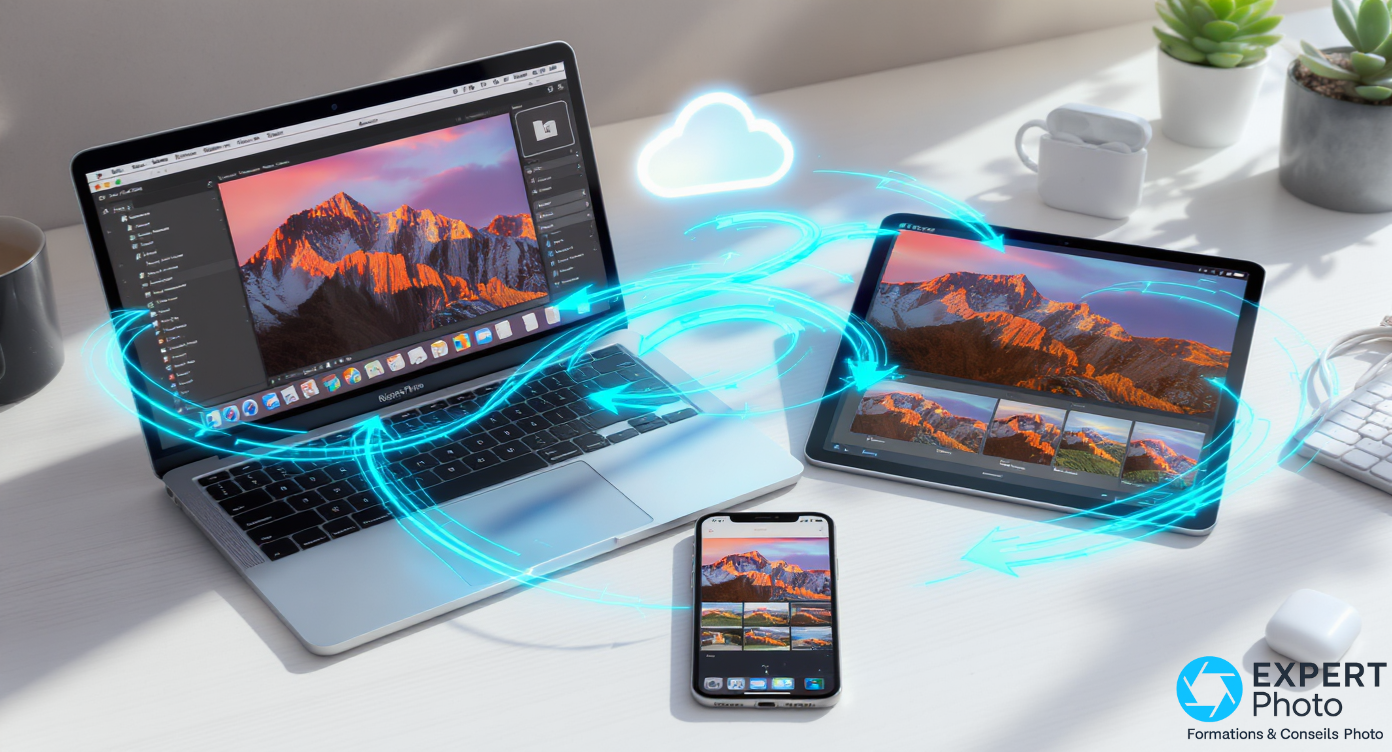
Synchroniser photos ordinateur, tablette, smartphone : 3 workflows fiables (Google, Lightroom, NAS). Zéro doublon, 100% sécurisé.
Mis à jour : Novembre 2025 | Temps de lecture : 19 minutes
Synchroniser vos photos entre appareils : réponse rapide
Pour synchroniser vos photos entre ordinateur, tablette et smartphone, 3 méthodes fiables existent en 2025 :
- Cloud grand public (Google Photos, iCloud, OneDrive) : solution automatique, multi-plateformes, idéale pour JPEG et usage familial (15 Go gratuits).
- Lightroom (cloud + mobile + Classic) : synchronise photos RAW + retouches + albums pour photographes créatifs (1 To inclus avec abonnement).
- Workflow hybride (local SSD/NAS + cloud de secours) : maîtrise totale, gros volumes RAW, confidentialité maximale.
Le meilleur choix dépend de votre matériel (PC/Mac, iPhone/Android), de votre volume de photos, et de votre besoin de retouche. Continuez pour le tableau de décision rapide et les procédures détaillées.
Choisir la bonne méthode en 30 secondes : tableau comparatif
| Votre situation | Solution recommandée | Pourquoi | Temps mise en place | Budget |
|---|---|---|---|---|
| Famille, photos vacances/souvenirs, smartphone JPEG | Google Photos | Multi-plateformes, automatique, reconnaissance intelligente | 10 min | Gratuit (15 Go) puis 2 €/mois (100 Go) |
| Vous êtes 100 % Apple (iPhone + Mac + iPad) | iCloud Photos | Intégration native, synchronisation complète (Live Photos, albums, modifications) | 5 min | Gratuit (5 Go) puis 0,99 €/mois (50 Go) |
| Photographe qui retouche, RAW + JPEG, multi-appareils | Lightroom (cloud ou Classic synchro) | Synchronise photos + retouches + albums + mots-clés | 30 min | 11,99 €/mois (1 To inclus) |
| Gros volumes RAW (>500 Go), besoin confidentialité | Workflow hybride NAS + cloud | Contrôle total, pas de limite cloud, vitesse locale | 2–3 h | 400 € (NAS) + disques |
| Android + Mac (ou PC + iPhone) | Google Photos ou Lightroom | Les seules vraiment multi-plateformes | 10–30 min | 2–12 €/mois |
Vous avez des photos sur votre smartphone, d’autres sur votre ordinateur, parfois quelques-unes sur la tablette… et au moment où vous voulez montrer une série, retoucher dans le train, ou simplement retrouver la bonne version, c’est la loterie. C’est exactement là que la requête « synchroniser ses photos entre ordinateur, tablette et smartphone » prend tout son sens : vous ne cherchez pas juste à copier des fichiers une fois, mais à avoir la même photothèque partout, à jour, sans stress ni doublons.
Le problème, c’est qu’en 2025 les solutions pullulent. Entre Google Photos, iCloud, OneDrive, Lightroom, les disques externes, les NAS et les apps « miracles », on s’y perd très vite. Et surtout, beaucoup de guides mélangent tout : transfert, synchronisation, sauvegarde. Résultat : on croit être protégé… jusqu’au jour où un téléphone casse, un quota cloud explose, ou un catalogue Lightroom se dédouble.
Dans ce guide, Elyssa Carminel-Renard, notre coach workflow, vous livre trois méthodes fiables testées en conditions réelles qui couvrent 95 % des besoins. À la fin, vous aurez un workflow unique, sans doublons, avec une sauvegarde testée — pas juste une synchro fragile. Chaque méthode est expliquée avec les étapes exactes, les avantages/limites, les erreurs à éviter, et une mini check-list pour choisir en 2 minutes selon votre matériel.
Synchronisation, sauvegarde, transfert : ne plus confondre
Clarification immédiate : synchronisation = miroir automatique entre appareils ; sauvegarde = copie de sécurité figée ; transfert = copie ponctuelle manuelle. Comprendre cette différence élimine 80 % des erreurs de gestion photo.
Résumé en 3 lignes :
- Synchro : vos photos vivent au même endroit, accessibles partout en temps réel. Modification sur un appareil = effet immédiat sur tous les autres.
- Sauvegarde : copie figée à un instant T, qui ne change pas même si vous modifiez l’original. Sert à récupérer en cas de perte.
- Transfert : copie manuelle ponctuelle (USB, Wi-Fi). Pas de mise à jour automatique.
Synchro = mêmes fichiers partout, en continu
La synchronisation photos multi-appareils signifie que votre photothèque vit dans un « lieu » central (cloud ou serveur local), et tous vos appareils y accèdent en temps réel. Vous ajoutez une photo sur iPhone ? Elle apparaît sur Mac en quelques secondes. Vous supprimez un album sur PC ? Il disparaît aussi sur tablette Android. Tout est miroir, tout est à jour, automatiquement.
Concrètement :
- Pas besoin de copier manuellement : le système fait le boulot.
- Une seule version de chaque fichier (pas de doublons « photo.jpg » / « photo-copie.jpg »).
- Les modifications (tri, retouches, albums) peuvent aussi se synchroniser selon la solution.
Sauvegarde = sécurité anti-perte (même sans synchro)
Une sauvegarde, c’est une copie de sécurité figée à un instant T. Elle ne se met pas à jour automatiquement avec vos modifications quotidiennes. Son rôle : vous sauver le jour où un disque dur lâche, un cloud se fait pirater, ou vous supprimez par erreur 500 photos.
Différence clé avec la synchro : si vous effacez une photo sur votre smartphone synchronisé avec iCloud, elle disparaît partout (y compris iCloud). En revanche, si vous avez une sauvegarde sur disque externe faite la semaine dernière, la photo est encore là.
Pour une tranquillité totale, la synchro doit toujours être doublée d’une vraie sauvegarde : appliquez la méthode Sauvegarde photo 3-2-1 et vous ne perdrez plus jamais une série importante.
Transfert = copie ponctuelle (USB/Wi-Fi)
Le transfert, c’est l’ancien mode : vous branchez votre téléphone en USB, vous copiez les photos sur le PC, puis vous débranchez. Rien n’est automatique, rien n’est bidirectionnel. C’est utile pour vider rapidement un smartphone ou récupérer des fichiers sans connexion internet, mais ça ne crée pas une photothèque harmonisée.
Beaucoup de tutos Apple, Samsung ou Microsoft parlent de « transférer des photos », pas de synchroniser. Résultat : vous avez des photos sur le téléphone, d’autres sur le PC, et aucune cohérence.
Erreur classique : croire qu’on synchronise alors qu’on ne fait que transférer. Vous copiez vos photos iPhone vers Windows via l’appli « Photos », mais si vous modifiez un album sur iPhone ensuite, rien ne change sur PC. C’était un transfert, pas une synchro.
Comment avoir les mêmes photos sur mon téléphone et mon ordinateur ?

Réponse directe : activez une solution cloud (Google Photos, iCloud, ou Lightroom) qui synchronise automatiquement. Temps de mise en place : 10 minutes. Une fois configuré, chaque photo prise sur le téléphone apparaît sur l’ordinateur en quelques secondes.
Voici les trois familles de solutions pour avoir vos photos sur tous ses appareils, classées par niveau de simplicité et de contrôle.
Méthode 1 : Cloud simple (Google Photos, iCloud, OneDrive)
Pour qui : familles, amateurs, photographes occasionnels qui veulent juste retrouver leurs souvenirs partout sans se poser de questions.
Comment ça marche : vous activez la synchronisation automatique sur chaque appareil (smartphone, tablette, ordinateur). Toutes vos photos montent dans le cloud du service choisi, et tous vos appareils connectés y accèdent en temps réel.
Solutions disponibles :
- Google Photos : fonctionne sur iPhone, Android, Windows, Mac. 15 Go gratuits (partagés avec Gmail/Drive), puis 2 €/mois pour 100 Go. Compatible JPG/PNG/HEIC, RAW acceptés mais non retouchables sur mobile.
- iCloud Photos : intégré dans l’écosystème Apple (iPhone, iPad, Mac). 5 Go gratuits, puis 0,99 €/mois (50 Go), 2,99 €/mois (200 Go), 9,99 €/mois (2 To). Synchronise aussi albums, réglages, Live Photos.
- OneDrive / Photos Microsoft : bien intégré dans Windows 11, fonctionne aussi sur Android/iOS. Synchronise photos + fichiers, 5 Go gratuits.
À choisir si :
- Vous shootez principalement en JPEG (smartphone, compact).
- Vous avez moins de 2 000 photos actives ou acceptez de payer 2–3 €/mois.
- Vous voulez une mise en place en 10 minutes sans configuration technique.
Méthode 2 : Cloud créatif (Lightroom cloud + mobile)
Pour qui : photographes qui retouchent, trient, notent leurs images et veulent retrouver tout ça (photos + modifications) sur mobile, tablette et ordinateur.
Comment ça marche : vous utilisez Lightroom dans sa version « cloud » (pas Classic), ou bien Lightroom Classic avec la synchronisation activée. Vos photos, collections, retouches, notes montent dans le cloud Adobe, et Lightroom Mobile (iOS/Android/tablette) les affiche en temps réel.
Si vous travaillez avec Adobe, commencez par lire Lightroom Classic vs Lightroom (cloud) : c’est la clé pour comprendre pourquoi certains flux se synchronisent tout seuls… et d’autres non.
À choisir si :
- Vous retouchez régulièrement (exposition, couleur, recadrage, masques).
- Vous shootez en RAW et voulez les synchroniser avec leurs retouches.
- Vous travaillez sur plusieurs appareils (ordinateur fixe + laptop + tablette).
Méthode 3 : Hybride pro (local SSD/NAS + cloud de secours)
Pour qui : photographes avec de gros volumes RAW, besoins de confidentialité, ou connexion internet limitée. Ceux qui veulent la maîtrise totale de leurs fichiers.
Comment ça marche : votre photothèque principale vit sur un disque local rapide (SSD externe, NAS personnel). Vous synchronisez une sélection ou des aperçus vers le cloud (ou vers vos appareils mobiles en Wi-Fi local). Le cloud ne sert que de filet de sécurité ou d’accès ponctuel en déplacement.
Solutions typiques :
- Lightroom Classic (catalogue local) + synchro partielle via collections (aperçus dynamiques).
- NAS Synology/QNAP avec app Photos + accès mobile.
- Mylio Photos (synchronisation locale Wi-Fi + cloud optionnel).
- Backup hybride : SSD → NAS → cloud (ex. Backblaze, Dropbox).
Notre guide Stratégie de sauvegarde hybride : disques + cloud détaille ce type de workflow en profondeur.
À choisir si :
- Vous avez plus de 500 Go de photos RAW.
- Vous travaillez sur des projets clients (confidentialité, RGPD).
- Vous voulez maîtriser vos coûts (pas d’abonnement cloud mensuel infini).
Méthode 1 détaillée : synchroniser « tout automatique » avec Google Photos / iCloud
Principe : toutes vos photos montent automatiquement dans le cloud dès que vous êtes connecté en Wi-Fi. Vous y accédez depuis n’importe quel appareil via app ou navigateur web. Zéro manipulation manuelle.
Mise en place en 10 minutes
Avec Google Photos (Android + PC/Mac ou iPhone + PC/Mac) :
- Sur smartphone : installez l’app Google Photos, connectez-vous, activez « Sauvegarde et synchronisation » dans les paramètres.
- Sur ordinateur : allez sur photos.google.com (navigateur) ou installez l’app « Sauvegarde et synchronisation » (Windows/Mac) pour que vos dossiers photo locaux montent aussi dans Google Photos.
- Attendez la première synchro (comptez 30 min à 2 h selon votre connexion et le volume de photos).
Avec iCloud Photos (100 % Apple : iPhone + Mac) :
- Sur iPhone : Réglages → [votre nom] → iCloud → Photos → activez « Photos iCloud ».
- Sur Mac : Préférences Système → Identifiant Apple → iCloud → cochez Photos.
- Attendez la synchro initiale (peut être longue si vous avez des milliers de photos).
Si vous êtes 100 % Apple, la page iCloud Photos d’Apple explique clairement ce qui monte dans le cloud et comment ça se répercute sur Mac/iPhone.
Avec OneDrive (Windows 11 + Android ou iPhone) :
- Sur smartphone : installez OneDrive, activez la sauvegarde automatique des photos (« Chargement de l’appareil photo »).
- Sur PC Windows 11 : OneDrive est intégré par défaut. Configurez le dossier « Images » pour qu’il synchronise aussi.
- Les photos apparaissent dans OneDrive.com, dans l’app Photos de Windows, et sur le smartphone.
Formats et qualité supportés : ce qui fonctionne (et ce qui coince)
| Service | Formats JPEG/PNG/HEIC | Live Photos (iPhone) | RAW (CR2, NEF, DNG…) | ProRAW (iPhone 12+) | Retouche sur mobile |
|---|---|---|---|---|---|
| Google Photos | ✅ Qualité originale ou compressé (16 Mpx max) | ✅ Affichés comme vidéos | ✅ Sauvegardés mais non retouchables | ✅ Sauvegardés mais non retouchables | JPEG/HEIC uniquement |
| iCloud Photos | ✅ Qualité originale | ✅ Sync parfaite | ✅ Affichés comme aperçu | ✅ Synchronisé | Basique (exposition, couleur) |
| OneDrive | ✅ Qualité originale | ❌ Séparés (photo + vidéo) | ✅ Synchronisés mais non exploitables sur mobile | ✅ Synchronisés | Non |
Verdict formats : pour JPEG smartphone, les 3 solutions sont équivalentes. Pour RAW ou Live Photos, iCloud est légèrement meilleur dans l’écosystème Apple. Pour RAW + retouche mobile, passez à Lightroom (méthode 2).
Que se passe-t-il si je supprime une photo ?
C’est LA question cruciale que personne ne pose avant de tout synchroniser.
| Service | Suppression sur smartphone | Effet sur cloud | Effet sur ordinateur | Récupération possible ? |
|---|---|---|---|---|
| Google Photos | Photo supprimée | Supprimée partout | Supprimée partout | Oui, corbeille 60 jours |
| iCloud Photos | Photo supprimée | Supprimée partout | Supprimée partout | Oui, album « Supprimés récemment » 30 jours |
| OneDrive | Photo supprimée | Supprimée partout | Supprimée partout | Oui, corbeille 30 jours |
Conséquence critique : la synchronisation cloud n’est PAS une sauvegarde. Si vous supprimez par erreur 200 photos et ne vous en rendez compte qu’après 60 jours, elles sont perdues. D’où l’importance d’une vraie sauvegarde locale (disque externe ou NAS) en parallèle.
Comment gérer le stockage sans surprise
Le piège n°1 des solutions cloud grand public : vous activez la synchro, et 3 mois plus tard vous recevez un mail « Votre espace de stockage est plein ».
Règle de calcul simple :
- 1 Go = environ 200 à 300 photos JPEG haute qualité (smartphone 12–24 Mpx).
- 1 Go = environ 30 à 50 RAW (selon capteur 24–45 Mpx).
- Si vous shootez 1 000 photos/mois en RAW (25 Mo/photo), vous remplissez 25 Go/mois → quota 15 Go gratuit saturé en 15 jours.
Solutions immédiates :
- Passer en payant : Google One 100 Go (2 €/mois), iCloud+ 50 Go (0,99 €/mois) ou 200 Go (2,99 €/mois). C’est le coût d’un café, et ça règle le problème pour 6 mois à 1 an selon votre rythme.
- Shooter en JPEG (ou JPEG+RAW et ne synchroniser que les JPEG) : divise le poids par 5 à 10.
- Activer la compression : Google Photos propose « Économiseur d’espace » (limite 16 Mpx, compression légère). Pour des souvenirs famille, la différence est invisible à l’œil nu. Vous gagnez 50 à 70 % d’espace.
- Archiver les vieilles photos : téléchargez-les sur disque externe, puis supprimez-les du cloud. Vous libérez de l’espace sans perdre les fichiers.
- « Optimiser le stockage » sur iPhone : garde les aperçus sur l’iPhone, fichiers pleins dans iCloud. Libère l’espace local sans toucher au cloud.
Pour aller plus loin sur la gestion du stockage cloud, consultez Stockage cloud Lightroom : optimiser l’espace (les principes sont transposables à Google/iCloud).
Erreurs Google Photos à éviter
Erreur #1 : Croire que « Économiseur d’espace » est illimité. Depuis juin 2021, Google Photos ne propose plus de stockage gratuit illimité. Toutes les photos (même compressées) comptent dans le quota 15 Go. Seules exceptions : photos uploadées avant le 1er juin 2021, ou possesseurs de Google Pixel 1 à 5.
Erreur #2 : Activer la synchro sur plusieurs services. Vous synchronisez Google Photos + iCloud + OneDrive sur le même smartphone. Résultat : triple upload, quotas saturés, confusion totale. Choisissez UN service, désactivez les autres.
Erreur #3 : Ne jamais trier. Vous montez 10 000 photos (dont 3 000 ratées, 2 000 screenshots, 1 000 doublons). Quota saturé en 2 mois. Triez à la source : supprimez les ratés AVANT de synchroniser.
Erreurs iCloud à éviter
Erreur #1 : Oublier que 5 Go = 1 000 photos max. Le quota gratuit iCloud est ridiculement petit. Si vous avez un iPhone récent (photos 3–10 Mo), vous saturez en 3 semaines. Passez immédiatement à 50 Go (0,99 €/mois).
Erreur #2 : Utiliser iCloud sur Android/Windows et s’étonner que ce soit lent. iCloud est conçu pour l’écosystème Apple. Sur Android ou PC Windows, l’expérience est dégradée (synchro plus lente, fonctions limitées). Si vous êtes multi-plateformes, privilégiez Google Photos ou Lightroom.
Quelle est la meilleure appli pour synchroniser mes photos partout ?
Réponse synthétique : Lightroom si vous retouchez et voulez un workflow photo complet ; Google Photos si vous cherchez simple et multi-plateformes ; iCloud si vous êtes 100 % Apple et voulez zéro config.
Lightroom Classic vs cloud : ce qui se synchronise réellement
C’est la confusion n°1 chez les photographes qui débarquent sur Adobe. Il existe deux Lightroom en 2025 :
- Lightroom (cloud) : application moderne, tout dans le cloud Adobe, synchronisation native. Vos photos vivent dans le cloud, vous y accédez via l’app desktop, mobile, ou web. Tout se synchronise : RAW, retouches, albums, mots-clés. Inclus dans l’abonnement « Lightroom » (11,99 €/mois, 1 To).
- Lightroom Classic : logiciel classique, catalogue local (fichier .lrcat sur votre disque). Par défaut, rien ne se synchronise. Mais vous pouvez activer la synchronisation via des « collections synchronisées » : seules ces collections montent dans le cloud Adobe et deviennent accessibles sur Lightroom Mobile. Inclus dans l’abonnement « Photo » (11,99 €/mois si paiement annuel, 20 Go ou 1 To selon forfait).
Pour tout ce qui touche à Lightroom, je vous renvoie à la documentation officielle Adobe sur la synchronisation : elle détaille les réglages exacts et les limites du cloud selon votre version.
Schéma du flux Lightroom Classic → Mobile (aperçus dynamiques)


Si je retouche sur tablette, est-ce que ça se met à jour sur PC ?
Réponse directe : oui, si vous utilisez Lightroom avec synchronisation activée. Temps de synchronisation réel (testé fibre 500 Mb/s) : 200 aperçus montent en 10–15 min, retouches redescendent en 30 secondes. En 4G, comptez 30 min à 1 h pour la montée initiale.
Scénario typique :
- Vous importez 200 RAW dans Lightroom Classic, vous créez une collection « Reportage Lyon 2025 », vous cochez « Synchroniser avec Lightroom Mobile ».
- Les aperçus montent dans le cloud Adobe (via « aperçus dynamiques » : fichiers légers, ~2 Mo/photo au lieu de 25 Mo).
- Sur iPad, vous ouvrez Lightroom Mobile, vous retrouvez la collection, vous retouchez (exposition, couleur, recadrage), vous notez 5 étoiles vos préférées.
- Vous revenez sur Classic : toutes vos retouches, notes, et sélections sont synchronisées. Vous appliquez les réglages sur les RAW pleins résolution (qui, eux, sont restés sur votre disque local).
Synchro via aperçus dynamiques : ne pas exploser le quota cloud
C’est l’astuce pro pour synchroniser Lightroom entre mobile et ordinateur sans saturer votre cloud Adobe.
Aperçus dynamiques (Smart Previews) : fichiers DNG compressés (~1,5 à 3 Mo) que Lightroom génère à partir de vos RAW. Ils contiennent toutes les infos pour retoucher, mais pèsent 10 fois moins lourd. Quand vous synchronisez une collection, Classic envoie les aperçus dynamiques dans le cloud, pas les RAW originaux. Et surtout : les aperçus dynamiques synchronisés depuis Classic ne comptent pas dans votre quota cloud Adobe.
Réglage clé (Lightroom Classic) :
- Préférences → Lightroom Sync → cochez « Utiliser les aperçus dynamiques pour la synchronisation ».
- Sélectionnez vos photos → Bibliothèque → Aperçus → « Créer des aperçus dynamiques » (si pas déjà fait).
- Créez une collection synchronisée : clic droit sur une collection → « Synchroniser avec Lightroom Mobile ».
Résultat : vous synchronisez 500 photos en occupant 1,5 Go dans le cloud au lieu de 12 Go. Vous gardez de la marge pour d’autres projets.
Erreurs Lightroom à éviter
Erreur #1 : Mettre son catalogue Lightroom Classic (.lrcat) sur Google Drive, Dropbox ou OneDrive. Lightroom Classic ne supporte pas les catalogues sur lecteurs réseau ou cloud synchronisés. Risque : corruption du catalogue, perte de modifications, plantages. Gardez toujours le .lrcat sur un disque local (SSD interne ou externe en USB direct).
Erreur #2 : Importer les mêmes photos deux fois. Vous synchronisez vos photos smartphone via Google Photos sur PC, puis vous les réimportez aussi dans Lightroom Classic depuis le dossier Google Photos. Résultat : doublons. Solution : choisissez un flux unique (soit tout dans Lightroom, soit tout dans Google Photos, pas les deux en parallèle sans organisation).
Erreur #3 : Oublier de désynchroniser les vieilles collections. Vous synchronisez 10 projets, vous en finissez 8, mais vous ne les désynchronisez pas. Votre quota cloud reste occupé par des aperçus que vous n’utilisez plus. Pensez à faire du ménage : clic droit sur la collection → « Retirer de la synchronisation ».
Notre guide Comment synchroniser Lightroom : guide complet détaille tous ces pièges et comment les éviter.
Je suis sur Android et Mac, comment je fais simple ?
Réponse directe : utilisez Google Photos (le plus simple) ou Lightroom (si vous retouchez). iCloud ne convient pas pour Android + Mac car l’intégration Android est médiocre.
Situation classique : vous avez un smartphone Android (Samsung, Google Pixel, etc.) et un Mac. Apple et Google ne jouent pas ensemble naturellement, donc il faut choisir une solution neutre.
Option 1 : Google Photos (recommandé pour la simplicité)
- Sur Android : synchronisation native, fluide, intégrée dans l’OS (souvent préinstallé).
- Sur Mac : allez sur photos.google.com dans Safari ou Chrome, ou installez l’app « Sauvegarde et synchronisation » (existe pour Mac). Toutes vos photos Android apparaissent sur Mac.
Côté Android/multi-plateformes, l’aide Google Photos reste la base pour vérifier ce qui est sauvegardé et synchronisé.
Option 2 : Lightroom (si vous retouchez)
- Lightroom fonctionne sur Android ET Mac. Vous synchronisez vos photos (JPEG ou RAW selon smartphone) via Lightroom Mobile, et tout remonte dans le cloud Adobe accessible depuis Lightroom Mac.
- Idéal si vous voulez trier/retoucher sur mobile puis finaliser sur Mac.
Option 3 : Dropbox ou OneDrive
- Activez le chargement automatique des photos dans Dropbox (Android) ou OneDrive (Android). Installez l’app Dropbox/OneDrive sur Mac, et vos photos se synchronisent dans un dossier.
- Moins optimisé pour la photo pure (pas de galerie intelligente, pas de retouche intégrée), mais pratique si vous synchronisez déjà d’autres fichiers avec ces services.
Verdict : pour Android + Mac sans prise de tête, Google Photos est le choix le plus simple. Lightroom si vous êtes photographe et voulez un vrai workflow. Dropbox/OneDrive si vous voulez synchroniser photos + documents dans un même outil.
Comment synchroniser sans cloud (ou presque) : disque, NAS, Wi-Fi local
Principe : votre photothèque vit sur un disque local (SSD externe, NAS), pas dans le cloud. Vous accédez à vos photos en réseau local (Wi-Fi, Ethernet) ou via synchro ponctuelle. Le cloud ne sert que de sauvegarde de secours, pas de source principale.
Quand le local est préférable (confidentialité, gros RAW)
Vous devriez envisager une solution locale si :
- Vous shootez en RAW (25–50 Mo/photo) et vous faites 500+ photos/mois : vous saturez n’importe quel cloud gratuit en 2 mois.
- Vous travaillez sur des projets clients et vous ne voulez pas que les photos transitent par les serveurs Google/Apple/Adobe (confidentialité, RGPD). En Europe, stocker des données clients sur serveurs US peut poser problème juridiquement.
- Vous êtes souvent sans connexion stable (voyage, campagne, bateau) et vous voulez accéder à vos photos hors-ligne.
- Vous voulez maîtriser vos coûts : un SSD 2 To coûte ~150 € one-shot, un NAS 4 To ~400 €, alors qu’un abonnement cloud 2 To coûte ~10 €/mois = 120 €/an = 1 200 € sur 10 ans.
Exemple de workflow SSD → NAS → cloud
Voici le workflow hybride qu’Elyssa utilise en reportage longue durée (testé sur 3 ans, zéro perte de données) :
- Import terrain (SSD externe 2 To) : en fin de journée, cartes SD → SSD externe via laptop. Tri rapide, suppression des ratés. Le SSD devient la « source de vérité » mobile. Vitesse : ~100 Mo/s en USB 3.1, soit 500 Go transférés en 1h30.
- Retour studio (NAS Synology 8 To) : copie du SSD vers le NAS (connexion Ethernet Gigabit, ~100 Mo/s, soit 500 Go en 1h30). Le NAS devient l’archive principale, accessible en réseau local depuis tous les ordinateurs du studio.
- Sauvegarde cloud différée (Backblaze B2) : une fois par semaine, le NAS envoie une copie chiffrée des nouveaux projets vers Backblaze (sauvegarde, pas synchro). Coût : ~6 €/To/mois. Si le studio brûle, les fichiers sont récupérables.
- Accès mobile ponctuel (Lightroom Classic synchro partielle) : les séries en cours de retouche ou à montrer aux clients sont synchronisées dans Lightroom Cloud via aperçus dynamiques (50 à 100 Go max dans le cloud Adobe). Une fois le projet livré, on désynchronise.
Résultat : photothèque de 3 To, accessible localement à pleine vitesse, sauvegardée 3 fois (SSD + NAS + cloud), et synchronisation mobile sur demande uniquement. Coût mensuel : ~20 € (Backblaze + Adobe), contre 60 € si tout était dans un cloud 3 To.
Pour comprendre quel matériel choisir pour ce type de workflow, lisez Disque dur, SSD ou NAS : stockage photo fiable.
Accès mobile hors-ligne
Le défi du local : comment accéder à ses photos sur smartphone/tablette sans cloud ?
Solution 1 : Synchro Wi-Fi locale (Synology Photos, Mylio Photos)
- Votre NAS ou ordinateur diffuse un serveur photo accessible en Wi-Fi local. Vous ouvrez l’app mobile (ex. Synology Photos), vous vous connectez à votre réseau local, et vos photos apparaissent.
- Certaines apps permettent de marquer des albums « hors-ligne » : ils se téléchargent sur le smartphone et restent accessibles même sans Wi-Fi.
Solution 2 : Copie manuelle sélective
- Avant un voyage, vous sélectionnez 200 photos sur votre ordinateur, vous les copiez sur smartphone via USB ou AirDrop (Mac/iPhone). Pas automatique, mais ça prend 2 minutes.
Solution 3 : VPN + accès distant
- Vous configurez un VPN sur votre NAS (Synology, QNAP proposent des solutions intégrées). Depuis n’importe où dans le monde, vous vous connectez au VPN sur votre smartphone, et vous accédez à votre NAS comme si vous étiez chez vous. Nécessite une connexion montante correcte (fibre recommandée, minimum 10 Mb/s upload).
Erreurs workflow hybride à éviter
Erreur #1 : N’avoir qu’une seule copie sur le NAS. Un NAS n’est pas une sauvegarde, c’est un stockage actif. Si le NAS tombe en panne, vos photos sont perdues. Appliquez toujours la règle 3-2-1 : NAS + disque externe + cloud.
Erreur #2 : Oublier de tester la restauration. Vous configurez un beau workflow NAS + cloud… mais vous ne testez jamais de restaurer 10 photos depuis le cloud. Le jour où le NAS lâche, vous découvrez que le backup cloud n’a pas fonctionné depuis 6 mois. Testez une restauration tous les 3 mois.
Éviter les doublons et le chaos : la check-list Elyssa
Principe : le vrai problème de la synchronisation photos multi-appareils, ce n’est pas la technologie. C’est l’organisation. Si vous synchronisez une photothèque bordélique, vous obtenez un bordel synchronisé sur 3 appareils.
Nommage/structure avant synchro
Avant de lancer une synchronisation automatique, prenez 10 minutes pour poser une base propre : notre guide Organiser ses photos comme un pro vous montre une arborescence simple qui évite 90 % des doublons.
Règles minimales :
- Nommage cohérent : « 2025-03-15_Mariage-Léa » plutôt que « IMG_1234 ». Si vos photos ont des noms intelligibles, vous repérez instantanément les doublons.
- Une arborescence par année/mois ou par projet : « Photos/2025/03-Mars/ » ou « Photos/Projets/Mariage-Léa/ ». Évitez 10 dossiers « Nouveau dossier » ou « Photos smartphone ».
- Supprimez les ratés AVANT de synchroniser : ne montez pas 2 000 photos floues dans le cloud. Triez à la source (sur carte SD ou juste après import), ne gardez que ce qui vaut la peine.
Une seule « source de vérité »
C’est la règle d’or pour éviter le chaos : vos photos doivent vivre dans UN seul endroit principal, et tous les autres appareils y accèdent en lecture/synchro.
Exemples valides :
- Source = Google Photos (cloud). Tous vos appareils se synchronisent avec Google Photos. Vous ne créez JAMAIS de dossier photo local « à côté ».
- Source = catalogue Lightroom Classic (disque local). Tous vos imports passent par Classic. Lightroom Mobile affiche les collections synchronisées, mais ne crée pas une photothèque indépendante.
- Source = NAS. Tous vos ordinateurs/tablettes accèdent au NAS. Vous ne recopiez PAS les photos sur chaque disque dur local.
Exemple invalide (piège classique) :
- Vous avez 1 000 photos dans Google Photos, 800 dans iCloud (importées depuis iPhone), 1 200 dans un dossier « Photos 2024 » sur PC, et 600 dans Lightroom Classic. Aucune cohérence, doublons partout, aucun moyen de savoir quelle est la version à jour.
Erreur #1 : synchroniser plusieurs services en même temps (Google Photos + iCloud + OneDrive) sur le même smartphone. Vous allez créer des doublons, saturer tous vos quotas, et perdre le fil. Choisissez UN service, désactivez les autres.
Nettoyage périodique
Même avec une bonne organisation, la photothèque se salit avec le temps : imports ratés, screenshots oubliés, doublons créés par erreur, vieilles photos de tests.
Routine recommandée (une fois tous les 3 mois) :
- Audit rapide : ouvrez votre photothèque principale (Google Photos, Lightroom, NAS…), triez par date, repérez les mois bizarres (ex. 5 000 photos en janvier alors que vous étiez en vacances = probable doublon d’import).
- Chasse aux doublons : utilisez un outil dédié (ex. « Duplicate Photos Fixer » sur Mac, « dupeGuru » sur Windows/Mac/Linux, ou fonction intégrée dans Lightroom : Bibliothèque → Tous les doublons présumés). Vérifiez manuellement avant de supprimer (certains « doublons » sont en fait bracketing ou burst).
- Archivage des vieux projets : si vous avez des photos de 2020 que vous ne retoucherez plus jamais, téléchargez-les sur disque externe, supprimez-les du cloud, libérez de l’espace. Gardez une sauvegarde locale, mais inutile de payer un abonnement cloud pour des photos que vous ne regardez jamais.
- Vérification des sauvegardes : ouvrez votre disque externe ou votre NAS, lancez une restauration test sur 10 photos au hasard. Si ça marche, votre sauvegarde est vivante. Si ça plante, c’est le moment de corriger, pas le jour où vous perdez 10 ans de photos.
Cas concrets : quel workflow selon votre situation ?
Vous avez maintenant toutes les briques. Voyons comment les assembler selon 3 profils typiques.
Famille multi-smartphones + PC
Situation : Papa a un Android, Maman un iPhone, les enfants un vieux smartphone, et il y a un PC Windows à la maison. Vous voulez centraliser toutes les photos de famille (vacances, anniversaires, quotidien) et y accéder depuis n’importe quel appareil.
Solution recommandée : Google Photos
- Créez un compte Google famille (gratuit).
- Activez la sauvegarde Google Photos sur chaque smartphone (Android natif, iPhone via app Google Photos).
- Sur PC, installez « Sauvegarde et synchronisation » ou allez sur photos.google.com.
- Créez des albums partagés (« Vacances 2025 », « Anniversaire Léo ») : tout le monde peut ajouter des photos, tout le monde les voit.
Quota : 15 Go gratuits (suffisant pour ~3 000 photos JPEG). Si vous dépassez, passez à Google One 100 Go (2 €/mois) partageable entre tous les membres de la famille.
Avantages
- Zéro prise de tête, fonctionne sur Android/iPhone/Windows/Mac
- Reconnaissance faciale (« Toutes les photos de Léo »)
- Recherche par lieu/objet
- Albums partagés temps réel
Limites
- Pas de gestion RAW
- Compression possible si « Économiseur d’espace »
- Quota vite saturé si gros shooters
Quelle méthode fiable pour les photos de voyage ?
Situation : Vous partez 3 semaines en Asie, vous shootez 2 000 photos (hybride + smartphone), connexion Wi-Fi aléatoire, vous voulez être sûr de ne rien perdre et pouvoir trier/retoucher en cours de route sur tablette.
Solution recommandée : workflow hybride terrain
- Import quotidien : carte SD hybride → SSD externe 1 To (via laptop ou lecteur SD USB-C direct sur tablette). Supprimez les ratés tout de suite (photos floues, doublons évidents).
- Sauvegarde double locale : si vous avez une tablette + un laptop, copiez aussi sur la tablette (2e copie). Si vous avez 2 cartes SD, gardez les cartes pleines jusqu’au retour (3e copie).
- Cloud de secours ponctuel : dans les hébergements avec bon Wi-Fi, uploadez une sélection (50 à 100 meilleures photos) dans Google Photos ou Lightroom Cloud. Pas toute la série, juste un filet de sécurité.
- Tri/retouche mobile : importez les favoris dans Lightroom Mobile (hors-ligne), triez, retouchez, notez. Les retouches se synchroniseront une fois rentré.
Matériel testé : SSD Samsung T7 1 To (150 €, robuste, rapide, survit à -10°C), câble USB-C/SD (15 €), batterie externe 20 000 mAh pour recharger le SSD si besoin.
Pour plus de détails, consultez Meilleures routines de sauvegarde smartphone en voyage.
Photographe hybride + mobile
Situation : Vous êtes photographe pro ou semi-pro, vous shootez en RAW (Sony, Canon, Nikon…), vous triez/retouchez dans Lightroom Classic, et vous voulez pouvoir montrer votre travail sur iPad en rendez-vous client ou retoucher quelques photos en déplacement.
Solution recommandée : Lightroom Classic + synchro partielle
- Catalogue principal : Lightroom Classic sur ordinateur (SSD interne ou externe rapide). Toutes vos photos importées ici.
- Collections synchronisées : pour chaque projet actif, créez une collection, cochez « Synchroniser avec Lightroom Mobile ». Générez des aperçus dynamiques (Smart Previews) pour limiter le poids cloud.
- iPad/iPhone : Lightroom Mobile affiche les collections synchronisées. Vous triez (notes, drapeaux), vous retouchez (expo, couleur, recadrage), vous créez des albums de présentation client.
- Retour sur Classic : toutes vos modifications remontent automatiquement. Vous finalisez les retouches sur RAW pleine résolution, vous exportez.
- Désynchronisation post-projet : une fois le projet livré, désynchronisez la collection pour libérer l’espace cloud.
Quota recommandé : plan Adobe Photo 1 To (143 €/an si paiement annuel, soit 11,99 €/mois), suffisant pour 3–5 projets actifs en parallèle (500 à 1 000 photos synchronisées).
Exemple réel : reportage mariage
Contexte : Mariage 8h, 1 200 photos RAW (30 Go). Import dans Lightroom Classic le soir même, tri rapide (suppression des ratés, sélection 800 photos à retoucher). Création collection « Mariage Léa & Tom », synchronisation activée (aperçus dynamiques = 2,5 Go dans le cloud).
Lendemain matin : petit-déjeuner dans le train, tri affiné sur iPad (notes 5 étoiles sur les 150 meilleures), retouches rapides (balance des blancs, expo). Retour studio l’après-midi, finalisation sur Classic, export 400 photos livrables.
Temps gagné : 2 h (le tri sur iPad dans le train aurait été impossible sans synchro). Résultat : livraison J+2 au lieu de J+5. Client ravi, notation 5 étoiles Google.
Changer d’écosystème : migration iCloud → Google Photos (ou inversement)
Situation : Vous passez d’iPhone à Android (ou d’Android à iPhone), et vous voulez récupérer toute votre photothèque sans perdre vos albums, vos dates, vos métadonnées.
Migration iCloud → Google Photos (iPhone → Android) :
- Téléchargez vos photos iCloud sur ordinateur : sur Mac, activez Photos iCloud, attendez la synchro complète, puis Fichier → Exporter → Photos non modifiées. Sur PC Windows, installez iCloud pour Windows, téléchargez tout.
- Uploadez dans Google Photos : sur ordinateur, allez sur photos.google.com, cliquez sur « Importer », sélectionnez tous les dossiers téléchargés. Google Photos préserve les dates EXIF et crée automatiquement des albums par date.
- Sur Android : installez Google Photos, activez la synchronisation. Toutes vos anciennes photos apparaissent.
- Vérification : comparez le nombre de photos iCloud vs Google Photos. Si écart, cherchez les « Live Photos » (souvent séparés en photo + vidéo dans Google Photos).
Temps estimé : 2–4 h pour 10 000 photos selon connexion. Google propose aussi un outil de transfert direct iCloud → Google Photos (en beta 2025).
Migration Google Photos → iCloud (Android → iPhone) :
- Téléchargez vos photos Google Photos : sur ordinateur, allez sur Google Takeout, sélectionnez Google Photos, téléchargez l’archive (peut prendre plusieurs heures à plusieurs jours selon volume).
- Décompressez et importez dans Photos Mac : ouvrez l’app Photos, glissez-déposez tous les dossiers. Photos Mac préserve les dates et les albums.
- Activez iCloud Photos sur Mac : tout monte automatiquement dans iCloud.
- Sur iPhone : activez Photos iCloud dans Réglages. Attendez la synchro complète (peut être longue).
Temps estimé : 3–6 h pour 10 000 photos selon connexion fibre.
Attention aux Live Photos : lors d’une migration iCloud → Google Photos, les Live Photos sont souvent séparés en 2 fichiers (image fixe + vidéo courte). Vous risquez d’avoir des doublons apparents. Solution : gardez les deux, ou supprimez les vidéos courtes si vous n’y tenez pas.
Peut-on synchroniser ses photos RAW sur mobile ?
Réponse directe : oui, mais avec des nuances selon la solution choisie. Lightroom est la seule solution qui synchronise RAW + retouches de façon complète. Google Photos et iCloud sauvegardent les RAW mais ne permettent pas de les retoucher sur mobile.
| Service | Synchronise RAW ? | Retouche RAW sur mobile ? | Poids dans quota ? | Verdict |
|---|---|---|---|---|
| Google Photos | ✅ Oui (DNG, CR2, NEF…) | ❌ Non (affichés comme aperçu, non modifiables) | Oui, poids complet | Sauvegarde/archivage uniquement |
| iCloud Photos | ✅ Oui (tous formats RAW Apple + tiers) | ⚠️ Limité (retouche basique dans Photos app) | Oui, poids complet | Sauvegarde + visualisation |
| Lightroom (cloud/Classic synchro) | ✅ Oui (RAW complets ou aperçus dynamiques) | ✅ Oui (retouche complète : expo, couleur, masques, courbes…) | Oui si Lightroom cloud / Non si aperçus dynamiques depuis Classic | Solution complète workflow photo |
| OneDrive / Dropbox | ✅ Oui (comme fichiers) | ❌ Non (aucune gestion photo intégrée) | Oui, poids complet | Stockage brut uniquement |
Verdict RAW : si vous voulez synchroniser ET retoucher vos RAW sur mobile, Lightroom est la seule solution complète en 2025. Si vous voulez juste sauvegarder/archiver, Google Photos ou iCloud suffisent.
Questions fréquentes (FAQ)
Non. La synchronisation cloud est un miroir en temps réel : si vous supprimez une photo, elle disparaît partout (y compris le cloud). Une vraie sauvegarde est une copie figée qui reste intacte même si vous modifiez ou supprimez l’original. Appliquez toujours la règle 3-2-1 : 3 copies (original + 2 sauvegardes), 2 supports différents (disque + cloud), 1 copie hors-site (cloud ou disque externe chez famille/amis).
Oui. Lightroom synchronise les RAW en version complète ou via aperçus dynamiques (DNG compressés sans perte). Google Photos et iCloud synchronisent aussi les RAW sans compression si vous choisissez « qualité originale ». Aucun service ne compresse les RAW par défaut. Seule limite : Google Photos et iCloud ne permettent pas de retoucher les RAW sur mobile.
Utilisez Google Photos (solution la plus simple : app sur Android, site web ou app sur Mac) ou Lightroom (si vous retouchez). Les deux fonctionnent parfaitement entre Android et Mac. iCloud ne convient pas car l’intégration Android est médiocre (synchro lente, fonctions limitées).
Oui, si vous shootez principalement au smartphone ou en JPEG, que vous retouchez légèrement, et que votre photothèque reste sous 2 000 photos actives. Non, si vous êtes photographe avec gros volumes RAW (2 000+ photos/mois), besoin d’outils avancés (masques de luminance, HDR, panoramas), ou photothèques de 50 000+ photos. Dans ce cas, Lightroom Classic reste indispensable.
Règle de calcul : famille occasionnelle JPEG (~200 photos/mois) = 12 Go/an (gratuit suffisant). Amateur actif JPEG + RAW légers (~500 photos/mois) = 60 Go/an (forfait 50–100 Go payant). Photographe hobby RAW 24 Mpx (~1 000 photos/mois) = 360 Go/an (forfait 200 Go à 1 To). Photographe pro RAW 45 Mpx (~3 000 photos/mois) = 2,2 To/an (NAS + cloud de secours recommandé).
Solutions immédiates : (1) Passer en forfait payant (2–3 €/mois pour 50–200 Go), (2) Archiver les vieilles photos sur disque externe puis les supprimer du cloud, (3) Activer « Économiseur d’espace » (Google Photos) ou « Optimiser le stockage » (iCloud). Solution long terme : passer en workflow hybride (local + cloud sélectif) si vous saturez régulièrement malgré un abonnement payant.
Si cloud (Google Photos / iCloud) : connectez-vous au même compte sur le nouvel ordinateur, activez la synchro, attendez le téléchargement. Zéro manipulation. Si Lightroom Classic : copiez le dossier catalogue (.lrcat) + dossiers photos sur disque externe, collez sur le nouvel ordinateur, ouvrez le catalogue dans Lightroom. Si photos introuvables, clic droit → « Rechercher les photos manquantes ». Si NAS : montez le NAS en réseau sur le nouvel ordinateur, pointez votre app photo vers le dossier NAS.
Règle d’or : une seule « source de vérité ». Vos photos vivent dans UN endroit (Google Photos OU Lightroom OU NAS), tous les appareils y accèdent. Ne jamais : synchroniser Google + iCloud + OneDrive en même temps, importer les mêmes photos deux fois depuis des sources différentes. Outils anti-doublons : Lightroom Classic (« Ne pas importer les doublons présumés »), dupeGuru (Windows/Mac/Linux), Duplicate Photos Fixer (Mac). Lancez un audit tous les 3 mois.
Votre plan d’action immédiat (à faire ce soir)
- Choisissez votre méthode selon le tableau comparatif en début d’article (30 secondes).
- Nettoyez votre photothèque actuelle : supprimez les ratés, organisez par date/projet, repérez les doublons (10 minutes).
- Activez la synchronisation sur un appareil test (ex. smartphone) et vérifiez que tout fonctionne avant de tout basculer (10 minutes).
- Mettez en place une vraie sauvegarde en parallèle : disque externe ou cloud secondaire, méthode 3-2-1 (30 minutes).
- Testez une restauration sur 10 photos pour être sûr que vos sauvegardes fonctionnent (5 minutes).
Résultat garanti : photothèque harmonisée, accessible partout, sans doublons, avec une vraie sécurité. Et surtout : vous dormez tranquille, parce que vous SAVEZ que vos photos sont protégées.