


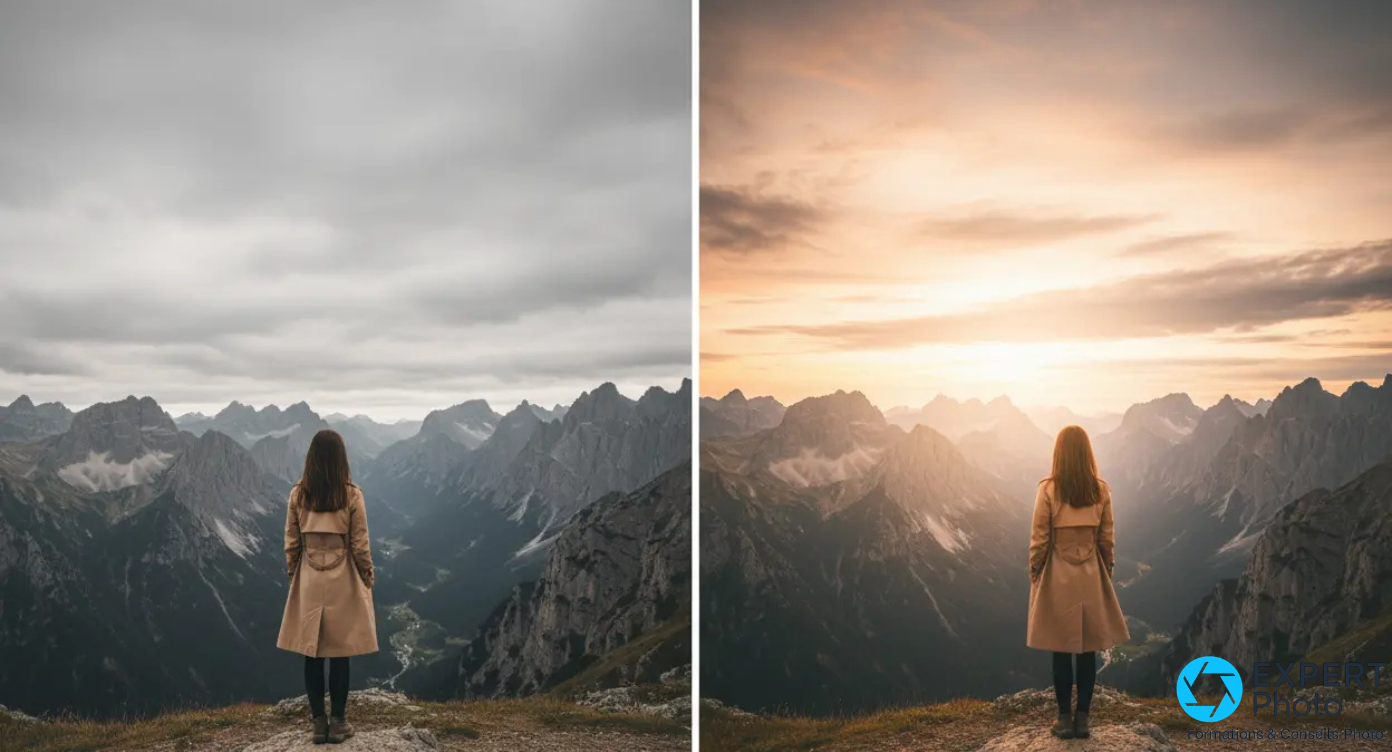
Mis à jour le 11 août 2026.
Votre nouveau ciel paraît naturel à taille normale ; à 100 %, un halo autour des branches peut suffire à révéler la retouche. Un reflet qui ne correspond plus à la lumière du ciel produit le même effet. Un remplacement de ciel crédible se juge donc moins au premier résultat qu’à ce que vous pouvez encore corriger lorsqu’un détail résiste à l’automatisme.
Les logiciels d’IA pour remplacer le ciel savent désormais isoler la zone à échanger et prendre en charge une grande partie de la retouche. Les écarts se creusent ailleurs : autour du feuillage, des toitures, de la ligne d’horizon et des plans d’eau. La qualité du masque, l’accord de la lumière, la cohérence des reflets et la finesse des corrections locales décident alors du résultat. C’est sur ces points que Luminar Neo, Photoshop, ON1 Photo RAW, PhotoDirector et LandscapePro se départagent.
Les fonctions annoncées par Skylum, Adobe, ON1, CyberLink et Anthropics sont mises en regard des tests, comparatifs et démonstrations publiés, ainsi que des retours d’utilisateurs qualifiés. Comparer les meilleurs outils d’IA pour remplacer un ciel de façon réaliste devient alors une question de méthode plutôt que de vitesse : il s’agit de savoir lequel correspond à votre façon de retoucher quand la scène se complique, et ce que vous pourrez rattraper vous-même si l’automatisme se trompe.
Pour remplacer un ciel sans reconstruire chaque masque, Luminar Neo reste le point de départ le plus direct : détection, fusion et rééclairage y sont largement automatisés. Le critère décisif n’est pourtant pas la vitesse du premier résultat, c’est ce que le logiciel vous laisse corriger ensuite autour des branches, de l’horizon et des reflets.
Photoshop reprend l’avantage dès que les contours difficiles reviennent souvent. ON1 Photo RAW s’impose si vous développez vos fichiers RAW et préférez masquer dans la même application, tandis que PhotoDirector vise une retouche guidée occasionnelle et LandscapePro les photographes de paysage qui acceptent de guider les zones. Avant d’exporter, zoomez à 100 % sur les branches, puis contrôlez l’horizon, la lumière du premier plan et les reflets.
Pour automatiser le départ
Détection, fusion et cohérence de la scène sont largement automatisées : à privilégier si vous voulez limiter le nombre d’étapes avant de reprendre les détails.
Pour reprendre chaque zone
À privilégier si les branches, les toitures et les masques locaux comptent davantage pour vous que la rapidité du premier résultat.
Pour rester dans le même flux RAW
Développement RAW, masques, calques et échange de ciel restent réunis dans une seule application.
Quels sont les meilleurs outils d’IA pour remplacer un ciel de façon réaliste ?
Remplacer le ciel d’une photo avec l’IA ne donne qu’un premier résultat : sur une scène simple — un horizon dégagé ou un bâtiment aux arêtes nettes —, les contours, la lumière et les reflets restent à contrôler. Les écarts apparaissent sur les scènes qui résistent : un bouquet de branches nues devant un ciel clair, une ligne de toiture en dents de scie, un plan d’eau qui renvoie encore la lumière de l’ancien ciel.
Le tableau ci-dessous met en regard les cinq logiciels de remplacement de ciel par IA sur les quatre points qui font basculer une décision : la qualité du premier remplacement, ce que vous pouvez reprendre ensuite, la façon dont la lumière et les reflets suivent, et le flux de travail dans lequel chacun s’inscrit. Lisez-le en partant de votre situation, colonne de gauche, plutôt que des noms de logiciels.
| Votre situation | Logiciel | Premier résultat | Reprise locale | Lumière et reflets | Flux photo |
|---|---|---|---|---|---|
| Vous voulez automatiser le départ | Luminar Neo Réalisme assisté | Automatisation poussée du remplacement | Ajustements disponibles ; moins adapté qu’un flux Photoshop pour reconstruire finement une zone | Rééclairage et reflets documentés par Skylum | Éditeur photo dédié |
| Vous corrigez souvent les contours | Photoshop Contrôle maximal | Remplacement assisté | Calques et masques permettent une reprise poussée | Réglages modifiables après le remplacement, selon Adobe | Retouche avancée |
| Vous développez aussi vos RAW | ON1 Photo RAW Tout-en-un | Échange de ciel intégré (Sky Swap AI) | Masques et calques dans la même application | Résultat à contrôler selon la complexité de la scène | RAW, organisation et retouche réunis |
| Vous préférez des commandes guidées | PhotoDirector Prise en main | Processus guidé étape par étape | Contours parfois moins évidents à reprendre, selon ExpertPhotography | Fusion et ambiance réglables, selon CyberLink | Retouche guidée |
| Vous travaillez surtout le paysage | LandscapePro Paysage guidé | Segmentation orientée paysage | Marquage manuel des zones possible | Réglages pensés pour les scènes de paysage | Retouche spécialisée |
Cinq logiciels selon votre façon de retoucher
Luminar Neo : partir d’un remplacement largement automatisé
Si votre priorité est d’obtenir vite un résultat cohérent sans repasser derrière l’automatisme, commencez par Luminar Neo.
Vous avez une photo de paysage ou d’immobilier dont le premier plan fonctionne déjà, et vous ne voulez pas reconstruire un masque à la main pour changer le ciel. C’est exactement la situation que couvre Sky AI, la fonction de remplacement de ciel de Luminar Neo. La documentation Skylum décrit une détection automatique du ciel, des réglages de fusion et d’horizon, l’emploi de votre propre photographie de ciel et une prise en compte des reflets. Ces éléments viennent de l’éditeur : ils disent ce que le logiciel propose, pas ce qu’il donne sur vos images.
Côté sources indépendantes, le comparatif publié par PhotoWorkout place Luminar Neo parmi les choix les plus complets de son test — un résultat établi sur les photographies de ce test, pas une garantie valable sur toutes les scènes. Digital Camera World souligne de son côté que le logiciel reste particulièrement associé au remplacement de ciel, tout en relevant que les performances de ses fonctions d’IA varient d’une fonction et d’une image à l’autre.
Le rééclairage devient surtout important lorsque le nouveau ciel modifie fortement l’ambiance lumineuse du premier plan : quand vous posez un ciel de fin de journée sur une scène photographiée à midi, c’est la lumière du sol qui trahit le montage avant même les contours. Reste la limite, et elle est nette : sur une branche fine ou un objet très découpé qui demande une reconstruction locale, vous disposez de moins de liberté qu’avec un flux construit autour des calques et des masques de Photoshop.
Affiner Sky AI quand les bords se compliquent
Vous voulez changer le ciel sans reprendre chaque zone à la main
Votre besoin : automatiser d’abord
Si le premier plan est déjà convaincant et que vous cherchez surtout à accélérer le remplacement, Luminar Neo correspond à cette situation.
Vous voulez reconstruire chaque masque localement
Si vos images comportent régulièrement des branches ou des éléments fins à reprendre zone par zone, comparez d’abord Photoshop.
Photoshop : reprendre précisément les zones difficiles
Si vous préférez passer quelques minutes de plus plutôt que de conserver un halo autour d’un arbre, Photoshop vous laisse davantage de marge pour reprendre le masque.
Vous travaillez déjà avec des calques et des masques, et ce qui vous gêne dans un remplacement automatique n’est pas le temps passé : c’est de ne pas pouvoir corriger la zone qui cloche. Adobe documente un remplacement du ciel dont les réglages restent modifiables dans le panneau Calques. Autrement dit, l’opération ne se termine pas au moment où le nouveau ciel apparaît : le masque, la fusion et les corrections de lumière restent accessibles, et vous revenez dessus autant de fois que nécessaire.
Dans un comparatif direct publié par Meghan Maloney Photography, l’opposition se joue entre la simplicité et la rapidité de Luminar d’un côté, le contrôle offert par Photoshop de l’autre — une comparaison menée sur les scènes de l’auteure, dont le verdict penche selon le type d’images traitées. Sur une branche mangée par le masque, la différence se voit immédiatement : vous repeignez la zone au pinceau au lieu de relancer une détection en espérant un meilleur résultat.
La contrepartie porte sur le nombre d’étapes. Sur une photo au ciel dégagé et à l’horizon net, vous ferez plus de gestes que nécessaire pour un rendu équivalent. Si l’assemblage de plusieurs images fait déjà partie de vos habitudes, la page consacrée à superposer deux images avec des calques montre le type de reprise dont il est question ici.
Voir comment Photoshop conserve la main sur la retouche
Vous acceptez plus d’étapes pour corriger précisément les contours
Votre priorité : reprendre le masque
Si vous savez déjà que vous devrez corriger localement les limites du ciel, les calques et les masques vous donnent cette marge.
Vous voulez surtout des commandes guidées
Si vous changez un ciel de temps en temps et cherchez des réglages visuels simples, PhotoDirector ou Luminar Neo répondent mieux à ce besoin.
ON1 Photo RAW : garder RAW, masques et ciel dans la même application
Si vous voulez garder développement RAW, masques et remplacement du ciel dans une seule application, comparez ON1 en priorité aux solutions Adobe.
Vous développez vos fichiers RAW, vous organisez vos images, et chaque aller-retour entre un catalogueur et un éditeur vous coûte une exportation intermédiaire — puis un fichier de plus à ranger. ON1 indique réunir dans une seule application le développement RAW, les masques, les calques et Sky Swap AI. Le gain n’est pas théorique : le ciel se change au milieu du développement, pas après, et vous continuez ensuite à travailler la lumière du premier plan sur le même fichier.
Le test d’ON1 Photo RAW publié par TechRadar relève des masques précis et une reprise locale complète — un constat établi sur une version et une configuration données. TechRadar décrit aussi une interface dense ; gardez ce point en tête si vous cherchez uniquement quelques commandes simples.
Une démonstration de Scott Davenport nuance ce tableau sur un cas précis : celui des branches silhouettées serrées, où le contour doit être repris une fois le ciel échangé. Les deux observations se complètent plus qu’elles ne s’opposent, et ce point est développé plus bas.
Rendre un échange de ciel crédible dans ON1
Vous développez vos RAW et voulez rester dans une seule application
Votre besoin : RAW, masques et ciel ensemble
Si vous voulez développer, organiser, masquer et remplacer le ciel dans un même environnement, ON1 correspond à cette organisation.
Vous préférez une interface minimale
Si le changement de ciel reste occasionnel chez vous, l’étendue de l’interface dépassera votre besoin réel.
PhotoDirector : avancer avec des commandes guidées
Si vous privilégiez la prise en main, PhotoDirector est cohérent ; zoomez simplement sur les contours fins avant d’exporter.
Vous changez un ciel de temps en temps et vous n’avez aucune envie d’apprendre d’abord une logique complète de calques pour y arriver. Des commandes visuelles, une prévisualisation, un réglage que l’on pousse jusqu’à ce que l’image tienne : c’est le mode de travail auquel répond PhotoDirector. CyberLink documente la fonction de remplacement du ciel dans les éditions concernées, avec des réglages de fusion et d’ambiance qui servent précisément à accorder le nouveau ciel au reste de l’image.
Le test publié par ExpertPhotography juge la fonction efficace et relève l’utilité de ces réglages sur des scènes courantes. Dans un autre comparatif, la même publication signale pourtant un liseré clair sur certains feuillages, plus délicat à rattraper. Les deux constats ne se contredisent pas vraiment — ils portent sur des images différentes —, et cet écart est développé plus loin, parce qu’il indique exactement où se situe la limite.
Pour vous, cela se traduit par un geste simple : sur un ciel dégagé derrière un bâtiment ou une ligne d’horizon franche, la retouche guidée fournit un point de départ ; contrôlez ensuite le contour à 100 %. Devant un bosquet ou un arbre nu, cette vérification décide de l’export : c’est là que la différence avec un flux à calques devient visible.
Les réglages guidés qui évitent l’effet collage
Vous changez un ciel ponctuellement et préférez des réglages visuels
Votre besoin : avancer étape par étape
Si vous voulez comprendre immédiatement quoi régler sans empiler une série de calques, PhotoDirector offre le parcours le plus guidé des cinq logiciels.
Vous retouchez souvent du feuillage très fin
Si les branches fines à reprendre précisément reviennent dans vos images, privilégiez une solution qui expose davantage le masque.
LandscapePro : intervenir directement sur les zones du paysage
Si le paysage est votre usage principal et que quelques corrections manuelles ne vous gênent pas, LandscapePro mérite d’être comparé aux outils plus automatisés.
Vous retouchez surtout des paysages, et vos images se ressemblent par leur structure : un ciel, une ligne d’horizon, de la végétation, parfois de l’eau. Anthropics décrit un logiciel construit sur cette structure, avec une reconnaissance des différentes zones du paysage et une bibliothèque de ciels de remplacement. La logique diffère des éditeurs généralistes : vous ne travaillez pas sur un empilement de calques, mais sur des zones désignées, chacune avec ses propres réglages.
PhotoWorkout recommande le logiciel pour la retouche de paysages, et un test publié par Amateur Photographer décrit précisément cette logique d’étiquetage des zones et de masque, sur une version antérieure du logiciel. Le principe, lui, n’a pas changé. L’intérêt se voit sur une scène de montagne ou de littoral, où ciel et sol demandent des traitements séparés.
ExpertPhotography relève de son côté que le rendu autour des arbres tient davantage au marquage manuel qu’à la détection initiale. La spécialisation paysage ne signifie donc pas automatisation complète : sur un contour végétal complexe, c’est votre intervention qui fait la différence, pas la détection initiale. Si vous comptiez déposer un ciel et passer à l’image suivante, ce fonctionnement vous coûtera du temps ; si le marquage ne vous rebute pas, vous obtenez un environnement pensé pour vos scènes.
Masquer un ciel chargé d’arbres avec LandscapePro
Vous travaillez surtout le paysage et acceptez de guider les zones
Votre besoin : intervenir sur le paysage
Si vous retouchez principalement paysages, horizons et ciels et que le marquage des zones ne vous gêne pas, LandscapePro correspond à cette pratique.
Vous voulez une automatisation presque complète
Si votre objectif est de limiter au maximum les interventions manuelles, commencez plutôt par un outil plus automatisé.
Quand le masque déborde, le vrai test commence
Un masque de ciel sépare deux zones qui n’ont rien de commun : d’un côté une surface continue, de l’autre des contours découpés — branches nues, aiguilles de conifères, antennes, arêtes de toiture, ligne d’horizon interrompue par des reliefs. Les contours fins comme les branches restent une zone à contrôler.
À 100 %, recherchez en priorité un liseré le long des branches, du feuillage mal détouré ou une transition de toiture trop douce. Le liseré vient de l’ancien ciel resté sous le masque. Le feuillage s’épaissit ou se dissout selon que le masque a mordu sur les feuilles ou en a laissé la moitié. La ligne de toiture, elle, perd ses angles droits.
La question utile est de savoir ce que vous pourrez faire si l’un de ces défauts apparaît sur votre image. C’est précisément là que les cinq logiciels se séparent — certains exposent le masque et vous laissent peindre dessus, d’autres reconstruisent la zone à votre place et vous donnent peu de prise sur le résultat. Le détourage par IA et la gestion des contours obéissent d’ailleurs à la même logique sur un arrière-plan complet.
Reprendre un masque imparfait
Que pouvez-vous faire lorsqu’une branche, un toit ou une ligne d’horizon reste mal détouré après le remplacement automatique ? Avec Photoshop et ON1 Photo RAW, le masque reste accessible : vous peignez dessus, vous récupérez une zone effacée, vous adoucissez ou durcissez la transition. Avec un remplacement appliqué en une seule passe, il ne vous reste souvent que deux options — changer de ciel, ou recadrer pour sortir la zone gênante du champ. Posez-vous la question avant de choisir un logiciel, pas devant l’image qui résiste.
Les quatre détails qui rendent un nouveau ciel crédible
Un ciel spectaculaire mal raccordé au premier plan paraît moins crédible qu’un ciel discret dont la lumière et les limites restent cohérentes. Quatre détails décident de cette impression, et ils ne pèsent pas tous le même poids selon les photos que vous faites : le raisonnement est le même que pour choisir une application selon le défaut à corriger — on part du problème visible, pas du catalogue de fonctions.
| Ce qui pèse dans la décision | Points à pondérer selon votre usage |
|---|---|
| Propreté des contours | 30 % |
| Cohérence du rééclairage | 25 % |
| Accord des reflets | 20 % |
| Possibilité de reprendre manuellement le masque | 15 % |
| Intégration RAW et calques | 10 % |
| Total | 100 % |
Les cinq poids totalisent 100 %. Si vos photographies ne comportent jamais de plan d’eau, reportez les points des reflets sur la propreté des contours ; si vous photographiez surtout des façades au grand-angle, montez l’horizon et la perspective avant tout le reste.
Contours et branches
Agrandissez l’image à 100 % sur la limite entre le ciel et le feuillage : c’est là que se voit un liseré clair ou une branche amputée par le masque. Obtenir des contours propres autour des branches reste le point décisif : c’est la zone à reprendre en priorité lorsque le masque déborde.
Rééclairage du premier plan
Un ciel d’orage posé sur une façade éclairée en plein soleil ne trompe personne : le sol reste lumineux et neutre. Le rééclairage de la scène — l’ajustement de la lumière du premier plan à celle du nouveau ciel — fait partie des réglages décrits par Skylum pour Sky AI.
Horizon et perspective
Des nuages qui fuient dans une direction incompatible avec celle du bâtiment ou de la route cassent la perspective. Contrôlez la hauteur de l’horizon et l’inclinaison des nuages avant de valider : un décalage se corrige en déplaçant le ciel, jamais en poussant un curseur de contraste.
Reflets dans l’eau
Un plan d’eau garde la couleur de l’ancien ciel et devient alors le seul élément incohérent de l’image. Skylum documente un réglage consacré à l’accord des reflets avec le nouveau ciel ; ailleurs, vous les reprendrez à la main sur un calque : faisable, mais long.
Ces quatre points structurent aussi les essais publiés : le comparatif de logiciels de remplacement de ciel de PhotoWorkout examine les bordures, le rééclairage et les reflets plutôt que la seule ressemblance du ciel ajouté. C’est le bon angle de lecture pour vos propres images : un ciel réussi se juge à ses raccords, pas à sa beauté.
Luminar Neo ou Photoshop : gagner des étapes ou garder la main ?
Ces deux logiciels traitent le même problème de deux façons opposées : l’un enchaîne les opérations à votre place, l’autre vous laisse la main à chaque étape. Le tableau récapitule ce qui change vraiment entre eux.
| Ce qui change | Luminar Neo | Photoshop |
|---|---|---|
| Premier remplacement | Détection, fusion et rééclairage enchaînés dans une même opération | Remplacement assisté, puis réglages à ajuster |
| Branche mal détourée | Ajustements disponibles, reconstruction locale limitée | Le masque se repeint zone par zone |
| Lumière et reflets | Réglages de fusion, d’horizon et de reflets côté Skylum | Corrections locales après le remplacement, documentées par Adobe |
| Nombre d’étapes | Peu nombreuses | Davantage d’étapes sur une scène simple, d’après le comparatif de Meghan Maloney Photography |
Le critère de bascule n’est pas votre niveau technique, c’est la fréquence. Comptez, sur vos cent dernières photographies, combien auraient demandé une reprise locale autour d’un feuillage ou d’une toiture. Si la réponse tient sur les doigts d’une main, l’automatisation de Luminar Neo vous fera gagner du temps sans rien vous coûter. Si les scènes complexes reviennent chaque semaine, la marge de reprise de Photoshop rattrape largement les minutes perdues au départ — et vous évite l’arbitrage désagréable entre publier une image imparfaite ou tout recommencer.
Pourquoi les arbres ne donnent pas le même résultat avec tous les logiciels
Les arbres sont le juge de paix de cette retouche, et c’est précisément là que les sources publiées cessent de dire la même chose. Trois écarts méritent d’être regardés de près : ils ne se contredisent qu’en apparence, et chacun vous apprend quelque chose sur les conditions dans lesquelles un résultat a été obtenu.
ON1 : des masques précis, mais les branches restent un cas à surveiller
Sur ce point, TechRadar et Scott Davenport ne racontent pas la même histoire. Le test de TechRadar relève une précision de masque élevée sur une version récente de Photo RAW. Une démonstration spécialisée de Scott Davenport, plus ancienne, montre à l’inverse que des branches silhouettées serrées demandent une reprise après l’échange de ciel.
Les deux observations tiennent ensemble, à condition de regarder les conditions : ni la même version du logiciel, ni la même difficulté d’image. Un masque précis sur une scène ordinaire ne dit rien du comportement sur un arbre nu photographié à contre-jour, là où le ciel passe entre chaque rameau. Ce que vous devez en conclure : ON1 vous donne les outils pour reprendre le masque, à condition d’accepter de les utiliser sur ce type de scène plutôt que d’attendre un détourage automatique parfait.
PhotoDirector : le résultat varie davantage lorsque le feuillage se complique
ExpertPhotography a publié deux constats différents. Le premier, dans son test du logiciel, retient une fonction efficace et des réglages d’ambiance utiles. Son test comparatif du remplacement de ciel observe en revanche des halos autour de certains arbres et une reprise du masque moins évidente.
Les deux observations portent sur des photos et des arrière-plans différents ; la densité du feuillage et la scène peuvent donc expliquer l’écart. En pratique : derrière une façade au ciel dégagé, le résultat guidé tient ; devant un bosquet, examinez le feuillage à pleine résolution avant l’export et prévoyez une reprise si un liseré apparaît.
LandscapePro : le paysage est sa spécialité, pas l’automatisation totale
PhotoWorkout recommande LandscapePro pour la retouche de paysages, quand ExpertPhotography relève que la précision autour des arbres dépend surtout du marquage et du masquage manuels. Il n’y a pas de contradiction, mais deux angles : le premier juge l’outil sur sa vocation, le second sur un contour précis.
Le test publié par Amateur Photographer éclaire l’écart en décrivant le principe du logiciel — vous étiquetez les zones de l’image, ciel, sol, végétation, eau, puis le traitement s’applique zone par zone. Spécialisation paysage ne veut donc pas dire remplacement sans intervention. Si vous acceptez ce temps de marquage, le résultat sur une scène de montagne ou de bord de mer justifie l’effort ; si vous cherchez à enchaîner cinquante images, l’addition devient lourde.
Avant de changer de logiciel : solutions plus simples et pièges à éviter
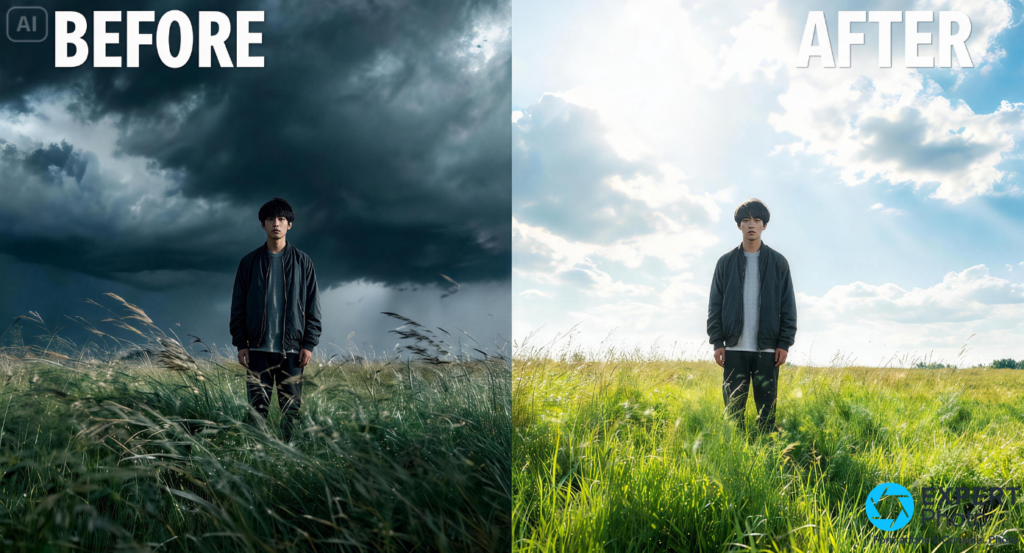
Quand une retouche web ou mobile peut suffire
Installer un logiciel complet n’est pas toujours la bonne réponse. Si vous remplacez un ciel deux fois par an, sur des photographies aux contours simples, une retouche dans le navigateur ou une application pour remplacer le ciel par IA sur smartphone règle la question sans rien changer à vos habitudes. Le même réflexe de reprise locale vaut d’ailleurs quand il faut corriger localement une image générée : on juge l’outil sur la zone qui résiste, pas sur la vitesse d’exécution.
D’autres solutions si vous retouchez seulement de temps en temps
SnapEdit
Pour une correction ponctuelle dans le navigateur, SnapEdit reste une piste à tester sur vos propres contours : commencez par une photographie aux limites simples, puis agrandissez les bords avant de garder le résultat.
Fotor
Fotor convient davantage à une retouche rapide dans le navigateur qu’à un développement RAW complexe. Si vous l’essayez, contrôlez en priorité les branches et la ligne d’horizon, les deux zones où ce type d’outil montre ses limites.
Topaz Photo AI
Topaz Photo AI complète la retouche sans être le point de départ le plus direct pour changer un ciel. Si vous l’utilisez déjà pour le débruitage ou l’agrandissement, gardez-le à cet usage plutôt que de l’adopter pour le ciel.
Lightleap
Si toute votre retouche se fait sur smartphone, Lightleap mérite une comparaison séparée : les limites d’un flux mobile ne se jugent pas avec les critères d’un logiciel de bureau, et il vaut mieux les évaluer sur vos propres images.
inPixio
inPixio propose bien un remplacement du ciel sur ordinateur, dans une suite simple à prendre en main. Agrandissez une photographie avec du feuillage sur les contours complexes avant d’en faire votre outil principal.
Les erreurs qui rendent le changement de ciel visible
Six contrôles permettent de repérer les principaux défauts avant l’export, et aucun ne dépend du logiciel employé. Ils tiennent en une habitude : regarder l’image là où le ciel touche le reste de la scène, avant de publier.
| L’erreur fréquente | Le contrôle qui l’évite |
|---|---|
| Juger le résultat à taille d’écran | Agrandir à 100 % sur les branches, les toitures et toutes les zones de contact entre le ciel et le premier plan. |
| Choisir un ciel dont la lumière contredit le premier plan | Comparer la direction, l’intensité et l’ambiance de la lumière, pas seulement la couleur du ciel. |
| Oublier les reflets | Vérifier les plans d’eau et les surfaces vitrées, qui conservent l’information lumineuse de l’ancien ciel. |
| Confondre automatisation rapide et résultat terminé | Traiter le premier masque comme un point de départ, puis regarder ce que vous pourrez encore reprendre ensuite. |
| Croire qu’un outil spécialisé paysage travaille sans intervention | Prévoir du marquage sur les limites complexes, comme le relève ExpertPhotography à propos de LandscapePro. |
| Déduire une qualité constante d’une seule démonstration | Rejouer l’essai sur vos propres images : les écarts observés sur ON1 et PhotoDirector viennent des scènes, pas d’un défaut permanent. |
Ces réflexes servent bien au-delà du ciel : la retouche IA des zones complexes demande le même contrôle à 100 % sur les bords de la zone traitée.
Comment vérifier un résultat au-delà de la démonstration automatique
Une démonstration réussie prouve qu’un logiciel sait remplacer un ciel sur l’image de la démonstration. Pour savoir ce qu’il donnera sur les vôtres, quatre catégories d’informations se complètent, et aucune ne suffit seule.
Les pages officielles des éditeurs décrivent les fonctions annoncées : ce qui existe, dans quelle édition, avec quels réglages. Les tests et comparatifs publiés par PhotoWorkout, ExpertPhotography, TechRadar, Digital Camera World ou Amateur Photographer observent le comportement sur des images réelles, avec les scènes de leurs auteurs. Les démonstrations spécialisées, comme celle de Scott Davenport sur les branches silhouettées, montrent le geste de reprise plutôt que le résultat final. Les retours publiés sur G2, Capterra ou Trustpilot ajoutent la durée d’usage, qu’aucune fiche ni aucun test ponctuel ne peut donner.
Deux limites à garder en tête avant de transposer ces observations. Tout ce qui précède porte sur la photographie fixe : les démonstrations publiées ne couvrent pas le remplacement de ciel en vidéo, et rien ne permet d’étendre ces constats à un montage. Et les conditions d’accès varient selon la formule : vérifiez l’édition concernée sur la page de l’éditeur avant de vous engager.
Adobe
ON1
CyberLink
Anthropics
TechRadar
PhotoWorkout
Amateur Photographer
ExpertPhotography
Digital Camera World
Scott Davenport
Meghan Maloney Photography
G2
Capterra
Trustpilot
Questions fréquentes sur le remplacement de ciel par IA
Quel outil de remplacement de ciel choisir si vos photos contiennent beaucoup de branches fines ?
Photoshop, si la reprise locale est votre priorité : le masque reste accessible et vous repeignez la zone qui déborde. Luminar Neo suffit lorsque le masque automatique tient sur vos scènes habituelles, ce que vous vérifiez en agrandissant l’image à 100 % le long du feuillage avant l’export. C’est ce contrôle, et non la vitesse du premier résultat, qui départage les deux.
Luminar Neo ou Photoshop : lequel choisir pour remplacer un ciel ?
La fréquence des contours difficiles décide. Luminar Neo réduit le nombre d’étapes initiales et convient si vos scènes restent simples. Photoshop devient plus intéressant dès que vous corrigez régulièrement des branches, des toitures ou des lignes d’horizon complexes, parce que le masque et les réglages du remplacement y restent modifiables à tout moment.
Quel logiciel aide le mieux à garder des reflets cohérents dans l’eau ?
Luminar Neo : Skylum documente explicitement la prise en compte des reflets dans Sky AI. La cohérence finale se contrôle ensuite à l’œil, sur votre image — un plan d’eau conserve la couleur et la direction de lumière de l’ancien ciel, et aucun réglage automatique ne remplace ce coup d’œil avant l’export.
Peut-on reprendre manuellement un masque de ciel imparfait ?
Oui, avec les logiciels qui exposent leurs masques et leurs corrections locales. Photoshop et ON1 Photo RAW sont les deux profils les plus directement associés à ce besoin dans les tests publiés : le masque créé par le remplacement reste modifiable, et vous peignez dessus pour récupérer une branche ou adoucir une transition trop nette.
Quel logiciel choisir si vous développez aussi vos fichiers RAW ?
ON1 Photo RAW est le choix le plus cohérent : développement, organisation, masques et changement de ciel restent dans la même application, sans exportation intermédiaire. Si vous travaillez déjà avec les solutions Adobe, comparez surtout le nombre d’allers-retours entre applications que chaque flux de travail vous impose réellement sur une série d’images.
Faut-il obligatoirement un abonnement pour utiliser un bon outil de remplacement de ciel ?
Non : les modèles d’accès diffèrent d’un éditeur à l’autre, entre licence, abonnement et versions d’essai. Si l’abonnement vous rebute, écartez d’emblée les logiciels qui n’existent que sous cette forme, puis contrôlez le mode d’achat sur la page de l’éditeur, car les modalités changent selon l’édition proposée.
Un ciel remplacé par IA est-il acceptable pour un concours ou une photographie documentaire ?
Le règlement du concours tranche, jamais une règle générale. Un ciel remplacé relève de la retouche créative : courant en photographie de paysage ou immobilière, il est généralement exclu dès qu’une image doit témoigner fidèlement d’une scène. Lisez le règlement avant d’envoyer vos fichiers et conservez toujours l’image d’origine.
Le ciel le plus crédible est celui que vous pouvez encore corriger
Entre ces deux façons de travailler, le choix se joue sur ce que vous acceptez de faire vous-même. Si vous voulez qu’un logiciel prenne en charge la détection, la fusion et la lumière, Luminar Neo reste le point d’entrée le plus direct. Si vous préférez garder la main sur chaque contour, Photoshop vous donne cette marge, en échange de quelques étapes supplémentaires sur les images simples.
Les trois autres répondent à des situations plus précises. ON1 Photo RAW supprime les allers-retours quand vous développez vos RAW et changez le ciel dans la même application. PhotoDirector garde son intérêt pour une retouche occasionnelle et guidée, à condition de contrôler le feuillage avant l’export. LandscapePro convient si le paysage occupe l’essentiel de votre travail et que le marquage des zones ne vous rebute pas. Dans les trois cas, la question à vous poser avant d’installer quoi que ce soit reste la même : quand un détail résistera, que pourrez-vous reprendre.