


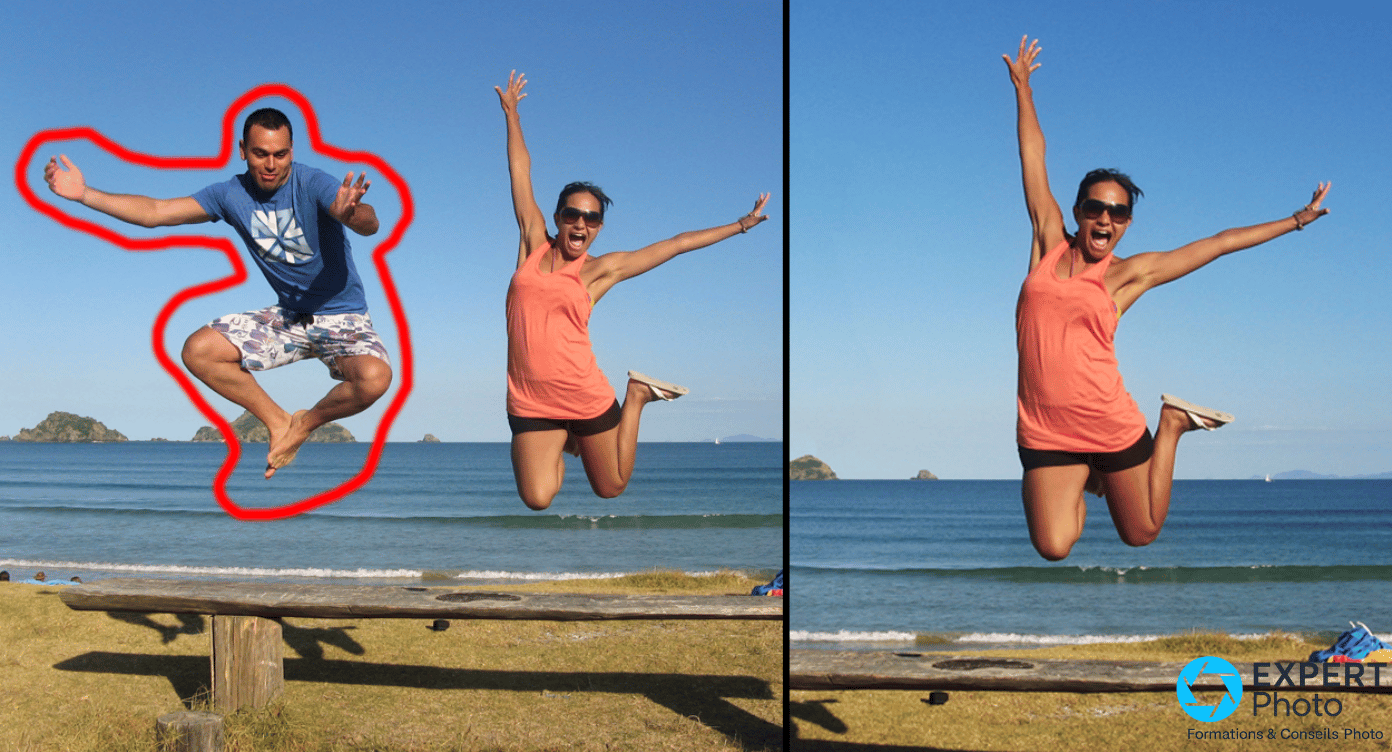
Retirer le passant est souvent la partie facile. Le défaut apparaît ensuite : une rambarde qui ne se prolonge plus, une ombre restée au sol ou une zone de feuillage devenue floue. Une application peut donc réussir l’effacement tout en produisant une photo moins crédible qu’avant.
Ce guide compare sept applications gratuites ou utilisables gratuitement selon deux questions concrètes : que reconstitue réellement l’outil derrière la personne, et que permet son offre gratuite au moment d’exporter l’image ? Les crédits, le filigrane, la résolution, le compte obligatoire et les différences entre iPhone, Android et navigateur comptent autant que le bouton d’effacement.
Les fonctions annoncées par les éditeurs sont croisées avec des essais, tutoriels et retours publiés par des sources identifiées. Les observations d’usage restent attribuées à leurs auteurs ; les recommandations relèvent de la synthèse éditoriale d’Expert Photo.
Réponse rapide : YouCam Perfect constitue le premier choix pour une correction automatique sur mobile. Si Google Photos affiche déjà son outil d’effacement sur votre compte, commencez par cette solution intégrée. Snapseed reste l’option dont la gratuité est la plus clairement documentée, mais son Correcteur demande davantage de précision manuelle. Pixelcut est le choix le plus direct dans un navigateur. Avant l’export, agrandissez la zone corrigée et vérifiez les lignes, les cheveux, les ombres, les reflets et les textures répétées.
Quelle application gratuite pour supprimer une personne d’une photo ?
Pour supprimer gratuitement une personne d’une photo, choisissez YouCam Perfect pour une correction automatique sur mobile, Snapseed pour une retouche manuelle sans abonnement et Pixelcut pour travailler dans le navigateur. Avant l’export, agrandissez la zone corrigée et vérifiez les lignes, les ombres, les cheveux et les motifs répétés.
Quatre situations couvrent la majorité des photos concernées : repérez la vôtre, puis lisez la colonne de droite.
| Besoin | Choix conseillé | Gratuité à contrôler | Limite décisive |
|---|---|---|---|
| Correction automatique sur mobile | YouCam Perfect | Outils IA et quotas | Publicités et export |
| Application déjà intégrée | Google Photos | Disponibilité selon le compte | Interface variable |
| Retouche sans abonnement | Snapseed | Gratuité clairement annoncée | Correction manuelle |
| Retouche dans le navigateur | Pixelcut | Quota et résolution | Limites de la version gratuite |
Les meilleures applications gratuites pour supprimer une personne d’une photo ne sont donc pas les mêmes selon la taille du sujet et selon ce que vous ferez ensuite de l’image : un passant au bord d’un ciel uniforme et une silhouette plantée devant une façade ne demandent ni le même outil ni la même patience.
Trois solutions pour commencer sans perdre de temps
La photo déjà sous les yeux, partez d’une de ces trois applications : elles couvrent le téléphone, la retouche manuelle et le navigateur.
Le plus simple sur mobile
Pour entourer rapidement une personne, avec contrôle obligatoire du raccord et de l’export.
Sans abonnement ni publicité annoncés
Pour une petite zone et un utilisateur prêt à corriger manuellement.
Pour corriger dans le navigateur
Pour une image ponctuelle, après vérification du quota et de la résolution d’export.
Reste ce que vous obtiendrez au moment d’enregistrer le fichier : c’est là que les écarts se creusent.
Ce que « gratuit » permet réellement
Les sept applications s’utilisent gratuitement, mais chacune impose une limite différente : parfois après quelques corrections, parfois au moment d’enregistrer l’image, parfois à l’ouverture de la fonction la plus utile.
Crédits et nombre d’effacements
Deux modèles cohabitent. Le premier ne compte rien : la fiche Google Play de Snapseed, qui donne ici les conditions gratuites les plus précises, annonce plus de trente outils, sans abonnement, sans achat intégré, sans publicité et sans filigrane.
Le second distribue des crédits. La page officielle de Perfect Corp confirme un téléchargement gratuit de YouCam Perfect sur iOS et Android, et réserve certains outils IA avancés à sa formule Premium ; Picsart distingue les outils standards des fonctions IA soumises à des crédits ou à un forfait ; la page tarifaire de Photoroom décrit plusieurs formules assorties de quotas mensuels. Aucun de ces éditeurs n’expose un nombre d’effacements garanti : corrigez une photo sans importance et regardez ce qui est décompté avant de lancer une série.
Filigrane et résolution d’export
Chercher une application qui exporte sans filigrane revient à regarder deux choses au même endroit : la marque éventuellement déposée sur l’image et la définition du fichier récupéré. Une offre gratuite peut réduire cette définition, et la correction perd alors l’essentiel de son intérêt. Faites un export d’essai avant d’ouvrir la vraie photo, puis comparez les dimensions en pixels obtenues. Si elles baissent, améliorer la définition après la retouche reste possible, au prix d’une étape supplémentaire.
Compte, essai et renouvellement
Trois barrières apparaissent souvent au pire moment : la création de compte, la connexion demandée pour exporter, et l’essai qui bascule seul vers une formule payante. Lifewire signale, à propos de Picsart, cette connexion et les fonctions restreintes de la version gratuite. Les avis publiés sur Trustpilot au sujet de Fotor portent notamment sur les crédits et les abonnements ; déposés spontanément, ils ne décrivent pas l’expérience de tous les clients. Si vous lancez un essai, notez son échéance le jour même.
Comment vérifier le décor après l’effacement
Une application ne retrouve pas ce qui se trouvait derrière la personne : elle le fabrique. C’est la reconstitution du fond par IA (inpainting), c’est-à-dire la création de nouveaux pixels dans la zone qui était cachée. Les travaux publiés sur le principe de reconstitution d’une zone supprimée décrivent des modèles qui s’appuient sur les pixels voisins pour proposer une texture plausible — plausible, et non exacte. À la différence des outils de création d’images par IA, l’algorithme doit ici se fondre dans une photo existante au lieu d’inventer une scène.
Lignes droites et motifs répétés
Une rambarde, un joint de carrelage ou l’arête d’un bâtiment traversent la zone effacée : ce sont les premiers défauts visibles. Agrandissez à 100 % et suivez la ligne du regard ; un décalage de quelques pixels se remarque, même sans savoir pourquoi. Les briques, les pavés et les lattes de terrasse posent le problème inverse : l’algorithme copie un morceau voisin et le colle deux fois. Le motif dupliqué trahit la retouche plus sûrement qu’un flou.
Ombres, reflets et contours fins
Une personne laisse trois traces au-delà de sa silhouette : son ombre portée, son reflet dans une vitrine ou dans l’eau, et le halo clair qui subsiste parfois. Sélectionnez l’ombre en même temps qu’elle, sinon vous obtiendrez une tache sombre sans propriétaire. Les cheveux, les doigts ou le rayon d’un vélo demandent une sélection plus fine que le doigt sur un écran : zoomez avant de peindre, pas après.
Quand la zone supprimée est trop grande
Plus la personne masque une part importante de l’image, plus l’application doit créer d’informations absentes du fichier. Un passant qui occupe un vingtième du cadre se remplace presque toujours ; une silhouette centrale devant une architecture demande une reconstruction que peu d’outils gratuits réussissent du premier coup. Procédez alors en plusieurs passages courts, et repartez d’une copie propre si le résultat dérape : enchaîner les corrections sur une zone déjà générée dégrade la texture à chaque tour.
L’essai du Wall Street Journal montre que les outils IA peuvent supprimer un élément tout en créant une autre anomalie ailleurs dans l’image : le sujet disparaît, un détail nouveau apparaît. Des travaux universitaires consacrés aux méthodes d’évaluation des outils de suppression aboutissent au même point : juger une suppression suppose de regarder la zone reconstruite, jamais la seule absence du sujet.
Fonctionnalités IA
Une personne peut disparaître alors que la photo reste visiblement retouchée. Agrandissez la zone et contrôlez les lignes, les ombres, les reflets et les textures répétées avant l’export.
Tarification
Une offre gratuite peut réduire la définition du fichier exporté : regardez l’image enregistrée avant de juger l’offre.
Compatibilité
iPhone, Android, navigateur : la même fonction n’apparaît pas partout au même endroit, ni toujours sous le même nom.
Facilité de prise en main
La sélection automatique va vite sur un petit sujet. Sur un décor à lignes droites, quelques secondes de tracé manuel évitent une reprise.
Confidentialité
Un outil web reçoit votre photo sur ses serveurs. Pour une image sensible, lisez la politique de confidentialité et préférez une correction sur l’appareil.
Points à pondérer selon votre usage — ces critères ne pèsent pas le même poids au moment de départager deux applications.
| Critère | Poids | Ce que cela change pour vous |
|---|---|---|
| Cohérence du fond reconstitué | 30 % | Le défaut le plus visible sur une photo publiée |
| Gratuité réellement exploitable | 20 % | Crédits, filigrane, définition et durée de l’essai |
| Précision de la sélection | 15 % | Cheveux, doigts, accessoires et ombres portées |
| Qualité de l’export | 10 % | Un fichier réduit annule une bonne correction |
| Compatibilité et disponibilité | 10 % | Fonctions et interfaces changent selon l’appareil |
| Confidentialité et compte obligatoire | 10 % | Un outil en ligne reçoit votre image |
| Facilité de prise en main | 5 % | Un gain de temps, pas un critère de qualité |
Sur mobile, faites défiler le tableau horizontalement.
| Service | Choisissez-le si… | Plateforme | Gratuité | Contrôle prioritaire | Limite concrète |
|---|---|---|---|---|---|
| YouCam Perfect | Vous voulez une correction automatique sur mobile | iOS / Android | Fonctions gratuites, outils avancés limités | Raccord et export | Publicités et quotas à vérifier |
| Google Photos | Vos photos y sont déjà stockées | Mobile / Web | Application gratuite, fonction variable | Disponibilité sur le compte | Interface différente selon la version |
| Snapseed | Vous acceptez une correction manuelle | iOS / Android | Gratuité clairement annoncée | Taille de la zone | Peu adapté à un grand sujet central |
| Pixelcut | Vous voulez travailler dans le navigateur | Web / mobile | Version gratuite limitée | Nombre d’utilisations | Compteur à surveiller avant une série |
| Photoroom | Vous préparez une image de produit | Web / iOS / Android | Démarrage gratuit et crédits IA | Crédits et volume | Moins direct pour une photo de voyage |
| Picsart | Vous poursuivez ensuite la création | Web / mobile | Version gratuite avec restrictions | Compte et outils réservés | Correction simple alourdie par la suite créative |
| Fotor | Vous corrigez ponctuellement une image sur ordinateur | Web | Plan gratuit avec restrictions | Crédits et essai | Conditions commerciales à vérifier |
Les applications à choisir selon votre photo
YouCam Perfect : vous voulez une correction automatique sur mobile
Choix mobile
Une personne traverse le cadre au déclenchement, vous êtes encore sur place et vous voulez régler ça avant de publier. Entourer la silhouette avec le doigt suffit : la zone est reconstituée automatiquement, sans outil de clonage à régler pas à pas.
La page officielle de Perfect Corp confirme un téléchargement gratuit sur iOS et Android, et réserve certains outils IA avancés à sa formule Premium. Lifewire relève la polyvalence de l’application, mais signale de nombreuses publicités et une légère baisse de qualité sur les images traitées. L’analyse publiée par La Fabrique du Net la décrit comme une application mobile orientée portrait — un visage, un groupe, un intrus derrière l’épaule.
Sur un portrait de famille ou une photo de rue, cette interface guidée accélère la première correction. Deux inconnues demeurent : le nombre d’actions gratuites accordées à votre compte et la définition de l’image enregistrée. Choisissez YouCam Perfect pour commencer vite sur mobile, puis agrandissez la zone corrigée avant d’enregistrer.
Vous voulez retirer rapidement une personne depuis votre téléphone
Votre besoin : une correction guidée — Si vous privilégiez une sélection automatique et peu de réglages, cette application fait le travail.
À éviter : une gratuité sans restriction — Si vous refusez la publicité ou les quotas incertains, regardez Snapseed.
Supprimer une personne avec YouCam Perfect
Google Photos : vos images sont déjà dans la photothèque
Déjà intégré
Vos photos de vacances sont déjà sauvegardées et vous ne voulez pas installer un éditeur de plus pour un seul passant. Ouvrez l’image, passez en mode retouche, cherchez l’outil d’effacement : quand il est là, tout se fait dans la photothèque.
Google annonce la suppression d’objets parmi les fonctions d’édition de Photos. L’emplacement, lui, bouge : Android Central montre que la fonction demeure disponible, mais que sa place a changé au fil des versions. Beaucoup de lecteurs cherchent une gomme magique gratuite pour photo et la trouvent ici — si elle s’affiche sur leur appareil. Des utilisateurs de la communauté Google signalent d’ailleurs des difficultés à la retrouver ; l’aide Google Photos indique ce que propose votre version.
C’est le trajet le plus court entre l’image et la correction, mais l’appareil, la version et le compte modifient l’accès à l’outil. Commencez par Google Photos si la fonction d’effacement figure déjà dans votre éditeur.
Vos photos sont déjà dans Google Photos
Votre besoin : éviter une nouvelle application — Si l’outil d’effacement apparaît dans votre interface, commencez par cette solution.
À vérifier : la fonction sur votre compte — Si elle est absente ou trop limitée, passez à YouCam Perfect ou Snapseed.
Snapseed : vous préférez corriger manuellement sans abonnement
100 % gratuit
Un câble traverse le ciel, un promeneur apparaît au bord du cadre, et vous refusez une application qui réclamera un compte au moment d’exporter. Le Correcteur répond à ce besoin : vous badigeonnez la zone avec le doigt, l’outil la remplace par la texture voisine.
La fiche Google Play annonce plus de trente outils, sans abonnement, sans achat intégré, sans publicité et sans filigrane. Cette gratuité couvre aussi bien la retouche que l’enregistrement du fichier. Lifewire met en avant la précision du contrôle offert, tout en regrettant la rareté des mises à jour ; TechRadar relève un décalage de développement entre les versions iPhone et Android.
Sur une petite zone entourée d’une texture régulière — sable, ciel, mur, pelouse — le raccord tient. Un décor détaillé largement masqué oblige à y revenir plusieurs fois, et les reprises finissent par se voir. Prenez Snapseed lorsque la gratuité et le contrôle comptent davantage que l’automatisation ; sur ordinateur, un logiciel de retouche gratuit sur Mac prendra le relais.
Vous voulez corriger une petite zone sans abonnement
Votre besoin : garder la main — Si la personne occupe une petite partie de l’image, le Correcteur convient.
À éviter : une grande zone à reconstruire — Si elle masque une façade entière ou un décor détaillé, regardez Pixelcut ou YouCam Perfect.
Corriger une petite zone dans Snapseed
Pixelcut : vous voulez travailler dans un navigateur
Choix web
Aucune installation : vous ouvrez une page, vous importez l’image, vous peignez sur la personne.
La page officielle de Pixelcut propose un outil consacré à la suppression de personnes, en français. Elle annonce aujourd’hui un téléchargement en haute définition, gratuit et sans filigrane ; le nombre d’utilisations disponibles reste à vérifier sur votre compte. Shotkit indique avoir évalué le service sur des portraits et des photos de produits ; ce média signale des liens affiliés dans ses pages, ce qui invite à lire ses conclusions comme un essai éditorial plutôt que comme une mesure neutre.
Pour une image isolée, Pixelcut demande peu d’étapes avant la première correction. Utilisez-le pour une correction web rapide et gardez un œil sur le compteur si vous enchaînez les photos. Pour comparer les rendus, d’autres éditeurs photo en ligne abordent la même tâche autrement.
Vous voulez corriger une image sans rien installer
Votre besoin : ouvrir et effacer — Si vous avez une image ponctuelle à corriger dans le navigateur, Pixelcut répond au besoin.
À vérifier : le compteur d’utilisations — Si vous devez traiter un volume important, regardez d’abord ce qu’il reste, ou passez à Snapseed.
Affiner la sélection dans Pixelcut
Photoroom : vous préparez une image de produit
Pour une photo de produit
Vous photographiez un objet à vendre sur une table de cuisine, et une main ou un passant traîne dans le champ. La suppression n’est ici qu’une étape : il faut encore un fond propre et un fichier prêt pour une annonce.
Photoroom propose officiellement un outil de suppression d’objets depuis sa page française. Son centre d’aide indique que l’outil Retouche fonctionne sur le Web, iOS et Android, qu’il consomme des crédits IA et que plusieurs passages peuvent être nécessaires lorsque l’objet n’est supprimé que partiellement ; sa page tarifaire distingue plusieurs formules assorties de quotas mensuels. L’essai publié par Shotkit porte sur des photos de bijoux, donc sur un fond maîtrisé et une petite zone à reprendre ; ce média divulgue lui aussi des liens affiliés.
Pour préparer plusieurs annonces, vous pouvez supprimer l’élément gênant, nettoyer le fond et mettre le produit en valeur sans changer d’éditeur. Pour une seule photo de voyage, la mécanique des crédits devient disproportionnée : Pixelcut ou Google Photos iront plus vite. Retenez Photoroom pour les visuels de produit.
Vous préparez une annonce ou une photo de produit
Votre besoin : nettoyer puis présenter — Si vous préparez un visuel commercial, Photoroom regroupe la suppression, le nettoyage du fond et la mise en forme.
À surveiller : le volume mensuel — Si vous corrigez une seule photo de voyage, Pixelcut ou Google Photos seront plus directs.
Nettoyer un fond de produit avec Photoroom
Picsart : la suppression précède une création sociale
Suite créative
Une fois la personne effacée, il vous reste à poser un titre, un cadre, un filtre, puis à exporter au format d’une story Instagram ou d’une vignette de vidéo. Tout enchaîner au même endroit évite les allers-retours entre trois applications.
Picsart propose officiellement un outil de suppression d’objets assisté par IA, capable de viser une personne comme un texte. Sa page officielle distingue les outils standards des fonctions IA soumises à des crédits ou à un forfait, et Lifewire juge l’application avancée pour une application gratuite tout en signalant la connexion demandée et les fonctions restreintes.
En pratique, l’effacement reste simple, mais la connexion et les fonctions réservées peuvent ralentir une correction pourtant rapide : pour retirer un passant puis refermer l’application, le détour par le compte pèse lourd. Passez par Picsart si la suppression n’est que la première étape ; si la composition prend le dessus, poursuivre la retouche dans un logiciel de graphisme donne davantage de marge.
Vous voulez continuer à créer après l’effacement
Votre besoin : retoucher puis composer — Si vous ajoutez ensuite texte, effets ou mise en page, Picsart limite les changements d’application.
À éviter : une correction sans compte — Si vous souhaitez seulement retirer un passant, choisissez un outil plus direct.
Du détourage à l’export dans Picsart
Fotor : vous corrigez ponctuellement une image sur le Web
Pour une correction web ponctuelle
Une image, une correction, et vous refermez l’onglet. Le pinceau s’ouvre directement depuis la page de l’éditeur, sans projet à créer.
Fotor annonce un effaceur d’objets en ligne capable de cibler des personnes, des textes et des éléments gênants, ainsi qu’un usage sans inscription, sans filigrane et un export en haute définition : ce sont des promesses de l’éditeur, à confronter à votre compte. TechRadar a inclus le service dans ses comparaisons d’éditeurs photo gratuits, une référence utile pour le situer, pas pour juger son offre actuelle.
Les avis publiés sur Trustpilot mentionnent une prise en main simple, mais aussi des critiques portant sur les crédits, les abonnements et des résultats irréguliers ; déposés spontanément, ils ne décrivent pas l’expérience de tous les clients. Pour une correction isolée depuis un ordinateur, l’outil suffit : essayez Fotor sur une copie de l’image et ne lancez un essai payant qu’après avoir vérifié ses conditions de renouvellement.
Vous avez une seule correction à faire sur ordinateur
Votre besoin : un outil web ponctuel — Si vous voulez corriger rapidement une image isolée, Fotor peut suffire.
À contrôler : crédits et essai — Si vous refusez toute incertitude commerciale, regardez Snapseed.
Ce que montre l’effaceur de Fotor
Une seule application ne couvre pas toujours tout le travail. Ces associations reviennent le plus souvent.
| Votre usage | Pour commencer | En complément |
|---|---|---|
| Correction rapide sur mobile | YouCam Perfect | Google Photos, puis Snapseed pour les finitions |
| Aucun abonnement souhaité | Snapseed | Google Photos, puis Pixelcut sur une grande zone |
| Correction dans le navigateur | Pixelcut | Fotor pour une retouche plus large |
| Image de produit ou petite annonce | Photoroom | Pixelcut pour une reprise ponctuelle |
| Publication destinée aux réseaux sociaux | Picsart | YouCam Perfect pour l’effacement lui-même |
Quatre départages fréquents
YouCam Perfect ou Google Photos ? Si l’outil apparaît déjà dans votre photothèque, Google Photos évite une installation ; sinon, YouCam Perfect.
Snapseed ou Pixelcut ? Une petite zone se corrige mieux à la main dans Snapseed ; une grande zone demande la reconstruction automatique de Pixelcut.
Photoroom ou Picsart ? Photoroom pour un produit à vendre, Picsart pour une image qui recevra ensuite du texte et des effets.
Pixelcut ou Fotor ? Pixelcut pour la suppression seule, Fotor quand la retouche déborde sur d’autres réglages.
Quelle méthode selon la difficulté du fond ?
La complexité du décor influence davantage le résultat que le nom de l’application. Quatre familles de fonds reviennent sans cesse.
Mur, ciel ou surface uniforme
La texture à recréer se répète naturellement et l’algorithme dispose de tout ce qu’il lui faut autour de la zone : un ciel, un mur peint, une pelouse ou du sable se raccordent presque toujours proprement, et Snapseed suffit largement. Le seul piège tient au dégradé : un ciel passe du bleu clair au bleu profond, et un raccord mal placé crée une bande plus claire.
Façade, rambarde et lignes architecturales
Une ligne droite interrompue se repère instantanément. Devant une façade, une balustrade ou une grille, la question n’est plus « la personne a-t-elle disparu ? » mais « la ligne se prolonge-t-elle au bon angle ? ». Découpez le travail : traitez d’abord la partie qui touche la ligne, regardez le résultat, puis le reste. Une application pour enlever une personne d’une photo réussit rarement une longue arête d’un seul geste, et une seconde tentative sur une zone étroite donne un meilleur raccord que dix retouches empilées.
Feuillage, foule et motifs irréguliers
Le feuillage pardonne beaucoup : personne ne connaît la position exacte des feuilles. C’est dans ces scènes de voyage qu’il devient facile d’effacer des personnes à l’arrière-plan, à condition qu’un même groupe de branches n’ait pas été recopié deux fois. La foule est plus délicate : enlever des touristes d’une photo suppose de retirer des silhouettes qui se chevauchent. Traitez-les une par une, du fond vers le premier plan, et acceptez d’en laisser quelques-unes — une place entièrement vide au milieu de l’après-midi finit par se voir.
Cheveux, mains, accessoires et ombres
Les contours fins concentrent les échecs. Une mèche de cheveux, la lanière d’un sac ou une laisse laissent des fragments si la sélection s’arrête à la silhouette générale. Débordez légèrement sur le décor plutôt que de laisser un liseré, et n’oubliez ni l’ombre portée ni le reflet dans une vitre.
Les autres outils à envisager dans certaines situations
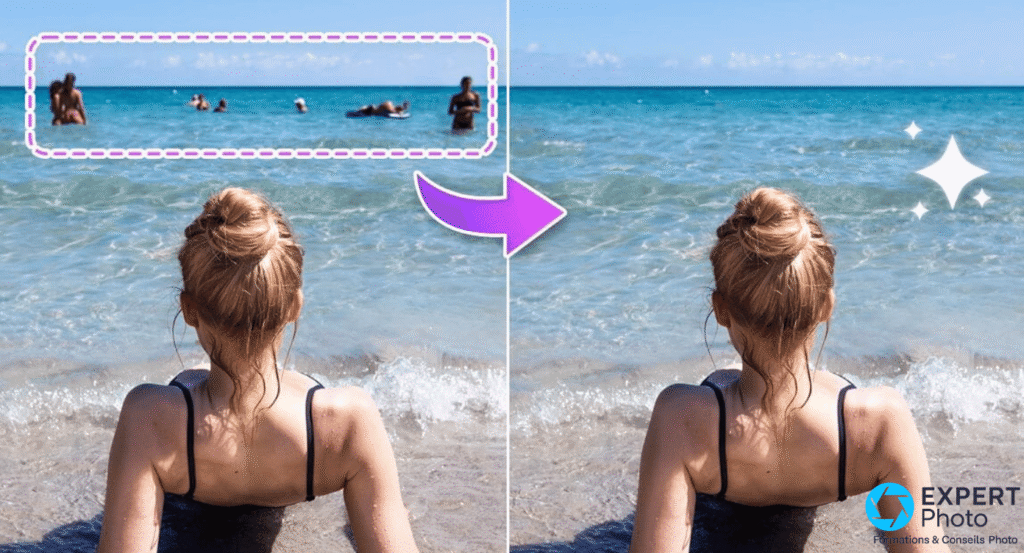
Sept applications ne couvrent ni tous les téléphones ni tous les projets.
Six options utiles selon votre appareil et votre projet
TouchRetouch
TouchRetouch mérite d’être envisagé si vous acceptez une application payante ou un achat intégré ; sa gratuité durable n’est pas confirmée. Si vous refusez de payer, Snapseed couvre le même besoin de correction manuelle.
Adobe Express
Adobe Express convient surtout à ceux qui poursuivent la mise en page dans le même service : affiche, publication, visuel de couverture. Les crédits dépendent du compte. Pour une création sociale depuis le téléphone, Picsart reste plus direct.
Apple Clean Up
Commencez par l’outil de Photos si votre iPhone propose déjà la fonction de nettoyage : elle dépend du modèle et de la version du système. Sur un appareil non compatible, Google Photos ou YouCam Perfect prennent le relais.
Samsung Photo Assist
Sur un Galaxy compatible, Photo Assist évite d’ouvrir une autre application, selon le modèle et la version de l’interface Samsung. Si elle n’apparaît pas, Google Photos reste la solution la plus accessible.
Media.io
Media.io constitue une solution web supplémentaire à contrôler attentivement sur les raccords complexes. Pour un outil dont l’usage est davantage documenté, Pixelcut garde l’avantage.
PhotoDirector
PhotoDirector peut convenir si la suppression n’est qu’une étape parmi d’autres corrections mobiles ; le quota gratuit et le filigrane éventuel dépendent de la version installée. Pour effacer et rien d’autre, YouCam Perfect va plus vite.
Comment ces applications ont été comparées
Les preuves publiées utilisées pour comparer ces services
Ce guide s’appuie sur les pages officielles des éditeurs, les comparatifs et tutoriels publiés par des médias spécialisés et les avis d’utilisateurs publiés. Il confronte les caractéristiques annoncées aux observations de tiers identifiés, cités par leur nom.
Android Central
TechRadar
Wall Street Journal
Shotkit
La Fabrique du Net
Trustpilot
Google Play
Communauté Google Photos
Périmètre documentaireLes comparatifs et essais cités étayent les affirmations comparatives. Shotkit signale des liens affiliés dans ses pages et Trustpilot rassemble des avis déposés spontanément : ces deux sources sont citées comme telles. Les crédits, les formules et les offres locales évoluent rapidement ; vérifiez donc les conditions affichées au moment de l’utilisation, sur le site officiel accessible depuis chaque bouton.
Questions fréquentes
Quelle application gratuite permet de supprimer une personne d’une photo ?
YouCam Perfect convient à une correction automatique sur mobile, Snapseed à une petite retouche manuelle sans abonnement annoncé et Pixelcut à une correction dans le navigateur. Ce qui les départage : la taille de la personne à retirer, la complexité du fond et les restrictions appliquées à l’export. Pour une photo de produit ou une annonce, Photoroom permet de poursuivre directement le nettoyage du fond et la préparation du visuel.
Snapseed peut-il supprimer une personne ?
Oui, grâce à l’outil Correcteur. Il convient surtout à un petit passant, un câble ou un détail entouré d’une texture relativement uniforme. Une grande personne placée devant une façade ou un décor complexe demandera plusieurs corrections et peut laisser des raccords visibles.
La gomme magique de Google Photos est-elle gratuite ?
Google Photos est une application gratuite, mais l’accès à ses fonctions d’effacement varie selon l’appareil, le compte et la version. Android Central montre que la fonction demeure disponible tout en ayant changé de place. Regardez donc si elle apparaît dans l’éditeur de votre photo.
Comment enlever un touriste sans déformer le décor ?
Travaillez sur une copie, sélectionnez aussi son ombre, lancez la correction puis agrandissez la zone à 100 %. Inspectez les lignes, les textures répétées, les reflets et la cohérence de la lumière : une façade demande davantage de vigilance qu’un ciel uniforme.
Existe-t-il une application gratuite sans filigrane ?
La fiche Google Play de Snapseed annonce l’absence d’abonnement, d’achat, de publicité et de filigrane ; Pixelcut annonce de son côté un téléchargement en haute définition sans filigrane. Pour les autres services, les conditions d’export du compte gratuit varient selon la fonction, la résolution ou la plateforme.
Peut-on supprimer une personne sans Photoshop ?
Oui. Les applications mobiles, les outils intégrés aux photothèques et les services accessibles dans le navigateur permettent d’effacer une personne sans Photoshop. La difficulté n’est plus la suppression, mais la qualité du décor produit à sa place. Pour plus de contrôle sur ordinateur, les alternatives plus simples à GIMP offrent un bon compromis.
Pourquoi le fond devient-il flou après la suppression ?
L’application doit recréer les pixels auparavant cachés par la personne. Si la zone est grande ou contient des lignes, des motifs ou des reflets, la texture générée peut devenir floue, répétitive ou incohérente. Réduire la sélection et corriger en deux ou trois fois limite le phénomène.
Une photo envoyée à un outil en ligne reste-t-elle privée ?
Non, pas automatiquement : une image confiée à un service web est traitée sur les serveurs de l’éditeur, et aucune suppression automatique des fichiers ne doit être présumée. Pour une image sensible, préférez une application qui traite la photo sur votre appareil et lisez la politique de confidentialité avant d’importer.
Quelle application choisir pour retirer une personne sans abîmer le décor ?
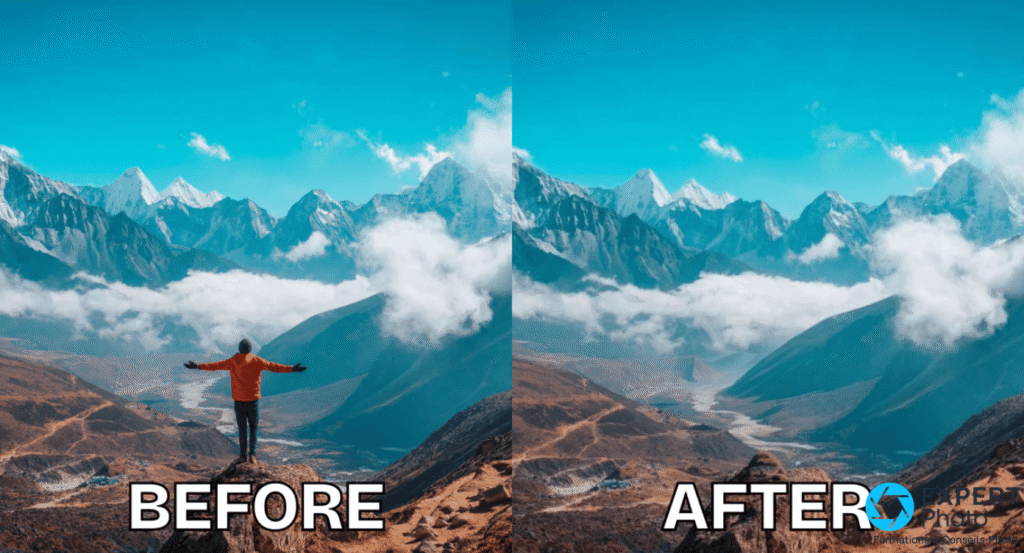
Si vous voulez aller vite depuis votre téléphone, YouCam Perfect entoure la personne et propose une reconstitution immédiate. Si vous refusez publicité, compte et filigrane, Snapseed reste l’option dont la gratuité est la plus clairement annoncée, à condition d’accepter une correction manuelle sur une zone réduite. Depuis un ordinateur, Pixelcut permet de supprimer gratuitement une personne d’une photo sans rien installer.
Quatre situations font basculer ce choix. Quand l’outil d’effacement apparaît déjà dans Google Photos, commencez par lui. Pour une image de produit, Photoroom permet d’effectuer la suppression et la mise en forme dans le même éditeur. Quand la suppression précède un montage destiné aux réseaux sociaux, Picsart évite de changer d’application. Pour une correction isolée dans le navigateur, Fotor convient après vérification des crédits et des conditions de renouvellement de l’essai. Dernier réflexe : agrandissez la zone corrigée avant d’exporter, jamais l’écran entier.
La meilleure application est celle qui enlève la personne sans vous obliger à réparer ensuite le décor qu’elle a reconstruit.