


Mis à jour le 28 juillet 2026 — fonctions, disponibilité et conditions des offres contrôlées à cette date.
Le montage semble réussi sur l’écran du téléphone, puis un liseré clair apparaît autour du sujet dès que l’image est agrandie. Une superposition ne consiste pas seulement à poser une photo devant une autre : il faut parfois détourer un sujet, préserver sa transparence ou mélanger les deux images sans aplatir le projet trop tôt.
Une application simple suffit pour ajouter un logo ou placer un portrait sur un fond. Elle devient plus vite limitée lorsque les cheveux, le verre, les ombres ou plusieurs éléments doivent rester modifiables séparément. Le critère décisif n’est donc pas le nombre d’effets affichés, mais le contrôle conservé jusqu’à l’export.
Ce comparatif rapproche les fonctions annoncées par les éditeurs des essais publiés par des médias spécialisés, des démonstrations documentées et des retours d’utilisateurs qualifiés. Il oriente chaque lecteur vers l’application correspondant au montage qu’il prépare.
La réponse rapide
Choisissez Canva pour placer rapidement une image, un logo ou un portrait. Préférez Pixlr si chaque élément doit rester sur un calque modifiable. Picsart convient davantage aux doubles expositions créatives sur smartphone. PhotoRoom devient plus pertinent lorsque le détourage constitue l’étape principale. Adobe Express s’intègre mieux à un environnement de marque déjà organisé autour d’Adobe, tandis que YouCam Perfect facilite une fusion mobile rapide. Vérifiez toujours le filigrane, la résolution d’export et la possibilité de rouvrir le projet.
Quelle application pour superposer une image sur une autre ?
Pour superposer simplement deux images, Canva reste le choix le plus accessible. Pixlr convient mieux si chaque élément doit rester sur un calque modifiable. Picsart vise la double exposition créative sur smartphone. PhotoRoom devient plus pertinent lorsque le détourage du sujet constitue l’étape centrale du montage.
Trois choix pour aller à l’essentiel
Trois applications couvrent la majorité des montages courants, chacune sur un geste différent.
Le plus simple pour commencer
Pour poser une image, un logo ou un portrait sans apprendre un éditeur complexe.
Pour créer sur smartphone
Pour mélanger un portrait, un paysage ou une texture par transparence.
Pour garder chaque élément modifiable
Pour déplacer, masquer et corriger séparément les images du montage.
Quelle application choisir selon le résultat attendu ?
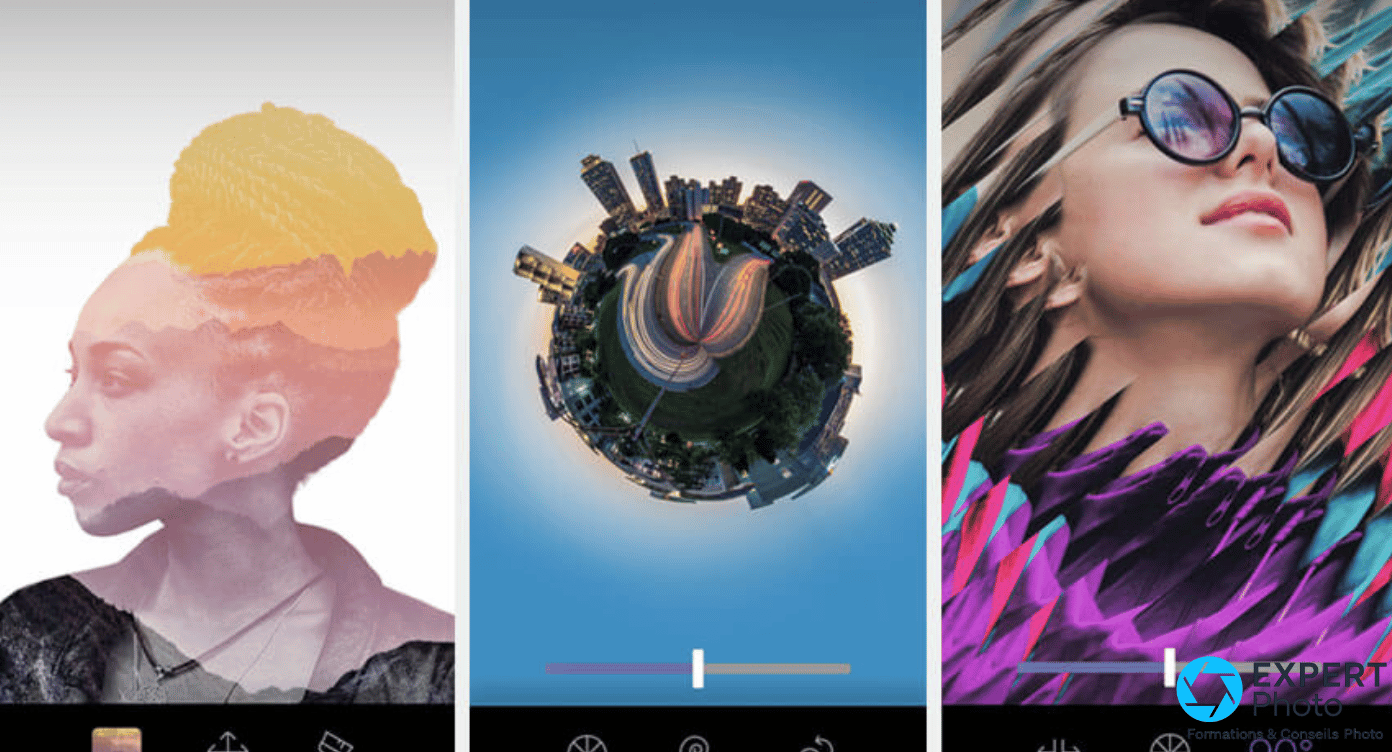
Une double exposition ne consiste pas à poser un élément devant un autre : les deux photographies restent visibles et se mélangent, comme un visage dans lequel apparaît une forêt. Sur smartphone, une application de double exposition comme Picsart ou YouCam Perfect permet de mélanger deux photographies sans détourer entièrement le sujet. Adobe Express devient plus pratique lorsque vos couleurs, vos polices et vos médias sont déjà organisés dans Adobe. PhotoRoom, lui, intervient en amont du montage : il isole le sujet avant que la composition commence.
Une question tranche presque toujours le choix : devrez-vous rouvrir ce montage demain ? Pour un visuel publié une seule fois, l’application la plus rapide suffit. Pour une image qui servira de base à d’autres versions — une couverture déclinée en plusieurs formats —, mieux vaut un éditeur à calques dès le départ.
Placer, détourer ou fusionner : trois opérations différentes
La même demande — mettre une image sur une autre — recouvre trois gestes qui n’exigent pas les mêmes fonctions. Les distinguer avant d’ouvrir une application évite de chercher un outil de masque dans un service conçu pour la mise en page.
Poser une seconde image au-dessus de la première
Le geste tient en quatre manipulations : importer la photo de fond, ajouter la seconde image, régler sa taille et sa position, exporter. Ajouter un logo à une photo relève de ce cas, à une condition près : le fichier doit être un PNG dont la transparence a été vérifiée, sinon le logo arrive avec son rectangle blanc. La seconde image peut aussi sortir d’un générateur d’images par IA : cela reste un fichier de plus à placer et à contrôler à l’export.
Détourer un sujet avant de l’intégrer
Détourer, c’est isoler un sujet du reste de sa photo pour ne conserver que lui, avec un contour propre et un fond vide. Supprimer l’arrière-plan avant la superposition change tout ce qui suit : le sujet devient un élément déplaçable sur n’importe quel décor. Les zones qui trahissent un détourage automatique sont toujours les mêmes — les cheveux, la fourrure d’un animal, un verre, une ombre portée. Un fond uni facilite généralement le détourage, tandis qu’un feuillage rend les erreurs de contour plus visibles.
Mélanger deux photos par transparence ou mode de fusion
Fusionner deux images n’a rien à voir avec un détourage : aucun sujet n’est découpé, les deux photographies restent entières et se mêlent. Baisser l’opacité rend la couche supérieure uniformément translucide, ombres comprises. Un mode de fusion agit autrement : il fait réagir les tons clairs et sombres des deux images entre eux, si bien qu’un ciel se dépose dans les zones sombres d’un portrait sans voiler l’ensemble. C’est le principe de la double exposition.
Pourquoi un calque modifiable change la suite du travail
Un calque garde son contenu séparé des autres : vous le déplacez, le masquez ou le corrigez sans toucher au reste du montage. Un fichier JPEG ou PNG exporté a déjà tout fusionné en une seule couche — la seconde image n’existe plus comme élément indépendant. L’éditeur Pixlr propose des calques, des masques et un format de projet .PXZ qui rouvre la composition telle qu’elle était.
Comparer les applications avant de commencer le montage
Le tableau confronte les six applications aux questions qui déterminent le résultat : le montage préparé, la séparation des éléments, la qualité du détourage et la plateforme de travail.
Les preuves publiées utilisées pour comparer ces applications
Ce guide s’appuie sur les pages officielles et les tutoriels des éditeurs, sur les tests publiés par des médias spécialisés — dont le comparatif d’applications photo de Lifewire — et sur les avis vérifiés des boutiques et de G2.
Lifewire
G2
App Store
Google Play
Périmètre documentaireLes observations d’usage citées plus bas proviennent d’essais, de tutoriels et d’avis publiés, attribués à leur auteur. Les fonctions et les conditions d’accès évoluent d’une version à l’autre : pour l’état actuel d’une offre, ouvrez la page officielle depuis le bouton de la fiche concernée.
Matrice de décision
| Application | Usage principal | Calques | Détourage | Plateformes | Limite à connaître |
|---|---|---|---|---|---|
| Canva Choix simple | Placer une image ou un logo | Simplifiés | Automatisé, contrôle limité | Web et mobile | Masques complexes moins précis |
| Pixlr Calques précis | Composition rééditable | Oui, avec masques | Manuel et assisté | Navigateur | Prise en main plus technique |
| Picsart Créatif mobile | Double exposition | Selon l’outil | Assisté | Mobile et web | Publicités et fonctions payantes |
| Adobe Express Écosystème Adobe | Visuels de marque | Simplifiés | Assisté | Web et mobile | Peu de corrections pixel par pixel |
| PhotoRoom Détourage produit | Remplacer un arrière-plan | Simplifiés | Point fort principal | Web et mobile | Contours difficiles parfois à reprendre |
| YouCam Perfect Double exposition | Fusion mobile rapide | Fonctions de superposition | Assisté | iOS et Android | Offres payantes variables |
Dans la colonne « Calques », « simplifiés » signifie que les éléments se superposent et se réordonnent, sans masque corrigeable ni contrôle avancé du mélange.
Un seul arbitrage revient sans cesse, entre Canva et Pixlr : devrez-vous reprendre chaque élément séparément ? Si non, Canva vous fera gagner du temps sur chaque visuel. Si oui, le temps consacré à comprendre les calques de Pixlr est récupéré dès la première correction importante.
Ces applications se complètent souvent mieux qu’elles ne se remplacent : PhotoRoom isole l’objet et Canva compose le visuel produit final, Picsart crée l’effet et Pixlr reprend proprement les bords, Adobe Express met en page ce que PhotoRoom a détouré.
Ce que signifie réellement « gratuit »
Téléchargement gratuit, création gratuite et export gratuit désignent trois choses différentes : une application peut s’installer sans rien payer, laisser composer librement, puis marquer le fichier d’un filigrane, réduire la résolution de sortie ou réserver l’export en PNG transparent à une offre payante. Les avis vérifiés publiés sur Google Play mentionnent la publicité et les achats intégrés de YouCam Perfect ; le comparatif publié par Lifewire signale la connexion au compte et les fonctions payantes de Picsart. Avant d’engager un montage long, exportez un fichier d’essai : c’est la seule manière de savoir ce que la version gratuite laisse sortir.
Projet rééditable ou fichier final aplati
Pourrez-vous encore déplacer ou masquer séparément chaque image demain, ou l’export aura-t-il déjà tout aplati ? Un projet enregistré dans un format dédié reste ouvrable ; un JPEG ou un PNG posé dans votre galerie ne l’est plus.
Six applications pour six manières de travailler
Les différences deviennent plus claires lorsqu’on part du montage à réaliser.
Canva : placer rapidement une image, un logo ou un portrait
Un fond, un logo en PNG, cinq minutes devant vous : c’est le montage que vous réglez sans rien apprendre. Vous importez les deux fichiers, vous placez le second au-dessus, vous ajustez sa taille et sa transparence, puis vous exportez. La fonction de superposition de Canva documente cet enchaînement : ordre d’affichage des éléments, position et réglage de transparence.
Lors de son test, TechRadar a relevé une interface accessible et une organisation simple des éléments. La contrepartie apparaît dès que le sujet présente des contours irréguliers : le détourage automatique fait le gros du travail, mais reprendre un contour mèche par mèche n’entre pas dans ce que cet éditeur permet.
Pour un visuel de réseau social ou une couverture d’article, ce niveau de finition suffit, surtout si le sujet a été photographié devant un fond uni. Si le visuel doit ensuite recevoir une accroche, notre guide pour ajouter du texte à une photo prend le relais.
Commencez par Canva quand le montage doit aller vite et que le détourage ne pose pas de difficulté particulière.
Vous voulez poser une seconde image sans apprendre un éditeur complexe
Votre besoin : placer et redimensionner rapidement
Si vous ajoutez un logo, un portrait ou une photo simple, Canva fait le travail.
Le masque demande des reprises fines
Si les cheveux ou les contours doivent être repris précisément, regardez Pixlr ou PhotoRoom.
Pixlr : conserver un contrôle précis sur chaque calque
Vous voudrez revenir sur ce montage demain : déplacer le portrait de quelques pixels, corriger un bord, remplacer l’arrière-plan sans tout refaire. C’est ce que permet un éditeur où chaque image reste sur sa propre couche, modifiable séparément. L’éditeur à calques Pixlr fonctionne dans le navigateur, avec des masques, la réorganisation des couches et des réglages de fusion.
Le comparatif publié par Lifewire relève le nombre de superpositions possibles et l’étendue des réglages disponibles ; ses observations portent en partie sur l’application mobile, dont l’organisation diffère de l’éditeur web. Sur ordinateur, la logique reste classique : une couche par élément, un masque pour cacher une zone sans effacer les pixels.
Tout se joue à l’enregistrement : le format de projet .PXZ conserve les calques, un JPEG ou un PNG exporté les a déjà fusionnés. Enregistrez le projet avant de fermer l’onglet ou de vider le cache du navigateur. Un montage conservé uniquement dans la session peut disparaître lors du nettoyage des données du navigateur.
Choisissez Pixlr dès que vous voulez garder la main sur chaque élément. Deux notions suffisent pour commencer, le calque et le masque, et elles s’appliquent ensuite dans la plupart des éditeurs de retouche.
Vous voulez retrouver demain chaque élément à sa place
Votre priorité : conserver les calques
Si chaque image doit rester déplaçable et masquable, Pixlr offre le contrôle recherché.
Un collage ponctuel, sans reprise
Si vous voulez seulement poser un visuel en quelques minutes, Canva sera plus direct.
Comprendre les calques dans Pixlr
Picsart : créer une double exposition sur smartphone
Un portrait, une photo de forêt, et l’envie que les deux n’en fassent plus qu’une : ce montage se réalise entièrement au pouce. Vous ajoutez la seconde photo, vous baissez son opacité, puis vous essayez les réglages de fusion jusqu’à obtenir une transition lisible. Le tutoriel de superposition Picsart montre cette séquence pas à pas ; il date un peu et certaines commandes ont pu changer de place depuis sa publication.
Lifewire relève la présence de calques dans certains outils de l’application ainsi que l’étendue des fonctions créatives. Les avis publiés sur l’App Store confirment une application très utilisée, mais ils portent sur l’ensemble des fonctions, pas sur la seule superposition.
Le même geste sert au-delà de l’effet artistique : les logiciels de remplacement de visage reposent sur la même logique de masque, avec une automatisation plus poussée.
Picsart convient mieux aux doubles expositions créatives qu’aux compositions à nombreux calques. Les publicités, les demandes de connexion et certaines fonctions payantes peuvent interrompre le travail, comme le signale Lifewire.
Vous mélangez portrait, paysage et textures sur mobile
Votre priorité : créer un effet visible
Si vous mêlez un portrait, une texture ou un paysage, Picsart convient à ce travail créatif.
Une composition multicouche rigoureuse
Si vous devez reprendre précisément plusieurs calques, regardez Pixlr.
Adobe Express : préparer des visuels de marque
Vos couleurs, vos polices et vos médias sont déjà rangés dans un espace de marque Adobe ? Le montage se réduit à un remplacement d’image dans un gabarit déjà conforme. Le tutoriel Adobe Express explique comment ajouter ou remplacer une photo dans un projet existant.
Les avis vérifiés publiés sur G2 convergent sur la rapidité, la prise en main et la qualité des modèles, avec des réserves régulières sur la personnalisation avancée et les performances des projets lourds. Le remplacement d’image et la mise en page passent donc sans difficulté ; la correction de masque pixel par pixel demande un autre outil.
Face à Canva, la question se pose en une ligne : vos ressources de marque sont-elles déjà chez Adobe ? Si oui, Express évite les allers-retours entre deux bibliothèques ; sinon, Canva reste plus direct pour un visuel isolé.
Adobe Express constitue un choix cohérent pour produire rapidement des supports visuels homogènes, pas pour remplacer Photoshop dans une composition exigeante.
Vous réutilisez déjà vos couleurs et médias Adobe
Votre priorité : garder une identité cohérente
Si vos couleurs, polices et médias sont déjà organisés chez Adobe, Express simplifie leur réemploi.
Des masques à corriger pixel par pixel
Si le montage demande des corrections fines, passez à Pixlr ou à Photoshop.
PhotoRoom : détourer un produit ou une personne
Une paire de chaussures photographiée sur une table encombrée, et il vous faut le même objet sur un fond propre avant midi : le détourage passe en premier, la composition vient ensuite. Le centre d’aide de l’éditeur détaille comment remplacer un arrière-plan dans PhotoRoom par une couleur ou par une autre image, sur mobile comme dans la version web.
Lors de son test, TechRadar a relevé un détourage rapide, des fonds crédibles et une prise en main immédiate ; le même test de PhotoRoom publié par TechRadar signale que les contours peu contrastés et les reprises manuelles du masque demandent davantage de patience. Les conditions commerciales ont changé depuis, les fonctions décrites restent en place.
Face à Pixlr, le partage des rôles est net : PhotoRoom peut isoler le sujet avant une composition plus précise dans Pixlr, où chaque calque conserve son masque corrigeable.
Utilisez PhotoRoom lorsque le détourage constitue l’étape principale, en prévoyant une reprise manuelle sur les sujets flous, transparents ou photographiés devant un fond de tonalité proche.
Vous devez isoler un produit avant de composer le visuel
Votre priorité : enlever le fond
Si le détourage constitue l’étape principale, PhotoRoom réduit le travail initial.
Chaque calque à régler manuellement
Si le sujet est déjà détouré et que vous voulez composer plusieurs éléments, regardez Canva ou Pixlr.
YouCam Perfect : fusionner plusieurs photos sur mobile
Vous n’avez que votre téléphone et vous voulez une double exposition prête avant la fin de la pause. Vous ajoutez une seconde photo, vous réglez sa transparence, vous validez. Le tutoriel de double exposition officiel présente deux méthodes pour arriver à ce résultat, sur iPhone comme sur Android.
Les avis vérifiés publiés sur Google Play mentionnent la publicité et les achats intégrés ; le comparatif de Lifewire signale le grand nombre d’outils réunis dans l’application et une légère perte de qualité sur certains traitements. Ces retours concernent l’ensemble des fonctions, pas uniquement la fusion de deux images.
Face à Picsart, le partage est simple : Picsart pour varier les effets et les textures, YouCam Perfect pour une fusion mobile guidée d’un écran à l’autre. Si le montage doit ensuite servir de miniature ou de couverture verticale, notre guide des applications créatives sur smartphone complète la chaîne.
YouCam Perfect couvre une fusion mobile ponctuelle. Regardez l’offre affichée sur votre appareil avant de lancer un montage long : elle diffère d’une plateforme à l’autre.
Vous réalisez une fusion rapide sur votre téléphone
Votre priorité : régler l’opacité sans ordinateur
Si vous réalisez une fusion mobile ponctuelle, YouCam Perfect couvre ce besoin.
Un projet composé de calques à reprendre séparément
Si vous voulez conserver une structure précise de calques, préférez Pixlr.
Vérifier le projet avant l’export
Cinq contrôles séparent un montage qui tient d’un montage qui trahit son origine au premier agrandissement.
Points à pondérer selon votre usage
| Critère | Poids | Pourquoi il compte |
|---|---|---|
| Conservation des calques | 25 % | Détermine la possibilité de reprendre le montage. |
| Précision du masque | 20 % | Décisive sur les cheveux, le verre et les ombres. |
| Qualité de l’export | 15 % | Conditionne la netteté et la transparence. |
| Compatibilité web et mobile | 15 % | Facilite le passage d’un appareil à l’autre. |
| Prise en main | 10 % | Réduit le temps nécessaire au premier montage. |
| Limites gratuites | 10 % | Filigrane, compte, publicité ou export limité. |
| Confidentialité | 5 % | Importante pour les portraits et projets clients. |
Rééditabilité du projet
Fermez, rouvrez, essayez de déplacer le sujet. S’il bouge encore seul, le montage pourra être corrigé sans reconstruire tout le travail.
Détourage et masque
Cheveux, fourrure, verre, ombre portée : ces quatre zones décident de la crédibilité d’un portrait détouré.
Compatibilité web et mobile
Commencer sur téléphone et finir sur ordinateur suppose de synchroniser ses photos entre plusieurs appareils.
Prise en main
Une interface rapidement compréhensible facilite le premier montage.
Limites de la version gratuite
Filigrane, résolution bridée, compte obligatoire ou crédits d’intelligence artificielle : la limite se découvre à l’export.
Confidentialité
Portraits de clients, photos de mariage, produits sous embargo : le mode de traitement varie d’un service à l’autre.
Les calques restent-ils modifiables ?
Fermez le projet, quittez l’application, rouvrez-le : si le portrait se déplace encore indépendamment du fond, le montage est resté vivant. L’éditeur Pixlr enregistre un fichier .PXZ dédié ; sur Canva et Adobe Express, le projet reste dans votre espace en ligne, ce qui suppose de retrouver le bon compte.
Le masque tient-il sur les cheveux, le verre et les ombres ?
Affichez le montage à 100 % et regardez trois zones : la limite des cheveux, les reflets d’un objet transparent, la base du sujet là où l’ombre portée devrait exister. Un liseré clair signale un masque trop net ; un verre devenu opaque, un détourage qui a confondu transparence et fond.
Le PNG conserve-t-il réellement sa transparence ?
Un damier gris et blanc affiché dans l’interface ne prouve rien sur le fichier exporté. Ouvrez le PNG dans une autre application, ou posez-le sur un fond coloré vif : un fond blanc invisible apparaît immédiatement.
L’image reste-t-elle nette après redimensionnement ?
Agrandir une petite image ne crée pas de détails : elle s’étale. Contrôlez la résolution du document, la taille réelle de la seconde image, puis le fichier final à 100 % de zoom. Ce contrôle vaut aussi hors photographie : un montage réutilisé en miniature de vidéo ou en couverture verticale sera recadré et recompressé à des tailles que vous n’avez pas choisies.
Où les photos envoyées en ligne sont-elles traitées ?
Le mode de traitement varie selon le service. Certaines applications envoient les images vers leurs serveurs, tandis que certains éditeurs réalisent les opérations directement dans le navigateur. Pour un portrait de client, une série de mariage ou un produit non encore annoncé, vérifiez la politique de traitement et de conservation avant l’envoi.
Les erreurs qui reviennent le plus souvent
- Aplatir les calques avant d’avoir enregistré une version rééditable.
- Juger un détourage sur l’écran du téléphone, sans agrandissement.
- Confondre un fond blanc avec une vraie transparence.
- Agrandir une petite image jusqu’à la rendre floue.
- Employer une image protégée sans droit d’utilisation.
D’autres applications peuvent-elles mieux convenir ?
Les six applications précédentes couvrent la majorité des montages ; certains besoins se règlent mieux ailleurs.
Superimpose pour travailler les masques sur iOS
Comparez Superimpose si vous voulez reprendre les masques directement sur iPhone ou iPad. Sa fiche française documente des outils de masquage manuels et semi-automatiques, un masque destiné aux cheveux ou à la fourrure et une bibliothèque de découpes réutilisables. L’application travaille néanmoins avec deux photos à la fois avant l’ajout de couches supplémentaires. Pixlr reste plus adapté si vous préférez un éditeur dans le navigateur et un projet structuré sur ordinateur.
Snapseed pour une double exposition ponctuelle
Snapseed suffit pour une double exposition occasionnelle et gratuite, mais pas pour gérer de nombreux éléments indépendants : l’application ne conserve pas une structure de calques comparable à celle de Pixlr. Pour une série de visuels déclinés, vous reviendrez vite vers un éditeur à calques.
Fotor pour un montage occasionnel dans le navigateur
Fotor permet de commencer dans le navigateur, sans installation ni compte à configurer. Contrôlez ses conditions d’export gratuit avant d’y consacrer une heure. Pour un projet que vous voudrez réutiliser, Canva reste plus commode : vos gabarits y restent rangés au même endroit.
Photoshop pour une composition complexe
Photoshop reste pertinent lorsque chaque masque, chaque couleur et chaque élément doit rester modifiable avec précision — une composition publicitaire à dix éléments, un remplacement de ciel avec raccord de lumière. Le temps d’apprentissage et l’accès payant sont sans commune mesure avec un collage simple. Entre les deux, Pixlr donne un contrôle intermédiaire suffisant pour la plupart des montages courants.
Quatre autres pistes selon votre montage
OverlayImage.com
OverlayImage.com suffit pour placer rapidement un logo, un PNG transparent ou une seconde photo sans créer de compte. L’éditeur annonce des calques indépendants, un réglage d’opacité et un traitement local dans le navigateur. Il convient à un export ponctuel ; pour construire une bibliothèque de projets réutilisables, Canva ou Pixlr restent plus pratiques.
Double Exposition
Cette application spécialisée montre bien l’écart entre téléchargement gratuit et export gratuit : sa fiche annonce une version gratuite plafonnée à 4 mégapixels et marquée d’un filigrane, les formats et les mélanges supplémentaires relevant de l’offre payante. Vérifiez ce plafond avant de préparer un visuel destiné à l’impression.
Photoleap
Les créations assistées par intelligence artificielle vont vite, mais le filigrane et les fonctions payantes peuvent bloquer l’export. Picsart reste mieux documenté pour un usage régulier.
Superimpose+
Pour un détourage simple sur iPhone ou iPad, cette application convient après vérification de ses fonctions actuelles. Si le détourage doit être automatisé sur des dizaines d’images, PhotoRoom fait gagner bien plus de temps.
Questions fréquentes sur la superposition de photos
Quelle application utiliser pour superposer deux photos ?
Canva pour une superposition simple, Pixlr pour conserver des calques modifiables, Picsart pour une double exposition créative sur téléphone. Un visuel publié une seule fois ne demande pas le même outil qu’une image reprise chaque semaine.
Comment placer gratuitement une photo sur une autre ?
En quatre étapes, identiques d’une application à l’autre :
- importer la photo de fond ;
- ajouter la seconde image par-dessus ;
- régler son masque, sa taille et sa transparence ;
- exporter, puis vérifier le fichier obtenu à 100 %.
La version gratuite de la plupart des applications couvre ces quatre étapes ; l’export en pleine résolution ou sans filigrane dépend ensuite de l’offre active.
Quelle différence entre une superposition et une double exposition ?
Une superposition place un élément devant un autre et masque ce qui se trouve derrière lui. Une double exposition conserve une partie des deux photographies et les mélange par transparence ou par fusion des tons, comme un visage dans lequel apparaît un paysage. La première demande un bon détourage, la seconde un bon réglage.
Peut-on superposer deux images sans Photoshop ?
Oui, et pour la plupart des montages courants Photoshop serait surdimensionné. Canva, Pixlr, Picsart, Adobe Express, PhotoRoom et YouCam Perfect couvrent des niveaux de complexité différents, du logo posé sur un visuel à la composition à plusieurs calques masqués.
Quelle application de double exposition choisir ?
Picsart convient mieux pour varier les textures et les effets créatifs. YouCam Perfect propose une procédure plus guidée sur iPhone et Android. Superimpose devient plus pertinent lorsque vous voulez reprendre précisément les masques et les contours sur iOS.
Quelle application choisir pour détourer un produit ?
PhotoRoom, conçu pour cette étape précise. Lors de son test, TechRadar a relevé un détourage rapide et des fonds crédibles, tout en signalant que les contours peu contrastés demandent une reprise manuelle.
Comment obtenir un fond réellement transparent ?
Exportez en PNG, jamais en JPEG : ce dernier format ne gère pas la transparence. Le damier affiché pendant l’édition ne garantit rien sur le fichier de sortie : ouvrez-le dans une autre application pour en avoir le cœur net.
Pourquoi l’image superposée devient-elle floue ?
Presque toujours parce qu’une petite image a été agrandie au-delà de sa taille réelle, et la compression de l’export accentue le phénomène. Contrôlez la résolution du document et la taille d’origine de la seconde image.
Quel outil choisir selon le montage que vous préparez ?
Sur téléphone, YouCam Perfect suffit à une fusion ponctuelle ; Adobe Express prend l’avantage lorsque vos couleurs, vos polices et vos médias sont déjà rangés chez Adobe.
Les éditeurs les plus simples limitent parfois les masques ou la reprise séparée des éléments ; ce compromis apparaît surtout lorsqu’il faut modifier le montage plus tard.
Avant de vous engager sur une offre payante, réalisez un montage complet avec vos propres images, fermez puis rouvrez le projet et contrôlez l’export à taille réelle : ces trois vérifications en apprennent souvent davantage que la liste des fonctions annoncées.