


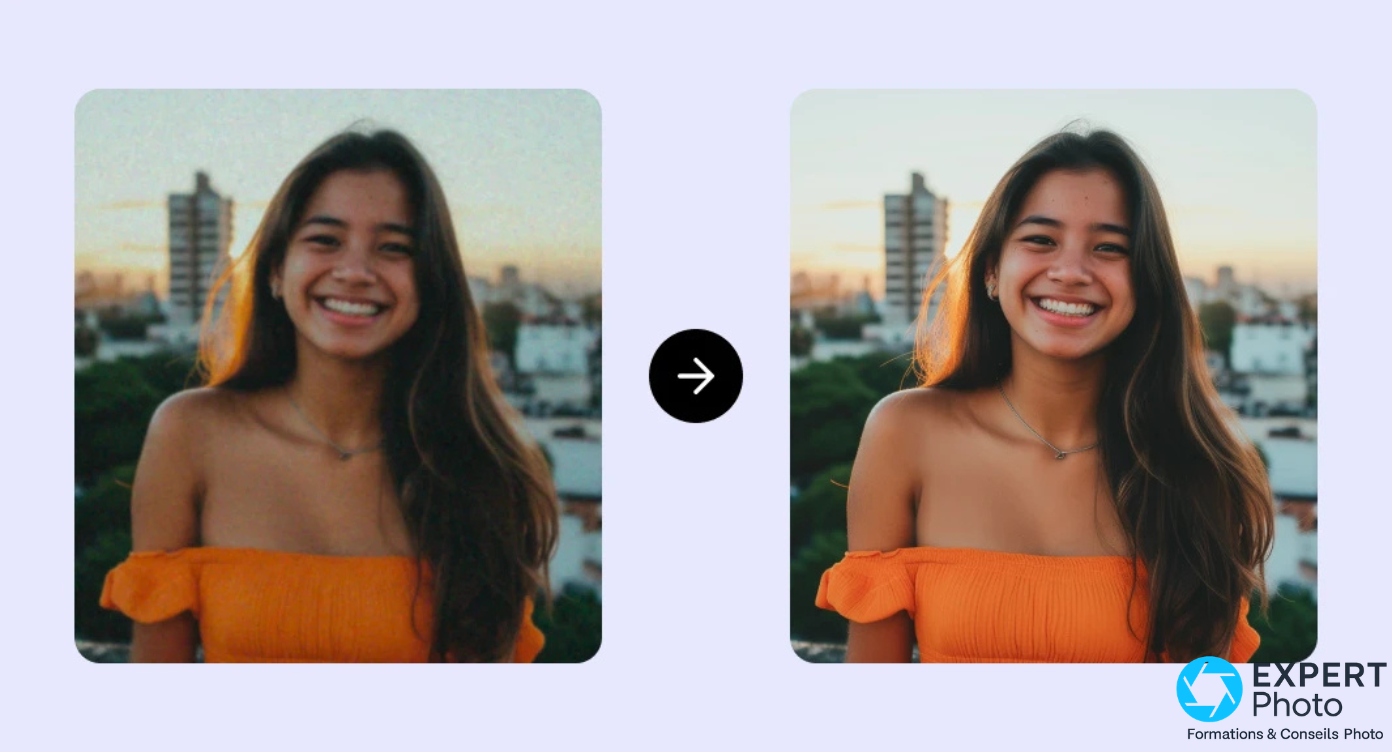
À l’écran, une photo agrandie peut sembler parfaitement nette jusqu’au moment où vous affichez les cheveux, le feuillage ou les lettres à 100 %. C’est souvent là que les contours trop durs, les motifs répétés et les détails inventés deviennent visibles.
Les meilleurs outils d’IA pour agrandir une image ne poursuivent pas tous le même objectif. Certains cherchent à conserver l’apparence d’une photographie, d’autres privilégient la préparation d’un tirage, la simplicité dans le navigateur ou la création de nouvelles textures.
Commencez par le fichier de départ et l’usage prévu. Une photographie destinée à un client, une image ancienne, un recadrage sportif et une illustration générée ne supportent pas le même degré de réinterprétation.
Pour une photographie fortement recadrée ou un fichier qui doit rester crédible en grand format, Topaz Gigapixel est le premier outil spécialisé à comparer. Lightroom est plus logique si vos RAW et vos réglages sont déjà dans l’écosystème Adobe. ON1 Resize AI convient surtout à la préparation de grands tirages, tandis qu’Upscayl permet de travailler gratuitement sur l’ordinateur. Let’s Enhance simplifie un besoin ponctuel depuis le navigateur. Magnific doit rester réservé aux illustrations et aux images générées que vous acceptez de voir réinterprétées. Quel que soit le service, affichez le résultat à 100 %, examinez les visages, le texte et les motifs fins, puis vérifiez le fichier à sa taille d’utilisation réelle.
Photo fortement recadrée
À comparer en premier lorsque les textures et les visages doivent rester crédibles après un fort agrandissement.
Sans abonnement
Le choix à essayer lorsque les fichiers doivent rester sur l’ordinateur et que le budget est nul.
Grand tirage
Le plus cohérent lorsque les dimensions physiques du papier structurent la préparation du fichier.
Ces trois choix couvrent les situations les plus courantes, mais pas toutes. Un photographe qui travaille entièrement dans Lightroom n’a pas les mêmes contraintes que celui qui cherche à agrandir quelques illustrations ponctuellement. Examinez les limites de chaque service dans les fiches ci-dessous — un choix rapide sans vérification à 100 % peut sembler convaincant à l’écran et révéler des détails inventés à la taille d’impression réelle.
Faites défiler horizontalement pour consulter toutes les colonnes.
| Service | Situation | Traitement | Point fort | Limite à connaître | Décision |
|---|---|---|---|---|---|
| Topaz Gigapixel Rendu photo avancé | Recadrage fort | Ordinateur (modèles Core) ; cloud possible sur certains modèles génératifs | Choix de modèles spécialisés | Réglages, calcul et conditions commerciales à contrôler | À comparer en premier pour une photo exigeante |
| Adobe Lightroom Intégré à Lightroom | Catalogue Adobe existant | Application et traitement génératif distant | Continuité avec le RAW et les réglages | Crédits et DNG distinct créé | À retenir pour éviter une application intermédiaire |
| ON1 Resize AI Pensé pour le tirage | Impression grand format | Ordinateur | Dimensions physiques et préparation du tirage | Calcul potentiellement long | À retenir lorsque le papier guide le traitement |
| Upscayl Gratuit et local | Budget nul et confidentialité | Ordinateur | Gratuit, open source et local | GPU compatible et réglages moins guidés | À essayer avant un service payant |
| Let’s Enhance Simple dans le navigateur | Quelques images | Navigateur | Aucune installation | Un crédit par image ; crédits perdus à la fin de l’abonnement | À retenir pour un besoin ponctuel |
| Magnific Détails réinventés | Illustration ou image générée | Navigateur | Réinterprétation créative | Résultat non fidèle à la source ; offre en évolution rapide | À réserver aux images transformables |
Les meilleurs outils d’IA pour agrandir une image, classés par usage
Un fichier destiné à l’impression exige davantage de contrôle qu’une image publiée uniquement sur écran. Augmenter la résolution d’une image avec l’IA produit toujours un fichier de dimensions supérieures — mais le modèle estime ou génère les détails que la source ne contenait pas. C’est ce point qui distingue les six approches ci-dessous.
Topaz Gigapixel : pour une photo fortement recadrée
Vous avez fortement recadré une photo et le sujet doit rester crédible.
Votre priorité : préserver la photographie
Si vous préparez un fichier exigeant et acceptez de comparer plusieurs modèles, Topaz est le premier service à examiner.
Vous ne voulez aucun réglage ni calcul prolongé
Si vous voulez seulement agrandir quelques images dans un navigateur, regardez Let’s Enhance.
Si vous avez fortement recadré un portrait de sport, un sujet animalier ou un paysage dont vous voulez extraire un détail, la page officielle de Topaz annonce plusieurs modèles adaptés à des types de contenu distincts : photographies générales, visages, illustrations ou images affectées par du bruit numérique. Ce choix de modèles est l’argument principal du logiciel pour une photographie exigeante.
La documentation Topaz précise l’installation, les premiers réglages et les options disponibles selon la configuration matérielle. Les modèles Core s’exécutent localement ; certains modèles génératifs peuvent aussi utiliser un rendu cloud selon la configuration choisie. Lors de son comparatif (publié le 8 juillet 2026, à noter : sponsorisé par Aiarty Image Enhancer), PetaPixel relève que Topaz produit un niveau de détail élevé sur plusieurs types de fichiers et propose différents modèles de traitement, avec des temps de calcul variables selon le matériel. Les avis produit publiés sur Trustpilot mentionnent des retours partagés sur la qualité, l’interface et les conditions d’engagement — l’offre a évolué récemment et plusieurs avis portent sur des versions antérieures.
Deux points méritent votre attention avant de vous engager. Adobe a annoncé un accord d’acquisition annoncé par Adobe Adobe News en juin 2026 ; la transaction n’était pas finalisée au moment du contrôle documentaire, et ses effets sur les conditions commerciales restent inconnus. Par ailleurs, une page documentaire de Topaz affiche une structure d’offre dont les détails divergent partiellement de la page produit principale — vérifiez les conditions de licence sur le site officiel avant de vous décider.
Le contrôle qui départage réellement les outils
Affichez le fichier à 100 % et inspectez les cheveux, les cils, le feuillage, les lettres et les motifs répétitifs. Une image peut sembler plus nette tout en contenant des formes que le fichier source ne permettait pas de déduire avec certitude.
Comparez Topaz en premier si la fidélité de la photographie justifie un outil spécialisé et plusieurs essais de réglage.
Adobe Lightroom : pour rester dans le catalogue
Vos RAW et vos réglages sont déjà dans Lightroom.
Rester dans le catalogue
Si tout votre traitement passe déjà par Lightroom, la fonction évite un logiciel intermédiaire.
Vous refusez les crédits Adobe
Si vous voulez choisir entre plusieurs modèles spécialisés, comparez Topaz ou ON1.
Si vos fichiers RAW, vos collections et vos réglages de développement vivent déjà dans Lightroom, passer par un logiciel tiers représente une étape intermédiaire que vous pouvez éviter. La documentation Adobe de juin 2026 présente une fonction appelée Agrandissement génératif, distincte de l’ancienne Super Resolution et de l’extension générative du cadre — il ne s’agit pas de la même opération.
Le tutoriel sur l’Agrandissement génératif dans Lightroom Adobe Learn montre le choix entre un facteur 2× ou 4×. Le calcul est effectué à distance, puis Lightroom crée un DNG distinct enregistré à côté de l’original ou ajouté à une pile. La page française d’Adobe présente les formules disponibles ; l’agrandissement génératif repose sur des crédits — vérifiez leur volume et les conditions de renouvellement sur la page officielle au moment de votre abonnement.
Le comparatif PetaPixel (sponsorisé par Aiarty) décrit la fonction comme prévisible et bien intégrée pour des fichiers RAW de bonne qualité. Dans son protocole de test publié, Silent Peak Photo a observé qu’ON1 Resize AI devançait Lightroom sur un lot d’images donné — résultat à ne pas généraliser, car il dépend des fichiers testés et du protocole retenu.
Restez dans Lightroom si la continuité de votre enchaînement de développement compte davantage que le choix entre de nombreux modèles spécialisés.
ON1 Resize AI : pour préparer un grand tirage
Votre fichier doit finir sur papier.
Préparer directement le tirage
Si les dimensions physiques, le recadrage et l’impression structurent votre travail, ON1 couvre ces étapes.
Vous publiez uniquement sur écran
Si le fichier reste destiné au web, Upscayl ou Lightroom peuvent suffire.
Si votre travail se termine sur papier — toile, tirage A2, A3+, ou mosaïque — ON1 Resize AI est le service le plus directement orienté vers le tirage dans cette sélection. ON1 confirme actuellement une licence achetable séparément ou un accès au sein de ses autres formules ; vérifiez les conditions de licence sur la page officielle au moment de votre achat.
Les essais publiés par Lenscraft (à noter : des liens affiliés sont déclarés sur ce site) couvrent quatre scénarios de tirage avec des durées de traitement variables selon la machine et la taille du fichier. Silent Peak Photo a relevé un bon comportement d’ON1 sur des images dégradées, avec des portraits qui peuvent paraître légèrement plus durs que le rendu Topaz sur certains fichiers — observation à pondérer selon les images testées dans ce protocole spécifique.
Le tutoriel officiel d’ON1 présente l’interface et les principaux réglages disponibles dans la version 2026. Les calculs les plus exigeants peuvent être longs selon la configuration matérielle, et la réduction du bruit reste une étape distincte de l’agrandissement.
Choisissez ON1 lorsque le fichier doit avant tout devenir un tirage correctement dimensionné. Pour vous faire une idée de l’interface, le tutoriel Getting Started in Resize AI 2026 est accessible directement sur le site d’ON1.
Upscayl : pour traiter gratuitement sur l’ordinateur
Vous refusez l’abonnement et le téléversement.
Tout traiter sur votre ordinateur
Si vous acceptez une prise en main plus technique, Upscayl permet de commencer gratuitement.
Votre machine ne possède pas de GPU compatible
Si vous ne voulez installer aucun logiciel, regardez Let’s Enhance.
Si vous voulez augmenter la résolution d’une image sans abonnement, sans téléversement et sans que le fichier quitte votre ordinateur, Upscayl est le premier logiciel gratuit à essayer dans ce cas. Le site officiel d’Upscayl annonce un logiciel gratuit, local et distribué sous licence open source, avec plusieurs modèles au choix selon le type de contenu — photographies, illustrations ou images générées.
Le dépôt open source d’Upscayl GitHub officiel indique l’activité du projet, les versions publiées et le code source — c’est là que vous pouvez vérifier la version stable avant de télécharger. Le comparatif PetaPixel (sponsorisé par Aiarty) signale une flexibilité intéressante grâce aux modèles personnalisables, et note que la réduction du bruit peut nécessiter une étape séparée sur certains fichiers, le résultat variant selon le modèle retenu.
Le choix du modèle et les réglages de paramètres demandent un peu de prise en main. Les images de clients ou de portraits sont traitées entièrement en local — elles ne transitent pas par un serveur externe, ce qui peut être un argument décisif selon votre activité.
Commencez par Upscayl si votre priorité est de traiter les fichiers localement sans abonnement.
Let’s Enhance : pour un besoin ponctuel dans le navigateur
Vous avez quelques fichiers à agrandir sans rien installer.
Ouvrir le navigateur et terminer
Si le besoin reste ponctuel, le service réduit les étapes de configuration.
Vous traitez des séries confidentielles
Si les fichiers ne doivent pas quitter votre ordinateur, choisissez Upscayl.
Si vous devez agrandir une ou quelques images sans installer un nouveau logiciel, Let’s Enhance s’ouvre directement dans le navigateur et propose plusieurs traitements automatisés. La page officielle de Let’s Enhance indique que le traitement standard consomme actuellement un crédit par image. Les crédits personnels inutilisés peuvent être reportés tant que l’abonnement reste actif, dans la limite indiquée par le service ; ils sont perdus à la résiliation. Estimez le nombre de traitements réels avant de commencer.
Lors de son essai, PetaPixel (sponsorisé par Aiarty) relève un résultat en 4× jugé fiable dans le scénario publié, avec des différences entre les modèles proposés — l’interprétation des détails varie selon l’option retenue. Les avis récents publiés sur Trustpilot mentionnent des retours positifs sur certains anciens fichiers photo, mais aussi des critiques sur les couleurs restituées, la gestion des crédits et les délais de traitement dans certains cas. Ces avis individuels ne permettent pas de généraliser, mais signalent des points à surveiller.
Évitez ce service si les fichiers ne doivent pas quitter votre ordinateur — chaque image téléversée transite par les serveurs du service. Pour un usage client, lisez les conditions d’utilisation de Let’s Enhance.
Magnific : pour réinterpréter une illustration ou une image générée
Vous acceptez que l’image soit réinterprétée.
Ajouter volontairement des textures
Si vous agrandissez une illustration ou une image générée, Magnific peut enrichir volontairement le rendu.
Conserver exactement le sujet
Si le visage ou le document doit rester fidèle, comparez Topaz, Adobe ou ON1.
Si vous agrandissez une illustration ou une image générée et acceptez que de nouvelles textures apparaissent, Magnific offre davantage de liberté créative qu’un outil centré sur la fidélité photographique. Ce n’est pas un outil de préservation, c’est un outil de réinterprétation : le modèle invente des détails plausibles absents du fichier source, ce qui est un avantage sur une illustration et un risque sérieux sur une photographie documentaire ou un portrait client.
La revue d’AI Agent Square conclut que le service produit des résultats créatifs convaincants, mais que la fidélité stricte à la source n’est pas sa priorité. Cette invention de textures constitue son intérêt créatif et sa principale limite photographique.
Plusieurs avis récents publiés sur Trustpilot signalent des difficultés liées aux crédits, à des bugs d’interface et à des délais de traitement, à la suite de changements de plateforme. La page officielle de Magnific présente les plans disponibles, dont des réserves annuelles de crédits avec accès aux outils Magnific et Topaz selon la formule — vérifiez les conditions exactes et le fonctionnement du renouvellement avant de souscrire, car cette offre a évolué récemment.
Réservez Magnific aux images que vous acceptez de voir redessinées. Pour une photographie dont les visages, les contours ou les textures doivent rester conformes à l’original, comparez Topaz, Adobe Lightroom ou ON1.
Une image plus grande n’est pas forcément plus fidèle
Produire un fichier de dimensions supérieures n’est pas la même chose que retrouver les détails présents dans la prise de vue. C’est la distinction la plus importante à comprendre pour choisir le bon outil selon votre fichier.
Ce que le modèle peut réellement déduire
Chaque outil d’IA analyse le fichier source et génère des pixels supplémentaires à partir de ce qu’il a appris sur les structures visuelles proches. Sur un visage photographié à haute résolution avec un bon objectif, les détails estimés seront souvent cohérents avec le contenu réel. Sur un recadrage sévère d’une image extraite d’une séquence vidéo — avec compression, flou de mouvement et sous-échantillonnage — le modèle doit estimer ou générer une grande partie des zones reconstruites. Ces deux situations ne produisent pas le même niveau de fiabilité.
Les zones qui révèlent les détails inventés
Certaines zones du fichier rendent visible ce phénomène plus que d’autres. Les cheveux et les cils deviennent souvent des traits réguliers et répétitifs. Les yeux et les dents peuvent être standardisés selon les formes que le modèle a apprises. Les lettres et les logos se déforment parfois subtilement. Le feuillage et les tissus à motifs répétitifs génèrent des structures qui n’existaient pas dans le fichier source. Ces détails passent inaperçus à l’écran en vue réduite, mais apparaissent nettement à 100 % ou à la taille du tirage.
Pourquoi un résultat plus net peut être moins crédible
Un résultat reste plus crédible lorsque les textures générées ne modifient pas l’apparence du sujet — même si l’image est techniquement moins accentuée. Un rendu trop accentué peut sembler impressionnant à l’écran tout en contenant des formes que la source ne permettait pas de déduire. C’est pour cette raison que la vérification à 100 % et à la taille d’utilisation finale n’est pas une étape optionnelle : c’est le seul moment où vous pouvez réellement évaluer si le fichier est utilisable.
Traiter le fichier sur l’ordinateur ou dans le navigateur
Confidentialité et fichiers clients
Lorsqu’un fichier est traité par un service en ligne, il transite par les serveurs de cet éditeur. Pour les images personnelles sans enjeu commercial, ce point est secondaire. Pour des photographies de mariage, des portraits d’enfants ou des documents confiés par un client, il devient central. Le fait qu’un service soit accessible depuis la France ne signifie pas que les conditions de conservation et de suppression des fichiers sont connues ou conformes à un cadre précis — lisez les conditions du service pour votre usage spécifique. Upscayl et ON1 traitent les fichiers sur l’ordinateur. Topaz exécute ses modèles Core localement, tandis que certains modèles génératifs peuvent aussi utiliser un rendu cloud.
Confidentialité
Distinguez toujours où le fichier est traité. Un traitement local signifie que les images restent sur votre machine. Un service dans le navigateur implique un téléversement, même lorsque la promesse est la suppression rapide des fichiers après traitement.
Carte graphique, mémoire et temps de calcul
Les logiciels locaux — Topaz Gigapixel, ON1 Resize AI et Upscayl — utilisent le GPU de votre ordinateur pour accélérer le traitement. Sans GPU compatible ou avec une carte graphique ancienne, le calcul se fait sur le processeur central, ce qui peut rendre l’attente très longue sur des fichiers de grande taille. Upscayl précise la compatibilité GPU requise dans sa documentation. ON1 et Topaz indiquent les configurations recommandées sur leurs pages d’assistance. Le temps de calcul varie aussi selon le modèle choisi et le facteur d’agrandissement demandé — il n’est pas constant d’une image à l’autre.
Crédits, séries d’images et reprises
Let’s Enhance et Magnific fonctionnent avec un système de crédits. Chez Let’s Enhance, le traitement standard consomme actuellement un crédit par image — les crédits personnels inutilisés peuvent être reportés tant que l’abonnement reste actif. Si vous devez traiter une série d’images ou reprendre plusieurs fois un même fichier après ajustements, chiffrez à l’avance le nombre de traitements nécessaires avant de choisir une formule.
Préparer le fichier pour un tirage de grande dimension
Relier pixels, dimensions et distance d’observation
La résolution minimale utile pour un tirage dépend de sa taille et de la distance depuis laquelle il sera regardé. Un grand tirage mural observé de loin tolère une résolution effective plus faible qu’un portrait de table vu de près. Un fichier agrandi en 4× d’un original de 12 mégapixels produit 48 mégapixels théoriques, mais la qualité des détails reconstruits ne correspond pas à celle d’un fichier natif de 48 mégapixels. Pour aller plus loin sur le lien entre pixels et dimensions d’impression, consultez notre guide sur comment choisir une résolution pour l’impression.
Vérifier le fichier à sa taille de sortie
Avant d’envoyer un fichier à l’impression, affichez-le à la taille réelle du tirage sur votre écran — ou sur un extrait représentatif si le tirage est très grand. Si les cheveux forment des traits réguliers, si les yeux ont été standardisés ou si les zones de transition entre les couleurs produisent des halos, le résultat sera visible sur le papier. Les outils de visualisation de votre logiciel d’impression permettent de zoomer sur les zones critiques.
Conserver l’original et une version intermédiaire
L’agrandissement par IA modifie définitivement la structure du fichier de sortie. Si le résultat contient des détails inventés visibles sur le tirage, la seule solution est de repartir du fichier original et d’essayer un autre modèle ou un autre réglage. Travailler sur une copie, avec un nom de fichier qui indique le traitement appliqué, évite de perdre la source.
Choisir entre deux outils : les quatre duels décisifs
Quand deux services semblent tous deux répondre à votre besoin, un seul critère fait la différence.
Topaz ou Lightroom ?
Choisissez Topaz lorsque vous voulez comparer plusieurs modèles spécialisés et contrôler finement le rendu sur des zones complexes. Restez dans Lightroom lorsque vos RAW, vos réglages et vos exports sont déjà organisés dans le catalogue Adobe et que vous ne voulez pas d’aller-retour vers un autre logiciel.
Topaz ou ON1 ?
Topaz donne la priorité à la reconstruction photographique — il est plus adapté lorsque la fidélité des textures sur visages ou détails fins est la priorité principale. ON1 devient plus pertinent lorsque les dimensions physiques du papier, les marges pour toile et la préparation complète du tirage structurent le travail.
Upscayl ou Let’s Enhance ?
Upscayl garde les fichiers sur l’ordinateur et fonctionne sans abonnement. Let’s Enhance évite l’installation et n’exige aucune configuration matérielle, mais demande un téléversement et consomme des crédits. Si les images ne doivent pas quitter votre ordinateur, Upscayl est le choix logique. Pour quelques fichiers ponctuels sans contrainte de confidentialité, Let’s Enhance réduit les étapes.
Topaz ou Magnific ?
Topaz convient aux images dont l’apparence doit rester crédible après l’agrandissement. Magnific convient aux illustrations et images générées que vous acceptez de voir redessinées. Pour une photographie de portrait, un document ou une archive, préservez l’apparence du sujet avec Topaz — le résultat de Magnific serait trop différent de l’original pour un usage documentaire.
Quelle combinaison pour votre situation ?
Certains projets bénéficient d’un enchaînement entre deux services. Voici les associations les plus utiles selon l’usage.
Faites défiler horizontalement pour consulter toutes les colonnes.
| Votre situation | Premier choix | Comparaison utile |
|---|---|---|
| Recadrage photographique exigeant | Topaz Gigapixel | Lightroom si le fichier est déjà dans votre catalogue Adobe |
| Grand tirage | ON1 Resize AI | Topaz si la reconstruction des textures reste prioritaire |
| Traitement local gratuit | Upscayl | Topaz si le résultat manque de précision sur les visages |
| Quelques fichiers en ligne | Let’s Enhance | Upscayl pour éviter le téléversement et les crédits |
| Illustration générée | Magnific | Topaz pour une version moins réinterprétée |
D’autres outils pour des besoins plus spécialisés
Une ancienne photo de famille, une illustration aux aplats réguliers et un visuel de produit ne réclament pas le même type d’agrandissement. Les services ci-dessous peuvent rester pertinents selon votre situation.
Portraits et anciennes photos
Remini
À envisager pour restaurer rapidement des visages sur smartphone, pas pour préparer un tirage complet. L’application mobile reste centrée sur les portraits et les photos de famille anciennes — ce n’est pas un outil de bureau pour une photographie professionnelle.
Fotor
L’agrandissement est une fonction secondaire dans une suite de retouche en ligne polyvalente. Pratique pour une retouche dans le navigateur sans installation, mais à éviter lorsque la reconstruction des détails exige plusieurs modèles ou un contrôle fin.
Illustrations, anime et aplats
Waifu2x
Adapté aux mangas et aplats ; moins pratique pour une photographie riche en textures. Les comparatifs publiés le signalent régulièrement pour ce type de contenu, mais son écosystème reste fragmenté entre plusieurs implémentations.
Bigjpg
À comparer pour un dessin ou un visuel aux aplats réguliers, pas pour un portrait détaillé. Pour des illustrations numériques ou des visuels à zones de couleur uniformes, les comparatifs publiés disponibles en font un concurrent direct de Waifu2x.
Visuels de produits, catalogues et agrandissement en ligne
Aiarty Image Enhancer
À comparer si vous voulez réunir agrandissement, réduction du bruit et correction du flou dans une seule application. Les principales preuves actuellement disponibles comprennent toutefois plusieurs contenus produits ou sponsorisés par l’éditeur lui-même — à pondérer lors de l’évaluation.
Upscale.media
Utile pour quelques fichiers traités dans le navigateur. Moins adapté si vous voulez comparer plusieurs modèles, traiter des images confidentielles ou contrôler précisément la reconstruction des textures.
VanceAI
À envisager pour des contenus variés et des facteurs d’agrandissement élevés. Moins cohérent si votre priorité est un traitement photographique local, sans crédits et avec un enchaînement d’impression clairement documenté.
Pixelcut
Pertinent si votre besoin concerne principalement des images de produits pour le e-commerce. L’offre mobile et les fonctions de catalogue ne correspondent pas aux besoins d’un photographe qui prépare un tirage ou une livraison client.
Canva Magic Expand
Ajoute de nouvelles zones autour de l’image existante — ce n’est pas un agrandissement de résolution, mais une extension du cadre. Si vous voulez que le fichier devienne plus grand en conservant le contenu existant intact, consultez notre article sur comment étendre le cadre d’une photo avec l’IA.
Ce qui distingue réellement les outils d’agrandissement
Les critères ci-dessous permettent de structurer votre comparaison selon votre situation concrète. Certains pèsent plus que d’autres selon le fichier et sa destination.
Fidélité à la photographie (30 %)
C’est le critère principal pour une image photographique. Vérifiez si le visage conserve ses proportions, si les cheveux restent distincts ou deviennent des traits réguliers, si les détails fins correspondent encore au fichier source et si le résultat change lors d’un nouveau calcul avec les mêmes paramètres.
Stabilité des zones complexes (20 %)
Examinez les zones où le modèle doit estimer le plus d’informations absentes : lettres, lignes architecturales, feuillage, tissus, yeux, dents et motifs répétitifs. Ce sont elles qui révèlent le plus souvent les limites du traitement.
Destination du fichier (15 %)
Un fichier destiné à l’écran, au recadrage, à un tirage, à une toile ou à une publication web n’exige pas le même niveau de reconstruction. Clarifiez la destination avant de choisir l’outil ou le facteur d’agrandissement.
Traitement local et confidentialité (10 %)
Savoir où le fichier est traité détermine si les images de clients peuvent être confiées au service. Upscayl et ON1 traitent localement. Topaz exécute ses modèles Core localement ; certains modèles génératifs peuvent utiliser un rendu cloud. Let’s Enhance et Magnific impliquent un téléversement.
Modèle commercial et crédits (10 %)
Un achat unique, un abonnement mensuel ou un système de crédits ne produisent pas le même coût si vous traitez une série ou reprenez les mêmes images plusieurs fois. Estimez le nombre de traitements réels avant de vous engager.
Traitement par lot (5 %)
Pour traiter un catalogue d’images, vérifiez si le service propose un traitement par lot, quelle est la taille maximale des fichiers acceptés et quel est le temps de calcul sur votre matériel.
Prise en main (5 %)
Comparez le nombre de réglages à configurer, la possibilité de prévisualiser avant de lancer le calcul, la comparaison avant/après intégrée, la possibilité d’annuler et les formats d’export disponibles selon votre enchaînement de travail.
Sur quoi repose cette sélection
Les preuves documentaires utilisées pour comparer ces services
Les services retenus sont comparés à partir des pages officielles des éditeurs, de tests et comparatifs publiés par des sources spécialisées, de démonstrations documentées et de retours utilisateurs qualifiés.
Lenscraft (liens affiliés déclarés)
Silent Peak Photo
AI Agent Square
Trustpilot
Pages officielles des éditeurs
Adobe News
Périmètre documentaireLes affirmations comparatives sont issues de comparatifs publiés et attribués. Le comparatif PetaPixel est sponsorisé par Aiarty Image Enhancer — les avis qu’il exprime sont à lire en tenant compte de ce contexte. Les essais Lenscraft comportent des liens affiliés déclarés. Les retours Trustpilot sont des avis individuels dont les échantillons sont limités ; ils signalent des tendances, pas des conclusions généralisables. Les conditions commerciales de Topaz et les effets de l’accord d’acquisition annoncé avec Adobe doivent être vérifiés sur la page officielle au moment de votre décision. Les conditions de Magnific ont évolué récemment ; vérifiez les crédits et le renouvellement avant de souscrire. Pour les conditions à jour de chaque service, consultez son site officiel.
Les erreurs fréquentes à éviter lors d’un agrandissement
Ces mauvaises pratiques reviennent souvent lors d’une première utilisation d’un outil d’agrandissement par IA. En les repérant en amont, vous évitez de découvrir le problème à l’impression ou après livraison au client.
Ne jugez jamais le résultat à la taille réduite de l’écran — c’est là que les défauts sont les plus difficiles à voir. Ne confondez pas l’agrandissement de résolution avec l’extension générative du cadre : la première augmente les dimensions du fichier existant, la seconde ajoute de nouvelles zones autour de l’image, ce sont deux opérations distinctes. Ne supposez pas que le modèle retrouve les pixels originaux : il estime ou génère les détails absents du fichier source. N’appliquez pas un modèle photographique à un logo sans contrôler les lettres et les contours — un modèle photo peut déformer une typographie ou régulariser incorrectement une ligne droite. Ne supprimez pas le fichier original avant d’avoir validé le résultat à sa taille d’utilisation réelle. Ne comparez pas plusieurs services sur une seule illustration facile à traiter : les vrais écarts apparaissent sur des fichiers complexes, recadrés ou bruités. Et ne généralisez pas un temps de calcul observé sur une machine à ce que vous obtiendrez sur la vôtre.
Questions fréquentes sur l’agrandissement d’image par IA
Quel outil choisir pour une photographie ?
Pour une photographie fortement recadrée ou destinée à une sortie de grande dimension, Topaz Gigapixel est le premier outil spécialisé à comparer. Lightroom devient plus logique si vos fichiers RAW sont déjà traités dans Adobe et que vous voulez éviter un logiciel intermédiaire. ON1 Resize AI convient surtout lorsque le fichier est destiné à l’impression.
Peut-on agrandir une photo sans perdre de qualité ?
Un outil d’IA peut limiter la dégradation visible et produire des contours plus crédibles qu’un redimensionnement classique. Il ne peut pas retrouver avec certitude les détails absents du fichier source. Certaines textures sont donc estimées ou générées — c’est un point à vérifier à 100 % selon la destination du fichier.
Quel outil gratuit fonctionne sans téléversement ?
Upscayl est le premier logiciel gratuit à essayer pour un traitement sur l’ordinateur, sans téléversement. Le résultat dépend du modèle choisi et de la compatibilité du GPU. Le logiciel est open source et disponible via son dépôt officiel sur GitHub.
Lightroom peut-il agrandir une photo quatre fois ?
La documentation Adobe de juin 2026 présente une fonction appelée Agrandissement génératif, disponible en 2× ou 4×. Cette fonction est distincte de l’ancienne Super Resolution et de l’extension générative du cadre. Le calcul est effectué à distance, puis Lightroom crée un DNG distinct enregistré à côté de l’original ou ajouté à une pile.
Quel outil choisir pour un grand tirage ?
ON1 Resize AI est le service le plus directement orienté vers les dimensions physiques, le recadrage et la préparation d’impression. Topaz peut rester utile lorsque la reconstruction du détail photographique constitue la priorité principale, et ON1 propose ensuite les outils pour traduire ce résultat en dimensions papier.
Les outils d’agrandissement inventent-ils des détails ?
Oui, certains modèles génèrent des textures plausibles lorsque le fichier source ne contient pas assez d’information pour les déduire avec certitude. Ce phénomène est visible sur les cheveux, les visages, le texte, les tissus, le feuillage et les motifs réguliers. Il n’est pas propre à un seul service — c’est une caractéristique commune à tous les modèles, qui varie en intensité selon le type de contenu et le facteur d’agrandissement.
Quel facteur choisir entre 2×, 4×, 8× et 16× ?
Choisissez le facteur minimal qui permet d’atteindre les dimensions nécessaires. Un agrandissement en 2× demande moins d’estimation au modèle qu’un traitement en 8× ou 16×. Plus le facteur augmente, plus vous devez contrôler les visages, les lettres, les contours et les motifs à 100 % avant d’utiliser le fichier.
Un logiciel d’agrandissement peut-il modifier un visage ?
Oui. Les modèles spécialisés dans les visages peuvent régulariser les yeux, les dents, la peau ou les cheveux à partir de formes apprises, même lorsque l’image source ne contient pas ces détails avec précision. Comparez toujours le fichier obtenu à l’original, surtout pour un portrait client, une archive familiale ou une photographie documentaire.
Faut-il choisir un service local ou en ligne ?
Un logiciel local — Topaz (modèles Core), ON1, Upscayl — convient mieux lorsque les fichiers sont confidentiels ou nombreux. Un service dans le navigateur — Let’s Enhance, Magnific — évite l’installation et les contraintes matérielles, mais implique un téléversement et une consommation de crédits à anticiper.
Peut-on agrandir correctement du texte ou un logo ?
Le résultat doit être vérifié lettre par lettre et contour par contour. Zoomez sur la typographie avant d’exporter — un modèle photographique peut déformer subtilement les lettres ou régulariser incorrectement une ligne droite. Pour un logo, un fichier vectoriel reste préférable dès qu’il est disponible.
Pour aller plus loin dans la compréhension des limites d’une petite source, consultez notre guide sur comment dépixeliser une image. Si votre enchaînement de travail passe entièrement par Lightroom, notre guide sur les fonctions d’IA dans Lightroom détaille l’ensemble des outils disponibles. Pour comprendre la différence entre agrandissement et extension du cadre, l’article sur comment étendre le cadre d’une photo avec l’IA clarifie les deux approches. Enfin, si votre objectif est de préparer un fichier pour un tirage grand format, l’article de prise en main de l’imprimante Canon imagePROGRAF PRO-300 donne un exemple d’application concrète avec des exigences de fichier réelles.
Le détail à préserver doit guider votre choix
Pour préserver une photographie, comparez d’abord Topaz, Lightroom ou ON1 selon votre enchaînement de travail. Upscayl reste le choix local gratuit. Let’s Enhance convient aux besoins ponctuels. Magnific est réservé aux images que vous acceptez de voir réinterprétées.
Un fichier destiné à l’impression exige un contrôle bien différent de celui d’une image publiée sur un site ou envoyée par e-mail. C’est le point de départ de toute décision sur ces outils.
Pour une photographie qui doit rester crédible après un recadrage important, comparez Topaz Gigapixel en premier — l’accord d’acquisition annoncé avec Adobe mérite d’être suivi, mais les modèles spécialisés restent l’argument principal du service. Si vos fichiers RAW et vos réglages vivent dans Lightroom, l’Agrandissement génératif évite un aller-retour vers un autre logiciel. ON1 Resize AI est le choix le plus cohérent lorsque le papier guide le traitement. Upscayl reste le premier logiciel à essayer lorsque les fichiers ne doivent pas quitter l’ordinateur et que le budget est nul. Let’s Enhance simplifie un besoin ponctuel dans le navigateur. Magnific répond à un autre besoin : réinterpréter l’image — réservez-le aux illustrations que vous acceptez de voir redessinées.
Les modèles ne peuvent pas retrouver avec certitude les informations absentes du fichier source. Le résultat le plus convaincant n’est pas nécessairement le plus net : c’est celui dont les détails restent crédibles à 100 % et à la taille d’utilisation finale.