


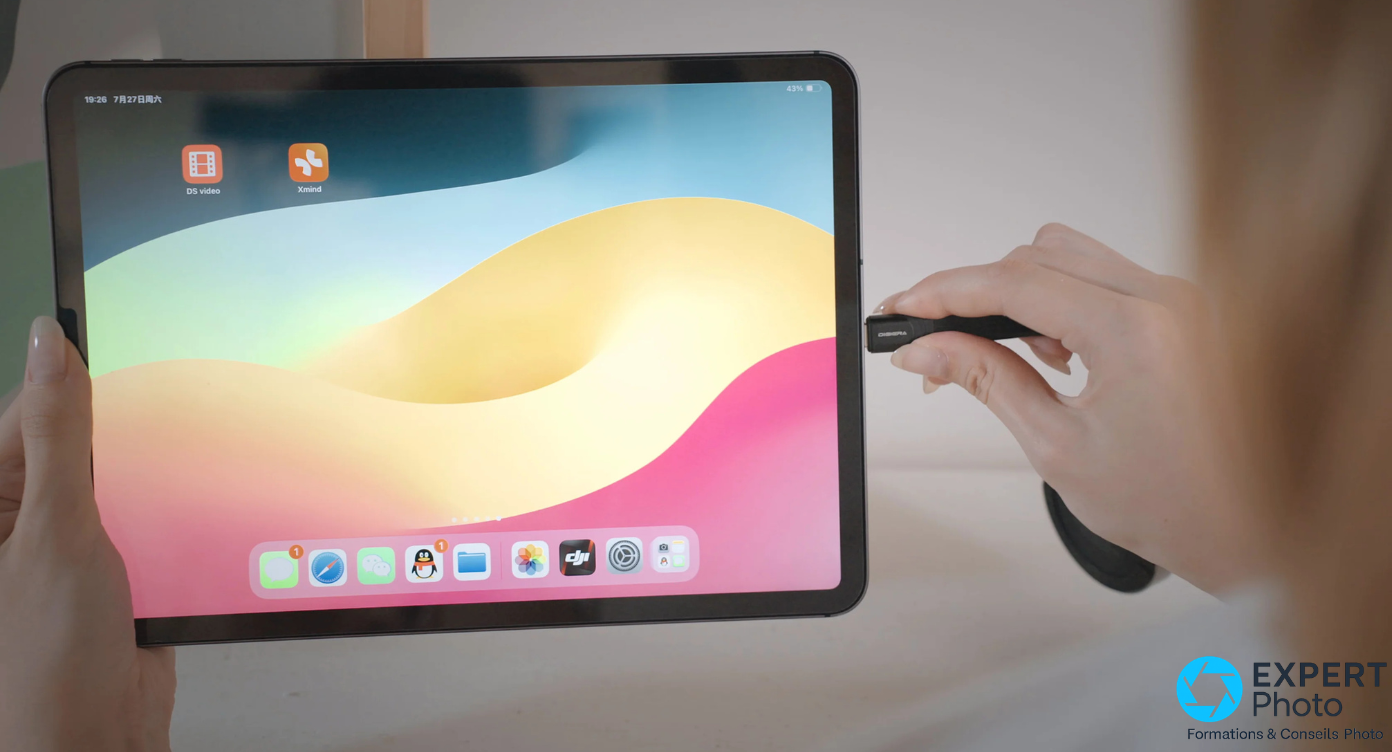
Un SSD annoncé à 2 000 Mo/s peut rester très lent dès que le port de l’iPad le plafonne. La forme du connecteur ne suffit pas : deux iPad équipés d’un port USB-C peuvent offrir des vitesses de transfert très différentes.
Sur iPad, le bon disque externe se choisit d’abord selon la vitesse du port et l’alimentation, bien avant le débit annoncé. Cette règle évite de payer un SSD surdimensionné, mais aussi de choisir un disque mécanique que la tablette ne parvient pas à alimenter correctement.
Les cinq modèles retenus répondent à des usages différents. Certains privilégient la résistance ou les longues copies ; d’autres misent sur la compacité, la connexion directe ou la capacité.
Pour la plupart des iPad Air et iPad Pro, un SSD USB 3.2 Gen 2 autour de 1 000 Mo/s offre le meilleur équilibre entre vitesse et prix. Le Samsung T7 Shield privilégie la robustesse, tandis que le Crucial X9 Pro convient aux longues copies. Sur un iPad limité à l’USB 2, ces modèles restent utilisables, mais leur débit est fortement plafonné.
Le Kingston XS1000 convient lorsque le poids et le prix priment. Le Seagate Ultra Compact évite le câble, mais son connecteur dépasse du bord de la tablette. Pour obtenir 2 To à moindre coût, le Toshiba Canvio Flex reste cohérent, à condition d’accepter la lenteur d’un disque mécanique et un éventuel besoin d’alimentation supplémentaire.
Quel est le meilleur disque dur externe pour un iPad ?
Les trois choix à regarder en premier
Avant de comparer les cinq modèles, trois profils concentrent la majorité des situations. Si vous transportez souvent votre iPad et copiez des cartes après chaque séance, le Samsung T7 Shield correspond au scénario le plus courant. Si vous copiez de grands projets vidéo ou des lots de fichiers RAW de plusieurs centaines de gigaoctets, le Crucial X9 Pro maintient mieux son débit sur la durée. Si chaque gramme compte en voyage et que vos transferts restent modérés, le Kingston XS1000 suffit sans dépenser davantage.
Choix polyvalent
Samsung T7 Shield
Le choix le plus équilibré pour transporter des photos et des vidéos avec une protection renforcée.
Compact et abordable
Kingston XS1000
À privilégier lorsque le poids, l’encombrement et le prix comptent davantage que les écritures très longues.
Longues copies
Crucial X9 Pro
Le modèle à examiner en priorité pour copier de grandes cartes ou de longs projets vidéo.
Les meilleurs disques durs externes pour iPad ne se classent pas uniquement selon leur vitesse annoncée : le port de la tablette impose d’abord son propre plafond. Un SSD USB-C pour iPad Air ou iPad Pro se comporte très différemment branché sur un iPad A16 : l’interface USB 2 de ce dernier plafonne le transfert à 480 Mbit/s au maximum, soit un débit inférieur à 60 Mo/s avant pertes liées au protocole. L’iPad Air M4 prend en charge l’USB 3 jusqu’à 10 Gbit/s, et certains iPad Pro ajoutent l’USB4 ou le Thunderbolt à 40 Gbit/s. Payer un SSD rapide sur un iPad A16, c’est régler pour un service que la tablette ne peut pas fournir.
Tableau comparatif des cinq modèles
| Profil | Produit | Débit utile | Atout principal | Limite | Prix |
|---|---|---|---|---|---|
| Mobilité robuste | Meilleur choix Samsung T7 Shield |
Jusqu’à environ 1 000 Mo/s selon l’hôte | Protection IP65 | Surdimensionné pour l’USB 2 | 284,48 € |
| Longues copies | Transferts soutenus Crucial X9 Pro |
Débit soutenu élevé dans les essais publiés | Écriture prolongée | IP55 — jets d’eau, sans immersion | 189,99 € |
| Format minimal | Compact et abordable Kingston XS1000 |
Rapide sur les transferts courts | 28,7 g | Baisse après le cache | — |
| Connexion sans câble | Sans câble Seagate Ultra Compact |
Classe 10 Gbit/s | Connecteur intégré | Sollicite davantage le port | — |
| Capacité économique | Grande capacité Toshiba Canvio Flex |
Environ 150 Mo/s dans les mesures publiées | 2 To à moindre coût | HDD sensible aux chocs |
Le port de l’iPad plafonne le disque avant son débit maximal
C’est l’erreur d’achat la plus fréquente : choisir un SSD d’après le chiffre imprimé sur l’emballage sans vérifier ce que le port de la tablette peut réellement traiter. Un SSD annoncé à 1 050 Mo/s ne livrera jamais ce débit sur un iPad qui ne prend en charge que l’USB 2. Identifier ces plafonds avant d’acheter évite de payer pour une vitesse inaccessible, mais aussi de brancher un disque mécanique que l’iPad ne parvient pas à alimenter.
iPad A16 : l’USB 2 limite fortement les SSD rapides
La fiche Apple indique que l’iPad onzième génération, équipé de la puce A16, dispose d’un port USB 2 jusqu’à 480 Mbit/s. Ce plafond théorique correspond à environ 60 Mo/s avant les pertes liées au protocole ; le débit réellement observé dépend ensuite du disque, du câble et du type de fichiers. Un SSD à 1 000 Mo/s branché sur cet iPad n’exploitera qu’une fraction de ses capacités.
Sur cet iPad, un SSD abordable ou un disque dur portable suffit. Dépenser davantage pour un SSD rapide ne raccourcit pas les transferts d’une seule seconde. Seule exception : si le même SSD est aussi utilisé avec un ordinateur ou une tablette plus récente, son débit rapide restera utile sur ces autres appareils.
iPad Air : un SSD externe USB-C à 10 Gbit/s suffit dans la plupart des cas
L’iPad Air M4 prend en charge l’USB 3 jusqu’à 10 Gbit/s. Les SSD USB 3.2 Gen 2 comme le Samsung T7 Shield ou le Crucial X9 Pro s’inscrivent exactement dans cette fenêtre. Un SSD plus rapide — classé 20 Gbit/s ou USB4 — n’apporterait rien sur cet iPad, puisque le port impose le premier plafond. Au plafond théorique du bus, copier 64 Go de RAW demande environ une minute ; le transfert réel dure généralement davantage selon le SSD, le câble et la composition du dossier.
Pour choisir un disque dur externe pour l’iPad Pro, commencez par déterminer si votre usage justifie réellement l’USB4 ou le Thunderbolt.
iPad Pro : quand l’USB4 ou le Thunderbolt devient pertinent
L’iPad Pro prend en charge l’USB 3 jusqu’à 10 Gbit/s et l’USB4 et le Thunderbolt jusqu’à 40 Gbit/s. Un SSD USB4 ou Thunderbolt peut y exploiter des débits bien supérieurs à ceux des SSD 10 Gbit/s. En pratique, les SSD USB4 encore peu répandus et nettement plus coûteux répondent surtout aux besoins des vidéastes qui transfèrent de longues séquences en ProRes ou en RAW vidéo, ou qui montent directement depuis le disque.
Pour la majorité des usages — copie de cartes, sauvegarde de voyage, archivage entre deux séances —, un SSD 10 Gbit/s branché sur un iPad Pro donne déjà d’excellents résultats. Le port USB 3 de l’iPad Pro accepte jusqu’à 10 Gbit/s, tandis que l’USB4 et le Thunderbolt acceptent jusqu’à 40 Gbit/s ; le débit du SSD reste inférieur à ces plafonds et dépend du modèle, du câble, du format et des fichiers transférés.
Ancien iPad Lightning : adaptateur et alimentation à prévoir
Les iPad plus anciens équipés d’un port Lightning nécessitent un adaptateur, généralement le kit de connexion d’appareil photo d’Apple ou un concentrateur tiers. Le débit disponible reste limité à celui de l’interface Lightning, et la puissance fournie aux périphériques est plus réduite. Un disque dur mécanique exigeant beaucoup de courant risque de ne pas être reconnu ou de s’éteindre en cours de transfert. Pour un stockage externe USB-C sur un iPad équipé d’un port Lightning, comptez l’adaptateur dans le budget et vérifiez sa compatibilité avec le câble et le disque choisis.
Cinq stockages externes selon votre usage
Samsung T7 Shield : le choix robuste et polyvalent
Branchez le T7 Shield sur un iPad Air ou un iPad Pro, lancez la copie d’une carte après une séance photo : le SSD tient facilement dans une poche et son boîtier protège mieux le support pendant le transport que les modèles sans certification IP. C’est le scénario pour lequel ce modèle a été conçu : un SSD compact, résistant à la poussière et aux projections, que l’on emporte sans précaution particulière.
Samsung annonce jusqu’à 1 050 Mo/s en lecture et 1 000 Mo/s en écriture, une certification IP65 et une résistance annoncée aux chutes jusqu’à 3 mètres. Les mesures des Numériques indiquent des débits synthétiques proches du plafond 10 Gbit/s, avec des transferts pratiques légèrement inférieurs, notamment lorsque le dossier contient de nombreux petits fichiers. Lors de son test, TechGearLab a relevé une bonne résistance lors d’essais de chute et d’exposition à l’eau, dans les conditions définies par leur protocole.
Deux points à connaître : le revêtement caoutchouté retient la poussière et les traces. Cela n’affecte pas les performances, mais demande un nettoyage plus fréquent. La majeure partie des performances du SSD reste inutilisée sur un iPad A16, où l’USB 2 plafonne le transfert bien en dessous des capacités du disque.
Pour les déplacements exigeants
Convient si vous transportez souvent l’iPad et le SSD
Vous partez régulièrement en reportage, en voyage photo ou en tournage extérieur et vous cherchez un disque qui supporte les chocs sans protection supplémentaire.
Moins adapté si votre iPad reste limité à l’USB 2
Sur un iPad A16, les 1 050 Mo/s annoncés ne servent à rien : un SSD moins cher copie aussi vite sur ce port.

Crucial X9 Pro : pour copier de gros volumes
Le T7 Shield privilégie la protection extérieure ; le Crucial X9 Pro se distingue surtout lors des longues écritures. C’est utile précisément quand on transfère un long projet vidéo ou une carte entière remplie de séquences brutes, au-delà de ce que le cache, c’est-à-dire la zone rapide utilisée pour absorber les premières écritures, peut absorber.
Crucial annonce jusqu’à 1 050 Mo/s, une certification IP55 et une garantie de cinq ans. Le test de Clubic relève un bon maintien du débit lors d’une écriture prolongée sur un fichier de 200 Go, avec une température contenue. Les mesures d’AnandTech montrent une écriture soutenue sur une grande partie du disque sur la version 2 To ; ces résultats suggèrent un comportement favorable sur la version 1 To, sans qu’on puisse les transposer mécaniquement. Sur un iPad Pro connecté via USB 3 à 10 Gbit/s, ce profil se traduit par des copies plus régulières et moins de paliers inattendus en milieu de transfert — à condition de ne pas confondre ces mesures sur PC avec un résultat directement reproduit sur iPad.
L’indice IP55 protège contre une quantité limitée de poussière et contre des jets d’eau provenant de toutes les directions ; il ne permet pas d’immerger le SSD. Pour un photographe de studio ou de voyage en conditions sèches, cette nuance change peu. Pour un tournage en extérieur par temps de pluie, le T7 Shield et son IP65 restent plus rassurants. Par ailleurs, l’intérêt du X9 Pro est limité sur un iPad A16 dont le port réduit de toute façon le débit à une fraction des capacités du disque.
Pour les longues copies
À privilégier pour de gros lots RAW ou vidéo
Vous copiez régulièrement plusieurs centaines de gigaoctets d’un coup, que ce soit après un tournage ou pour sauvegarder un projet de montage vidéo sur iPad.
À écarter pour de rares transferts de faible volume
Si vos copies restent en dessous de 10 ou 20 Go, la régularité du débit soutenu importe peu : un SSD moins cher fait le même travail.
Kingston XS1000 : le SSD compact à prix contenu
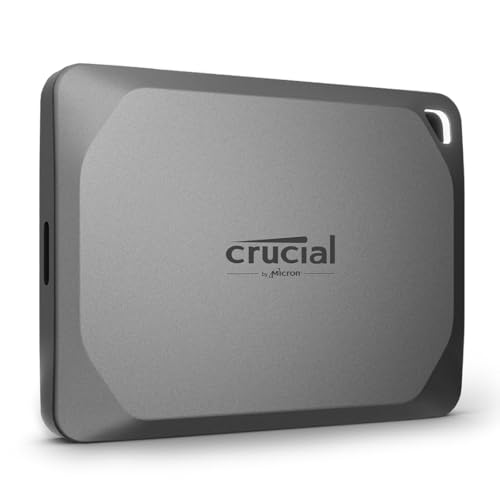
Le XS1000 pèse 28,7 grammes. À ce poids, il s’oublie dans une poche ou un compartiment de sac. Kingston annonce jusqu’à 1 050/1 000 Mo/s et une compatibilité avec iPadOS.
Notebookcheck a mesuré un ralentissement notable lors d’écritures très longues, une fois le cache dépassé. PCWorld relève le même comportement. Sur des transferts courts — copier quelques centaines de photos depuis une carte, importer un projet de quelques gigaoctets —, ces mesures ne changent rien : les transferts courts restent rapides dans les mesures publiées. Mais pour copier une longue séquence vidéo de plusieurs centaines de gigaoctets d’un seul bloc, le débit moyen observé baisse franchement, là où le Crucial X9 Pro reste plus régulier.
La connectique peut varier selon le conditionnement : Kingston indique que les accessoires inclus ne sont pas systématiquement identiques d’une région ou d’un lot à l’autre. Vérifiez que le câble USB-C vers USB-C dont vous disposez correspond bien au débit attendu.
Pour voyager léger
Cohérent lorsque chaque gramme et centimètre compte
Vous partez en voyage avec un bagage minimal et cherchez un SSD qui tient dans une poche, sans sacrifier les performances sur des transferts quotidiens modérés.
Moins indiqué pour des écritures continues de plusieurs centaines de gigaoctets
Si vous videz régulièrement de longues cartes vidéo en une seule passe, les mesures publiées suggèrent de préférer le Crucial X9 Pro pour plus de régularité.
Seagate Ultra Compact : la connexion directe sans câble
Le Seagate Ultra Compact intègre un connecteur USB-C directement dans le boîtier. Pas de câble à emporter, pas de câble à chercher au fond du sac : on branche, on copie, on débranche. Pour un photographe mobile qui veut transférer ses images sur iPad sans jongler avec les accessoires, c’est la proposition la plus directe.
La fiche Seagate indique une classe USB 3.2 Gen 2, soit 10 Gbit/s. Lors de son essai, TechRadar a relevé de bons résultats sur les transferts photo et vidéo, en soulignant la mobilité du modèle et quelques points à surveiller : le capuchon du connecteur est séparé et peut se perdre, et la température monte davantage que sur un SSD classique dans un boîtier plus grand. Creative Bloq souligne la compacité et la construction du modèle. Les avis vérifiés publiés sur la Fnac mentionnent la facilité d’utilisation en voyage et l’encombrement réduit.
Le porte-à-faux créé par le connecteur intégré sollicite davantage le port USB-C de l’iPad. Si la tablette est souvent déplacée pendant la copie, le poids exercé directement sur le connecteur peut solliciter la prise. Mieux vaut poser l’iPad bien à plat et éviter de manipuler le tout en cours de transfert.
Pour brancher sans câble
Pratique si vous voulez une connexion directe
Vous cherchez à transférer vos photos rapidement, sans câble intermédiaire, notamment lorsque votre trousse d’accessoires est déjà pleine.
À éviter si l’iPad est souvent déplacé pendant la copie
Le connecteur intégré dépasse du bord de la tablette. En déplacement actif pendant le transfert, ce porte-à-faux sollicite le port et peut fragiliser la connexion.
Toshiba Canvio Flex : 2 To à moindre coût
Le Canvio Flex est un disque dur mécanique. Il ne rivalise pas avec les SSD en vitesse, mais il propose 2 To à un prix que peu de SSD atteignent à cette capacité. Pour conserver une seconde copie de ses archives pendant un voyage photo prolongé, ou pour archiver plusieurs années de production sans dépenser davantage, ce rapport capacité/prix reste difficile à battre.
Toshiba indique un format exFAT, deux câbles (USB-C et USB-A) et une alimentation par bus. Digital Camera World a mesuré environ 149 Mo/s en lecture et 156,4 Mo/s en écriture sur la version 2 To. Le Canvio Flex peut être utilisé avec un iPad lorsque le format, l’adaptateur et l’alimentation sont compatibles. Apple précise qu’un disque dur externe peut nécessiter un concentrateur alimenté.
Les limites sont claires : un disque dur mécanique est sensible aux chocs. Évitez de le déplacer en cours de lecture ou d’écriture. L’alimentation par bus peut ne pas suffire sur certains iPad, en particulier si la tablette est elle-même faiblement chargée : un concentrateur alimenté réduit généralement les déconnexions liées à une alimentation insuffisante. Par rapport à un SSD, le bruit de fonctionnement est audible et le temps d’accès aux petits fichiers est plus long.
Pour archiver plus à moindre coût
Pertinent lorsque la capacité prime sur la vitesse
Vous cherchez à conserver une copie supplémentaire de vos archives ou à transporter plusieurs années de production sans qu’un SSD de grande capacité pèse sur le budget.
Peu adapté aux déplacements exposés aux chocs
Un disque dur mécanique ne supporte pas les chocs en cours de fonctionnement. Pour un usage nomade intensif ou en extérieur, un SSD reste obligatoire.
![Toshiba Canvio Flex 2 TB disco rigido esterno 2.5 USB tipo A 3.2 Gen 1 [3.1 Gen 1] Argento (Toshiba Canvio Flex 2TB silver)](https://m.media-amazon.com/images/I/41KhXV7DWcL.jpg)
SSD ou disque dur mécanique : quel compromis sur iPad ?
Vitesse, bruit, poids et résistance aux chocs
Un SSD externe ne contient aucune pièce mobile. Il démarre immédiatement, résiste mieux aux chocs et consomme moins d’énergie. C’est la raison pour laquelle les quatre premiers modèles retenus ici sont des SSD : sur un iPad utilisé en déplacement, la résistance aux chocs et la facilité d’alimentation comptent autant que la vitesse de transfert.
Un disque dur mécanique tourne physiquement. Il produit un léger bruit, met un peu plus de temps à accéder aux fichiers éparpillés, et peut être endommagé par un choc reçu pendant que la tête de lecture est en mouvement. En revanche, à capacité égale, son prix au téraoctet reste inférieur à celui d’un SSD. Pour un archivage posé sur un bureau, cette différence peut tout à fait justifier le choix.
Quand un HDD reste plus rationnel qu’un SSD
Deux situations favorisent encore le disque dur sur iPad. La première : vous avez besoin de 2 To ou plus et le budget d’un SSD équivalent n’est pas justifié pour un usage essentiellement archivistique. La seconde : vous gardez un disque de sauvegarde secondaire chez vous ou dans un sac de matériel posé au sol, sans le transporter dans votre poche. Dans ces deux cas, le Toshiba Canvio Flex répond au besoin sans dépenser inutilement.
Rappel important : conserver une seule copie d’un projet sur un HDD n’est pas une stratégie de sauvegarde. En voyage photo, il est recommandé de maintenir au moins deux copies sur des supports distincts. Pour organiser un enchaînement fiable entre carte, SSD de travail et archive, vous pouvez consulter la règle de sauvegarde photo 3-2-1.
Le débit soutenu compte après les premières secondes
Pourquoi le cache peut fausser une comparaison
La plupart des SSD embarquent un cache : une zone rapide qui absorbe les premières écritures à haute vitesse. Tant que le cache n’est pas saturé, le débit est excellent. Dès que les données dépassent cette réserve, le SSD bascule sur sa vitesse de NAND native, généralement plus lente.
Cette dynamique explique pourquoi deux SSD affichant le même débit maximal peuvent se comporter très différemment sur une longue copie. Notebookcheck a mesuré un ralentissement marqué sur le Kingston XS1000 une fois le cache épuisé lors d’une écriture continue. Les mesures d’AnandTech sur le Crucial X9 Pro montrent un maintien du débit plus régulier sur une grande partie de la capacité. Ces différences n’apparaissent pas dans les fiches constructeurs, qui indiquent toujours le débit de pointe.
Regardez les longues copies
Avant d’acheter, demandez-vous si vos transferts dépassent régulièrement quelques dizaines de gigaoctets d’un seul bloc. Si c’est le cas, le débit soutenu après saturation du cache est le critère qui distingue réellement les modèles — pas le chiffre en pointe imprimé sur la boîte.
Petits fichiers photo et longues séquences vidéo
Copier 2 000 fichiers RAW de 25 Mo chacun n’est pas la même opération que copier un unique fichier vidéo de 50 Go. Les nombreux petits fichiers impliquent de fréquents accès aléatoires : le débit effectif est alors bien inférieur au débit séquentiel annoncé, même sur un SSD rapide. À l’inverse, une longue séquence vidéo se copie en accès séquentiel et profite davantage d’un débit soutenu stable.
Sur iPad, ces deux scénarios se rencontrent régulièrement : un photographe qui copie toute une carte de RAW, et un vidéaste qui transfère une ou deux longues prises pour les ouvrir ensuite dans une application de montage vidéo sur iPad. Le Crucial X9 Pro répond mieux au second scénario ; le Samsung T7 Shield et le Kingston XS1000 restent cohérents pour le premier.
Points à pondérer selon votre usage
Commencez par le port — 30 %
C’est le premier filtre : payer un SSD plus rapide n’accélère pas un port limité. Identifiez l’interface de votre iPad avant de comparer les modèles, et choisissez un disque cohérent avec ce plafond.
Regardez les longues copies — 20 %
Une carte entière ou un projet vidéo dépasse rapidement ce que le cache peut absorber. Pour ce type de transfert, le débit soutenu distingue réellement les modèles.
Vérifiez la puissance disponible — 15 %
Un disque dur mécanique peut nécessiter un concentrateur alimenté pour fonctionner correctement. Si l’iPad est faiblement chargé ou si vous utilisez un concentrateur passif, vérifiez la puissance fournie avant de copier.
Adaptez la protection au voyage — 15 %
IP65 résiste aux jets d’eau et à la poussière totale ; IP55 couvre des jets d’eau provenant de toutes les directions, mais pas l’immersion. La résistance annoncée aux chutes par les fabricants ne se reproduit pas systématiquement dans toutes les conditions réelles.
Payez pour l’espace réellement utile — 15 %
Un disque de travail pour vider les cartes n’a pas besoin des mêmes 2 To qu’une archive de voyage. Distinguez copie temporaire, photothèque mobile et archivage long terme pour choisir la capacité juste.
Préparez le disque pour Fichiers — 15 %
Apple indique que les formats et l’alimentation des disques externes sur iPad couvrent APFS, exFAT et FAT32, avec une partition de données unique. Un disque formaté en NTFS ou comportant plusieurs partitions peut ne pas apparaître dans Fichiers.
Ne négligez pas la liaison — 5 %
Un stockage externe USB-C pour iPad doit réunir un format reconnu, un câble adapté au débit visé et une alimentation suffisante. Un câble USB-C de recharge n’est pas forcément un câble de données à 10 Gbit/s : vérifiez le marquage ou la certification du câble inclus avec le disque.
Format, câble et alimentation : faire apparaître le disque dans Fichiers
APFS, exFAT et partition unique
Apple indique que l’iPad reconnaît les supports formatés en APFS, APFS chiffré, HFS+, exFAT, FAT32 et FAT. Pour un disque destiné à circuler entre un iPad et un ordinateur Windows, exFAT est le format le plus universel : il fonctionne sur les deux systèmes sans pilote supplémentaire. Pour un disque réservé à l’écosystème Apple, APFS convient mieux.
Deux règles à retenir. La première : une partition de données unique. Apple précise qu’un support comportant plusieurs partitions peut ne pas apparaître correctement dans Fichiers. La seconde : avant de reformater un disque déjà utilisé, effectuez une sauvegarde complète de son contenu. Pour bien organiser ses fichiers après le transfert, vous pouvez consulter organiser ses fichiers photo.
Quand utiliser un concentrateur alimenté
Les SSD se satisfont généralement de la puissance disponible sur le port USB-C de l’iPad. Les disques durs mécaniques, en revanche, consomment plus de courant au démarrage et pendant la lecture/écriture. Apple indique qu’un HDD peut nécessiter une alimentation externe ou un concentrateur alimenté.
Si le disque clignote, se déconnecte en cours de copie ou n’apparaît pas du tout dans Fichiers, c’est souvent un problème d’alimentation. Un concentrateur avec son propre bloc secteur réduit généralement ces déconnexions. Cela vaut également si vous branchez simultanément le disque et un autre accessoire sur le même concentrateur : le budget de puissance disponible se répartit entre tous les périphériques connectés.
Le câble peut-il limiter la vitesse ?
Oui. Un câble USB-C certifié pour la charge rapide n’est pas forcément capable de transporter des données à 10 Gbit/s. Certains câbles livrés avec des chargeurs ou des accessoires bon marché se limitent à l’USB 2. Pour exploiter le plein potentiel d’un SSD 10 Gbit/s sur un iPad Air ou Pro, le câble doit être explicitement certifié USB 3.2 Gen 2 ou SuperSpeed USB 10 Gbps. Sans cette mention, le débit peut tomber à celui de l’USB 2, quel que soit le disque branché.
Trois duels pour départager les modèles proches
Samsung T7 Shield ou Crucial X9 Pro
Ces deux SSD occupent la même classe de débit — USB 3.2 Gen 2, 10 Gbit/s — et s’adressent à des utilisateurs qui veulent le meilleur compromis sur iPad Air ou iPad Pro. La différence tient à deux critères.
| Critère | Samsung T7 Shield | Crucial X9 Pro |
|---|---|---|
| Protection | IP65 — poussière totale + jet direct | IP55 — jets d’eau, sans immersion |
| Débit prolongé | Bon, dans les mesures publiées | Meilleur maintien lors des longues écritures (Clubic, AnandTech) |
| Verdict | Voyage, extérieur, chocs fréquents | Longues copies de cartes ou projets vidéo |
Si vous hésitez, l’usage décide : photographe nomade exposé aux éléments → T7 Shield. Vidéaste qui transfère de longues séquences sur iPad Pro → X9 Pro.
Kingston XS1000 ou Seagate Ultra Compact
| Critère | Kingston XS1000 | Seagate Ultra Compact |
|---|---|---|
| Câble | Câble séparé requis | Connecteur USB-C intégré |
| Contrainte sur le port | Aucun porte-à-faux | Dépasse du bord de l’iPad |
| Verdict | Encombrement minimal, poids record | Zéro câble à emporter |
Si vous oubliez régulièrement votre câble, le Seagate Ultra Compact résout le problème. Le câble séparé du Kingston XS1000 sollicite moins directement le port, ce qui convient mieux aux longues copies.
SSD 1 To ou Toshiba Canvio Flex 2 To
| Critère | SSD 1 To (T7 Shield, X9 Pro, XS1000) | Toshiba Canvio Flex 2 To |
|---|---|---|
| Vitesse | Jusqu’à ~1 000 Mo/s | Environ 150 Mo/s (Digital Camera World) |
| Résistance | SSD : pas de pièce mobile | HDD : sensible aux chocs en fonctionnement |
| Verdict | Copie de travail, transferts rapides, voyage actif | Archive secondaire à poste fixe ou budget limité |
Pour un voyage photo avec des séances quotidiennes, un SSD. Pour conserver une copie supplémentaire dans un sac de studio ou chez soi, le Toshiba à 2 To peut suffire si la capacité compte davantage que la vitesse.
Les erreurs qui coûtent du débit ou une copie
Quelques erreurs reviennent régulièrement lors de l’achat ou de l’utilisation d’un stockage externe sur iPad.
Acheter le SSD au débit maximal le plus élevé sans identifier le port de l’iPad est l’erreur la plus coûteuse. Tous les ports USB-C ne se comportent pas pareil : un iPad A16 et un iPad Air M4 portent physiquement le même connecteur, mais leurs débits disponibles diffèrent d’un facteur vingt.
Attendre 1 000 Mo/s sur un iPad A16 est une autre source de déception. La fiche Apple confirme un plafond théorique de 480 Mbit/s sur ce port. Le débit réellement observé dépend ensuite du disque, du câble et du type de fichiers.
Brancher un disque dur mécanique sans concentrateur alimenté peut provoquer une déconnexion ou une non-reconnaissance dans Fichiers. Un concentrateur avec son propre bloc secteur réduit généralement ce risque.
Utiliser un câble de recharge non certifié pour les données est une erreur silencieuse : le disque apparaît dans Fichiers, mais les copies prennent trois ou quatre fois plus de temps que prévu.
Formater un disque avec plusieurs partitions ou en NTFS empêche souvent son apparition dans Fichiers. Une partition unique en exFAT ou APFS suffit dans la quasi-totalité des cas.
Confondre une copie unique sur SSD avec une vraie stratégie de sauvegarde est un risque réel, notamment en voyage. Un SSD peut tomber, se perdre ou tomber en panne. Pour aller plus loin sur ce point, vous pouvez consulter comment construire un stockage photo fiable et comment préparer un disque de voyage sécurisé.
Enfin, transposer directement un débit mesuré sur PC à l’iPad est une erreur d’interprétation : le port, le pilote et le système de fichiers diffèrent entre les deux hôtes. Chaque mesure citée dans ce guide est attribuée à la source et aux conditions qui l’ont produite.
Les solutions plus rapides qui ne sont pas toujours utiles
Samsung T9 et Crucial X10 Pro
Ces deux SSD appartiennent à la classe USB 3.2 Gen 2×2, soit 20 Gbit/s. Ce gain ne se concrétise que sur un hôte lui-même capable de traiter 20 Gbit/s. Sur un iPad Air M4 limité à 10 Gbit/s, le T9 et le X10 Pro se comportent exactement comme le T7 Shield ou le X9 Pro : leur débit supplémentaire n’est pas exploitable. Le Synology BeeDrive figure dans plusieurs comparatifs généralistes, mais son principal intérêt repose sur des fonctions de sauvegarde et de synchronisation liées à un ordinateur. Pour un usage centré sur l’app Fichiers de l’iPad, un SSD USB-C standard reste plus direct.
Samsung T9
À envisager uniquement si vous alternez entre l’iPad Pro et un PC ou Mac disposant d’un port USB 3.2 Gen 2×2. Sur iPad seul, il ne va pas plus vite que le T7 Shield.
Crucial X10 Pro
Intéressant si vous travaillez sur ordinateur Gen 2×2 en complément de l’iPad. Son prix supérieur au X9 Pro n’est pas rentabilisé sur iPad Air ou iPad Pro 10 Gbit/s.
WD My Passport SSD
À envisager si une promotion ponctuelle le rend nettement moins cher et si vous n’avez pas besoin d’une protection renforcée ou d’un débit soutenu sur de longues copies.
Samsung T7 classique
Il annonce des débits proches du Shield, sans IP65. Cohérent pour un usage en intérieur où la protection contre les éléments n’est pas prioritaire.
SanDisk Extreme Portable
Intéressant si vous trouvez clairement la génération correspondant au débit et à la garantie recherchés. Les variantes sont plus difficiles à distinguer selon les canaux de vente.
LaCie Rugged SSD
À envisager si vous filmez en extérieur de manière intensive sur iPad Pro et que le prix plus élevé est justifié par votre fréquence de tournage et l’intensité des conditions.
SSD USB4 pour un iPad Pro
Le SanDisk Extreme PRO USB4 et quelques modèles comparables permettent, en théorie, d’atteindre des débits bien supérieurs à 10 Gbit/s sur un iPad Pro compatible. Dans les faits, peu de SSD du marché grand public exploitent encore pleinement cette bande passante, et les prix restent élevés. Ce type de solution convient à un vidéaste professionnel qui monte en ProRes directement depuis le disque sur iPad Pro. Pour les autres usages, les SSD USB 3.2 Gen 2 suffisent amplement sur le même iPad Pro. Pour comparer les meilleures options de stockage externe pour la photo et la vidéo en dehors de l’iPad, vous pouvez consulter les meilleurs SSD portables pour la photo et la vidéo.
Comment les recommandations sont documentées
Pour chaque support, la rédaction confronte les caractéristiques annoncées par le fabricant aux essais spécialisés, aux mesures publiées et aux retours utilisateurs qualifiés.
Samsung
Les Numériques
Clubic
AnandTech
Notebookcheck
TechRadar
TechGearLab
Digital Camera World
Fnac
Les fiches constructeurs confirment les caractéristiques annoncées. Les tests spécialisés documentent des comportements mesurés dans des conditions précisées par chaque source. Les retours utilisateurs qualifiés apportent des nuances sur l’usage au quotidien. Expert Photo assume la synthèse et le verdict éditorial ; les observations et mesures restent attachées aux sources qui les ont produites.