



Mis à jour le 8 août 2026 : générations matérielles, configurations et recommandations logicielles revérifiées.
Deux ordinateurs au même prix peuvent offrir une lecture très différente des mêmes rushes 4K selon que vous travaillez dans Premiere Pro, DaVinci Resolve ou Final Cut Pro.
À budget égal, Resolve profite davantage d’un GPU puissant, tandis que Premiere peut gagner beaucoup avec le décodage matériel des codecs caméra. Le GPU, c’est le processeur de la carte graphique. Le décodage matériel, c’est un circuit spécialisé capable d’ouvrir un fichier vidéo compressé sans mobiliser tout le processeur.
Le premier filtre n’est donc pas le prix du processeur ou de la carte graphique : commencez par le logiciel, le format enregistré par votre caméra et la complexité de vos projets. Le meilleur ordinateur de bureau pour le montage vidéo se choisit dans cet ordre-là. Restent ensuite quatre situations bien différentes : le montage 4K courant, la chaîne Final Cut et ProRes, les gros projets Resolve, et les configurations Windows très dépendantes de la carte graphique.
Pour le montage vidéo, choisissez d’abord votre ordinateur de bureau selon le logiciel et les codecs de vos rushes. Premiere Pro profite du processeur, du GPU et du décodage matériel H.264/H.265, tandis que DaVinci Resolve sollicite davantage la carte graphique. Pour la 4K, 32 Go de RAM ou plus constituent la recommandation actuelle d’Adobe sur Windows.
Le Mac mini M4 Pro offre le meilleur équilibre pour Final Cut, ProRes et un poste compact. L’Acer Predator Orion 7000 RTX 5090 vise les projets Resolve très dépendants du GPU, tandis qu’une RTX 5080 reste une option haut de gamme plus mesurée pour de nombreux projets.
Meilleur équilibre
Apple Mac mini M4 Pro
Vous montez sous Final Cut, vos rushes sortent en ProRes et vous voulez un poste compact plutôt qu’une grande tour graphique.
Puissance bien ciblée
SYSTEMTREFF Ryzen 9 9950X3D et RTX 5080
Vous préférez concentrer le budget sur un processeur haut de gamme, une RTX 5080 et 2 To de stockage plutôt que sur la finition du châssis.
GPU maximal
Acer Predator Orion 7000
Vous étalonnez sous Resolve, vous empilez les effets et vos projets exploitent réellement une RTX 5090.
Quel est le meilleur ordinateur de bureau pour le montage vidéo selon vos rushes ?
Commencez par votre logiciel et le format enregistré par votre caméra
Un montage ralentit rarement pour une seule raison. La timeline saccade parce que le fichier ne se décompresse pas assez vite, parce que la carte graphique calcule un effet en direct, ou parce que la mémoire déborde sur plusieurs applications ouvertes. Ces trois causes ne se corrigent pas avec le même composant, et c’est exactement pour cela qu’un PC fixe pour le montage vidéo se choisit après le logiciel, jamais avant.
Posez-vous donc trois questions dans l’ordre. Quel logiciel ouvrez-vous chaque jour ? Quel format votre caméra écrit-elle sur la carte : H.264, H.265 10 bits 4:2:2, ProRes ? Et à quoi ressemble un projet type : deux pistes et quelques coupes, ou du multicam avec étalonnage et effets composés ? Les réponses désignent une machine bien plus sûrement qu’une comparaison de fréquences.
La matrice de décision : cinq machines, cinq profils
Chaque ligne correspond à une façon de monter, pas à un niveau de puissance absolu. Lisez d’abord la colonne « Logiciel ou usage fort », puis vérifiez la limite avant de regarder le prix.
| Profil | Modèle | Logiciel ou usage fort | Accélération clé | Limite à connaître | Prix |
|---|---|---|---|---|---|
| Équilibre général | Mac mini M4 Pro Meilleur équilibre | Final Cut, ProRes, montage 4K et 6K | Moteurs Apple H.264, HEVC, ProRes et AV1 | Mémoire et SSD à choisir dès la commande | 1 642,73 € |
| GPU maximal | Acer Predator Orion 7000 GPU maximal | Resolve, 8K, étalonnage et effets | RTX 5090 | Volume au sol et prix élevés | |
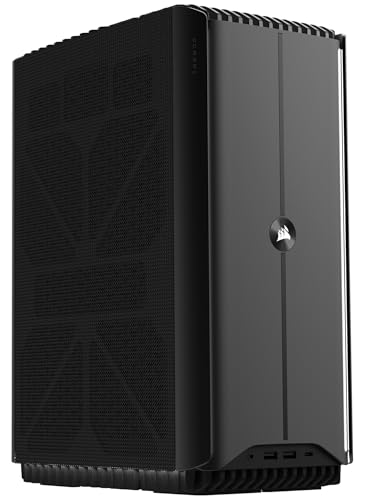
| Windows compact | Corsair ONE i600 Compact et puissant | Premiere et Resolve haut de gamme | RTX 5080 et Core Ultra 9 285K | Prix et évolutivité moins favorables | 12 098,41 € |
| Composants avant finition | SYSTEMTREFF Ryzen 9 9950X3D Puissance bien ciblée | Montage Windows lourd | RTX 5080 16 Go et Ryzen 9 | Peu d’essais publiés sur cette configuration complète | 3 769,90 € |
| Poste avec écran intégré | iMac M4 Tout-en-un simple | Final Cut et montage 4K modéré | Moteurs Apple H.264, HEVC, ProRes et AV1 | 16 Go et 256 Go limitent les gros projets | 1 799,00 € |
Cinq ordinateurs de bureau pour cinq façons de monter
Apple Mac mini M4 Pro : le meilleur équilibre pour Final Cut et ProRes
Le Mac mini M4 Pro occupe une place inhabituelle sur un bureau de monteur : il tient sous un écran, ne réclame aucune grande tour, et embarque pourtant les circuits qui décident de la fluidité en lecture. Apple indique que le M4 Pro dispose de moteurs matériels dédiés au H.264, au HEVC, au ProRes et au ProRes RAW, avec en plus le décodage AV1. Un rush ProRes issu d’un hybride ou d’un enregistreur externe s’ouvre donc sans conversion préalable, et Final Cut Pro s’appuie directement sur ces circuits.
La configuration décrite ici réunit 24 Go de mémoire unifiée et 512 Go de stockage. Cette mémoire est partagée entre le processeur et la partie graphique de la puce : elle ne se traduit pas en équivalent chiffré avec la RAM d’une machine Windows, et le raisonnement doit rester dans l’écosystème Apple. La vraie contrainte est ailleurs. Ni la mémoire ni le SSD ne se changent après l’achat : la capacité commandée est celle avec laquelle vous monterez pendant toute la vie de la machine.
Pour un photographe qui produit aussi de la vidéo, ce format compact présente un autre avantage. Apple annonce le Thunderbolt 5 sur la version M4 Pro : les disques rapides et les interfaces audio se branchent sans occuper de carte fille. Le poste reste compact ; vous pouvez augmenter la capacité avec des SSD externes.
Pour Final Cut et ProRes, c’est le choix le plus équilibré : assez de moteurs matériels pour un montage 4K et 6K courant, sans le prix ni l’encombrement d’une tour graphique.

Pour monter souvent en ProRes ou Final Cut
À privilégier si
Vos projets vivent dans Final Cut Pro, vos rushes sortent en ProRes et vous disposez déjà d’un écran et d’un SSD externe.
Moins pertinent si
Vous avez besoin d’une carte graphique Windows et de ses fonctions CUDA, ou vous comptez ajouter de la mémoire plus tard.
M4 Pro : ce que montre le test du Mac mini
Acer Predator Orion 7000 : pour Resolve, la 8K et les effets les plus lourds
Changement complet de logique avec l’Orion 7000 PO7-660 : tout est organisé autour de la carte graphique. La configuration décrite associe un Core Ultra 9, une RTX 5090 et 64 Go de mémoire. Lors de ses essais publiés, TechRadar décrit un modèle actuel disponible jusqu’à cette combinaison et l’évalue aussi sur des charges de création, pas seulement sur du jeu. Le test de l’Acer Predator Orion 7000 détaille cette double lecture.
Ce que cette marge apporte se voit surtout dans DaVinci Resolve. La réduction de bruit, les nœuds Fusion empilés, l’étalonnage sur plusieurs fenêtres et les projets 8K sollicitent la carte graphique en continu, et pas seulement au moment de l’export. Un PC pour le montage vidéo 8K se juge d’abord à cet endroit : la capacité à tenir la lecture pendant que les effets tournent.
Le revers de la médaille est double. Une tour de ce gabarit occupe un volume réel sur le bureau, et son prix se situe tout en haut de la gamme. Si vos projets Premiere restent simples, cette puissance dormira une bonne partie du temps.
À réserver aux monteurs dont la charge graphique reste élevée pendant toute la session : étalonnage, réduction de bruit, effets composés et projets 8K.
Pour Resolve, l’étalonnage lourd et la 8K
Son intérêt devient net si
Vous passez vos journées dans Resolve, avec réduction de bruit, nœuds Fusion et projets au-delà de la 4K.
Évitez le surcoût si
Votre montage se limite à Premiere, quelques pistes et des effets ponctuels : la marge de la RTX 5090 restera inutilisée.

Corsair ONE i600 : une RTX 5080 dans un format plus compact
Entre la tour imposante et le petit boîtier Apple, il existe une troisième voie. Le test publié par PC Gamer décrit le ONE i600 comme une machine à Core Ultra 9 285K, RTX 5080 et 64 Go de mémoire, logée dans un châssis compact avec refroidissement liquide. Autrement dit, une configuration pour Premiere Pro et pour Resolve de haut niveau, dans un volume qui ne transforme pas le bureau en salle machine.
Le raisonnement d’achat est simple. Puget Systems compte la RTX 5080 parmi les cartes offrant d’excellentes performances dans DaVinci Resolve ; le gain dépend ensuite des effets appliqués et de la résolution du projet. Payer la marge supérieure n’a donc de sens que si vos projets la réclament tous les jours. Avec 64 Go de mémoire, la machine encaisse aussi le multicam et les allers-retours entre Premiere et After Effects.
La compacité se paie de deux façons. Le tarif se situe au-dessus d’une tour équivalente en composants, et l’intérieur laisse moins de latitude pour ajouter ou remplacer des éléments plus tard. C’est un poste que l’on achète configuré, pas un châssis que l’on fait évoluer pendant cinq ans.
Le bon compromis quand vous voulez une machine Windows haut de gamme sans lui consacrer un demi-mètre carré de bureau.
Pour une station Windows compacte
Convient surtout si
Vous travaillez sous Windows, vous voulez une RTX 5080 et 64 Go de mémoire, et la place disponible sur le bureau est limitée.
Regardez plutôt ailleurs si
Vous comptez changer de carte graphique ou ajouter des disques au fil des ans, ou vous choisissez d’abord selon le prix des composants.
SYSTEMTREFF Ryzen 9 9950X3D et RTX 5080 : le budget concentré sur les composants
Toutes les machines de cette page ne sont pas vendues par un constructeur qui investit dans la finition. Celle-ci suit la logique inverse : un Ryzen 9 9950X3D, une RTX 5080 dotée de 16 Go de mémoire vidéo, 32 Go de RAM et 2 To de stockage. À budget comparable, la puissance disponible se retrouve dans les composants plutôt que dans le châssis ou l’assemblage soigné.
Ce choix a une conséquence directe pour vous. Les configurations assemblées de ce type font rarement l’objet d’essais publiés par des revues spécialisées, contrairement aux modèles Acer ou Corsair. On peut donc décrire les composants avec précision, mais aucune mesure indépendante ne vient documenter la fluidité de cet ensemble complet dans Premiere ou dans Resolve. Si les chiffres de tests comptent pour vous, ce point pèse.
À l’inverse, les 2 To de stockage règlent d’emblée un problème très concret : la place pour le système, les rushes et les fichiers de cache sans jonglage permanent. Sur des projets 4K un peu longs, cette réserve se remarque plus vite qu’une différence de fréquence processeur.
Le meilleur rapport composants-prix de cette page, à condition d’accepter de décider sur une fiche technique plutôt que sur des essais publiés.
Pour concentrer le budget sur le processeur, le GPU et le stockage
À considérer si
Vous savez lire une fiche technique, vous voulez 2 To dès le départ et la marque du boîtier vous importe peu.
Préférez une autre option si
Vous voulez appuyer votre achat sur des essais publiés de la machine complète et sur un service après-vente de grande marque.

Apple iMac M4 : le poste 4K simple avec écran intégré
Dernier profil, le plus simple à installer : l’iMac M4 arrive avec son écran, dans une configuration 10 cœurs processeur et 10 cœurs graphiques, 16 Go de mémoire unifiée et 256 Go de stockage. La fiche technique Apple indique les mêmes familles de moteurs média que sur le Mac mini : H.264, HEVC, ProRes et ProRes RAW, avec le décodage AV1. Un projet Final Cut en 4K peut donc utiliser les mêmes moteurs d’accélération.
La différence se joue sur les réserves. Avec 16 Go de mémoire et 256 Go de stockage, un projet multicam, une bibliothèque de rushes 4K et quelques applications ouvertes atteignent vite la limite. Pour un vidéaste occasionnel ou un photographe qui monte quelques séquences par mois, cette configuration reste cohérente. Pour un monteur qui enchaîne les projets, elle demande immédiatement du stockage externe.
Reste l’argument qui décide souvent : un seul câble d’alimentation, un écran fourni et rien à assembler. Sur un bureau partagé ou un poste secondaire, cette simplicité a une valeur réelle.
Le poste à privilégier quand la simplicité prime sur la marge : montage 4K régulier mais mesuré, écran fourni, aucune configuration à prévoir.
Pour un poste 4K simple avec écran intégré
Intéressant si
Vous montez en 4K de façon régulière mais mesurée, et vous voulez un poste livré prêt à l’emploi, écran compris.
Montrez-vous prudent si
Vos projets tournent en multicam ou dépassent régulièrement 256 Go de rushes : la mémoire et le stockage deviendront le facteur limitant.

Premiere, Resolve et Final Cut n’exploitent pas les mêmes composants
C’est le cœur de la décision, et la raison pour laquelle deux machines au même prix ne donnent pas le même résultat. Avant d’entrer dans le détail logiciel par logiciel, voici une répartition de départ à appliquer à votre budget. Ce sont des points à pondérer selon votre usage, pas une règle universelle : un monteur Resolve et un monteur Premiere ne classeront pas ces lignes dans le même ordre.
| Point à pondérer | Part conseillée | Quand ce point passe devant les autres |
|---|---|---|
| Codec et décodage matériel | 30 % | Vos rushes sortent en H.265 10 bits 4:2:2 d’un hybride récent |
| GPU et mémoire vidéo | 25 % | Vous étalonnez sous Resolve ou vous empilez les effets |
| Processeur et moteurs intégrés | 20 % | Vous montez surtout dans Premiere avec des fichiers H.264 |
| RAM | 10 % | Multicam, After Effects ou Fusion ouverts en même temps |
| Stockage | 10 % | Vos rushes se comptent en centaines de gigaoctets par projet |
| Connectique et évolutivité | 5 % | Plusieurs écrans, SSD externes et interfaces restent branchés |
| Total | 100 % | — |
Premiere Pro : codecs, Quick Sync et GPU travaillent ensemble
Premiere Pro répartit le travail. Le processeur gère une grande partie du décodage et du montage, la carte graphique accélère les effets et l’export, et les moteurs matériels prennent en charge la lecture des fichiers compressés. Intel Quick Sync désigne précisément ces circuits intégrés aux processeurs Intel, capables de décoder et d’encoder du H.264 et du H.265 sans mobiliser les cœurs de calcul. Les recommandations de Puget Systems pour Premiere mettent d’ailleurs Quick Sync en avant dès que ces médias dominent le projet.
La conséquence pratique est simple : un PC adapté à Premiere Pro ne se résume jamais à sa carte graphique. Sur un projet H.264 classique, un processeur bien choisi et 32 Go de mémoire changent souvent davantage le confort de montage qu’un saut de gamme graphique. Si vous hésitez encore sur le logiciel lui-même, notre guide des meilleurs logiciels de montage vidéo pose les différences avant l’achat de la machine.
DaVinci Resolve : pourquoi le GPU pèse davantage
Resolve inverse la hiérarchie. Les essais et recommandations publiés par Puget Systems décrivent un logiciel particulièrement sensible à la carte graphique, en particulier sur les traitements d’image. L’étalonnage en est l’exemple le plus net : chaque correction, chaque masque et chaque fenêtre de suivi se calcule en direct pendant la lecture. Une configuration pour Resolve doit donc réserver une part plus importante du budget au GPU et à sa mémoire vidéo.
Ce point rejoint une pratique bien connue des photographes qui passent à la vidéo : la fidélité colorimétrique. Si vous travaillez vos images sur un écran calibré, la même exigence s’applique aux séquences, et notre guide de l’étalonnage photo et vidéo détaille cette continuité. Pour comparer les deux logiciels avant de trancher, notre page DaVinci Resolve vs Premiere Pro reprend le sujet en détail.
Final Cut Pro : ce que changent les moteurs média Apple
Sur Mac, le raisonnement se déplace encore. Apple intègre à ses puces un moteur média qui prend en charge H.264, HEVC, ProRes et ProRes RAW, plus le décodage AV1 sur les générations M4. Final Cut Pro s’appuie sur ces circuits. Sur les Mac Apple Silicon compatibles, ils accélèrent le décodage et l’encodage des formats pris en charge par Apple. Le choix entre les deux environnements se pose très tôt : notre comparaison Final Cut et Premiere Pro aide à le trancher.
Écosystème logiciel
Votre chaîne repose-t-elle sur Final Cut et ProRes, sur Premiere et les applications Adobe, ou sur Resolve et CUDA ? Répondre à cette question avant de comparer les fiches techniques vous évite d’acheter une puissance que votre logiciel n’ira pas chercher.
Reste le cas fréquent du monteur qui hésite entre les deux mondes. Voici comment départager.
| Mac mini M4 Pro ou Corsair ONE i600 ? | La machine à choisir |
|---|---|
| Vous montez dans Final Cut et vos rushes sont en ProRes | Mac mini M4 Pro |
| Vos logiciels annexes ou vos modules externes exigent Windows et CUDA | Corsair ONE i600 |
| Vous voulez 64 Go de mémoire dès l’achat pour du multicam | Corsair ONE i600 |
Le codec de vos rushes peut compter plus que le logo du GPU
H.264 et H.265 10 bits 4:2:2 : pourquoi le décodage matériel change la lecture
Deux fichiers peuvent porter la même étiquette « 4K » et se comporter très différemment sur la même machine. Tout dépend du codec, c’est-à-dire de la méthode de compression, mais aussi de deux réglages que les hybrides photo et vidéo récents proposent couramment : la profondeur de couleur en 10 bits et le sous-échantillonnage chromatique en 4:2:2. Ces deux réglages améliorent la latitude à l’étalonnage. Ils rendent aussi le fichier nettement plus difficile à décompresser en temps réel.
Adobe documente le décodage et l’encodage accélérés du H.264 et du H.265 dans Premiere et précise que les capacités varient selon la plate-forme matérielle, notamment pour le HEVC 4:2:2 10 bits. La page consacrée à l’accélération matérielle dans Premiere donne le détail par plate-forme. Retenez le principe : quand cette variante est prise en charge, Premiere peut utiliser l’accélération matérielle ; sinon, le décodage sollicite davantage les ressources de calcul.
Quick Sync, NVDEC/NVENC et Media Engine : trois chemins différents
Trois familles de moteurs matériels coexistent aujourd’hui. Quick Sync est intégré aux processeurs Intel. NVDEC et NVENC sont les moteurs de décodage et d’encodage des cartes NVIDIA. Le Media Engine désigne le circuit équivalent dans les puces Apple Silicon. Les trois font le même travail, mais pas sur les mêmes formats : Apple Silicon à partir du M1 Pro prend en charge certains H.264 et H.265 10 bits 4:2:2, et les RTX 50 ont ajouté des capacités utiles sur des variantes 4:2:2 courantes en LongGOP.
Codec, profondeur de bits et sous-échantillonnage
Les fiches constructeurs annoncent rarement le détail qui vous concerne : la variante exacte que la machine décode matériellement. Avant d’acheter, ouvrez les informations d’un de vos rushes et notez trois choses — codec, profondeur de bits, sous-échantillonnage. Vérifiez ensuite cette combinaison précise, et pas seulement la mention « H.265 » : c’est le point qui change le plus les résultats en situation réelle.
32 ou 64 Go de RAM ? 16 ou 32 Go de VRAM ?
32 Go : la base recommandée pour la 4K
Adobe recommande actuellement 32 Go de mémoire ou plus pour la 4K et les résolutions supérieures sur Windows. C’est un plancher confortable pour un montage courant : deux ou trois pistes vidéo, quelques effets, une timeline organisée. Le meilleur PC pour le montage vidéo 4K n’a pas besoin de davantage tant que le projet reste dans ce format.
64 Go et plus : multicam, After Effects, Fusion et projets lourds
Les besoins en mémoire augmentent aussi pour des raisons qui ne tiennent pas à la résolution. Le multicam multiplie les flux à décoder simultanément. After Effects et Fusion réservent de la mémoire pour leurs compositions. Et un monteur garde rarement une seule application ouverte : navigateur, messagerie et bibliothèque de médias tournent en parallèle. Dans ce contexte, 64 Go cessent d’être un luxe. Notre page sur la quantité de RAM pour le montage vidéo détaille ces paliers projet par projet.
La VRAM ne remplace pas la RAM
La VRAM est la mémoire embarquée sur la carte graphique. Elle stocke les images en cours de traitement, les textures et les données des effets. La RAM, elle, sert au système, au logiciel et aux médias en attente. Les deux ne se substituent pas : une RTX 5080 dotée de 16 Go de mémoire vidéo ne compensera jamais une quantité de RAM insuffisante, et l’inverse est tout aussi vrai.
GPU et mémoire vidéo
Comptez le nombre de sessions par mois où vous étalonnez, appliquez une réduction de bruit ou travaillez au-delà de la 4K. Si la réponse est « chaque semaine », la marge d’une RTX 5080 ou 5090 vous servira vraiment. Si c’est « deux fois par an », cet argent sera mieux placé dans le stockage.
Mémoire, SSD et possibilité d’évolution
Sur une tour Windows, vous pourrez ajouter de la mémoire ou un disque plus tard. Sur un Mac, non : tout se décide au moment de la commande. Avant de valider, projetez-vous à trois ans de projets, pas au projet en cours.
SSD, cache et rushes : organiser le stockage pour ne pas ralentir le montage
Séparer système, médias et cache lorsque le volume le justifie
Un SSD NVMe se branche directement sur le bus de la carte mère et sert aujourd’hui de référence pour le montage. Sur des projets courts, un seul disque suffit largement. La séparation devient utile plus tard, quand les rushes se comptent en centaines de gigaoctets : le disque système garde alors de la place, et les fichiers de cache générés par le logiciel restent isolés des médias d’origine. C’est une question d’organisation autant que de débit.
Quand un SSD externe rapide ou Thunderbolt 5 devient intéressant
Sur un poste compact comme le Mac mini ou l’iMac, le stockage interne se fixe à l’achat. Il faut donc compléter la capacité avec du stockage externe ; la connectique devient alors plus importante. Apple annonce le Thunderbolt 5 sur le Mac mini M4 Pro, un port adapté aux SSD externes rapides et aux interfaces audio. Notre guide des SSD NVMe externes pour le montage photo et vidéo compare les modèles adaptés à cet usage.
Écrans et stockage externe
Faites l’inventaire de ce qui doit rester branché en permanence : combien d’écrans, combien de SSD, une interface audio, un lecteur de cartes. Ce décompte élimine souvent une machine plus sûrement qu’une comparaison de processeurs. Pour la partie affichage, notre guide des écrans pour la retouche photo reste valable en vidéo.
Mac mini M4 Pro ou iMac M4 : puissance compacte ou poste tout-en-un ?
Choisir le Mac mini si écran et stockage sont déjà prévus
Le Mac mini M4 Pro suppose que vous apportiez le reste : écran, clavier, souris, éventuellement un SSD externe. En échange, vous obtenez une puce plus généreuse, davantage de mémoire dans la configuration décrite plus haut et la connectique Thunderbolt 5. Pour un monteur qui possède déjà un bon écran, l’équation penche nettement de ce côté.
Choisir l’iMac si simplicité et écran intégré priment
L’iMac M4 répond à un autre besoin : une machine complète, livrée prête, sans câblage à organiser. Pour un montage vidéo occasionnel, l’iMac offre un poste simple à installer. La limite reste la même qu’en fiche : 16 Go de mémoire et 256 Go de stockage encadrent le type de projet que vous pourrez mener sans stockage externe.
| Mac mini M4 Pro ou iMac M4 ? | La machine à choisir |
|---|---|
| Vous avez déjà un écran de retouche et un SSD externe | Mac mini M4 Pro |
| Vous voulez un poste unique, installé en dix minutes | iMac M4 |
| Vos projets dépassent régulièrement 256 Go de rushes | Mac mini M4 Pro |
RTX 5080 ou RTX 5090 : quand le surcoût sert-il vraiment ?
Resolve, réduction du bruit, étalonnage et 8K
C’est le seul terrain où la RTX 5090 se justifie sans discussion. Puget Systems décrit Resolve comme particulièrement sensible à la carte graphique, et les traitements les plus coûteux — réduction de bruit temporelle, nœuds Fusion enchaînés, étalonnage sur plusieurs fenêtres, projets 8K — sollicitent cette marge en continu. Quand la session ressemble à cela toute la journée, le surcoût se transforme en temps gagné.
Premiere courant : une RTX 5090 n’est pas une obligation
Sur un montage Premiere classique en 4K, la hiérarchie change. Le décodage des fichiers et le processeur pèsent alors davantage, et l’écart entre les deux cartes se resserre nettement. Une RTX 5080 reste une carte de haut de gamme, capable d’encaisser l’étalonnage courant. Ne partez donc pas du principe qu’une carte supérieure améliorera tout dans les mêmes proportions : la progression dépend de la tâche, pas du nom du modèle.
| RTX 5080 ou RTX 5090 ? | La carte à choisir |
|---|---|
| Vous étalonnez sous Resolve plusieurs jours par semaine | RTX 5090 |
| Vous montez surtout dans Premiere en 4K, avec des effets ponctuels | RTX 5080 |
| Vos livraisons montent jusqu’à la 8K | RTX 5090 |
Refroidissement et alimentation
Un export long met la machine sous charge pendant des dizaines de minutes d’affilée. Si vos rendus durent, regardez la façon dont le châssis évacue la chaleur et dont l’alimentation est dimensionnée, pas seulement la référence de la carte. Une grande tour et un boîtier compact ne se comportent pas de la même façon sur ce point.
Quelles alternatives envisager avant d’acheter ?

Mac Studio M4 Max : pour des projets Apple nettement plus lourds
Certains monteurs Apple dépassent clairement le cadre prévu pour un Mac mini : plusieurs flux ProRes en parallèle, projets longs, allers-retours permanents entre montage et effets. CreativeBloq situe le Mac Studio M4 Max en tête de ses recommandations pour 2026 ; il répond à ce besoin, à un tarif nettement supérieur.
Mac Studio M4 Max
À envisager si vous travaillez en ProRes de façon intensive et si plusieurs flux lourds tournent en même temps. Le Mac mini M4 Pro reste préférable tant que vos projets n’exploitent pas cette marge. Avant de trancher, comparez la mémoire, les moteurs média et le coût total avec le stockage externe dont vous aurez besoin.
Tours RTX et stations professionnelles : pour des besoins réellement spécifiques
Côté Windows, deux autres familles de machines méritent d’être distinguées : les grandes tours destinées à la création et au jeu, et les stations équipées de cartes professionnelles. Chacune répond à une contrainte précise, et aucune ne remplace mécaniquement les modèles décrits plus haut.
HP OMEN MAX 45L
Intéressant si vous combinez Resolve, 3D et jeu sur la même machine. Le volume au sol est très important : mesurez l’emplacement avant de commander, et vérifiez la configuration graphique exacte du modèle proposé.
ASUS ROG G700
À envisager si vous cherchez une grande tour RTX et que la disponibilité locale vous convient. Les configurations changent d’un marché à l’autre : demandez la référence exacte du processeur et de la carte graphique avant l’achat.
Alienware Aurora ACT1250
Une piste si vous êtes déjà équipé chez Dell et si la machine sert autant à créer qu’à jouer. Certains éléments internes sont propriétaires : vérifiez la référence complète et les possibilités de remplacement avant de vous engager.
HP Z2 Tower G1i
Utile uniquement si vos logiciels métier exigent des pilotes certifiés et une carte professionnelle. Le prix est très élevé : vérifiez d’abord que les applications utilisées le demandent réellement, sinon une carte grand public suffit pour un montage classique.
Faut-il attendre une autre génération ?
Les RTX 50 sont déjà la génération de référence pour le montage
Inutile de temporiser en attendant une évolution graphique. Les RTX 50 apportent des moteurs NVDEC et NVENC enrichis, avec de nouvelles possibilités sur certains médias H.264 et H.265 en 4:2:2. Cette dimension compte davantage pour un monteur que les chiffres de rendu 3D souvent mis en avant. Le comparatif international 2026 de CreativeBloq place l’Orion 7000 parmi les machines Windows de référence pour le montage.
Le Mac Studio ne remplace pas automatiquement le Mac mini dans les projets courants
Sur un projet Final Cut en 4K ou 6K, monter d’un cran vers le Mac Studio n’apporte pas mécaniquement un gain visible. La question à se poser porte sur la charge réelle : plusieurs flux ProRes simultanés, compositions lourdes, durées longues. Sans ces conditions, l’écart de prix ne se traduit pas en temps gagné. La même prudence vaut pour la RTX 5090, dont la marge ne devient rentable que sur des charges graphiques soutenues.
Les erreurs qui font payer trop cher un PC de montage
Douze réflexes reviennent régulièrement chez les acheteurs, et chacun coûte de l’argent ou du confort.
| L’erreur | Ce qu’elle vous coûte |
|---|---|
| Choisir uniquement d’après le nom de la carte graphique | Un budget concentré sur un composant que votre logiciel n’exploitera pas |
| Traiter tous les fichiers 4K comme s’ils demandaient la même puissance | Une timeline saccadée sur une machine pourtant récente |
| Confondre RAM et mémoire vidéo | Une machine déséquilibrée, limitée par celle des deux qui manque |
| Attendre d’une RTX 5090 qu’elle accélère tout dans Premiere | Un surcoût important pour un gain limité au montage courant |
| Négliger le codec et le sous-échantillonnage 4:2:2 | Des rushes décompressés en logiciel, donc une lecture lente |
| Acheter 256 ou 512 Go sans prévoir les rushes et le cache | Un disque saturé au deuxième projet et du stockage externe à racheter |
| Présenter la mémoire unifiée Apple comme l’équivalent d’une quantité de RAM Windows | Une comparaison faussée entre deux architectures différentes |
| Prendre un résultat de jeu pour une preuve de performance en montage | Une décision fondée sur une charge qui n’a rien à voir avec la vôtre |
| Ignorer le refroidissement sur une tour utilisée pour de longs rendus | Des performances qui se dégradent au fil des minutes d’export |
| Prendre une station à carte professionnelle sans logiciel qui l’exige | Un tarif de gamme professionnelle pour un usage grand public |
| Confondre vitesse d’export et fluidité de la timeline | Une machine rapide au rendu mais pénible au montage, ou l’inverse |
| Prendre un résultat publié par une revue pour une mesure maison | Une attente calée sur un protocole qui n’est pas le vôtre |
Ce qu’il faut vérifier au-delà de la fiche technique

Les caractéristiques officielles publiées par Apple, Adobe, Acer et Corsair sont comparées aux essais publiés par des revues spécialisées, aux recommandations matérielles des éditeurs, aux retours d’utilisateurs documentés et aux informations de disponibilité. Trois vérifications restent à votre charge avant de commander : la variante exacte de codec que la machine décode, la mémoire et le stockage réellement livrés dans la configuration proposée, et la place disponible sur votre bureau. Le comparatif d’ordinateurs pour le montage vidéo publié par CreativeBloq donne un point de repère international sur ces mêmes machines.
Adobe
Puget Systems
TechRadar
PC Gamer
CreativeBloq
Acer
Corsair
Questions fréquentes sur les ordinateurs de montage vidéo
Quel PC faut-il pour faire du montage vidéo 4K ?
Commencez par le logiciel et le codec, pas par le prix des composants. Pour la 4K, Adobe recommande 32 Go de RAM ou plus sur Windows, un SSD NVMe et une carte graphique récente. Si vos rushes sortent en H.265 10 bits 4:2:2, vérifiez d’abord que la plate-forme visée les décode matériellement : ce point change davantage la lecture qu’un peu de fréquence en plus.
32 Go de RAM suffisent-ils pour le montage vidéo ?
Oui pour beaucoup de projets 4K : Adobe place la barre à 32 Go ou plus pour la 4K et au-delà. La limite arrive ailleurs. Multicam, calques d’effets, After Effects ou Fusion ouverts en parallèle et plusieurs applications actives font monter la demande bien plus vite que la résolution seule. Dans ce cas, visez 64 Go.
Faut-il 64 Go de RAM pour Premiere Pro ou DaVinci Resolve ?
Pas systématiquement. Un montage 4K courant, une ou deux pistes vidéo et quelques effets tiennent très bien dans 32 Go. Passez à 64 Go si vous travaillez en multicam, si vous enchaînez Premiere et After Effects, ou si vos projets Resolve empilent des nœuds Fusion. La quantité utile dépend du projet, pas du nom du logiciel.
Quelle carte graphique choisir pour DaVinci Resolve ?
Resolve est le plus sensible des trois logiciels à la carte graphique. Une RTX 5080 couvre déjà l’étalonnage et les effets sur des projets 4K exigeants. La RTX 5090 se justifie quand la charge graphique reste durablement élevée : réduction de bruit, nœuds Fusion nombreux, projets 8K. En dessous de ce niveau, son surcoût ne se traduit pas en gain visible.
Une RTX 5090 est-elle vraiment utile pour le montage vidéo ?
Elle l’est pour certaines charges seulement : étalonnage complexe, réduction de bruit, effets Resolve empilés, projets 8K. Pour un montage Premiere courant en 4K, l’écart avec une RTX 5080 se resserre fortement, parce que le décodage des codecs et le processeur pèsent alors davantage. Achetez-la sur un besoin identifié, pas par précaution.
Mac ou PC Windows : lequel choisir pour Premiere Pro ?
Premiere Pro fonctionne sur les deux. Le choix se joue ailleurs : sur les codecs que votre plate-forme décode matériellement, sur les logiciels annexes que vous utilisez et sur l’évolutivité. Un Mac pour le montage vidéo simplifie la chaîne ProRes et Final Cut. Une machine Windows garde l’accès aux cartes RTX et à leurs fonctions CUDA.
Le Mac mini M4 Pro suffit-il pour du montage vidéo professionnel ?
Oui pour une grande partie des projets Final Cut, ProRes et 4K/6K. Apple indique que le M4 Pro dispose de moteurs matériels H.264, HEVC, ProRes et ProRes RAW, avec le décodage AV1. La vraie limite est ailleurs : mémoire et SSD se choisissent à la commande et ne se changent plus ensuite. Prévoyez large dès le départ.
Pourquoi le codec H.265 10 bits 4:2:2 change-t-il les performances ?
Parce que tous les fichiers 4K ne s’ouvrent pas de la même façon. Adobe indique que Premiere peut accélérer matériellement certaines variantes H.264/H.265, dont le HEVC 4:2:2 10 bits sur les plates-formes compatibles. Si votre format précis n’est pas pris en charge, le décodage sollicite davantage les ressources de calcul.
Faut-il un SSD séparé pour les rushes et le cache vidéo ?
Pas toujours. Sur des projets courts, un seul SSD NVMe rapide suffit. La séparation devient utile dès que les rushes se comptent en centaines de gigaoctets : le disque système ne sature plus, et les fichiers de cache restent isolés des médias d’origine. Un SSD externe rapide remplit très bien ce rôle sur un poste compact.