


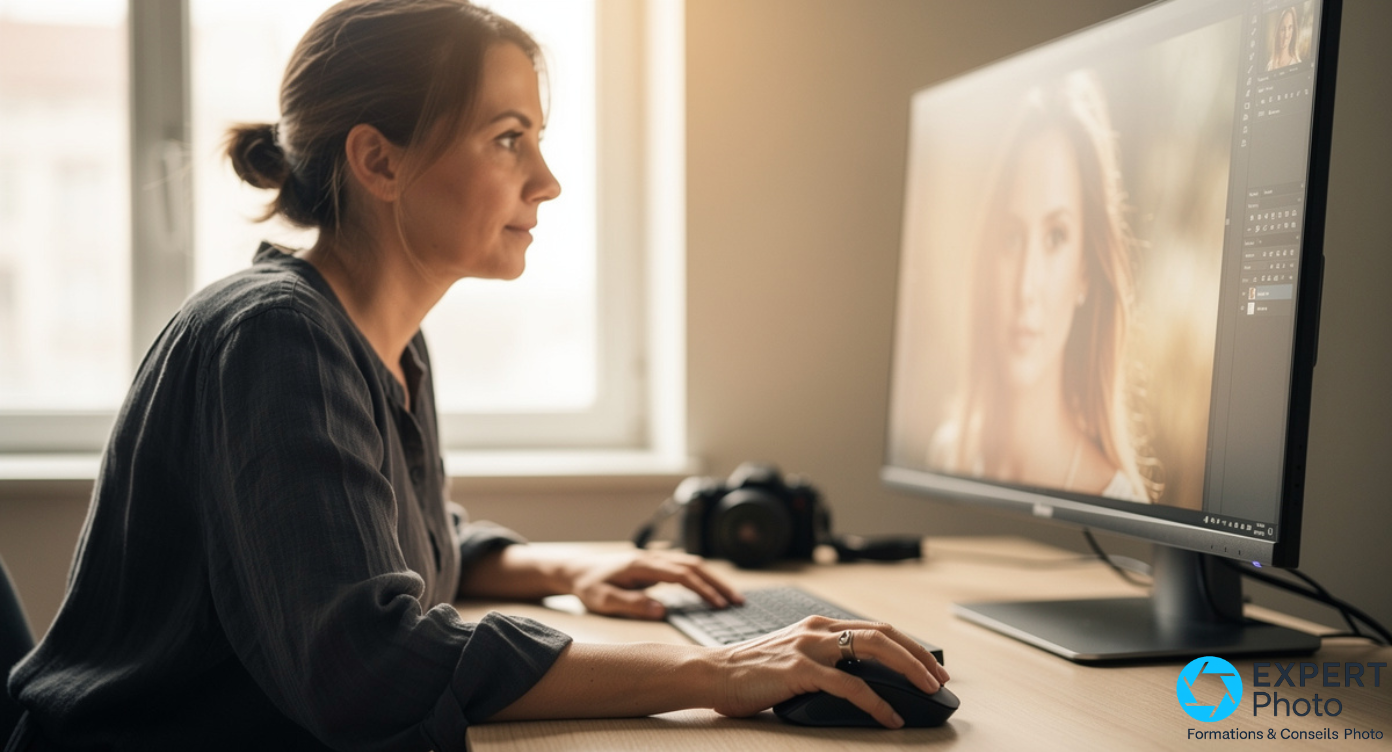
Les meilleures souris pour Photoshop en 2026, triées par profil : raccourcis, molette latérale et confort en longue séance — 7 modèles analysés.
Pour détourer, zoomer ou annuler une retouche, une bonne souris doit surtout réduire les gestes répétés — pas seulement accélérer le curseur. Dans Photoshop, la sensibilité du capteur, souvent exprimée en DPI (points par pouce), impressionne vite sur une fiche technique, mais elle dit peu sur ce que l’on gagne vraiment devant une image : changer la taille du pinceau, déplacer le canevas, annuler une action ou passer d’un calque à l’autre.
Pour Photoshop, le meilleur choix n’est pas le DPI maximal, mais les raccourcis utiles placés sous le pouce. La meilleure souris pour la retouche photo n’est donc pas toujours celle qui affiche le capteur le plus ambitieux. Ce guide compare les meilleures souris pour Photoshop selon les gestes qu’elles rendent plus rapides, leur confort en longue séance et leur intérêt réel pour un photographe ou un retoucheur. Si vous voulez aller plus vite dans vos outils IA pour Photoshop, le choix de la souris fait aussi partie de l’équation.
La meilleure souris pour Photoshop en 2026 est la Logitech MX Master 4 si l’on veut surtout gagner du temps avec les raccourcis, la molette latérale et les profils par application. La MX Master 3S reste le meilleur compromis si l’on cherche une option moins chère, déjà très complète pour la retouche photo.
Pour un usage nomade, la Logitech MX Anywhere 3S est plus cohérente. Si le confort du poignet passe avant la vitesse pure, la Logitech Lift mérite sa place. Dans tous les cas, le DPI maximal compte moins que les commandes réellement utiles dans Photoshop.
Les meilleures souris pour Photoshop en 2026 : verdict rapide
Les 3 choix à regarder en premier
Logitech MX Master 4
La plus complète si vous voulez assigner plusieurs gestes Photoshop sans quitter la souris — molette latérale, Actions Ring et profils par application réunis.
Logitech MX Master 3S
Presque tout ce qu’il faut pour Photoshop, sans payer les nouveautés de la MX Master 4 : molette latérale, clics silencieux, personnalisation complète.
Razer Pro Click V2
Une option non-Logitech à regarder si la molette multifonction et Synapse vous conviennent — capteur moderne et orientation productivité.
Ces trois choix couvrent l’essentiel, mais ils ne répondent pas à tous les profils. Une souris compacte peut être plus logique en déplacement, une verticale peut soulager le poignet, et une filaire programmable peut suffire si vous voulez surtout des boutons assignables à prix contenu.
Le tableau comparatif des modèles retenus
| Produit | Profil | Atout Photoshop | Limite | Badge | Prix |
|---|---|---|---|---|---|
| Logitech MX Master 4 | Choix global | Raccourcis, molette latérale, profils par application | Prix élevé | Choix Photoshop | 121,99 € |
| Logitech MX Master 3S | Meilleur compromis | Molette latérale, clics discrets, personnalisation | Pas d’Actions Ring | Valeur sûre | 89,99 € |
| Razer Pro Click V2 | Alternative pro | Molette multifonction et commandes programmables | Logiciel Razer à accepter | Alternative pro | — |
| Logitech MX Anywhere 3S | Nomade | Format compact, suivi sur verre, boutons programmables | Petite pour longues séances | Nomade | — |
| Logitech Lift | Confort poignet | Forme verticale pour longues séances | Adaptation nécessaire | Confort vertical | 38,44 € |
| Logitech G502 X | Filaire programmable | Nombreux boutons assignables | Design gaming | Filaire précis | — |
| Razer Basilisk V3 35K | Macros filaires | Molette HyperScroll et macros | Orientation gaming/RGB | Macros filaires | 66,99 € |
Pourquoi les DPI ne suffisent pas pour retoucher vite
Ce que le DPI change vraiment dans Photoshop
Le DPI mesure la sensibilité du capteur : plus il est élevé, moins vous avez besoin de déplacer la souris pour que le curseur traverse l’écran. Sur un grand moniteur 4K ou sur deux écrans côte à côte, un réglage autour de 1 000 à 1 600 DPI est souvent suffisant pour une retouche confortable. Les 8 000 ou 25 000 DPI affichés sur les fiches techniques ne changent rien à la précision d’un tracé de masque ni à la vitesse à laquelle on annule une erreur. Pour comprendre comment Photoshop gère lui-même cette valeur, l’article sur comment changer le DPI dans Photoshop explique la distinction entre la résolution du fichier et la sensibilité de la souris.
Les commandes qui font gagner des gestes
Ce qui réduit vraiment les allers-retours entre clavier, menus et molette, ce sont les boutons que l’on peut assigner à des actions répétées : revenir en arrière, déplacer le canevas, changer la taille du pinceau, passer d’un calque à l’autre. Lors d’une séance de détourage dans Photoshop, par exemple, ces gestes reviennent toutes les trente secondes. Les avoir sous le pouce évite les interruptions de concentration. Une souris avec deux boutons de pouce, une molette latérale et des profils configurables peut absorber quatre à six de ces actions sans toucher le clavier. Une souris pour la retouche photo doit d’abord rendre les gestes fréquents plus rapides : zoom, main, pinceau, calques.
Le rôle des profils par application
La plupart des souris haut de gamme de ce guide s’appuient sur un logiciel qui reconnaît l’application active et bascule automatiquement les assignations. Photoshop, Lightroom et le navigateur n’ont pas les mêmes priorités : l’annulation et la main sont centrales en retouche, alors que le défilement de page et la navigation par onglets dominent dans le navigateur. Avec les profils par application, la même souris se comporte différemment selon l’application active, sans intervention manuelle. C’est là que la configuration prend tout son sens, et non dans le chiffre du capteur.
Quelle souris choisir selon votre façon de retoucher ?
Logitech MX Master 4 — le choix global pour Photoshop
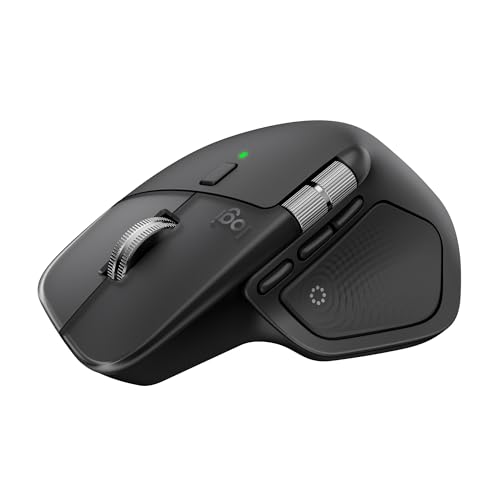
La MX Master 4 est la plus aboutie de ce comparatif pour un poste de retouche fixe. La fiche officielle Logitech indique un capteur à 8 000 DPI, une molette MagSpeed à défilement ultra-rapide et une nouveauté absente de la génération précédente : l’Actions Ring, un anneau rotatif autour du bouton central qui permet d’assigner une action supplémentaire sans quitter la zone de travail. En retouche RAW ou portrait, cela revient à avoir un sixième bouton accessible du pouce, utile pour faire défiler les calques ou ajuster la taille du pinceau. Le retour haptique du défilement rend chaque cran perceptible. La connexion Bluetooth ou Logi Bolt reste stable, et les profils par application permettent de séparer les assignations Photoshop de celles de Lightroom ou du navigateur. Le poids et le prix sont les deux freins principaux à signaler.
Pour aller plus loin sur les raccourcis et la configuration, la fiche officielle Logitech MX Master 4 détaille Actions Ring, haptique, MagSpeed et le capteur 8K DPI.
Pour qui la MX Master 4 est la plus logique ?
À retenir si
Vous voulez personnaliser plusieurs gestes Photoshop — détourage, calques, pinceau — et passer automatiquement à un autre profil dans Lightroom.
À écarter si
Le prix prime sur les nouvelles commandes et l’Actions Ring ne fait pas partie de vos priorités immédiates.
Voir les raccourcis de la MX Master 4
Logitech MX Master 3S — le meilleur compromis
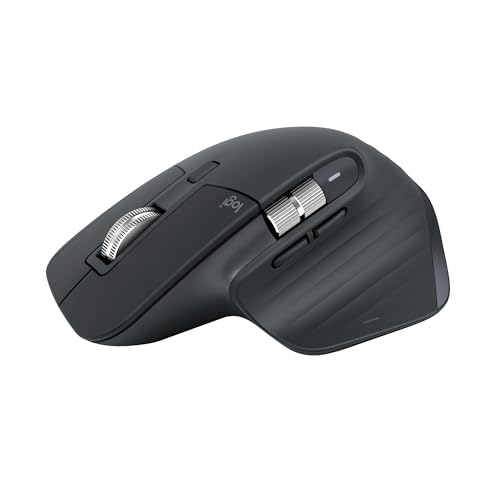
La MX Master 3S garde l’essentiel de ce qui fait l’intérêt de la gamme MX pour Photoshop : molette latérale, boutons de pouce programmables, clics silencieux et logiciel Logi Options+ avec profils par application. Les tests publiés la signalent comme l’une des souris de productivité les mieux équilibrées du marché, avec un capteur à 8 000 DPI et une prise en main légèrement plus universelle que la MX Master 4. L’absence d’Actions Ring et de retour haptique est la différence concrète par rapport à la génération suivante. Les sélections photo et vidéo publiées par Digital Camera World soulignent notamment l’intérêt du bouton de pouce pour ajuster la taille du pinceau dans Photoshop — un geste répété à chaque portrait ou retouche RAW. Pour quelqu’un qui retouche régulièrement sans avoir besoin du sixième point de commande de la MX4, la MX Master 3S reste une référence solide.
Pour qui la MX Master 3S reste le meilleur compromis ?
À privilégier si
Vous voulez la molette latérale et la personnalisation MX sans payer les nouveautés haptiques de la MX Master 4.
Moins adaptée si
L’Actions Ring vous paraît indispensable ou si vous retouchez sur plusieurs applications avec des besoins de commandes très différenciés.
La MX Master 3S en usage créatif
Razer Pro Click V2 — l’alternative pro non-Logitech
La Razer Pro Click V2 est la seule option non-Logitech retenue ici à viser un positionnement productivité plutôt que gaming. Le test publié par RTINGS relève une molette multifonction bien pensée, un capteur précis et une forme qui convient à différentes prises en main. Le logiciel Synapse permet d’assigner des macros et des profils par application. La souris devient alors exploitable dans un enchaînement de travail Photoshop ou Lightroom, avec des assignations différenciées selon l’application ouverte. Sa limite documentée : le poids légèrement supérieur à la MX Master 3S et la nécessité d’accepter Synapse, dont certains utilisateurs préfèrent se passer. Pour consulter l’analyse complète, le test publié du Razer Pro Click V2 par RTINGS documente les forces et les limites en détail.
Pour qui la Pro Click V2 est cohérente ?
Bonne option si
Vous voulez sortir de l’écosystème Logitech et profiter d’une molette avancée pour naviguer dans les calques et les panneaux Photoshop.
À éviter si
Vous refusez d’installer Synapse ou si vous préférez une souris plus légère pour les longues séances de retouche.
Une alternative pro à voir en vidéo
Logitech MX Anywhere 3S — la plus logique en déplacement
Compacte pour travailler sur un portable ou en déplacement, la MX Anywhere 3S reprend les grandes lignes de la gamme MX dans un gabarit nettement plus petit. Elle suit sur presque toutes les surfaces, y compris le verre. Ce point compte particulièrement pour un photographe qui retouche dans un café, un studio de passage ou entre deux rendez-vous. Les boutons de pouce sont assignables, la molette défile rapidement et Logi Options+ permet de configurer des profils par application. La limite est claire : le format compact devient moins confortable sur de longues séances de retouche fixe. Pour des conseils sur l’environnement nomade, l’article sur les accessoires pour retoucher ses photos en voyage complète bien ce profil.
Pour qui la MX Anywhere 3S est suffisante ?
À choisir si
Vous retouchez surtout sur portable, en déplacement ou dans des environnements variés où le suivi universel sur toute surface est utile.
Moins confortable si
Votre poste de retouche est fixe et vous enchaînez plusieurs heures de masquage ou de sélection — une souris plus grande sera plus adaptée.
Voir le format nomade
Logitech Lift — le choix confort pour le poignet
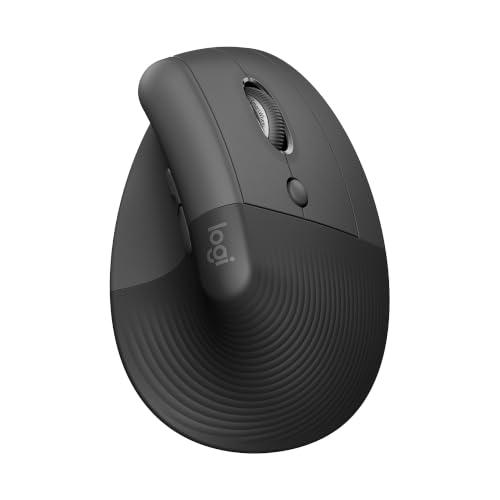
La Logitech Lift est la seule souris verticale de ce guide. Sa forme place le poignet dans une position plus naturelle. Le confort peut alors progresser pour les personnes sensibles aux tendinites ou aux douleurs de poignet après de longues séances. Logitech annonce un capteur à 400–4 000 DPI réglable et une compatibilité Logi Options+ pour assigner des raccourcis. La limite est claire : les gestes fins — tracé de masque, pinceau de détourage — demandent une période d’adaptation d’une à deux semaines. C’est un choix qui se fait d’abord pour le confort du poignet, pas pour la précision pure.
Pour qui la Logitech Lift a du sens ?
À envisager si
Le confort du poignet passe avant la vitesse pure et vous cherchez à réduire la fatigue lors de séances de retouche prolongées.
À éviter si
Vous travaillez beaucoup au pinceau fin ou sur des masques complexes sans prévoir de période d’adaptation à la prise verticale.
Comprendre la prise verticale
Logitech G502 X — la filaire programmable à prix contenu
La Logitech G502 X est une souris gaming filaire avec un capteur optique mécanique que la fiche constructeur présente comme précis et fiable. Elle dispose de plusieurs boutons assignables dont deux au pouce, de quoi couvrir les raccourcis les plus répétés dans Photoshop — annulation, main, pinceau — sans dépenser autant que pour la gamme MX. Le câble filaire garantit une connexion stable sans interruption. Le revers de la médaille : le design gaming, les renforts et les couleurs ne passent pas partout sur un bureau photo, et il n’y a pas de gestion multi-appareils. Une souris à boutons programmables pour Photoshop devient intéressante dès que quatre ou cinq actions reviennent à chaque image — c’est la condition pour que la G502 X apporte quelque chose à un retoucheur plutôt qu’à un joueur.
Pour qui la G502 X reste intéressante ?
À retenir si
Vous cherchez des boutons filaires assignables à des raccourcis Photoshop précis, à prix contenu, sur un poste fixe.
Moins cohérente si
Vous voulez une souris sobre, sans design gaming, avec gestion multi-appareils ou passage facile entre ordinateurs.
Vérifier la prise en main de la G502 X
Razer Basilisk V3 35K — l’option macros et molette avancée
La Razer Basilisk V3 35K est une souris filaire gaming avec un capteur à 35 000 DPI — chiffre bien au-dessus de ce qu’un retoucheur utilisera réellement — et une molette HyperScroll à double mode : défilement libre ultrarapide ou pas à pas précis. Les retours utilisateurs qualifiés cités dans les sources consultées mentionnent la molette et les macros comme les deux points forts pour un usage Photoshop. Elle propose plusieurs boutons assignables, gérés par le logiciel Razer Synapse. Le RGB et l’esthétique gaming sont présents. Un bureau de retouche sobre peut en pâtir. À écarter si le design orienté jeu vidéo et l’obligation de Synapse vous posent problème ; à retenir si la molette HyperScroll et la densité de raccourcis sont vos priorités sur un poste fixe. La disponibilité en offre neuve mérite une vérification avant achat.
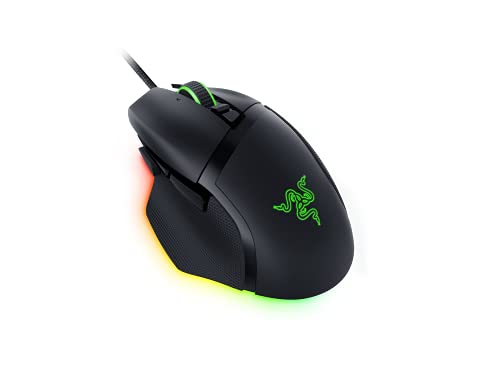
Pour qui la Basilisk V3 35K vaut le détour ?
À choisir si
La molette HyperScroll et les macros comptent plus que le design — pour naviguer vite dans les calques ou les timelines de montage.
À écarter si
Le RGB et l’orientation gaming vous gênent dans votre environnement de retouche, ou si Synapse ne fait pas partie de vos logiciels acceptables.
La Basilisk V3 35K en mouvement
MX Master 4 ou MX Master 3S, G502 X ou Basilisk : les duels qui aident à trancher
Entre deux modèles proches, la décision se joue souvent sur un seul critère. Voici comment départager les paires les plus fréquentes.
| Duel | Critère décisif | Verdict |
|---|---|---|
| MX Master 4 vs MX Master 3S | Actions Ring, retour haptique, prix | MX Master 4 si ces nouvelles commandes servent vraiment votre façon de retoucher ; MX Master 3S si le prix compte davantage que ces ajouts. |
| Logitech Lift vs MX Master 3S | Confort poignet vs précision et molette latérale | Lift si le confort passe avant tout ; MX Master 3S si la retouche fine et la molette latérale dominent votre usage quotidien. |
| G502 X vs Basilisk V3 35K | Sobriété filaire vs molette HyperScroll | G502 X pour une option fiable et sobre à prix contenu ; Basilisk si la molette Razer et les macros sont votre priorité. |
| Souris avancée vs tablette graphique | Navigation et raccourcis vs pinceau et masques fins | La souris gagne pour la navigation, les raccourcis et la productivité générale ; la tablette graphique reste plus logique si le pinceau fin et le masquage dominent votre enchaînement de travail. |
Quels raccourcis Photoshop assigner à une souris programmable ?
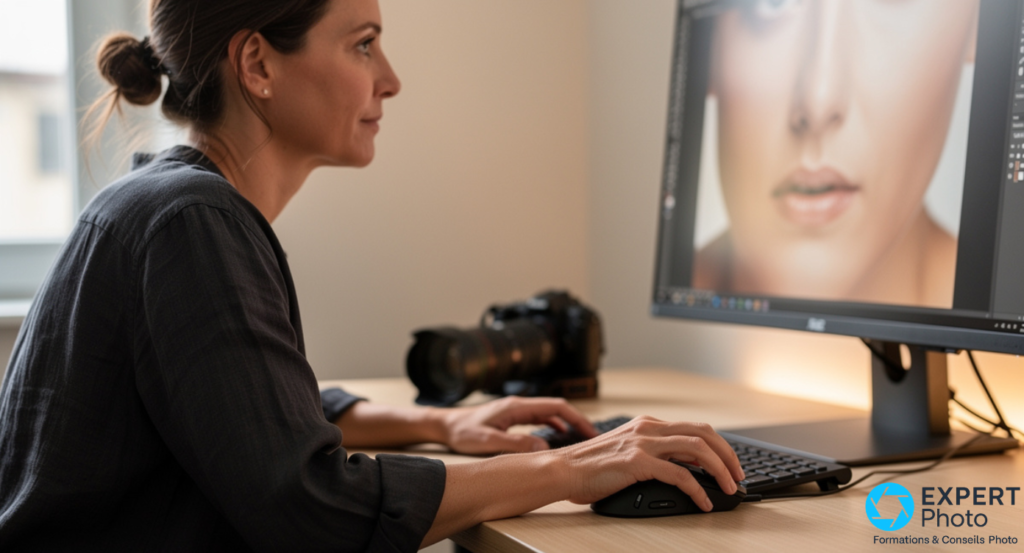
Le principe est simple : ne commencez pas par tout assigner. Identifiez d’abord les quatre ou cinq actions que vous répétez le plus dans Photoshop, puis placez-les sous les doigts. Les actions qui reviennent le plus souvent en retouche portrait ou RAW sont l’annulation, le déplacement du canevas, le zoom, le changement de taille du pinceau et la navigation entre calques. La plupart des souris retenues ici peuvent couvrir ces cinq gestes avec les boutons et molettes disponibles.
Les actions à placer sous le pouce
| Commande souris | Action Photoshop utile | Pourquoi ça aide |
|---|---|---|
| Bouton pouce 1 | Annuler / revenir en arrière | Corrige vite une retouche de masque ou un coup de pinceau raté sans chercher Ctrl+Z. |
| Bouton pouce 2 | Main / déplacement du canevas | Évite de chercher la barre d’espace à chaque déplacement — particulièrement utile sur une image agrandie. |
| Molette latérale | Défilement horizontal ou zoom selon réglage | Utile sur une image agrandie, un panneau dense ou pour naviguer dans les calques sans changer d’outil. |
| Molette inclinable | Navigation dans les calques ou l’historique | Accélère les allers-retours dans les panneaux Calques et Historique, utile lors de l’alignement ou de l’organisation des calques. |
| Bouton central ou Actions Ring | Taille de pinceau ou outil temporaire | Réduit les gestes répétitifs en retouche locale — surtout lors d’un détourage fin ou d’un travail de masque. |
| Profil par application | Raccourcis différents Photoshop / Lightroom | Évite d’avoir une souris bien réglée dans un logiciel et pénible dans l’autre — accélère aussi Lightroom sans reconfiguration manuelle. |
Les raccourcis utiles pour le pinceau, le zoom et les calques
Dans une séance de retouche portrait ou RAW, trois gestes reviennent en boucle : zoomer sur un détail, déplacer le canevas pour voir une autre zone, puis revenir en arrière si le résultat n’est pas satisfaisant. Placés sur des boutons faciles d’accès, ces trois actions peuvent être déclenchées sans quitter la zone de travail. Pour l’aplatissement de l’image en fin de séance ou les autres opérations de calques, une assignation de bouton supplémentaire peut aussi raccourcir les étapes finales.
Les commandes à éviter si elles ralentissent le geste
Trop de commandes sur une même souris peuvent ralentir la mémoire gestuelle. Assigner dix actions différentes revient souvent à n’en mémoriser aucune correctement. Commencez par quatre ou cinq actions vraiment répétées dans votre façon de retoucher, observez si elles s’intègrent naturellement après quelques jours, puis ajoutez éventuellement une ou deux commandes supplémentaires.
Souris verticale, gaming ou tablette graphique : les vrais compromis
Quand une souris verticale devient pertinente
Une souris verticale comme la Logitech Lift convient en premier lieu aux retoucheurs qui ressentent de la fatigue ou des douleurs dans le poignet après de longues séances. La forme verticale place le poignet dans un angle plus naturel. La tension musculaire diminue alors progressivement pour beaucoup d’utilisateurs. La période d’adaptation reste réelle — généralement une à deux semaines — et les gestes fins demandent plus de temps avant d’être aussi rapides qu’avec une souris classique. Si votre principale contrainte est le confort plutôt que la vitesse des gestes précis, c’est une voie cohérente.
Quand une souris gaming suffit pour Photoshop
Une souris gaming intéressante pour Photoshop est une souris dont les boutons sont assignés à des raccourcis précis et dont la prise en main convient à de longues séances. Le capteur très haut en DPI, les éclairages RGB et les profils de jeu sont accessoires. Le nombre de boutons accessibles, leur placement et la qualité du logiciel d’assignation font la différence. La G502 X et la Basilisk V3 35K entrent dans cette catégorie — elles conviennent à la retouche à condition de consacrer du temps à leur configuration.
Quand la tablette graphique reste plus logique
Pour les masques complexes, le pinceau de détourage ou le travail en peinture numérique, une tablette graphique avec stylet reste plus logique qu’une souris, même très bien configurée. La pression du stylet, son angle et sa précision sur les bords fins font des choses qu’aucun bouton de pouce ne peut reproduire. La souris accélère la navigation, les raccourcis et la gestion des calques ; la tablette prend la main pour le tracé fin et le masquage détaillé. Les deux outils ne se remplacent pas — ils se complètent selon le type de travail.
Comment choisir une souris adaptée à Photoshop
Commandes accessibles sans lâcher la souris — 30 %
Zoom, main, taille de pinceau et annulation doivent tomber sous les doigts. C’est le premier critère à vérifier, avant de regarder le capteur ou le prix.
Commandes réellement accessibles — critère avancé
Avant de regarder le DPI, vérifiez combien d’actions Photoshop vous pouvez déclencher sans lâcher la zone de retouche : zoom, main, retour arrière, pinceau et calques. Une molette latérale peut valoir autant qu’un bouton supplémentaire si elle est bien placée.
Confort en longue séance — 20 %
Une souris inconfortable finit par ralentir la retouche, même avec un excellent capteur. Le test de confort se fait après une heure de travail, pas après cinq minutes.
Molette latérale ou inclinable — 15 %
La molette peut faire gagner plus qu’un capteur très haut en DPI. Elle facilite la navigation dans le canevas, les panneaux de calques et certains menus — sans toucher le clavier.
Profils par application — 15 %
Photoshop, Lightroom et le navigateur n’ont pas besoin des mêmes raccourcis. Un logiciel qui bascule automatiquement évite de reconfigurer manuellement entre chaque session.
Capteur et sensibilité réglable — 10 %
Le réglage utile compte plus que le chiffre maximal. Entre 800 et 2 000 DPI, la plupart des retoucheurs trouvent leur zone de confort — le reste est du marketing capteur.
Connexion, poids et format — 10 %
Le nomade ne cherche pas la même souris qu’un poste fixe. Une connexion stable évite les coupures pendant une séance de tri ou de retouche — le poids et le format dépendent du bureau et du sac.
Les modèles à considérer hors sélection principale
Alternatives pour Mac, trackball, CAO et petit budget
Logitech MX Vertical
À envisager si vous avez de grandes mains et cherchez une souris verticale plus imposante que la Lift. Moins accessible et plus ancienne, elle couvre le même besoin de confort du poignet.
Apple Magic Mouse
Intéressant uniquement si vous êtes sur Mac et que les gestes multitouch comptent plus que les boutons physiques assignables. L’ergonomie sur longue séance reste un point faible documenté.
Apple Magic Trackpad
Moins adapté si vous cherchez des boutons programmables pour Photoshop — ce n’est pas une souris, et la gestion des raccourcis est différente. Cohérent uniquement pour un utilisateur Mac déjà habitué au trackpad.
Logitech MX Ergo / MX Ergo S
Trackball utile si l’espace de bureau est limité ou si vous avez un poignet très sensible. L’adaptation au pinceau et au détourage fin demande plus de temps qu’avec une souris classique.
Razer Naga Trinity / Naga V2
Trop de boutons latéraux pour un retoucheur généraliste — le grillage de touches convient aux macros intensives en MMO, pas à la retouche photo où moins de boutons bien placés suffisent.
ASUS ProArt MD300 / MD301
À surveiller si vous cherchez une souris avec un positionnement créatif explicite, mais la disponibilité et les retours restent moins solides que ceux des gammes MX ou Razer à date.
Keychron M6 8K
Alternative budget prometteuse à double molette, mais la disponibilité en France et les retours macOS méritent une vérification avant achat.
3Dconnexion CadMouse Pro Wireless
À envisager si vous travaillez aussi en CAO ou en 3D et cherchez une souris dédiée aux environnements de conception précis. Pour un usage Photoshop seul, son intérêt reste moins direct qu’une MX Master ou qu’une souris à boutons programmables plus classique.
Anker / UGREEN verticales budget
Prix attractif, mais le logiciel d’assignation et la fiabilité des commandes Photoshop sont moins robustes que sur la Logitech Lift. À envisager uniquement si le budget est la contrainte principale.
Pourquoi certains modèles restent hors sélection principale
Plusieurs souris que l’on retrouve dans les comparatifs généralistes n’ont pas été retenues ici : positionnement trop orienté jeu vidéo sans bénéfice clair pour Photoshop, disponibilité incertaine en France, logiciel de personnalisation trop limité pour des profils par application, ou retours trop partagés sur l’ergonomie en longue séance. La sélection de Digital Camera World pour les meilleures souris photo et vidéo offre un point de vue complémentaire centré sur l’usage créatif.
Comment les modèles ont été comparés
Les souris retenues dans ce guide croisent les fiches constructeurs, les tests publiés par des sources spécialisées, les retours utilisateurs qualifiés et les disponibilités observées.
RTINGS
Digital Camera World
The Guardian / Wired
Retours utilisateurs qualifiés
Les sources constructeur
Les fiches Logitech et Razer documentent les capteurs, les molettes, les logiciels et les compatibilités. Ces données sont reprises avec les formulations « La fiche Logitech indique… » ou « Razer annonce… » pour distinguer les données constructeur des appréciations indépendantes.
Les essais spécialisés publiés
Les tests publiés par RTINGS sur la Razer Pro Click V2, les essais de The Guardian et Wired sur la MX Master 4, et les sélections photo et vidéo de Digital Camera World forment le socle des appréciations indépendantes utilisées dans ce guide.
Les retours utilisateurs qualifiés
Les retours utilisateurs qualifiés cités dans les sources consultées ont été croisés avec les données constructeurs pour identifier les limites réelles — notamment sur l’ergonomie de la Basilisk, la prise en main de la Lift et la courbe d’adaptation des molettes avancées.
Les points dynamiques à vérifier avant achat
Les prix évoluent fréquemment et les vendeurs peuvent changer. Vérifiez toujours la fiche produit avant achat pour vous assurer du stock, du vendeur et de l’état du produit. Pour les modèles Razer en particulier, une vérification de l’offre neuve est recommandée.
Questions fréquentes sur les souris pour Photoshop
Quelle est la meilleure souris pour Photoshop ?
La Logitech MX Master 4 est le meilleur choix si vous voulez personnaliser plusieurs raccourcis Photoshop, profiter de la molette latérale et des profils par application. La MX Master 3S est le meilleur compromis si le budget est une contrainte. Pour un usage nomade, la MX Anywhere 3S est plus cohérente.
Faut-il beaucoup de DPI pour Photoshop ?
Non. Entre 800 et 2 000 DPI, la plupart des retoucheurs trouvent leur réglage confortable. La sensibilité maximale affichée sur la fiche technique ne dit rien sur les gestes que la souris permet d’accélérer dans Photoshop.
Une souris gaming est-elle bonne pour Photoshop ?
Une souris gaming convient pour Photoshop si ses boutons sont assignés à des raccourcis précis et si sa prise en main supporte de longues séances. Le capteur très haut en DPI et le RGB sont accessoires. La G502 X et la Basilisk V3 35K entrent dans cette catégorie à condition d’être bien configurées.
Une souris verticale est-elle adaptée à la retouche photo ?
Elle peut l’être si le confort du poignet est votre priorité. La Logitech Lift couvre ce profil. Sa forme verticale peut être plus confortable pendant une longue séance, mais les gestes fins — masquage, pinceau — demandent une période d’adaptation d’une à deux semaines. Ce choix se fait d’abord pour le confort, pas pour la précision pure.
Quelle souris choisir pour Photoshop sur Mac ?
La Logitech MX Master 4 et la MX Master 3S sont toutes deux compatibles Mac avec Logi Options+. La Razer Pro Click V2 fonctionne aussi sur macOS avec Synapse. L’Apple Magic Mouse est une option si les gestes multitouch comptent, mais elle dispose de peu de boutons physiques assignables pour Photoshop. Le trackpad Apple ne remplace pas une souris pour ce type de retouche.
Souris ou tablette graphique pour Photoshop ?
La souris est plus logique pour la navigation, les raccourcis assignés et la gestion des calques. La tablette graphique avec stylet prend la main pour les masques fins, le pinceau de détourage et la peinture numérique, où la pression et l’angle du stylet font des choses qu’aucun bouton de pouce ne peut reproduire. Les deux outils se complètent plutôt qu’ils ne se remplacent.
La Logitech MX Master 4 vaut-elle plus que la MX Master 3S ?
Cela dépend de l’usage. L’Actions Ring, le retour haptique et le capteur 8 000 DPI sont les différences concrètes. Si ces nouvelles commandes s’intègrent dans votre façon de retoucher, la MX Master 4 justifie son prix. Si la molette latérale et les boutons assignables de la MX Master 3S suffisent, celle-ci reste le meilleur compromis.
Quels raccourcis assigner aux boutons d’une souris Photoshop ?
Commencez par les quatre ou cinq actions les plus répétées dans votre retouche : annuler, déplacer le canevas, zoomer, changer la taille du pinceau et naviguer entre calques. Ces gestes reviennent toutes les trente secondes lors d’un détourage ou d’une retouche portrait. Évitez d’en assigner trop d’un coup — la mémoire gestuelle s’installe mieux avec quelques actions bien choisies qu’avec une dizaine de raccourcis à mémoriser.
Quelle souris pour Photoshop et Lightroom à la fois ?
La Logitech MX Master 4 et la MX Master 3S sont les deux options les plus cohérentes si vous alternez entre Photoshop et Lightroom. Logi Options+ permet de créer un profil dédié à chaque application : les boutons basculent automatiquement selon le logiciel ouvert. Pour accélérer Lightroom comme Photoshop avec la même souris, les profils par application sont la fonctionnalité décisive — et les deux MX Master la proposent.