


Les meilleurs logiciels d’art numérique : choisissez selon votre appareil, votre création et ce qui reste modifiable après l’export du fichier.
Mis à jour le 12 juillet 2026 : versions, plateformes, licences, conditions de disponibilité et vidéos contrôlées.
Le problème apparaît parfois dès le premier export : certains calques ne se réouvrent plus comme prévu. Un masque disparaît, un texte devient une image ou la version installée sur le nouvel appareil ne permet plus de reprendre le document de la même manière.
Un logiciel peut être agréable pour dessiner et pourtant devenir contraignant au moment de sauvegarder, de changer d’appareil ou de transmettre le fichier. L’ordinateur, l’iPad, le type de création et le format demandé comptent donc davantage qu’une longue liste de pinceaux.
Cette sélection des meilleurs logiciels d’art numérique associe six outils à six situations précises : commencer gratuitement, dessiner sur iPad, produire une BD, livrer un PSD, simuler des médiums traditionnels ou réunir raster, vectoriel et mise en page.
Pour choisir un logiciel d’art numérique, commencez par l’appareil sur lequel vous dessinerez et par le fichier que vous devrez conserver ou transmettre. Krita est le point de départ sur Windows, macOS ou Linux sans abonnement. Procreate convient mieux à un iPad utilisé directement avec l’Apple Pencil. Clip Studio Paint prend l’avantage pour les mangas et bandes dessinées, tandis que Photoshop reste plus rassurant lorsqu’un client attend un PSD. Pour peindre à l’aquarelle ou à l’huile numériquement, Rebelle est le choix cohérent. Affinity réunit dessin raster, outils vectoriels et mise en page sur ordinateur.
Avant de vous engager, vérifiez où se trouve le fichier maître, comment il se sauvegarde et quels éléments restent modifiables après export.
Les meilleurs logiciels d’art numérique selon votre manière de créer
Pour peindre gratuitement sur ordinateur, choisissez Krita. Sur iPad, Procreate va droit au dessin. Pour un manga ou une BD multipage, Clip Studio Paint est le plus spécialisé. Photoshop reste pertinent pour les PSD demandés par des clients, Rebelle pour les médiums naturels et Affinity pour réunir raster, vectoriel et mise en page.
Pour dessiner directement sur iPad
Vous avez déjà un iPad et voulez passer rapidement du stylet à la toile.
Pour peindre sur ordinateur sans abonnement
Vous cherchez un logiciel complet sur Windows, macOS ou Linux sans formule payante à débloquer.
Pour organiser une BD ou un manga
Vous avez besoin de cases, de bulles, de règles et d’une gestion adaptée aux projets multipages.
Aucun de ces six logiciels ne domine simultanément l’iPad et l’ordinateur, la peinture naturelle et la BD multipage, la gratuité totale et les échanges Adobe. Choisir le meilleur logiciel de dessin numérique revient donc à choisir le plus cohérent pour votre situation : appareil, type de création et fichier à conserver.
Commencez par l’appareil et le fichier que vous devrez reprendre
Ordinateur, iPad ou plusieurs appareils
Si vous dessinez sur Windows, macOS ou Linux avec une tablette graphique, Krita, Photoshop, Rebelle ou Affinity correspondent tous à votre configuration — la différence tient ensuite au type de création et au modèle de licence. Si votre appareil principal est un iPad et que vous travaillez avec l’Apple Pencil, Procreate et Clip Studio Paint sont les deux choix directs. Procreate reste lié à l’écosystème Apple : il n’existe pas de version Windows ou macOS, et le projet créé sur iPad ne continue pas sur ordinateur dans la même application.
Si vous alternez entre iPad et ordinateur, Clip Studio Paint est le seul de cette sélection à fonctionner sur les deux plateformes avec un fichier natif commun. Pour synchroniser les projets entre appareils, les mêmes méthodes que pour les fichiers photo sur plusieurs appareils s’appliquent aux fichiers de dessin : un dossier partagé ou un stockage en ligne suffit dans la plupart des cas.
Illustration raster, formes vectorielles ou pages de BD
Un logiciel de dessin numérique travaille soit pixel par pixel — on parle alors de raster —, soit à partir de formes mathématiquement définies, le vectoriel. Krita, Procreate et Rebelle fonctionnent principalement en raster : chaque coup de pinceau modifie des pixels, et une illustration à grande résolution conserve son niveau de détail tant qu’on ne la réduit pas. Inkscape ou le module vectoriel d’Affinity, en revanche, produisent des formes redimensionnables à l’infini sans perte de qualité — un avantage décisif pour les logos et les illustrations à décliner sur plusieurs supports.
Affinity réunit les deux environnements dans une seule application sur ordinateur, ce qui évite de jongler entre un outil de peinture et un autre de mise en page. Pour les projets de BD ou de manga, Clip Studio Paint s’impose : il structure le travail en pages, en cases et en bulles, là où un logiciel de peinture généraliste laisse le soin au créateur d’organiser lui-même l’ensemble de la planche.
Où se trouve le fichier maître après l’enregistrement ?
Sur iPad, Procreate conserve les œuvres dans sa propre galerie interne. Si l’application est supprimée, les fichiers le sont aussi. L’aide officielle de Procreate recommande d’exporter régulièrement les fichiers maîtres vers un espace de stockage externe — iCloud, un disque dur ou un service en ligne. Cette précaution vaut aussi pour les projets photo : une règle de sauvegarde 3-2-1 s’applique aussi bien aux calques d’une illustration qu’à un portfolio de fichiers RAW. Si vous ne l’avez pas encore mise en place, la méthode de sauvegarde photo 3-2-1 détaille le principe.
Sur ordinateur, les fichiers natifs de Krita (.kra), de Rebelle ou d’Affinity se trouvent dans le dossier que vous avez choisi à l’enregistrement. Photoshop enregistre en .psd par défaut. Dans tous les cas, conserver le fichier natif en plus du fichier exporté (JPEG, PNG ou PDF) est la seule façon de garantir que l’illustration reste modifiable. Supprimer le .kra ou le .procreate après avoir créé un JPEG revient à jeter le négatif après l’impression.
Le fichier se rouvre-t-il encore comme prévu ?
L’extension PSD ne garantit pas que les masques, les textes, les groupes ou les objets vectoriels restent modifiables. Avant un projet important, créez un fichier témoin, exportez-le, rouvrez-le dans le logiciel de destination et contrôlez chaque élément.
Achat unique, abonnement et droit aux futures mises à jour
Krita est un logiciel libre : il ne demande ni abonnement ni achat. Procreate s’acquiert en une seule fois depuis l’App Store, sans abonnement ni version limitée. Clip Studio Paint propose à la fois un achat perpétuel et un abonnement — la différence entre les éditions PRO et EX conditionne certaines fonctions multipages. Photoshop nécessite un abonnement actif : sans renouvellement, l’accès à l’éditeur s’arrête. Rebelle s’achète en une fois, mais les nouvelles fonctions au-delà de la première année de mises à jour incluses dépendent d’un renouvellement dont le montant n’est pas affiché ici — Escape Motions détaille les conditions sur cette page. Affinity est accessible gratuitement sur Mac et Windows avec un compte Canva, selon les conditions observées au contrôle du 12 juillet 2026.
Sur trois ans, un abonnement représente un engagement financier très différent d’un achat unique. Pour comparer correctement, distinguez ce que couvre la licence — le droit d’utiliser la version acquise, les correctifs de sécurité, les nouvelles fonctions — et ce qui demande un renouvellement séparé.
Sur quel appareil dessinerez-vous réellement ?
Nommez précisément Windows, macOS, Linux ou iPad. Vérifiez aussi le pilote, la pression du stylet et la version du système avant d’installer.
Que reste-t-il modifiable après export ?
Contrôlez les masques, textes, groupes, vecteurs et modes de fusion après réouverture dans le logiciel de destination.
Où se trouve le fichier maître ?
Identifiez le stockage local, les copies externes, la récupération après suppression et la dépendance éventuelle à un compte.
Combien d’étapes séparent la galerie de la toile ?
La prise en main compte surtout lorsque vous démontez souvent votre installation ou alternez entre croquis rapides et projets longs.
Que couvre réellement la licence ?
Distinguez le droit d’utiliser la version acquise, les futures nouveautés, les correctifs et un éventuel abonnement lié à la plateforme.
Pouvez-vous trouver de l’aide pour votre usage précis ?
Privilégiez une documentation, des tutoriels et une communauté correspondant à l’illustration, à la BD ou au médium recherché.
Six logiciels pour six façons de dessiner et de peindre
Sur mobile, faites défiler le tableau horizontalement pour voir toutes les colonnes.
| Votre situation | Logiciel | Appareil | Création principale | Fichier et sauvegarde | Limite à anticiper |
|---|---|---|---|---|---|
| Vous commencez sur ordinateur sans abonnement | Krita Gratuit complet | Windows, macOS, Linux | Illustration et peinture | Conserver le fichier natif et tester l’export demandé | Pas de version iPad équivalente |
| Vous dessinez directement avec un Apple Pencil | Procreate Référence iPad | iPad | Dessin et peinture tactile | Exporter régulièrement le fichier maître hors de l’application | Pas de version Windows ou macOS |
| Vous préparez des cases, des bulles et plusieurs pages | Clip Studio Paint BD et manga | Ordinateur, iPad, mobile | BD, manga et webtoon | Vérifier l’édition nécessaire pour le multipage | Formules et droits de mise à jour complexes |
| Un client demande un PSD qu’il pourra reprendre | Photoshop | Ordinateur et iPad | Illustration, composition et retouche | Format natif PSD, version à contrôler avant livraison | Abonnement et vigilance sur la branche 27.8 |
| Vous voulez retrouver le comportement de l’aquarelle ou de l’huile | Rebelle 8 | Windows et macOS | Peinture à médiums simulés | Archiver le fichier natif et les exports | Demande matérielle et renouvellement à confirmer |
| Vous combinez dessin raster, vecteurs et mise en page | Affinity | Windows et macOS | Création hybride | Compte Canva requis et formats à tester à la réouverture | Pas de version iPad au contrôle |
La ligne mise en avant désigne le point de départ le plus accessible sur ordinateur, pas un gagnant universel.
Krita pour commencer gratuitement sur ordinateur
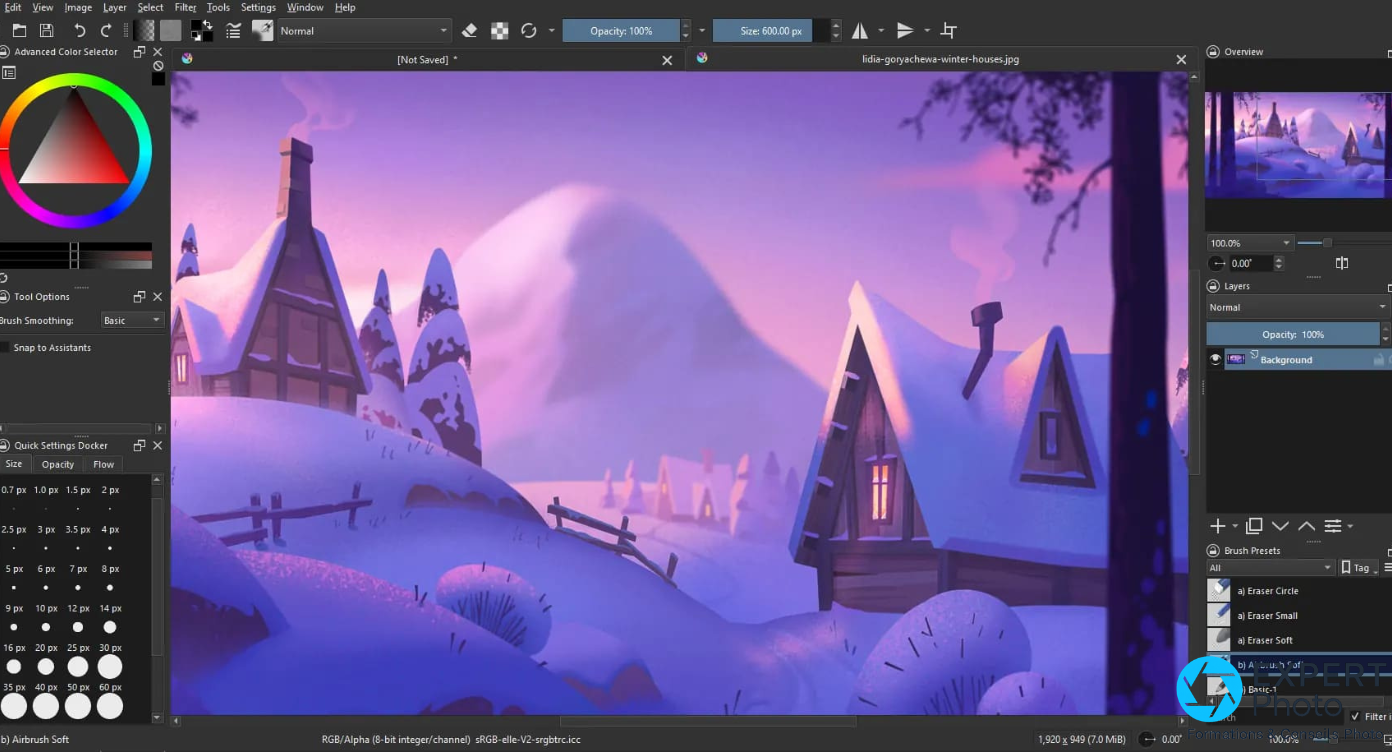
Si vous travaillez sur Windows, macOS ou Linux avec une tablette graphique reliée à l’ordinateur, et que vous voulez un logiciel complet sans débloquer de formule payante, commencez par Krita. Vous trouverez des pinceaux, des calques, des masques et des outils d’illustration sans abonnement ni version limitée — la page officielle de la Krita Foundation confirme que le logiciel est libre, distribué gratuitement et maintenu par une fondation et une communauté active.
La démonstration publiée par David Revoy, créateur du webcomic Pepper&Carrot et l’une des voix de référence de la communauté Krita, montre comment retrouver les nouveautés de la version 5.3 et repérer les changements utiles par rapport aux versions précédentes.
Repérer les changements utiles de Krita 5.3
La limite à anticiper : Krita ne propose pas de version iPad équivalente à la version de bureau stable. La déclinaison Android existe, mais ne constitue pas un point d’entrée recommandable pour un projet de dessin prolongé. Pour les compositings photo complexes impliquant des masques — le genre de travail déjà documenté dans le guide sur les masques de calque dans Photoshop —, Krita gère ses propres masques de façon native, mais le fichier résultant n’est pas directement repris par Adobe sans test préalable.
Vous dessinez sur ordinateur et vous refusez l’abonnement
Votre besoin : peindre et illustrer sans débloquer de formule
Si vous travaillez sur Windows, macOS ou Linux avec une tablette graphique, Krita fait le travail.
À écarter : vous dessinez uniquement sur iPad
Si votre appareil principal est un iPad, regardez Procreate.
Procreate pour dessiner directement sur iPad
Vous avez déjà un iPad et cherchez la voie la plus directe vers le dessin : examinez Procreate en premier. Le chemin entre la galerie et la toile tient en quelques gestes. Les pinceaux, les calques et les principaux réglages restent accessibles sans parcourir de menus profonds, ce qui compte particulièrement si vous passez régulièrement de croquis rapides à des projets plus construits.
La fiche App Store France affiche Procreate comme une application payable en une seule fois, sans abonnement ni achat intégré obligatoire. La page officielle Procreate confirme sa disponibilité uniquement sur iPad — il n’existe pas de version Windows ou macOS.
Pour les photographes qui réalisent des croquis de mise en scène ou des storyboards avant une séance, et qui jonglent entre tablette et ordinateur, Procreate se range dans la même logique de sauvegarde que les fichiers photo : un espace de stockage partagé comme iCloud ou un dossier accessible depuis l’ordinateur suffit à récupérer les exports. Savoir choisir un stylet ou une tablette pour retoucher sur iPad aide aussi à vérifier que la pression et l’inclinaison de l’Apple Pencil sont correctement reconnues avant d’installer quoi que ce soit.
Prendre en main les gestes essentiels de Procreate
La contrainte principale : Procreate ne continue pas sur un autre système. Si votre projet doit passer sur Windows ou macOS, il faudra exporter — et vérifier que masques, textes et calques d’ajustement sont encore utilisables dans le logiciel de destination. Organisez l’export régulier de vos fichiers maîtres hors de la galerie Procreate : l’aide officielle de l’application détaille la procédure de copie de sécurité.
Vous avez déjà un iPad et voulez dessiner sans installer un poste de travail
Votre besoin : ouvrir l’application et prendre le stylet
Si votre création commence et se termine sur iPad, Procreate est le choix le plus direct.
À écarter : vous devez poursuivre sur Windows ou macOS
Si vous devez travailler sur plusieurs systèmes, regardez Clip Studio Paint ou Affinity.
Clip Studio Paint pour organiser une BD ou un manga
Si votre projet contient des cases, des bulles et plusieurs pages, placez Clip Studio Paint avant les logiciels de peinture généralistes. C’est la seule application de cette sélection conçue pour structurer un manga, une BD ou un webtoon de bout en bout : règles de perspective, cases redimensionnables, bulles de dialogue, plans de page et gestion des planches s’y trouvent nativement, sans passer par des scripts ou des extensions tierces.
La documentation de Celsys précise la différence entre l’édition PRO et l’édition EX : certaines fonctions de gestion multipage — comme la création d’un fichier de manga complet dépassant un nombre de pages donné — nécessitent EX. Avant d’acheter, vérifiez que l’édition correspond à la taille de votre projet.
Suivre un projet complet dans Clip Studio Paint
Clip Studio Paint fonctionne sur ordinateur, iPad et mobile — ce qui facilite le passage d’un appareil à l’autre sur le même projet. L’aspect le plus déroutant reste la grille de licences : achat perpétuel, abonnement mensuel ou annuel, pass de mises à jour. La page officielle de Clip Studio Paint France détaille les formules actuelles.
Procreate ou Clip Studio Paint ? Si vous dessinez sur iPad et que votre projet tient en une seule illustration ou une série de toiles indépendantes, Procreate est le choix le plus immédiat. Dès que le projet implique plusieurs pages liées, des cases numérotées ou des bulles à positionner avec précision, Clip Studio Paint prend la main — même sur iPad.
Vous préparez des cases, des bulles et plusieurs pages
Votre besoin : construire une BD de l’encrage à la page
Si vous produisez un manga, une BD ou un webtoon, Clip Studio Paint couvre ce besoin.
À écarter : vous voulez seulement peindre sur une toile unique
Si vous peignez surtout des illustrations isolées, regardez Krita ou Rebelle.
Photoshop quand un client demande un PSD
Choisissez Photoshop lorsque la reprise des PSD par le client compte davantage que l’absence d’abonnement. Si une agence, un directeur artistique ou un studio de production attend un fichier qu’il pourra ouvrir, modifier et archiver dans son propre environnement Adobe, travailler directement en PSD reste la façon la plus directe d’éviter les surprises à la livraison.
Pour les photographes qui réalisent des compositions à calques complexes — masques de fusion, textes vectorisables, objets dynamiques — et qui utilisent déjà les autres outils Adobe dans leur enchaînement habituel de travail, Photoshop s’intègre naturellement. Le guide sur les masques de calque dans Photoshop couvre cette pratique en détail pour celles et ceux qui passent de la retouche photo à l’illustration.
Revoir les calques, les masques et les sélections dans Photoshop
Deux points de vigilance avant de s’appuyer sur Photoshop pour un projet important. D’abord, un abonnement actif est nécessaire : sans renouvellement, l’accès à l’éditeur s’arrête. Ensuite, les notes de version Adobe signalent des rapports récents de consommation de mémoire anormale, d’erreurs sur l’outil Supprimer et de régressions reproductibles sur certaines configurations de la branche 27.8. La branche 26.11.6 LTS est documentée comme référence de stabilité — à consulter sur les notes de version actuelles de Photoshop avant tout projet sensible.
Krita ou Photoshop ? Retenez Krita si vous créez sans interlocuteur imposant l’environnement Adobe. Préférez Photoshop lorsque le PSD natif est la condition d’une livraison sans friction — et vérifiez la version installée avant de commencer.
Un client vous demande un PSD qu’il pourra reprendre
Votre besoin : rester dans l’environnement attendu par le client
Si la livraison d’un PSD prime sur le modèle de licence, Photoshop reste le choix le plus rassurant.
À écarter : vous voulez éviter tout abonnement
Si personne ne vous impose l’environnement Adobe, regardez Krita ou Affinity.
Rebelle pour retrouver l’aquarelle, l’huile ou l’acrylique
Prenez Rebelle si le comportement de la peinture compte davantage que la richesse d’un environnement de retouche généraliste. La diffusion de l’aquarelle, l’épaisseur de certains médiums et le mélange des pigments s’y retrouvent d’une façon que les logiciels orientés illustration ou BD n’offrent pas nativement. Les comparatifs publiés par Creative Bloq relèvent cette simulation de médiums comme le point distinctif de Rebelle face à ses concurrents directs.
La démonstration de Ludovico Clovis montre comment préparer une peinture et organiser les valeurs dans Rebelle sans accumuler les préréglages de pinceaux.
Préparer une peinture dans Rebelle 8
Sur Windows et macOS, la simulation de médiums sollicite davantage le processeur que des pinceaux standards. Sur un ordinateur peu puissant ou avec une toile à très haute résolution, les temps de calcul peuvent ralentir le geste. Escape Motions précise les conditions de licence et le coût du renouvellement des mises à jour au-delà de la première année incluse — à vérifier sur la page officielle avant achat.
Krita ou Rebelle ? Retenez Krita si vous cherchez un environnement d’illustration polyvalent sans débourser. Choisissez Rebelle lorsque la simulation de la diffusion de l’eau ou de l’épaisseur de la peinture est au centre de votre pratique — et que votre ordinateur est dimensionné pour.
Vous venez de l’aquarelle ou de l’huile et voulez retrouver ce comportement à l’écran
Votre besoin : retrouver diffusion, mélange et épaisseur
Si le comportement de la peinture compte avant le nombre d’outils généralistes, Rebelle est le choix cohérent.
À écarter : votre ordinateur est peu puissant ou votre priorité est la BD
Si vous avez surtout besoin de pages, de bulles ou d’outils vectoriels, regardez Clip Studio Paint ou Affinity.
Affinity pour réunir raster, vectoriel et mise en page
Si vous dessinez en raster, travaillez aussi avec des formes vectorielles et préparez des documents pour l’impression, Affinity réunit ces trois environnements dans une seule application sur ordinateur, sans multiplier les abonnements. La page officielle de Canva présente Affinity comme un ensemble d’applications disponibles gratuitement sur Mac et Windows avec un compte Canva — c’est la situation observée au contrôle du 12 juillet 2026, à vérifier sur la page officielle en cas de changement.
Les médias spécialisés consultés indiquent qu’Affinity 3.2 a consolidé plusieurs fonctions de dessin vectoriel et de composition. La présentation d’Elaine Giles montre en détail les ajouts de cette version.
Les nouveautés utiles d’Affinity 3.2
Pour un créateur indépendant qui passe du dessin pixelisé aux vecteurs puis prépare un document pour un imprimeur ou un laboratoire photo, Affinity évite de jongler entre plusieurs applications. Le guide sur la façon de préparer un fichier pour un laboratoire photo complète cet enchaînement en aval : résolution, profil colorimétrique et marges à prévoir.
La version iPad d’Affinity n’était pas disponible au contrôle du 12 juillet 2026. Un compte Canva est requis à l’installation. Certaines fonctions de la suite continuent d’être stabilisées depuis le passage sous Canva — à surveiller avant de migrer un projet important.
Affinity ou Photoshop ? Choisissez Affinity pour raster, vectoriel et mise en page sans abonnement. Préférez Photoshop lorsque le PSD natif est imposé par un interlocuteur travaillant dans l’environnement Adobe.
Vous passez du dessin pixelisé aux vecteurs puis à la mise en page
Votre besoin : réunir trois environnements sur ordinateur
Si vous voulez éviter plusieurs applications et plusieurs abonnements, Affinity mérite la priorité.
À écarter : vous travaillez exclusivement sur iPad
Si l’iPad est votre appareil principal, regardez Procreate.
Ce qu’un export PSD ne garantit pas
Les éléments à contrôler après réouverture
Exporter en PSD depuis Krita, Clip Studio Paint ou Procreate ne signifie pas que le fichier se réouvrira dans Photoshop avec tous ses éléments encore modifiables. Le format PSD est le format natif d’Adobe, mais il peut être écrit et lu différemment par chaque logiciel tiers. Les éléments qui méritent une vérification systématique après réouverture sont les suivants : groupes de calques, masques de fusion, textes, objets vectoriels, modes de fusion, calques de réglage, transparence, profils colorimétriques, dimensions et résolution, ordre des calques.
Un texte peut être aplati en pixels. Un masque peut disparaître. Un calque de réglage peut être converti en calque standard ou ignoré. Ces transformations surviennent sans alerte — l’extension du fichier reste .psd, mais le contenu ne correspond plus au document original.
Le test aller-retour à faire avant un projet important
Avant de commencer un projet qui devra être livré à un interlocuteur utilisant un autre logiciel, créez un fichier témoin. Assemblez un document simple avec un masque, un texte, un groupe et un calque de réglage. Exportez-le en PSD. Rouvrez ce PSD dans le logiciel de destination — ou demandez à votre interlocuteur de l’ouvrir et de vous montrer le résultat. Ce test de dix minutes évite de découvrir les incompatibilités au moment de la livraison réelle.
Le même principe s’applique à la continuité entre deux versions du même logiciel. Les notes de version Adobe indiquent que la branche 27.8 de Photoshop présente des régressions sur certaines configurations. Un fichier enregistré avec la version 27.8 ne se rouvre pas nécessairement de façon identique sur la version 26.11.6 LTS.
Sauvegarder le fichier natif en plus du fichier envoyé
Le fichier livré — PSD, JPEG, PNG ou PDF — n’est pas un fichier de travail. Le fichier de travail est le natif : .kra pour Krita, .procreate pour Procreate, .clip pour Clip Studio Paint, .riff pour Rebelle, .afphoto ou .afdesign pour Affinity. Garder les deux et les organiser dans une structure de dossiers claire est la seule façon de reprendre ou de modifier l’illustration sans repartir de zéro. Supprimer le fichier natif après l’export revient à jeter le négatif après le tirage.
Comparer les licences sur trois ans sans se limiter au premier achat
Logiciel gratuit, version gratuite limitée et période d’essai
Krita est un logiciel libre : le cœur est entièrement disponible sans débloquer de formule, et les mises à jour sont incluses sans abonnement. Affinity est présenté comme gratuit sur ordinateur avec un compte Canva — c’est la situation observée au contrôle, mais le modèle dépend de la politique de Canva, qui peut évoluer. Procreate et Rebelle s’acquièrent en une seule fois : ce que vous payez est définitivement installé, sans expiration ni accès conditionnel à un abonnement actif.
Une version gratuite limitée n’est pas un logiciel gratuit : elle donne accès à un sous-ensemble de fonctions, parfois suffisant pour démarrer, mais qui peut créer une dépendance au moment d’en sortir. Une période d’essai donne accès à l’ensemble des fonctions pendant une durée limitée — ce n’est pas non plus une version gratuite. Avant de choisir, identifiez clairement le statut de ce que vous téléchargez.
Achat perpétuel et futures mises à jour
Un achat perpétuel donne le droit d’utiliser la version acquise indéfiniment. Il ne garantit pas l’accès aux nouvelles versions majeures. Rebelle inclut un an de mises à jour à l’achat, mais le montant du renouvellement au-delà de cette période n’est pas affiché ici — Escape Motions précise les conditions sur sa page officielle. La page de l’App Store France indique que Procreate livre les mises à jour de la même version sans supplément. Clip Studio Paint distingue le droit d’utiliser la version installée et un pass de mises à jour séparé — à vérifier sur la grille officielle de Celsys avant tout engagement.
Abonnement nécessaire uniquement pour certaines plateformes
Photoshop nécessite un abonnement actif : sans renouvellement mensuel ou annuel, l’accès s’arrête. Pour les créateurs qui n’ont pas d’interlocuteur imposant l’environnement Adobe, cette contrainte justifie d’examiner d’abord les alternatives à achat unique. Pour ceux dont la livraison de PSD conditionne la relation avec un client ou une agence, l’abonnement s’intègre dans l’enchaînement habituel comme n’importe quel autre outil de production.
Les erreurs qui rendent un changement de logiciel plus difficile
Conserver une seule copie dans l’application
Garder l’unique fichier maître dans la galerie d’une application — la galerie Procreate sur iPad, par exemple — crée une dépendance totale à cette application et à cet appareil. Si l’iPad est perdu, volé ou remplacé sans transfert préalable, le projet disparaît. Une copie de sauvegarde hors de l’application sur un espace de stockage distinct est indispensable dès le premier projet que vous ne voulez pas perdre.
Attendre la livraison pour tester le format demandé
Supposer qu’un PSD envoyé sera repris sans problème parce que l’extension est correcte est l’une des erreurs les plus fréquentes. Chaque étape inutile entre la création et la vérification est une occasion de découvrir trop tard une incompatibilité. Le test aller-retour décrit plus haut — fichier témoin, export, réouverture — prend moins de temps que de corriger un projet livré dans un état inattendu.
Confondre extension identique et contenu encore modifiable
Un PSD exporté depuis Krita ou Clip Studio Paint porte l’extension .psd. Cela ne signifie pas que ses calques, masques, textes et modes de fusion seront tous encore modifiables dans Photoshop. L’extension décrit le conteneur, pas la fidélité du contenu. Cette confusion est particulièrement piégeuse pour les projets d’illustration destinés à un tirage photo ou fine art, où le contrôle du profil colorimétrique et de la résolution doit accompagner la vérification des calques. Calibrer son écran pour la retouche aide à s’assurer que ce qui s’affiche correspond à ce qui sera imprimé — mais cela ne remplace pas le contrôle du fichier lui-même.
Les alternatives utiles pour un besoin plus étroit
D’autres logiciels peuvent mieux convenir à un besoin très précis
Adobe Fresco
Si vous cherchez des pinceaux dynamiques sur iPad ou Windows et que vous utilisez déjà un abonnement Adobe, Fresco peut s’intégrer dans cet enchaînement — avec une vigilance sur la sauvegarde et les changements d’interface signalés ces derniers mois.
GIMP
Plus cohérent pour la retouche et la composition gratuites que pour une pratique intensive du dessin au stylet. Les calques s’organisent différemment de Krita, et la prise en main est plus orientée vers la retouche photo.
Inkscape
À privilégier lorsque les formes vectorielles et les logos comptent davantage que la peinture numérique. Inkscape ne dessine pas en raster — si vous cherchez à peindre par couches, regardez Krita.
Photopea
Utile pour ouvrir ou corriger ponctuellement un PSD dans le navigateur, sans installation. Moins adapté à de longues séances de dessin ou à des projets nécessitant un environnement complet.
Aseprite
Si votre besoin est le pixel art et les sprites, un logiciel de dessin généraliste ne remplacera pas Aseprite — c’est un besoin suffisamment distinct pour mériter un guide dédié.
Comment cette sélection a été établie
Les sources croisées pour évaluer chaque logiciel
Cette sélection repose sur l’analyse croisée des pages officielles des éditeurs, de comparatifs publiés par des médias spécialisés, de retours d’utilisateurs vérifiés et des conditions de disponibilité observées au 12 juillet 2026. Les fonctionnalités, plateformes et conditions de licence ont été contrôlées directement sur les sites des éditeurs. Les retours publics ont été croisés avec les sources de la communauté professionnelle pour en identifier les limites.
App Store France
Procreate Help
Celsys
Adobe
Escape Motions
Canva / Affinity
Creative Bloq
David Revoy
Elaine Giles
G2
Adobe Community
Périmètre documentaire
Les affirmations comparatives sont issues de comparatifs publiés et attribués. Les fonctionnalités et conditions de licence varient selon les versions — pour les informations à jour, consultez la page officielle de chaque éditeur via les boutons CTA. La stabilité de Photoshop 27.8 sur certaines configurations, le montant du renouvellement des mises à jour de Rebelle, la disponibilité d’Affinity sur iPad et les conditions tarifaires de Clip Studio Paint sont à contrôler avant toute décision d’achat ou de migration.
Questions fréquentes sur les logiciels d’art numérique
Quel est le meilleur logiciel gratuit pour faire de l’art numérique ?
Krita est le point de départ sur ordinateur : il couvre l’illustration et la peinture numérique sans abonnement ni fonctions bloquées. Si vous voulez aussi des outils vectoriels et une mise en page dans la même application, Affinity est disponible gratuitement sur Mac et Windows avec un compte Canva, selon les conditions observées au contrôle. Sur iPad, ni Krita ni Affinity ne proposent d’équivalent direct — regardez Procreate ou Clip Studio Paint.
Krita ou Photoshop : lequel choisir pour dessiner ?
Retenez Krita si l’absence d’abonnement est prioritaire et qu’aucun interlocuteur ne vous impose un PSD. Préférez Photoshop lorsqu’un client ou une agence travaille dans l’environnement Adobe et attend un fichier qu’il pourra ouvrir et modifier directement. Dans ce second cas, vérifiez aussi la version de Photoshop installée : les notes de version Adobe signalent des régressions sur certaines configurations de la branche 27.8.
Procreate suffit-il pour un usage professionnel ?
Oui, à condition que votre création commence et se termine sur iPad. De nombreux illustrateurs travaillent en professionnel avec Procreate pour livrer des fichiers raster à haute résolution. La limite tient à la continuité : il n’existe pas de version Windows ou macOS, et l’organisation de la sauvegarde des fichiers maîtres hors de l’application doit être mise en place dès le début. Testez aussi les formats attendus par vos clients avant de vous engager sur un projet long.
Quel logiciel de dessin numérique pour tablette graphique ?
Sur ordinateur avec une tablette graphique reliée, Krita, Photoshop et Clip Studio Paint gèrent tous la pression et l’inclinaison du stylet. Le critère décisif est le type de création : Krita pour l’illustration générale, Clip Studio Paint pour la BD et le manga, Photoshop pour les échanges de PSD. Avant d’installer, vérifiez que le pilote de votre tablette est compatible avec la version du système et du logiciel visé — c’est souvent là que les problèmes de pression commencent.
Quel logiciel choisir pour créer un manga ou une bande dessinée ?
Clip Studio Paint est le choix le plus direct pour un manga, une BD ou un webtoon. Il structure le projet en pages, cases et bulles nativement. La distinction à comprendre avant d’acheter est celle entre l’édition PRO et l’édition EX : certaines fonctions multipages — notamment la gestion de projets dépassant un nombre de pages donné — nécessitent EX. La documentation de Celsys détaille les différences sur la page officielle française.
Quel logiciel conserve le mieux les calques lors d’un export PSD ?
Photoshop importe et exporte des PSD dans son format natif, ce qui réduit les risques de conversion lors d’un échange entre deux utilisateurs Photoshop. Pour tout échange entre logiciels différents, aucun verdict absolu n’est possible : masques, textes, vecteurs et modes de fusion peuvent être convertis ou aplatis sans alerte. Créez un fichier témoin, exportez-le, rouvrez-le dans le logiciel de destination et contrôlez chaque élément avant de commencer le vrai projet.
Peut-on changer de logiciel sans perdre ses calques ?
Dans de nombreux cas, oui — mais les calques ne se réouvrent pas toujours comme prévu après un changement de logiciel. Les textes peuvent être aplatis en pixels, les masques disparaître, les calques de réglage être ignorés. Le test aller-retour — fichier témoin, export, réouverture dans le logiciel de destination — est la seule façon de mesurer ce qui sera perdu avant de migrer un projet en cours.
Quelle est la meilleure application de dessin pour iPad ?
Procreate est le choix le plus direct pour le dessin et la peinture sur iPad avec l’Apple Pencil. Si votre projet implique plusieurs pages, des cases ou des bulles, ou doit continuer sur un autre système, Clip Studio Paint est plus adapté : il fonctionne sur iPad, ordinateur et mobile avec un fichier natif commun. Pour un usage purement tactile sur une toile unique, Procreate réduit le nombre de menus à parcourir et sa prise en main est rapide.
Faut-il choisir un logiciel raster ou vectoriel ?
Le raster convient pour peindre ou dessiner par couches de pixels — c’est le fonctionnement de Krita, Procreate et Rebelle. Le vectoriel produit des formes redimensionnables à l’infini sans perte de qualité, utile pour les logos et les illustrations à décliner sur plusieurs supports. Si vous avez besoin des deux dans le même enchaînement — illustration peinte et mise en page vectorielle —, Affinity réunit les deux environnements sur ordinateur, ce qui évite d’exporter d’un logiciel vers l’autre entre chaque étape. Pour un tirage fine art, l’écran, le profil colorimétrique et la résolution du fichier raster interviennent autant que le logiciel : comprendre les profils ICC aide à préparer correctement le fichier avant l’impression.
Quel logiciel d’art numérique choisir pour votre façon de travailler ?
On choisit d’abord selon l’appareil et le fichier à livrer, pas selon le nombre de fonctions. Sur ordinateur sans abonnement, Krita est le point de départ. Sur iPad, Procreate permet de dessiner directement au stylet avec peu d’étapes intermédiaires. Pour un manga ou une BD, Clip Studio Paint structure le projet là où les autres logiciels laissent l’organisation au créateur. Lorsqu’un client attend un PSD dans l’environnement Adobe, Photoshop reste plus rassurant — avec une vérification de la version installée avant tout projet sensible. Pour retrouver la diffusion de l’aquarelle ou l’épaisseur de la peinture à l’écran, Rebelle est le choix cohérent sur un ordinateur dimensionné. Et pour réunir dessin raster, outils vectoriels et mise en page sans multiplier les abonnements, Affinity mérite d’être examiné en priorité sur ordinateur.
Le compromis fondamental ne change pas d’un logiciel à l’autre : la facilité immédiate et la continuité à long terme ne sont jamais garanties par le même choix. Un logiciel agréable à l’usage peut devenir contraignant au moment d’exporter, de migrer ou de livrer à un interlocuteur qui travaille différemment.
Avant de vous engager sur un projet important, créez un fichier témoin avec les éléments que vous utilisez — calques, masques, textes, groupes. Exportez-le dans le format attendu. Rouvrez-le. Contrôlez ce qui reste modifiable. Enregistrez le fichier natif séparément du fichier envoyé.
Retenez le logiciel qui vous permet de créer maintenant sans rendre votre fichier impossible à reprendre plus tard.