


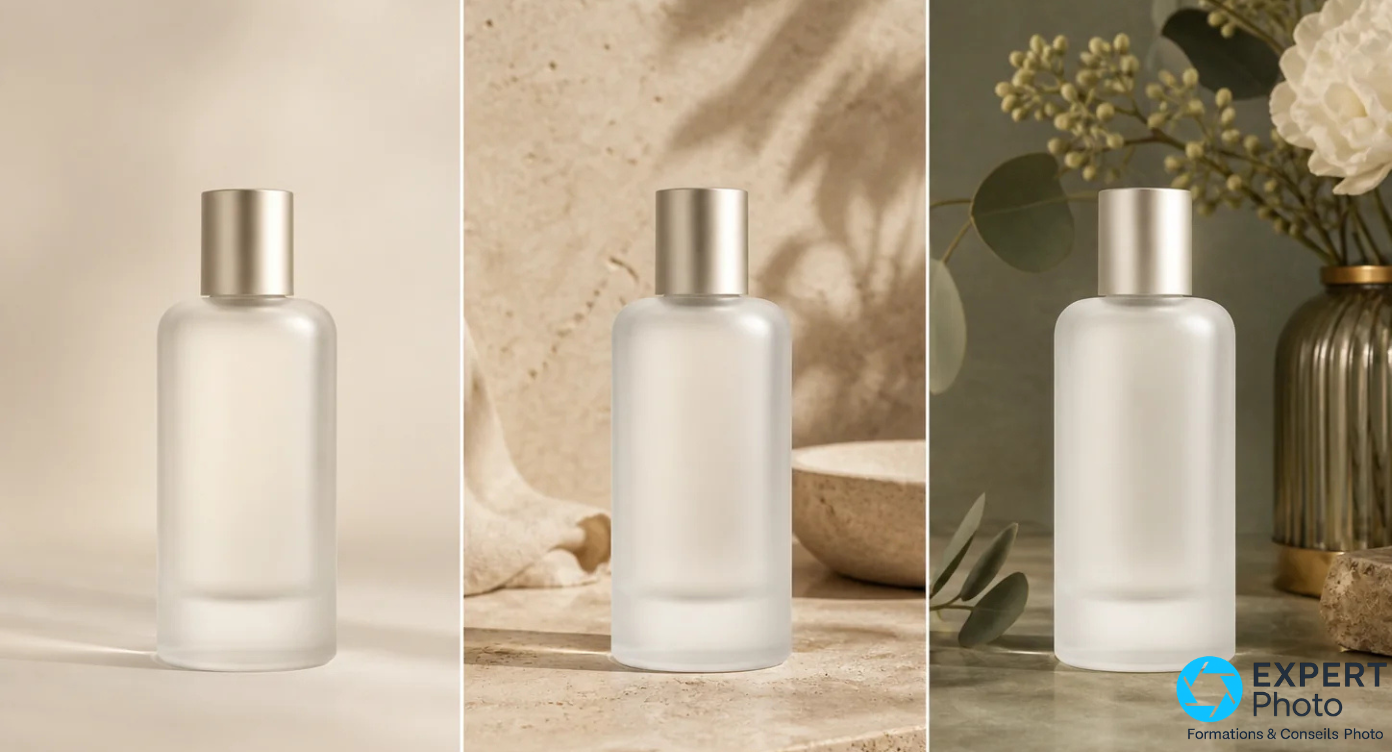
Le décor paraît convaincant, mais le logo a changé entre deux générations. Sur un packshot, cette petite différence suffit à rendre l’image inutilisable : une étiquette déformée, une couleur qui dérive ou un bord légèrement redessiné ne correspondent plus exactement au produit vendu. La qualité du décor compte, mais la première question reste donc plus simple : le produit est-il resté le même ?
Les générateurs IA d’arrière-plan permettent aujourd’hui de placer une photo produit dans un studio virtuel, sur une table, dans une cuisine ou au milieu d’accessoires sans refaire toute la prise de vue. Les approches diffèrent cependant. Certaines privilégient la vitesse et les séries, d’autres donnent davantage de contrôle sur la composition, tandis qu’Adobe Firefly prend surtout son sens lorsque Photoshop structure déjà le travail.
Pour les comparer utilement, il faut regarder au-delà de leur galerie de démonstration. Un même packshot doit permettre de contrôler les contours, le logo, les couleurs, les reflets, l’ombre de contact et la perspective, puis de compter les reprises nécessaires avant le premier fichier réellement exploitable. Ce comparatif s’appuie sur les pages officielles des cinq éditeurs, mises en regard des essais, des démonstrations et des retours publiés par des sources indépendantes, sans jamais transformer ces observations extérieures en expérience directe d’Expert Photo.
Pour générer plusieurs décors à partir d’un packshot réel, Photoroom reste le point de départ le plus polyvalent, Flair.ai s’impose dès que la composition compte, Pixelcut convient au travail mobile, Pebblely vise la simplicité et Adobe Firefly la reprise dans Photoshop. Le critère décisif n’est pas le caractère spectaculaire du décor, mais la fidélité du produit.
Avant de choisir, comparez le résultat au packshot d’origine sur les contours, le logo et les couleurs, puis comptez les reprises nécessaires avant d’obtenir un fichier publiable : c’est ce nombre, plus que la première image, qui indique le temps réellement gagné.
Pour produire en série
Partez de vos packshots réels et comparez d’abord les produits aux contours ou étiquettes les plus difficiles avant de lancer toute une série.
Pour construire la scène
À privilégier si le placement des accessoires, des surfaces et des éléments autour du produit fait partie de la décision créative.
Pour continuer dans Photoshop
Logique si la génération n’est qu’une étape avant des reprises locales dans Photoshop.
Quels générateurs IA de décors choisir pour vos packshots ?
Que vos visuels servent à une boutique en ligne, une marketplace ou vos réseaux sociaux, l’IA appliquée à la photo produit e-commerce change surtout une chose : vous n’avez plus besoin de refaire une prise de vue complète pour changer de décor. Mais le service le plus impressionnant en démonstration n’est pas forcément celui qui vous fait gagner du temps sur vos propres produits. Chacun gère différemment les zones à risque d’un packshot — un bord fin, une matière réfléchissante, un texte imprimé — et implique un nombre variable de réglages avant d’obtenir un visuel exploitable. Le tableau ci-dessous regroupe les cinq services selon la situation qui les rend pertinents, le point du packshot à surveiller en priorité et la manière dont chacun se comporte face à un catalogue à traiter en série. Aucune de ces cinq options n’est mauvaise en soi : leurs différences tiennent surtout à l’équilibre entre vitesse de production, contrôle de la composition et facilité de reprise du fichier final. C’est cet équilibre, plus que le nombre de fonctions annoncées, qui détermine si un service vous fera réellement gagner du temps sur votre production.
| Situation | Service | Point à contrôler sur le packshot | Contrôle de scène | Production en série |
|---|---|---|---|---|
| Plusieurs décors et séries à produire | Photoroom Polyvalent | Contours et détails fins, faible contraste | Rapide, orienté image produit | Fonctions de lot documentées |
| Composition du décor plus dirigée | Flair.ai Contrôle créatif | Fidélité après plusieurs itérations | Accessoires et mise en scène plus présents | Adapté aux scènes travaillées |
| Travail depuis un mobile ou un navigateur | Pixelcut Crédits à surveiller | Ombre, reflets, transparence, détails imprimés | Approche directe | Traitement par lot disponible |
| Petit catalogue à mettre en situation | Pebblely Simple à démarrer | Contrôler attentivement la version actuelle sur les détails produits | Parcours resserré | Lot disponible selon l’offre |
| Reprise dans Photoshop | Adobe Firefly Écosystème Adobe | Identifier le modèle utilisé et comparer au produit original | Retouche locale et prolongement de scène | Priorité à la reprise plutôt qu’au catalogue |
Cinq services pour cinq façons de mettre un produit en situation
Photoroom : produire plusieurs décors sans reprendre chaque image une par une
Vous devez décliner un même produit dans plusieurs décors pour une boutique en ligne, et refaire chaque photo une par une n’est pas envisageable au vu du volume. La page officielle de Photoroom met en avant des outils centrés sur l’image produit, avec un remplacement d’arrière-plan et un traitement par lot pensés pour les catalogues. Des avis publiés sur G2 décrivent une prise en main rapide, mais signalent aussi des corrections encore nécessaires sur certains contours peu contrastés ; un test publié par TechRadar, réalisé sur une version antérieure à l’interface actuelle, relevait de son côté une utilisation simple tout en notant des difficultés en faible contraste. L’écart entre la communication de l’éditeur et ces observations tient moins à une version particulière qu’à la nature du produit photographié : les difficultés signalées concernent surtout certains contours, détails fins et situations de faible contraste ; testez ces cas avant de généraliser. Si vos produits comportent de petits textes, des transparences ou des contours fins, comparez donc un échantillon difficile avant de lancer toute une série. Appliquez ce contrôle à un échantillon avant le traitement par lot : vous éviterez de découvrir le problème une fois toute la série déjà publiée.
Vous devez décliner le même produit dans plusieurs décors sans traiter chaque image une par une
Votre besoin : produire en série
Si vous avez plusieurs packshots similaires à décliner, Photoroom fournit le point de départ le plus polyvalent.
Votre vigilance : détails sensibles
Si vos produits portent de petits textes, des transparences ou des contours fins, passez d’abord par la section « Un décor crédible ne suffit pas si le produit a changé ».
Changer un décor produit dans Photoroom
Flair.ai : construire la scène autour du produit
Vous photographiez des bouteilles, des cosmétiques, des emballages ou des accessoires, et vous voulez choisir précisément ce qui entoure le produit plutôt que subir un décor imposé. La page officielle de Flair.ai met en avant une offre orientée photographie produit et composition de scène, où le placement des éléments prend davantage de place que sur un générateur purement automatique. Lors de son essai de mise en scène produit avec Flair.ai, Shotkit observe plusieurs itérations nécessaires avant d’obtenir une composition satisfaisante ; des utilisateurs vérifiés sur G2 indiquent de leur côté un gain de temps réel sur des créations marketing une fois la prise en main acquise. Les modalités commerciales décrites dans le test de Shotkit correspondent à l’offre observée lors de sa publication ; pour les conditions d’accès actuelles, reportez-vous à la page officielle de Flair.ai. Si votre priorité est uniquement d’obtenir très vite un fond simple, ce contrôle supplémentaire peut au contraire vous faire multiplier les réglages et les générations. Dans ce cas, gardez le même packshot d’un essai à l’autre : changer de produit entre deux tentatives rend la comparaison inexploitable et masque la vraie source d’une éventuelle dérive.
Vous voulez placer précisément accessoires et surfaces autour du produit
Votre besoin : construire la scène
Si la composition fait partie du travail créatif, Flair.ai mérite la priorité.
Votre priorité : aller au plus vite
Si vous cherchez seulement un arrière-plan simple en peu d’étapes, comparez d’abord Photoroom ou Pebblely.
Pixelcut : travailler rapidement depuis le mobile ou le navigateur
Vous partez souvent d’une photo prise au smartphone et vous voulez produire des déclinaisons directement depuis le mobile ou le navigateur, sans installer de logiciel de retouche complet. La page officielle de Pixelcut indique un Product Studio pensé pour le web et le mobile, avec un traitement par lot documenté pour les catalogues. Un essai publié par AIComTools, une source plus modeste que les grands titres spécialisés, relève des différences d’intégration de l’ombre et de la lumière selon les produits testés ; le positionnement de l’éditeur met, lui, l’accent sur la génération produit en tant que telle. L’écart s’explique surtout par le type d’objet photographié : verre, bijoux et surfaces brillantes réagissent différemment d’un emballage mat aux mêmes réglages, d’où l’intérêt de tester séparément ces catégories avant de généraliser. Plusieurs avis récents publiés sur Trustpilot rapportent par ailleurs des frictions liées aux crédits, à la facturation ou au support — des retours individuels, à ne pas généraliser à l’ensemble des utilisateurs, mais à garder en tête avant de vous engager sur un gros volume. Avant de reproduire ce constat sur votre propre catalogue, isolez au moins un produit réfléchissant et un produit mat dans votre premier essai : les deux ne se comportent pas de la même façon face à la génération.
Vous produisez souvent vos visuels depuis le smartphone ou le navigateur
Votre besoin : travailler en mobilité
Si votre production reste légère et mobile, Pixelcut s’intègre naturellement à ce rythme.
Votre risque : multiplier les générations
Si votre catalogue comporte beaucoup de verre, de bijoux ou de détails imprimés, passez d’abord par la section « Un décor crédible ne suffit pas si le produit a changé ».
Pebblely : aller droit à l’essentiel sur un petit catalogue
Vous avez un petit catalogue et vous voulez mettre quelques packshots en situation sans apprendre un logiciel de retouche complet. La page officielle de Pebblely décrit un service centré sur la génération de scènes produit et le traitement par lot selon l’offre, avec un parcours volontairement resserré. Pebblely indique avoir reconstruit une grande partie de son parcours en mars 2026, ce qui rend les essais publiés avant cette date peu représentatifs de l’interface actuelle — mieux vaut donc s’appuyer sur une démonstration ou un retour postérieur à cette refonte. Un avis publié après cette date sur Trustpilot signale un produit modifié et plusieurs générations consommées avant d’obtenir un résultat conforme : un signal isolé, pas une mesure généralisée, mais une bonne raison de contrôler votre propre produit avant de vous engager sur un plan payant. Si vous avez besoin de réglages fins, d’un historique abondamment documenté ou d’un contrôle poussé sur chaque détail, le recul indépendant sur la version actuelle reste pour l’instant plus limité. Dans ce contexte encore mouvant, mieux vaut multiplier vos propres essais sur des produits variés que de vous fier à un seul retour, aussi récent soit-il.
Vous avez quelques packshots à mettre en situation sans apprendre une suite complète
Votre besoin : rester simple
Si vous voulez un parcours resserré pour un petit catalogue, Pebblely est cohérent.
Votre besoin : réglages fins
Si vous voulez documenter précisément chaque réglage ou reprendre localement le fichier, regardez Flair.ai ou Adobe Firefly.
Adobe Firefly : conserver la reprise locale dans Photoshop
Vous retouchez déjà vos packshots dans Photoshop et vous voulez étendre ou remplacer leur environnement sans sortir de cet espace de travail familier. La documentation Adobe présente une fonction de génération et de remplacement d’arrière-plan pensée pour la photographie produit, directement intégrée au travail Adobe ; le tutoriel officiel Adobe montre le remplacement de fond à partir d’une consigne et d’une image de référence. L’étude « A Value-Oriented Investigation of Photoshop’s Generative Fill », d’Ian P. Swift et Debaleena Chattopadhyay, documente chez des professionnels créatifs l’usage de Generative Fill pour les retouches, l’extension d’images et les compositions, sans comparer directement les cinq services traités ici. Un point mérite votre attention avant de comparer un rendu à un autre : Firefly donne accès à plusieurs modèles génératifs, et une observation faite avec l’un d’eux ne se généralise pas automatiquement aux autres — notez le modèle utilisé si vous voulez reproduire un résultat. Restez sur Firefly si votre priorité est la reprise locale plutôt que l’automatisation d’un catalogue entier ; pour reprendre le visuel dans un logiciel de retouche complet une fois le décor généré, notre comparatif des logiciels de création graphique détaille les options disponibles. Gardez à l’esprit que la génération n’est ici qu’une étape intermédiaire : le fichier repris dans Photoshop doit encore passer par le même contrôle de fidélité que n’importe quel autre service avant publication.
Vous retouchez déjà vos produits dans Photoshop et voulez rester dans cet environnement
Votre besoin : reprendre localement
Si Photoshop reste votre espace de finition, Firefly limite les changements d’outil.
Votre priorité : automatiser les séries
Si l’objectif est de produire de nombreuses variantes en lot, regardez la section « Photoroom, Pixelcut ou Pebblely si le volume prime ».
Un décor crédible ne suffit pas si le produit a changé
Un bon fichier source reste nécessaire : le détourage ou la génération d’un décor ne garantit pas la correction d’une exposition ou d’une couleur déjà incorrecte. Pour un packshot, la fidélité du produit compte davantage que le réalisme du décor — chaque régénération inutile augmente à la fois le coût et le risque d’altération. C’est ce contrôle, plus que l’esthétique de la scène, qui doit guider votre choix entre les cinq services.
Logo, texte, matière et contours : comparer le résultat à 100 %
Avant de publier une image, zoomez au format réel — jamais sur la vignette — et vérifiez dans l’ordre : la silhouette et les proportions du produit, le logo et les éventuels petits caractères de l’étiquette, la couleur et la matière, puis les contours, les transparences et les reflets. Cet ordre n’est pas arbitraire : une silhouette déformée saute aux yeux immédiatement, alors qu’un logo légèrement flou ou une variation de teinte peut être moins évidente sur une vignette ; contrôlez donc ces détails à 100 %. Une étude de Malhi et al. sur la recontextualisation de produits par IA montre que la préservation des caractéristiques du produit constitue un problème central de ce type de génération, distinct de la simple qualité esthétique du décor obtenu — un constat qui confirme pourquoi ce contrôle mérite d’être systématique plutôt qu’occasionnel. Pour resituer ce sujet dans un panorama plus large, notre comparatif des générateurs d’images par IA couvre des usages allant au-delà du seul packshot produit.
Le poids que vous accordez à chacun de ces points dépend de votre usage : un vendeur qui met en ligne un seul produit phare peut se permettre de tout vérifier à la main, tandis qu’une équipe qui traite plusieurs centaines de références a besoin de prioriser les points les plus risqués. Le tableau suivant propose une pondération de départ, à ajuster selon la nature de vos produits et le volume que vous traitez.
| Points à pondérer selon votre usage | |
|---|---|
| Fidélité du produit | 30 % — la forme, le texte, le logo, la couleur et la matière restent-ils identiques ? |
| Lumière, ombre et perspective | 20 % — le produit semble-t-il physiquement appartenir à la scène ? |
| Contrôle du décor | 15 % — pouvez-vous orienter les éléments qui entourent le produit ? |
| Reprises avant un résultat exploitable | 15 % — combien de générations sont nécessaires avant de pouvoir publier ? |
| Séries et cohérence du catalogue | 10 % — le même produit reste-t-il reconnaissable d’une image à l’autre ? |
| Adoption, licence et confidentialité | 10 % — le service convient-il à votre production et à vos fichiers clients ? |
Fonctionnalités IA
Le produit reste-t-il exactement reconnaissable ? Ne réduisez pas la fidélité au seul détourage : vérifiez ensemble la forme et les proportions, le logo et le texte, la matière et les couleurs, l’ombre de contact, la perspective, et la stabilité du résultat entre deux corrections successives.
Tarification
Combien de reprises faut-il avant un fichier publiable ? Chaque régénération nécessaire avant le premier résultat exploitable consomme une partie de l’offre disponible : comparez le nombre d’essais requis, pas seulement le premier rendu.
Compatibilité / intégrations génériques
Pouvez-vous reprendre le résultat dans vos logiciels habituels ? Un fichier facile à rouvrir dans Photoshop ou un éditeur de retouche par calques évite de refaire une génération complète pour une correction mineure.
Facilité de prise en main
Le service reste-t-il simple quand vous corrigez une scène ? Générer un premier décor est rarement le point bloquant ; ajuster une composition ou reprendre un détail précis révèle mieux la vraie prise en main.
Stockage / espace
Un gros catalogue reste-t-il gérable ? Le traitement par lot et la cohérence entre plusieurs visuels d’un même produit comptent davantage que la génération d’une seule image isolée.
Confidentialité / sécurité
Pouvez-vous envoyer un produit client ou un modèle non encore annoncé ? Cette question relève des conditions propres à chaque service — à vérifier avant tout envoi de fichier sensible.
Support / communauté
La documentation et l’aide suffisent-elles quand un rendu échoue ? Un service récemment remanié dispose parfois de moins de retours indépendants pour vous guider en cas de blocage.
Ombre de contact, perspective et lumière : le produit paraît-il vraiment posé dans la scène ?
Même si ses couleurs sont fidèles, le produit peut encore paraître incrusté plutôt que posé dans le décor. Trois points trahissent ce défaut : une ombre de contact absente ou mal orientée sous le produit, une perspective qui ne correspond pas à l’angle réel de la scène générée, et une lumière du décor dont la direction ne correspond pas à celle qui éclaire le produit. Malhi et al. montrent, dans une étude sur la recontextualisation par IA, que la préservation du produit doit concilier fidélité, nouvelles perspectives et conditions d’éclairage réalistes — une exigence qui inclut ce type de défaut, au même titre que la préservation du logo ou des textes imprimés. Dans la pratique, comparez directement l’orientation des ombres, les lignes de fuite et la direction de la lumière entre le produit et le décor : c’est ce contrôle, plus qu’une impression d’ensemble, qui révèle si les deux éléments de la scène concordent vraiment.
Le nombre de reprises révèle le coût réel du résultat
Compter les générations jusqu’au premier fichier exploitable
Reproduisez ce test avec un seul de vos packshots avant de vous engager sur un service : demandez une première scène, notez précisément ce qui cloche, appliquez une correction ciblée, puis vérifiez que cette correction n’a pas abîmé une zone déjà validée ailleurs sur l’image. Arrêtez de compter au premier fichier réellement exploitable — c’est ce chiffre, plus que la beauté de la première génération, qui reflète le temps que le service vous fait réellement gagner. Ne validez jamais une première image séduisante sans lui demander au moins une correction ciblée : c’est souvent cette deuxième étape, pas la première, qui révèle si le service préserve bien ce qui était déjà correct. Confondre le nombre de crédits ou de générations disponibles dans une offre avec le coût réel d’un visuel publiable est l’erreur la plus fréquente à ce stade — les deux ne coïncident que si le premier essai suffit. Une fois le fichier exporté, un contrôle des détails à l’agrandissement peut aussi s’avérer utile ; notre guide pour préserver les détails lors d’un agrandissement IA détaille cette étape complémentaire.
Vérifier la cohérence quand le même produit apparaît dans plusieurs visuels
Pour une fiche produit ou un catalogue, le même article revient souvent dans plusieurs décors : vue de face, en situation, en gros plan sur un détail. Contrôlez que la couleur, la forme et les proportions restent identiques d’une image à l’autre plutôt que de valider chaque visuel isolément — une dérive de teinte imperceptible sur une seule image devient visible dès que deux versions du même produit se retrouvent côte à côte sur une fiche. Ce contrôle croisé est particulièrement utile pour les services orientés séries : un traitement par lot rapide n’a d’intérêt que si les visuels produits restent cohérents entre eux, pas seulement fidèles pris un par un.
Service spécialisé ou Photoshop : quand le choix bascule
| Situation | Services à comparer | Ce qui décide |
|---|---|---|
| Volume important, séries à produire | Photoroom, Pixelcut ou Pebblely | La vitesse de génération et le traitement par lot priment sur la finesse de composition. |
| Composition travaillée ou reprise Photoshop | Flair.ai ou Adobe Firefly | Le contrôle de la scène ou la retouche locale du fichier comptent plus que la vitesse. |
Photoroom, Pixelcut ou Pebblely si le volume prime
Si vous devez traiter un catalogue entier ou produire régulièrement des visuels pour plusieurs canaux, la vitesse et le traitement par lot pèsent plus lourd que la finesse de composition. Ces trois services partagent une approche directe : vous envoyez le packshot, vous obtenez une scène, et vous corrigez seulement ce qui cloche plutôt que de composer chaque élément à la main. Le temps gagné sur la génération elle-même n’a de sens que si le contrôle de fidélité qui suit reste rapide lui aussi — un service très rapide en génération mais qui exige une reprise manuelle systématique perd une bonne partie de son intérêt sur un gros volume.
Flair.ai ou Firefly si le contrôle du décor et de la retouche devient prioritaire
Si le placement précis des accessoires et de la lumière fait partie de votre travail créatif, ou si Photoshop reste l’étape où se joue la finition de vos visuels, la logique change. Flair.ai vous fait construire la composition plutôt que la subir ; Adobe Firefly vous laisse reprendre localement le résultat, sans changer d’outil. Ce choix n’est pas exclusif : certains flux de travail combinent les deux, en utilisant un service de composition pour la scène puis Photoshop pour un ajustement final sur le logo ou une ombre. Pour approfondir ce second cas, notre comparatif des logiciels de création graphique détaille ce que change une reprise locale par rapport à une régénération complète.
Deux alternatives à envisager dans des situations précises
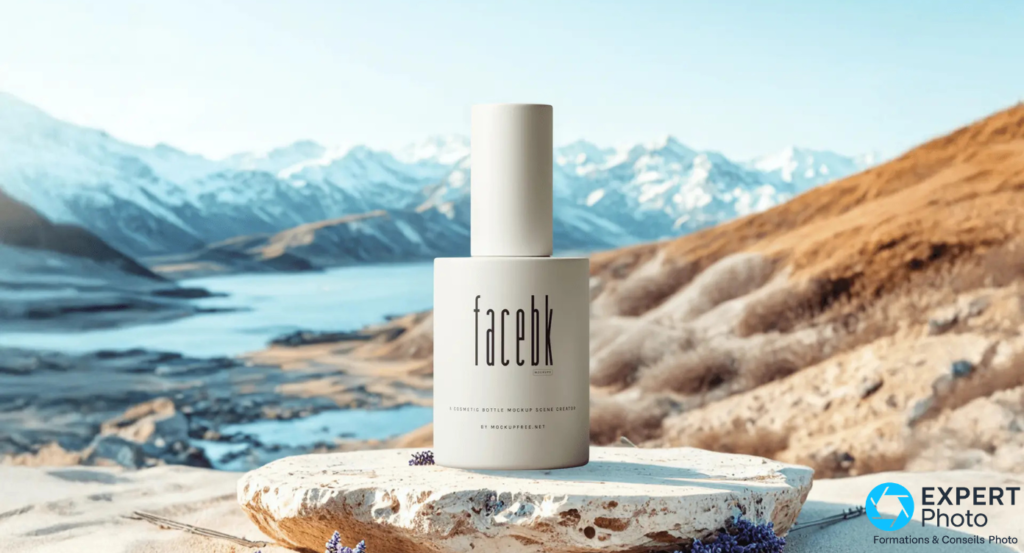
Les cinq services comparés plus haut couvrent la majorité des situations de packshot, mais deux cas particuliers méritent d’être regardés séparément : celui où votre flux de travail passe déjà par un autre outil de création, et celui où le volume de votre catalogue dépasse ce que les cinq précédents visent en priorité. Dans les deux cas, le même contrôle de fidélité s’applique avant d’ajouter un nouveau service à votre production.
À regarder selon votre suite de travail actuelle
Canva
À envisager si vos visuels sont déjà assemblés dans Canva : le générateur d’arrière-plan y est intégré à une suite de création plus large, ce qui évite d’exporter une image vers un service tiers puis de la réimporter pour la mise en page finale. Comparez malgré tout son résultat au même packshot utilisé dans les autres services avant d’ajouter un outil supplémentaire à votre flux de travail — l’intégration à une suite plus large ne suffit pas à démontrer une meilleure fidélité du produit.
BlendAI
BlendAI cible les catalogues importants. Demandez une démonstration sur vos propres produits et vérifiez la fidélité du logo, des couleurs et des contours avant de l’adopter ; pour un petit catalogue, regardez plutôt Pebblely.
Ce qu’il faut vérifier avant d’envoyer un packshot à un service en ligne
Licence commerciale, confidentialité et fichiers clients
Les conditions d’usage commercial d’un décor généré par IA varient d’un service à l’autre, et parfois d’une offre à l’autre chez le même éditeur : lisez la page officielle du service et de la formule réellement utilisée avant un projet client. La même prudence s’applique à la confidentialité — un produit non encore annoncé ou un fichier client ne se traite pas comme un test personnel, et les conditions d’accès varient selon le service et la formule choisie. Si vous travaillez pour une marque tierce, mieux vaut clarifier ce point avant l’envoi du premier fichier que de le découvrir après coup dans les conditions générales : un packshot non publié reste une information sensible pour votre client, même lorsque le décor final paraît anodin.
Modèle génératif, version et comportement réel du service
Deux pièges reviennent régulièrement. Le premier concerne les services qui donnent accès à plusieurs modèles génératifs, comme Adobe Firefly : un rendu obtenu avec un modèle ne se généralise pas à un autre, notez toujours lequel a produit le résultat que vous comparez. Le second concerne les services récemment remaniés, comme Pebblely après sa reconstruction de mars 2026 : un ancien essai publié ne décrit pas nécessairement le parcours actuel, mieux vaut chercher une démonstration ou un retour postérieur au changement. Si le décor généré sert ensuite de base graphique à un contenu vidéo, gardez à l’esprit qu’aucun des cinq services comparés ici n’est un générateur vidéo : la cohérence visuelle avec les photos produit reste à vérifier manuellement au moment du montage.
Deux réflexes faussent régulièrement une comparaison entre générateurs de décors. Le premier consiste à juger un service sur sa galerie de démonstration : ces exemples montrent des résultats choisis, pas nécessairement le comportement du service sur votre propre produit. Le second consiste à ne tester qu’un objet mat et simple — ajoutez toujours à votre échantillon au moins un produit avec un reflet, une transparence, un texte fin ou un contour difficile, faute de quoi le premier essai réussi peut donner un faux sentiment de confiance pour le reste du catalogue.
Pages officielles, essais publiés et retours qualifiés : comment lire les preuves
Les indications de ce comparatif croisent les pages officielles des éditeurs, des essais publiés par des sources spécialisées, des retours d’utilisateurs qualifiés et une étude indépendante sur la fidélité des produits lors d’une génération par IA. Une page officielle décrit une fonction annoncée ; elle ne constitue pas à elle seule une preuve d’usage, d’où l’intérêt de la mettre en regard d’essais et de retours publiés séparément.
G2
Trustpilot
TechRadar
Shotkit
AIComTools
Adobe Learn
Questions fréquentes avant de générer le décor d’un packshot
Quel générateur IA préserve le mieux la forme et le logo d’un produit ?
Aucun des cinq services ne mérite un verdict universel sans comparaison sur votre propre produit : une étiquette fine, une transparence ou un reflet peut suffire à inverser le résultat. Pour la vitesse et les séries, Photoroom et Pixelcut restent les points de départ les plus directs ; pour une composition travaillée, Flair.ai prend l’avantage, et si le fichier doit ensuite être repris dans Photoshop, Adobe Firefly s’impose.
Peut-on partir d’un packshot sur fond blanc pour générer un décor ?
Oui : un fond neutre fournit un point de départ simple pour le détourage et la recontextualisation avec ces cinq services. Il facilite la détection des contours du produit, mais ne dispense pas de contrôler ensuite que le produit lui-même — forme, logo, couleur — n’a pas changé une fois placé dans le nouveau décor.
Comment vérifier que l’IA n’a pas modifié une étiquette ou une couleur ?
Comparez l’image générée à l’original à 100 %, zone par zone, avant toute publication : le logo et les petits caractères, les contours, la teinte, la matière, les reflets, les proportions et l’ombre de contact. Un simple coup d’œil sur la vignette ne suffit pas à repérer une dérive de couleur ou un bord légèrement redessiné.
Photoroom, Flair.ai, Pixelcut, Pebblely ou Firefly : lequel choisir selon son usage ?
Photoroom convient au volume et aux séries, Flair.ai à une composition de scène travaillée, Pixelcut au travail depuis un smartphone ou un navigateur, Pebblely à un petit catalogue sans réglages complexes, et Adobe Firefly à une reprise dans Photoshop. Ce choix par situation ne remplace jamais le contrôle de fidélité sur votre propre produit.
Quel outil privilégier pour plusieurs centaines de photos produit ?
Commencez par un service pensé pour les séries : Photoroom reste le premier choix pour ce profil, avec des fonctions de traitement par lot documentées par l’éditeur. Avant de généraliser à tout le catalogue, testez un échantillon volontairement difficile — verre, bijoux, textes imprimés — et vérifiez que le même produit reste identique d’une image à l’autre.
Comment estimer le coût réel quand plusieurs régénérations sont nécessaires ?
Comptez les générations nécessaires jusqu’au premier fichier réellement publiable, pas seulement la qualité de la première image : chaque reprise consomme une partie de l’offre disponible et peut aussi introduire une nouvelle erreur sur une zone déjà validée. Ce nombre de reprises, plus que le rendu initial, indique le temps que le service vous fait réellement gagner.
Peut-on utiliser commercialement un décor produit généré par IA ?
Vérifiez les conditions d’usage commercial du service et de la formule réellement utilisée avant un projet client : elles varient d’un éditeur à l’autre, et parfois d’une offre à l’autre chez le même éditeur. Ce point relève des conditions générales propres à chaque service, pas d’une règle unique valable pour les cinq comparés ici.
Le décor peut changer ; votre produit, non
Un packshot ne sert à rien si le produit qu’il montre s’est transformé en chemin. La question à vous poser en premier n’est donc jamais « quel décor est le plus beau ? », mais « mon produit est-il resté identique ? ». Reproduisez le même test sur les services qui vous intéressent : envoyez le même fichier, comparez le rendu au packshot d’origine sur les points sensibles — logo, texte, matière, contours, ombre de contact et perspective —, puis notez combien de reprises ont été nécessaires avant d’obtenir une image que vous pourriez réellement publier. Ce chiffre en dit souvent plus long que la première génération, aussi convaincante soit-elle. Pour un usage ponctuel, comparez Pebblely et Pixelcut si la simplicité ou le travail mobile priment ; pour un catalogue à traiter en série, Photoroom reste le point de départ le plus direct ; et si Photoshop structure déjà votre production, Adobe Firefly s’intègre sans rupture d’outil.