


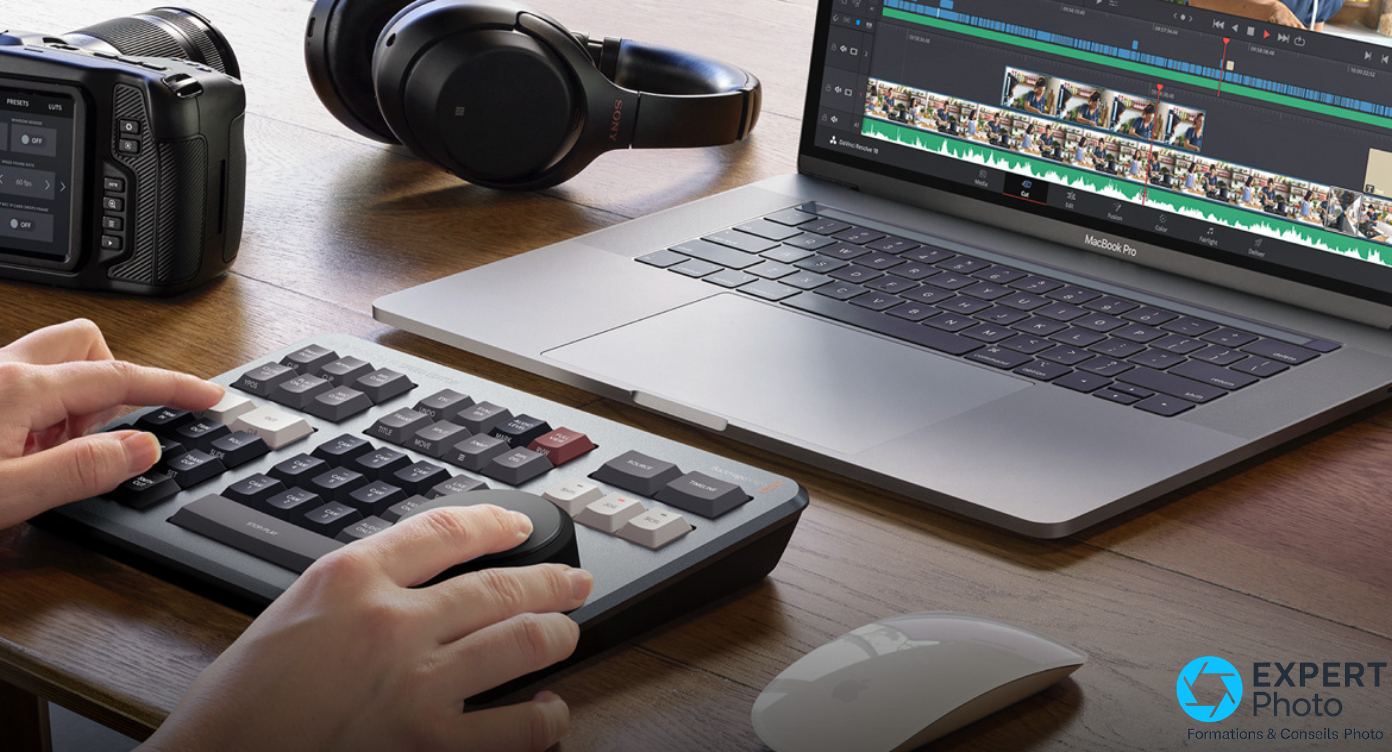
Une touche colorée ne sert plus à grand-chose lorsqu’elle ne lance plus la commande affichée. En montage vidéo, le vrai gain vient d’un périphérique accordé au logiciel et aux raccourcis personnels, pas d’un clavier mécanique plus rapide. Avant de comparer les modèles, il faut donc distinguer le clavier complet, le clavier portant les commandes d’un logiciel et le contrôleur qui reste associé au clavier principal.
Ce guide classe six références selon leur rôle réel, leur disposition, leur compatibilité avec Premiere Pro ou DaVinci Resolve et les commandes auxquelles elles donnent accès. L’objectif n’est pas d’attribuer un vainqueur artificiel, mais d’identifier le modèle cohérent pour chaque poste de montage.
Réponse rapide. Le meilleur clavier pour le montage vidéo dépend d’abord du logiciel et des raccourcis réellement utilisés. Le Logitech MX Keys S reste le choix le plus polyvalent, un LogicKeyboard français facilite l’apprentissage de Premiere Pro, tandis que les Blackmagic Speed Editor et Editor Keyboard s’adressent aux monteurs qui travaillent principalement dans DaVinci Resolve.
Le MX Keys S remplace facilement un clavier bureautique. Le Speed Editor et le Contour ShuttlePRO V2 restent, eux, des contrôleurs à utiliser avec un clavier classique. Avant l’achat, vérifiez surtout la disposition AZERTY ou QWERTY, le système d’exploitation et la correspondance entre les commandes imprimées et votre profil personnalisé.
CHOIX POLYVALENT
Logitech MX Keys S
Le plus simple à adopter si le même clavier sert à Premiere Pro, Resolve, la photo et la bureautique.
COMPLÉMENT PROGRAMMABLE
Contour ShuttlePRO V2
Ajoute une molette et des boutons programmables sans obliger à remplacer le clavier déjà installé.
POSTE RESOLVE COMPLET
Blackmagic Editor Keyboard
Réunit la saisie, les commandes de montage et la molette sur un poste fixe consacré à DaVinci Resolve.
Ces trois repères répondent à des profils très différents. Le MX Keys S remplace un clavier quotidien, le ShuttlePRO V2 le complète, tandis que l’Editor Keyboard transforme tout le poste autour de DaVinci Resolve. La matrice suivante permet de vérifier cette différence avant de comparer les prix.
| Profil | Produit | Rôle | Logiciel / système | Décision / limite | Prix |
|---|---|---|---|---|---|
| Polyvalent | Meilleur choix polyvalent Logitech MX Keys S |
Clavier principal | Windows / macOS, multi-logiciel | AZERTY et programmable ; aucune molette | 69,99 € |
| Premiere Pro PC | Premiere Pro sur PC LogicKeyboard Slimline PC FR |
Clavier à raccourcis | Premiere Pro / Windows | Commandes visibles ; moins utile avec un profil modifié | |
| Premiere Pro Mac | Premiere Pro sur Mac LogicKeyboard ASTRA2 FR |
Clavier rétroéclairé | Premiere Pro / macOS | Cinq niveaux de lumière ; modèle filaire | 173,50 € |
| Resolve mobile | Le plus rapide à dérusher Blackmagic Speed Editor |
Contrôleur complémentaire | DaVinci Resolve, page Cut | Molette et commandes dédiées ; pas de saisie complète | 468,70 € |
| Resolve professionnel | Le plus complet pour Resolve Blackmagic Editor Keyboard |
Clavier complet avec molette | DaVinci Resolve / QWERTY | Poste complet ; cher et encombrant | 762,17 € |
| Multi-logiciel | Meilleur complément Contour ShuttlePRO V2 |
Contrôleur programmable | Mac / PC, plusieurs applications | Conserve le clavier ; configuration nécessaire | 118,00 € |
Quel type de clavier cherchez-vous réellement ?
La SERP rassemble trois catégories qui ne rendent pas le même service, et les confondre mène souvent à un achat inadapté. Avant de regarder les prix, il vaut mieux identifier ce que vous attendez vraiment de votre prochain périphérique.
Un clavier complet pour remplacer le modèle bureautique
Le clavier complet reste posé sur le bureau et sert à tout : saisir du texte dans les métadonnées, nommer les séquences, naviguer dans les menus et, accessoirement, appuyer sur les raccourcis. Il se connecte une fois, passe d’une application à l’autre sans configuration supplémentaire et peut convenir aussi bien à la messagerie qu’à Lightroom ou Premiere Pro. Le Logitech MX Keys S entre dans cette catégorie : un clavier AZERTY en forme compacte, compatible Windows et macOS, programmable via Logi Options+, mais sans molette ni commande vidéo imprimée.
Ce choix est cohérent si vous travaillez dans plusieurs logiciels dans la même journée et que vous ne voulez pas reposer la question de la compatibilité à chaque changement d’application.
Des raccourcis imprimés pour apprendre un logiciel
Le clavier doté de raccourcis dédiés au montage vidéo imprime les commandes d’un logiciel précis — Premiere Pro, DaVinci Resolve ou Final Cut Pro — directement sur les touches ou en surimpression colorée. Pendant la phase d’apprentissage, ce marquage visuel réduit les recherches dans les menus et ancre progressivement les raccourcis clavier dans la mémoire. La limite est connue : si vous modifiez l’affectation des touches dans Premiere Pro et enregistrez un profil personnalisé, les légendes imprimées deviennent incorrectes. L’intérêt diminue à mesure que vous mémorisez les commandes et personnalisez votre enchaînement de travail.
Un contrôleur complémentaire pour la timeline
Le contrôleur complémentaire — parfois appelé console de commande pour le montage vidéo — reste à côté du clavier principal et s’y ajoute plutôt qu’il ne le remplace. Il apporte des commandes physiques que les claviers standards n’ont pas : une molette jog pour naviguer image par image dans la timeline, une commande shuttle pour lancer la lecture à vitesse variable, ou des touches de rognage directement accessibles. Le Blackmagic Speed Editor et le Contour ShuttlePRO V2 appartiennent à cette famille. Leur utilité dépend de la fréquence à laquelle vous déplacez la souris vers la timeline pour effectuer des gestes que ces commandes reproduiraient plus rapidement.
Les meilleurs claviers pour le montage vidéo selon votre logiciel
Chaque fiche ci-dessous présente un produit selon son rôle réel, sa compatibilité logicielle et les profils pour lesquels il reste pertinent. Les prix sont dynamiques et vérifiés via les shortcodes — ne jamais les considérer comme fixes.
Logitech MX Keys S : le choix polyvalent en AZERTY
Le Logitech MX Keys S est un clavier de format complet, disponible en disposition AZERTY française, compatible Bluetooth et USB-C. Il se connecte simultanément à trois appareils — ordinateur fixe, portable, tablette — et passe de l’un à l’autre par simple pression sur une touche dédiée. Logitech documente la personnalisation des touches via Logi Options+, qui permet d’affecter des commandes spécifiques à des applications et d’enregistrer des profils. Cela concerne des touches de raccourci ou des Smart Actions, pas une molette jog ou des commandes de timeline.
Pour un créateur qui monte dans Premiere Pro le matin, exporte dans un autre outil l’après-midi et gère ses images dans Lightroom le soir, ce clavier évite de changer de périphérique. L’absence de commandes vidéo imprimées ne constitue pas un manque si vous avez déjà mémorisé vos raccourcis principaux. En revanche, si vous cherchez une molette pour parcourir rapidement la timeline ou des touches de rognage physiques, le MX Keys S ne les propose pas — il faudra regarder du côté des contrôleurs complémentaires.
Les retours publiés mentionnent une frappe confortable sur les longues sessions et une autonomie satisfaisante, variable selon l’usage du rétroéclairage. Ce point varie selon les conditions réelles d’utilisation.
Le bon contexte
À privilégier si vous passez d’un logiciel à l’autre
Un seul clavier AZERTY pour Premiere Pro, Lightroom, la messagerie et la bureautique, sans manipulation supplémentaire entre les applications.
Moins adapté si vous cherchez une molette dédiée
Pas de molette jog, pas de commandes de rognage physiques, pas de touches imprimées pour un logiciel précis.
Voir les fonctions du MX Keys S

LogicKeyboard Slimline PC FR : les raccourcis Premiere Pro sous Windows
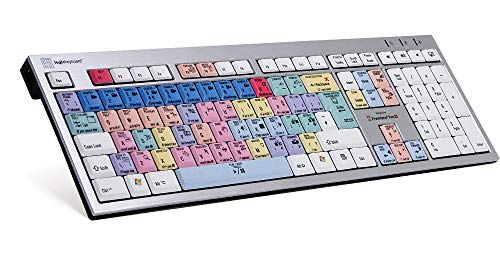
Le LogicKeyboard Slimline PC FR est un clavier adapté à Adobe Premiere Pro sous Windows, avec les commandes du logiciel imprimées directement sur les touches en surimpression colorée. La fiche LogicKeyboard annonce une compatibilité avec la disposition française. Pour un monteur qui conserve les raccourcis standards de Premiere Pro et apprend encore à les mémoriser, ce marquage visuel réduit les allers-retours entre les mains et l’écran. Pour consulter comment personaliser les raccourcis dans Premiere Pro, Adobe documente l’affectation et l’enregistrement de profils dans sa documentation officielle.
La limite est claire : dès que vous modifiez l’affectation des touches dans Premiere Pro et chargez un profil personnalisé, les légendes imprimées indiquent des commandes qui ne correspondent plus à ce que vous avez configuré. Ce clavier est donc le plus utile au début, quand vous cherchez à intégrer les raccourcis de Premiere sans les avoir mémorisés. Consultez aussi notre avis complet sur Adobe Premiere Pro pour mieux situer le logiciel dans votre enchaînement de travail. Ce modèle est filaire et conçu pour un poste fixe sous Windows.
Pour Premiere Pro sous Windows
Convient si vous conservez les raccourcis standards
Les commandes imprimées aident à mémoriser l’affectation d’origine de Premiere Pro sans chercher dans les menus.
À écarter si votre profil est fortement personnalisé
Un profil de raccourcis modifié rend les légendes imprimées incorrectes et annule l’intérêt principal du modèle.
Comment se lisent les raccourcis imprimés
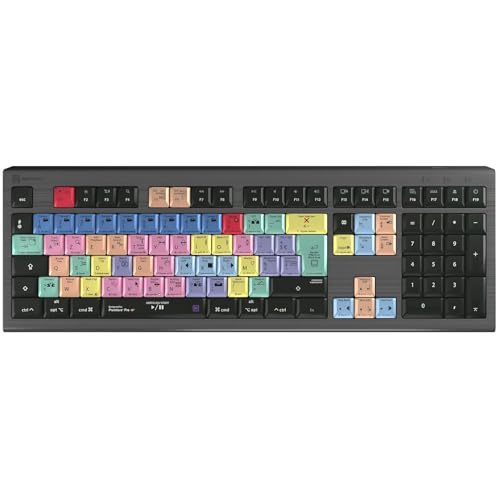
LogicKeyboard ASTRA2 FR : Premiere Pro sur Mac avec rétroéclairage
Le LogicKeyboard ASTRA2 est la variante macOS du clavier conçu pour Premiere Pro, disponible en disposition française. La fiche LogicKeyboard annonce plus de 60 commandes visuelles imprimées sur les touches, cinq niveaux de rétroéclairage et un hub USB 3.0 intégré pour brancher des périphériques supplémentaires directement sur le clavier. Sur un poste peu éclairé — studio en sous-sol, pièce de montage aux stores baissés —, le rétroéclairage permet de repérer les touches sans allumer une lumière ambiante supplémentaire.
Ce modèle est filaire. Il convient à un poste de montage fixe dédié à Premiere Pro sur macOS, pas à un usage nomade ou à une installation où l’on change régulièrement de machine. La même limite que le modèle PC s’applique : les légendes perdent leur utilité si vous chargez un profil de raccourcis personnalisé dans Premiere. La variante Mac française reste répertoriée dans le catalogue LogicKeyboard, mais il est conseillé de vérifier la disponibilité au moment de l’achat.
Pour un poste Mac peu éclairé
Pertinent si les commandes imprimées et le rétroéclairage vous aident
Le hub USB évite un adaptateur supplémentaire et les cinq niveaux de lumière s’ajustent à l’éclairage ambiant du poste.
Préférez une autre option si vous voulez du sans-fil
Le modèle est filaire : il ne convient pas à un poste où vous déplacez régulièrement le clavier ou changez de machine.
Découvrir l’ASTRA2 pour Premiere Pro
Blackmagic Speed Editor : le contrôleur compact pour la page Cut
Le Blackmagic Speed Editor n’est pas un clavier au sens habituel du terme : il n’a pas de touches alphabétiques et ne remplace pas un clavier de saisie. C’est un contrôleur complémentaire conçu spécifiquement pour DaVinci Resolve et, en particulier, pour la page Cut — l’espace de montage rapide de Resolve, distinct de la page Edit classique. Blackmagic destine le Speed Editor en priorité à cette page, qui simplifie le dérushage et le découpage des séquences. Pour mieux situer ce logiciel dans votre choix de périphérique, l’article pour apprendre à monter dans DaVinci Resolve détaille les différentes pages et leur rôle.
La fiche Blackmagic Design décrit une molette jog/shuttle — une molette de déplacement image par image pour le jog, et une commande à vitesse variable pour le shuttle — ainsi que des touches dédiées au multicam, aux points d’entrée et de sortie, et aux transitions. Ce sont précisément les commandes que la souris accomplit moins facilement lorsque vous examinez des rushs bruts et sélectionnez rapidement les plans à conserver. Le Speed Editor se connecte en Bluetooth ou via USB-C, ce qui le rend utilisable aussi sur un poste portable lors de dérushages en déplacement.
Sa limite est évidente : vous devez conserver un clavier alphanumérique à côté pour saisir du texte, nommer vos séquences ou accéder aux raccourcis qui ne figurent pas sur le contrôleur. Le Speed Editor peut être vendu seul ou accompagné d’une licence DaVinci Resolve Studio selon l’offre — vérifiez le contenu exact au moment de l’achat.
Pour dérusher dans Resolve
Bon choix si la page Cut et le multicam dominent vos montages
La molette et les touches de rognage permettent de placer des points d’entrée et de sortie sans toucher la souris pendant le dérushage.
Risque de déception si vous cherchez un clavier de saisie
Sans touches alphabétiques, ce contrôleur ne remplace pas un clavier complet et doit rester associé à l’un d’eux.
Prendre en main le Speed Editor

Blackmagic Editor Keyboard : le poste Resolve complet
L’Editor Keyboard est un clavier de format complet en disposition QWERTY, conçu entièrement autour de DaVinci Resolve. Blackmagic présente un clavier QWERTY complet avec une molette métallique à embrayage intégrée — la molette de recherche — placée à droite des touches. Cette molette permet de parcourir rapidement la timeline, de régler des paramètres ou de naviguer dans les clips sans déplacer la main vers la souris. La fiche Blackmagic Design décrit des touches dédiées aux fonctions les plus fréquentes du montage : découpage, rognage, navigation entre clips, gestion audio et accès aux pages du logiciel.
Pour un monteur qui travaille principalement dans Resolve sur un poste fixe, l’Editor Keyboard réunit la saisie alphabétique, les commandes de montage et la molette dans un seul périphérique. Les claviers officiels DaVinci Resolve sont documentés sur le site de Blackmagic. Le retour d’usage publié par ProVideo Coalition sur ce modèle confirme que son utilisation en situation réelle sur la durée reste cohérente avec ce que la fiche constructeur annonce — à condition de travailler dans Resolve. En dehors de Resolve, le clavier devient un périphérique QWERTY ordinaire, moins pratique pour un utilisateur habitué à l’AZERTY. Un retour d’usage prolongé sur l’Editor Keyboard détaille ce point.
Son encombrement et son prix sont les deux freins principaux. Ce n’est pas le bon choix si vous partagez votre poste avec des applications non-Resolve, si vous tenez à l’AZERTY ou si vous vous déplacez régulièrement.
Pour un poste Resolve fixe
À envisager si vous voulez réunir saisie, rognage et navigation
Un seul périphérique pour saisir du texte, rogner les clips et parcourir la timeline avec la molette, sans changer de périphérique entre les tâches.
Pas le meilleur choix si vous tenez à l’AZERTY
Le clavier est en disposition QWERTY. Hors de Resolve, il devient un périphérique générique qui modifie vos habitudes de saisie habituelles.
Le montage à deux mains avec l’Editor Keyboard

Contour ShuttlePRO V2 : une molette programmable sans changer de clavier
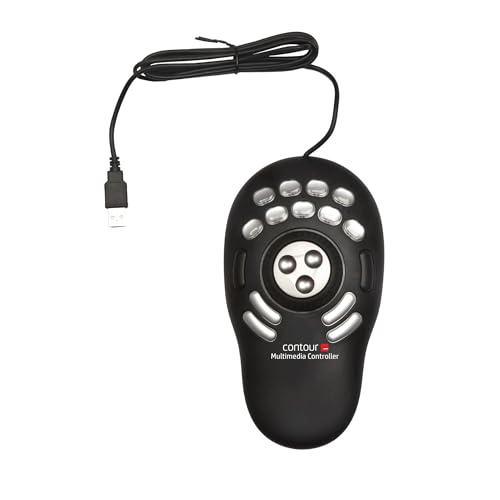
Le Contour ShuttlePRO V2 est un contrôleur complémentaire doté d’une molette jog/shuttle centrale et de 15 boutons programmables. Il se branche via USB et ne remplace pas le clavier : il reste à gauche de la souris ou à droite du clavier selon votre disposition, et s’utilise avec la main non dominante pendant que l’autre gère la souris. Contour Design présente une compatibilité déclarée avec Premiere Pro, DaVinci Resolve, Final Cut Pro et plusieurs autres applications créatives — y compris des outils photo comme Lightroom ou Photoshop.
La molette jog permet de déplacer la tête de lecture image par image dans la timeline, sans cliquer ni glisser. La commande shuttle, l’anneau extérieur concentrique, fait varier la vitesse de lecture selon l’angle auquel vous le maintenez. Ces deux commandes servent directement au dérushage : plutôt que de déplacer la souris vers la timeline pour faire avancer ou reculer la lecture, vous utilisez la main gauche sur le contrôleur pendant que la droite reste disponible pour valider ou couper. C’est un outil utile aussi dans Lightroom pour avancer rapidement dans une série de photos à trier, ou dans Photoshop pour ajuster un paramètre avec la molette.
La configuration du ShuttlePRO V2 nécessite d’installer le pilote de Contour Design et de créer ou importer un profil par application. Ce point varie selon la version du pilote et les mises à jour du système d’exploitation — il est conseillé de vérifier la compatibilité avec votre version de macOS ou Windows avant l’achat. Les retours publiés mentionnent que la configuration initiale prend du temps, mais qu’elle reste stable une fois mise en place.
Pour conserver votre clavier actuel
Ce modèle a du sens si vous voulez programmer une molette dans plusieurs logiciels
Un profil par application — Premiere, Resolve, Lightroom — que vous basculerez automatiquement ou manuellement selon l’application active.
À éviter dans ce cas si vous refusez toute configuration de pilote
Sans installer et paramétrer le pilote, le contrôleur ne fait rien d’utile. La configuration initiale est indispensable.
Configurer une molette multi-logiciel
Pourquoi vos raccourcis comptent plus que les switches mécaniques
La question du type de switch — linéaire, tactile, clicky — revient souvent dans les comparatifs de claviers de montage. Elle n’est pourtant pas la première à trancher. En montage vidéo, le vrai gain vient d’un périphérique accordé au logiciel et aux raccourcis personnels, pas d’un clavier mécanique plus rapide.
Quand les commandes imprimées ne correspondent plus au profil
Adobe permet de modifier l’affectation des commandes et d’enregistrer des profils personnalisés dans Premiere Pro. La documentation française d’Adobe mise à jour en janvier 2026 continue de documenter cette fonction. Cela signifie qu’un monteur habitué à travailler vite dans Premiere a probablement déplacé certaines commandes vers des touches plus accessibles — par exemple, affecter la coupe à une touche plus proche de la main gauche que la configuration par défaut. Dès ce moment, un clavier LogicKeyboard dont les légendes reflètent la configuration par défaut n’affiche plus la réalité du profil actif. La touche indique une chose ; l’action en déclenche une autre.
Profil réellement chargé
Une commande imprimée n’aide que si elle correspond encore au raccourci actif dans votre logiciel. Vérifiez la disposition du clavier, le système d’exploitation et le profil enregistré avant de choisir un modèle spécialisé — surtout si vous avez déjà personnalisé vos raccourcis dans Premiere ou Resolve.
Pour les photographes qui passent aussi sur Premiere : zoomer dans Premiere Pro illustre un cas concret de commande fréquemment réaffectée pour accélérer la navigation sur la timeline.
Ce que change réellement une touche programmable
Une touche programmable dans Logi Options+ ou dans le pilote Contour ne remplace pas un raccourci clavier au sens technique : elle déclenche une séquence de frappes ou une commande système que vous lui avez assignée. Ce n’est pas magique, mais c’est concret : une touche qui lance directement l’export en H.264 dans Premiere supprime trois clics dans les menus. Une touche qui bascule entre deux outils de rognage réduit les déplacements entre le clavier et la souris pendant le montage. L’intérêt réel dépend de la fréquence à laquelle vous répétez ce geste dans une session de travail.
Le clavier mécanique reste surtout une question de confort
Un clavier mécanique offre un retour tactile plus franc que la plupart des claviers à membrane. Certains monteurs trouvent cela plus agréable sur de longues sessions, d’autres le jugent trop bruyant en espace partagé. Ce point varie selon les conditions réelles d’utilisation. Ce que le type de switch ne change pas : la vitesse d’accès aux commandes de la timeline, la précision du rognage ou la rapidité du dérushage. Ces gains viennent de la molette jog, des touches de navigation dédiées et de l’accord entre le logiciel et l’affectation réelle des touches.
Speed Editor ou Editor Keyboard : lequel choisir pour DaVinci Resolve ?
Les deux produits Blackmagic ciblent DaVinci Resolve mais répondent à des besoins différents. Pour situer chaque logiciel dans votre choix de matériel, l’article qui permet de comparer DaVinci Resolve et Premiere Pro aide à mieux identifier votre logiciel principal.
Le Speed Editor pour dérusher et monter dans la page Cut
La page Cut de DaVinci Resolve est une interface de montage simplifiée, conçue pour travailler vite sur des séquences longues ou du multicam. Elle regroupe la visualisation, la sélection des plans et leur placement sur la timeline dans un espace plus direct que la page Edit classique. Le Speed Editor est conçu autour de cette page : ses touches correspondent aux commandes les plus fréquentes de cet espace — les points d’entrée et de sortie, la navigation entre clips, les transitions rapides. La molette jog permet de naviguer image par image sans toucher la souris.
Ce choix reste cohérent pour un monteur qui se déplace, travaille sur un portable ou effectue des dérushages réguliers. Compact, il tient dans un sac et se connecte sans fil.
L’Editor Keyboard pour saisir, naviguer et rogner sur un poste fixe
L’Editor Keyboard réunit ce que le Speed Editor sépare : il ajoute la saisie alphabétique à la molette et aux commandes de montage. Pour un monteur dont le poste est entièrement dédié à Resolve — étalonnage, montage, gestion audio —, remplacer le clavier standard par l’Editor Keyboard supprime la contrainte de jongler entre deux périphériques. Le suivi de ce modèle dans la durée, tel que le documente ProVideo Coalition, confirme que l’utilisation reste cohérente avec les promesses de la fiche constructeur à condition de rester dans l’écosystème Resolve.
Le rôle de la licence Resolve Studio dans le budget
Les produits Blackmagic peuvent être vendus avec ou sans licence DaVinci Resolve Studio selon l’offre disponible au moment de l’achat. Vérifiez le contenu exact de l’offre avant de commander. DaVinci Resolve existe en version gratuite fonctionnelle ; la version Studio déverrouille des fonctions supplémentaires, notamment certains effets, la collaboration réseau et des options d’export.
AZERTY, QWERTY et système d’exploitation : trois vérifications avant l’achat
La disposition physique du clavier
Un clavier AZERTY est la disposition standard pour un utilisateur francophone. Un clavier QWERTY déplace les touches A, Z, Q, W et plusieurs symboles — ce qui modifie immédiatement les habitudes de saisie, même si les raccourcis de Premiere Pro restent sur les mêmes touches logiques. Un clavier AZERTY pour le montage vidéo existe pour les modèles Logitech et LogicKeyboard retenus ici. L’Editor Keyboard est uniquement QWERTY. Le Speed Editor n’a pas de touches alphabétiques : la question de la disposition ne se pose donc pas pour ce modèle.
Les variantes Windows et macOS
Certains claviers existent en variante Windows et en variante macOS, avec des touches Ctrl/Alt/Win ou Cmd/Option/Control positionnées différemment. Les deux LogicKeyboard retenus dans ce guide ont chacun une variante spécifique à leur système — Slimline pour Windows, ASTRA2 pour Mac. Commander la mauvaise variante ne rend pas le clavier inutilisable, mais déplace des commandes dans des positions inattendues. Vérifiez toujours la mention du système dans le nom exact du produit avant de valider votre commande.
Les profils personnalisés dans Premiere Pro
Adobe permet de personnaliser les raccourcis dans Premiere Pro et d’enregistrer plusieurs profils. Ce système est utile si vous partagez une machine avec d’autres monteurs ou si vous avez adapté l’affectation des touches à vos habitudes personnelles. Il faut cependant savoir que le chargement d’un profil personnalisé ne met pas à jour les légendes imprimées sur un LogicKeyboard : les touches affichent toujours la configuration d’origine. Cela n’invalide pas l’intérêt du clavier pour quelqu’un qui commence à apprendre Premiere, mais le rend moins utile à mesure que la mémorisation progresse.
Les commandes physiques qui remplacent vraiment la souris
Jog : déplacement image par image
La molette jog est une molette de déplacement image par image dans la timeline. Quand vous tournez la molette d’un cran dans un sens, la tête de lecture avance d’une image. Tourner dans l’autre sens la fait reculer d’une image. C’est la commande la plus utile pour vérifier précisément l’instant exact d’une coupe — par exemple, trouver le premier photogramme d’un mouvement ou valider que la synchronisation labiale est exacte. Sans molette jog, cet ajustement se fait en cliquant sur la timeline et en faisant glisser, ce qui est moins précis et demande plusieurs tentatives.
Pour les photographes qui font aussi de la vidéo : la même molette sert à avancer image par image dans une série d’images burst pour identifier la meilleure netteté sur un sujet en mouvement.
Shuttle : lecture à vitesse variable
La commande shuttle est un anneau ou un levier qui fait varier la vitesse de lecture de la timeline. Quand vous l’inclinez ou le tournez légèrement dans un sens, la lecture démarre à vitesse réduite. Plus vous l’inclinez, plus la lecture accélère. Relâcher le shuttle ramène la lecture à zéro ou en pause. Cette commande est particulièrement utile lors du dérushage : plutôt que de regarder chaque plan en temps réel, vous parcourez rapidement le rush à vitesse accélérée pour repérer les moments qui méritent une inspection plus précise au jog. Le Speed Editor et le ShuttlePRO V2 intègrent tous les deux cette commande. Pour zoomer dans DaVinci Resolve et ajuster finement une coupe, la combinaison jog + shuttle réduit les déplacements entre la souris et le clavier.
Touches de rognage, points d’entrée et de sortie
Les touches de rognage permettent de déplacer le point de coupe d’un clip d’une ou plusieurs images sans sélectionner la coupe à la souris. Sur l’Editor Keyboard et le Speed Editor, ces touches correspondent aux fonctions Trim In et Trim Out de Resolve. Les points d’entrée (In) et de sortie (Out) servent à délimiter la portion d’un clip à insérer dans la timeline : vous posez le point d’entrée sur la première image utile du plan, le point de sortie sur la dernière, puis vous insérez l’intervalle. Ces deux commandes réduisent le nombre d’actions nécessaires pour assembler des séquences à partir de rushes bruts.
Comment pondérer les critères selon votre manière de monter ?
Logiciel et profil de raccourcis — 30 %
Un clavier à raccourcis dédiés n’aide que si ses touches correspondent encore au profil chargé. Commencez par identifier votre logiciel principal et vérifiez si vous utilisez les raccourcis standards ou un profil personnalisé.
Clavier principal ou contrôleur complémentaire — 20 %
Un Speed Editor ou un ShuttlePRO V2 réduit les déplacements vers la souris, mais conserve sur le bureau un clavier alphanumérique. Mesurer ce que vous comptez faire avec le périphérique détermine le type de produit avant toute comparaison.
Disposition AZERTY/QWERTY et système — 15 %
Commander la mauvaise variante Windows ou macOS, ou recevoir un clavier QWERTY alors que vous attendez de l’AZERTY, modifie immédiatement toutes vos habitudes de saisie. Vérifiez la langue et le système dans le nom exact avant de valider.
Commandes de navigation et de rognage — 15 %
La molette jog, la commande shuttle et les touches de rognage suppriment des gestes répétés à la souris. Leur utilité dépend directement de la fréquence à laquelle vous effectuez ces gestes pendant une session de montage ou de dérushage.
Pilotes et profils par application — 10 %
Un contrôleur programmable comme le ShuttlePRO V2 dépend de la qualité et du suivi de son logiciel de gestion. Si le pilote n’est pas mis à jour lors d’une montée de version de votre système d’exploitation, les profils configurés peuvent cesser de fonctionner.
Encombrement du poste — 10 %
Mesurez l’espace disponible avant d’ajouter un contrôleur à côté d’un clavier, d’une souris et d’une tablette graphique si vous en avez une. L’Editor Keyboard est le plus encombrant de la sélection ; le Speed Editor est le plus compact. Pour la mémoire vive, l’article sur la quantité de RAM pour le montage vidéo complète les considérations matérielles du poste.
Speed Editor ou Editor Keyboard : lequel choisir pour DaVinci Resolve ?
Duel 1 — MX Keys S contre LogicKeyboard : polyvalence ou commandes visibles
Le MX Keys S convient si vous passez d’un logiciel à l’autre dans la même journée — Premiere Pro, Resolve, Lightroom, messagerie — et que vous avez déjà mémorisé l’essentiel de vos raccourcis principaux. Un clavier adapté à Adobe Premiere Pro comme le LogicKeyboard Slimline reste pertinent si vous êtes en phase d’apprentissage de Premiere sous Windows et que vous conservez la configuration par défaut. Le critère de départage est simple : si vous avez déjà personnalisé vos raccourcis dans Premiere, les légendes du LogicKeyboard ne correspondent plus à votre profil réel — le MX Keys S devient alors le choix plus cohérent.
Duel 2 — Speed Editor contre Editor Keyboard : contrôleur compact ou clavier complet
Le Speed Editor convient pour le dérushage et la page Cut dans Resolve, sur un poste portable ou un bureau où un clavier alphanumérique reste présent. L’Editor Keyboard est le bon choix pour un poste fixe entièrement consacré à Resolve, où vous voulez réunir la saisie, le rognage et la navigation dans un seul périphérique — avec la contrainte de la disposition QWERTY. Détail décisif : si vous êtes habitué à l’AZERTY et que vous utilisez aussi d’autres applications, l’Editor Keyboard devient gênant dès que vous sortez de Resolve.
Duel 3 — ShuttlePRO V2 contre MX Creative Console : molette simple ou commandes contextuelles
Le ShuttlePRO V2 ajoute une molette jog/shuttle et 15 boutons programmables à votre clavier existant, avec un profil par application. C’est la solution la plus directe pour conserver votre clavier AZERTY habituel et gagner une molette de navigation. La MX Creative Console — présentée dans les alternatives — propose des touches à écran adaptatif et une molette, mais dans une ergonomie différente, plus orientée Adobe que montage vidéo en général. Les retours sur la Console sont plus partagés pour un usage mono-application Resolve ou Premiere ; le ShuttlePRO V2 reste plus polyvalent et plus éprouvé dans cette catégorie.
Quelles alternatives aux six modèles retenus ?
Ces modèles n’ont pas été retenus dans la sélection principale, pour des raisons documentées : ASIN non confirmé en version française, recul insuffisant, catégorie voisine ou rôle différent. Ils méritent cependant d’être mentionnés si votre profil diffère des six configurations couvertes.
Logitech MX Creative Console
À envisager si vous cherchez des commandes Adobe visuelles et contextuelles à touches-écrans, en complément d’un clavier principal. Moins polyvalent que le ShuttlePRO V2 pour un usage multi-logiciel incluant Resolve.
TourBox Lite
Un pavé de touches programmables compact pour ajouter des molettes et des boutons à plusieurs applications sans remplacer le clavier. Intéressant si vous découvrez le TourBox Elite via notre avis sur le TourBox Elite et cherchez une version plus accessible.
TourBox Elite
Plus complet que le modèle Lite avec davantage de molettes et de commandes, mais aussi plus cher et plus éloigné du clavier classique. Pertinent pour un créateur multi-logiciel qui travaille autant sur la photo que sur la vidéo.
LogicKeyboard TITAN Premiere Pro
Une variante sans fil intéressante pour un poste Premiere sans câble, si une version française correctement référencée est disponible au moment de votre achat — à vérifier directement sur le site LogicKeyboard.
Editors Keys Premiere Pro Keyboard
Une autre approche des commandes Premiere imprimées sur les touches. À vérifier selon la langue disponible et la variante système, car la version française n’est pas toujours clairement référencée.
Ulanzi D100H
Un petit pavé programmable pour quelques commandes essentielles, avec moins de recul documentaire que les modèles retenus. À considérer si vous cherchez une entrée de gamme minimaliste.
XPPen Pilot Pro
Une nouveauté à surveiller lorsque la distribution française, les pilotes et les retours d’usage seront mieux établis. Trop récent pour être intégré avec confiance dans une sélection principale.
Comment les recommandations ont été documentées
Les produits retenus dans ce guide croisent les fiches constructeurs, les tests publiés par des sources spécialisées, les retours publics qualifiés et les disponibilités observées. Les sources principales sont les documentations officielles Adobe, Blackmagic Design, Logitech, LogicKeyboard et Contour Design, les essais publiés par Digital Camera World, WIRED, CineD et ProVideo Coalition, ainsi que les retours publiés sur Amazon.fr pour les observations de satisfaction et d’installation.
La documentation française d’Adobe consacrée aux raccourcis Premiere a été mise à jour le 21 janvier 2026. Blackmagic présente DaVinci Resolve 21 et distingue toujours le Speed Editor de l’Editor Keyboard QWERTY sur sa page produit officielle. LogicKeyboard référence toujours l’ASTRA2 Premiere Pro avec plus de 60 raccourcis et cinq niveaux de rétroéclairage dans son catalogue.
Blackmagic Design
Logitech
LogicKeyboard
Contour Design
Digital Camera World
Questions fréquentes sur les claviers de montage vidéo
Le meilleur clavier pour le montage vidéo dépend du logiciel et des raccourcis réellement utilisés. Le Logitech MX Keys S est le choix le plus polyvalent pour un poste multi-logiciel en AZERTY. Un clavier conçu pour DaVinci Resolve comme l’Editor Keyboard correspond à un monteur qui travaille exclusivement dans Resolve sur un poste fixe. Un LogicKeyboard Premiere Pro s’adresse à un monteur qui conserve les raccourcis standards d’Adobe sous Windows ou macOS.
Si vous conservez les raccourcis standards de Premiere Pro, un LogicKeyboard en version française — Slimline sous Windows, ASTRA2 sous Mac — facilite la phase d’apprentissage en affichant les commandes sur les touches. Si vous avez déjà personnalisé vos raccourcis ou si vous travaillez aussi dans d’autres logiciels, le Logitech MX Keys S est plus polyvalent et moins contraignant.
Pour le dérushage et le montage dans la page Cut de DaVinci Resolve, le Blackmagic Speed Editor est le contrôleur compact le plus efficace. Pour un poste fixe où vous voulez réunir saisie, rognage et navigation dans un seul périphérique, l’Editor Keyboard est la solution la plus complète — en gardant en tête qu’il est en disposition QWERTY.
Non. Vous pouvez monter avec n’importe quel clavier bureautique. Un clavier adapté au montage vidéo réduit les recherches dans les menus si vous l’utilisez en phase d’apprentissage, ou supprime des déplacements vers la souris si vous optez pour un contrôleur avec molette. L’intérêt réel dépend de la fréquence à laquelle vous effectuez ces gestes dans une session de travail.
Un clavier mécanique améliore éventuellement le confort de frappe sur de longues sessions, selon le type de switch et les préférences personnelles. Il ne rend pas le montage plus rapide en lui-même : la vitesse d’accès aux commandes de la timeline dépend de l’affectation des touches et des éventuelles commandes physiques comme la molette jog, pas du mécanisme sous les touches.
La molette jog déplace la tête de lecture d’une image à la fois dans un sens ou dans l’autre, ce qui est utile pour vérifier précisément le point d’une coupe. La commande shuttle est un anneau ou un levier qui fait varier la vitesse de lecture : une légère inclinaison lance une lecture lente, une inclinaison plus forte accélère la vitesse. Les deux commandes servent au dérushage et à la navigation dans la timeline.
Le Speed Editor est conçu autour de DaVinci Resolve et de sa page Cut. Blackmagic destine ce contrôleur en priorité à cet environnement. Il n’est pas recommandé comme périphérique principal pour Premiere Pro : les touches correspondent aux commandes de Resolve et les fonctionnalités avancées du contrôleur dépendent du protocole de communication Resolve.
Choisissez la disposition qui correspond à vos habitudes de saisie. Pour un francophone qui tape en AZERTY, un clavier QWERTY perturbe toutes les frappes de texte, même si les raccourcis d’un logiciel restent sur les mêmes touches logiques. La seule exception est l’Editor Keyboard, disponible uniquement en QWERTY : si vous le choisissez, prévoyez de conserver un clavier AZERTY habituel à portée pour les tâches de saisie hors Resolve.
Seulement si le profil actif dans votre logiciel conserve exactement les mêmes affectations que celles imprimées sur le clavier. Dès que vous modifiez l’affectation d’une touche dans Premiere Pro et chargez un profil personnalisé, la légende imprimée sur cette touche devient incorrecte. Les claviers LogicKeyboard sont donc plus utiles pendant la phase d’apprentissage, quand les raccourcis standards n’ont pas encore été modifiés.
Quel clavier choisir pour monter plus vite sans dérégler ses habitudes ?