
Close Menu
expert-photo.fr
    expert-photo.frexpert-photo.fr
    Banner
    • Guides & Tutos Photo
      • Bases & techniques photo
        • Débuter en photo
        • Réglages & exposition
        • Composition & lumière
      • Genres & situations photo
        • Portrait & famille
        • Mariage & événements
        • Boudoir & maternité
        • Paysage & voyage A
        • Street & documentaire
        • Photo iPhone & smartphone
        • Macro & proxiphotographie A
        • Sport & action
        • Astro & photo de nuit
      • Business du photographe
        • Statut & juridique FR
        • Tarifs, offres & devis
        • Marketing & clients
        • Organisation & productivité
      • Réseaux sociaux & selfie
        • Instagram & carrousels
        • Reels, TikTok & Shorts
        • Selfie & personal branding
        • Légendes, textes & storytelling
      • Culture, argentique & histoire
        • Photographes célèbres
        • Photographie argentique
        • Projets & séries photo
        • Livres, expos & inspiration
    • Matériel Photo & Accessoires
      • Appareils photo
        • A usage unique
        • Hybrides
        • Reflex
        • Compacts & bridges
        • Moyen Format
        • Télémétrique
        • Par marque
          • Canon
          • Sony
          • Nikon
          • … autres marques
      • Objectifs photo
        • Zooms polyvalents
        • Objectifs de portrait
        • Paysage & voyage
        • Macro & proxiphotographie
        • Autres
        • Par monture
      • Drones & caméras d’action
      • Imprimantes & scanners
      • Trépieds & supports
      • Sacs & transport
      • Sangles & portage
      • Éclairage & audio
      • Stockage & sauvegarde
      • Écrans & moniteurs
      • Smartphones & accessoires mobiles
    • Logiciels Photo & Vidéo
      • Retouche photo & catalogage
      • Montage vidéo & colorimétrie
      • Applications mobiles photo & vidéo
      • Formats, workflow & backup
      • Impression & gestion des couleurs
    • Magazine & Actualités
      • Actus matériel & sorties produits
      • Tendances & chiffres du marché
      • Interviews & coulisses de photographes
    expert-photo.fr
    Vous êtes iciHome»Matériel Photo & Accessoires»Écrans & moniteurs»Meilleurs Moniteurs pour Photographes en 2025 : Le Guide Ultime pour Choisir l’Écran Qui Ne Trahira Plus Vos Images

    Meilleurs Moniteurs pour Photographes en 2025 : Le Guide Ultime pour Choisir l’Écran Qui Ne Trahira Plus Vos Images

    Facebook Twitter Pinterest LinkedIn Tumblr Email
    Meilleurs Moniteurs pour Photographes
    Share
    Facebook Twitter LinkedIn Pinterest Email Copy Link
    Dernière mise à jour : Novembre 2025 • Temps de lecture : 25 minutes

    Vous avez investi dans un bon boîtier, quelques objectifs sérieux… mais vos photos ne « sortent » jamais exactement comme prévu. Sur l’écran, les couleurs semblent profondes et équilibrées ; sur votre smartphone, tout paraît plus contrasté ; en tirage, les images sont parfois trop sombres ou légèrement verdâtres. Si vous avez déjà eu cette sensation d’être trahi par votre écran, vous êtes exactement au bon endroit.

    Le problème ne vient pas forcément de vous ni de votre appareil photo : dans la chaîne de l’image, le moniteur est souvent le maillon le plus sous-estimé. Un écran trop brillant, mal réglé ou simplement pas conçu pour la photo peut vous pousser à surcorriger vos fichiers, à gaspiller du temps… et parfois des tirages entiers. À l’inverse, un bon écran pour retouche photo bien réglé vous donne une base fiable : ce que vous voyez à l’écran ressemble vraiment à ce que vos clients, votre labo ou votre imprimeur verront.

    Dans ce guide, on passe en revue les meilleurs moniteurs pour photographes en 2025, avec une sélection courte mais cohérente : pas 30 modèles alignés comme dans un catalogue, mais 6 écrans sérieux qui couvrent les besoins du photographe débutant ambitieux jusqu’au pro orienté tirages d’exposition. On décode aussi, sans jargon, ce que signifient vraiment les mentions sRGB, Adobe RGB, Delta E, 4K, USB-C… et surtout comment les relier à votre pratique réelle : tirages, web, vidéo, télétravail.

    Vous repartirez avec un profil précis (quel type de photographe vous êtes, et donc de quel écran vous avez besoin), une recommandation claire pour votre budget, et une méthode simple pour régler et calibrer votre moniteur sans y passer des nuits.

    Sommaire

    Toggle
    • En bref : quel moniteur choisir selon votre profil ?
    • Pourquoi le choix du moniteur est aussi important que celui de l’appareil photo
      • Ce que votre écran « cache » à vos fichiers RAW
      • 3 situations où un mauvais écran ruine votre travail
      • Moniteur bureautique vs moniteur photo : ce qui change vraiment pour la retouche
    • Quel type de photographe êtes-vous ?
      • Profil 1 : photographe passionné avec budget limité et bureau réduit
      • Profil 2 : photographe polyvalent photo + vidéo + télétravail
      • Profil 3 : photographe orienté tirage, expo et déco murale
    • Les critères clés d’un bon écran pour la retouche photo
      • Taille et résolution : 24″ vs 27″, QHD vs 4K
      • Gamut sRGB, Adobe RGB, DCI-P3 : que choisir selon vos livrables
      • Luminosité, contraste, uniformité : pourquoi viser 100-120 cd/m² pour la retouche
      • Connectique et ergonomie : USB-C, hub, réglages de hauteur et pivot
    • Notre sélection testée de moniteurs photo (6 références clés)
      • BenQ SW272Q : le 27″ QHD de référence pour photo et tirages
        • Fiche technique rapide
        • À qui s’adresse ce moniteur ?
      • BenQ SW272U : pour les pros qui veulent la 4K et l’Adobe RGB
        • Fiche technique rapide
      • BenQ SW242Q : compact 24″ pour petits espaces et budgets contrôlés
        • Fiche technique rapide
      • ASUS ProArt PA279CV : 27″ 4K polyvalent pour créateurs
        • Fiche technique rapide
      • Dell UltraSharp U2723QE : le hub 4K USB-C pour photo, vidéo et télétravail
        • Fiche technique rapide
      • LG 27UP850-W : 4K abordable pour passer un cap en retouche
        • Fiche technique rapide
      • Tableau récapitulatif
        • Alternatives rapides
    • Comment régler et calibrer votre moniteur pour la photo
        • Conditions de test utilisées pour cet article
    • Erreurs fréquentes et check-list avant d’acheter
      • 7 erreurs fréquentes à éviter
      • Check-list avant d’acheter
    • Et après ? Faire correspondre écran, tirages et web
      • Relier moniteur, profils ICC et choix de papier
      • Créer un workflow couleur cohérent
      • Quand passer à un écran encore plus haut de gamme ?
    • FAQ : moniteurs pour photographes
        • Prochaine étape
        • À propos de l’auteur : Lucien Cazeviel-Perrin

    En bref : quel moniteur choisir selon votre profil ?

    Quel moniteur choisir pour la retouche photo ? Pour un photographe débutant ou avec un budget limité, le LG 27UP850-W offre une base 4K sRGB fiable autour de 329,00 €. Le passionné qui imprime régulièrement et veut un écran polyvalent optera pour le BenQ SW272Q en QHD Adobe RGB (environ 849,00 €). Le professionnel orienté tirages d’exposition et déco murale visera le BenQ SW272U en 4K Adobe RGB pour une précision maximale (environ 1 299,00 €).

    Voici un résumé rapide selon votre profil :

    • Budget serré / bureau réduit → BenQ SW242Q (24″, QHD, ~499,00 €) ou LG 27UP850-W (27″, 4K, ~329,00 €)
    • Polyvalent photo + vidéo + bureautique → Dell U2723QE (~1 015,39 €) ou ASUS ProArt PA279CV (~394,75 €)
    • Pro tirage et déco murale → BenQ SW272Q (QHD Adobe RGB, ~849,00 €) ou BenQ SW272U (4K Adobe RGB, ~1 299,00 €)

    Notre recommandation Le moniteur photo le plus équilibré pour 90 % des photographes qui retouchent pour le web et impriment régulièrement :

    BenQ SW272Q Écran Photographer (AQcolor Technology, 27 Pouces, 2K, AdobeRGB/DCI-P3/Display P3, USB-C, HDR)
    BenQ SW272Q Écran Photographer (AQcolor Technology, 27 Pouces, 2K, AdobeRGB/DCI-P3/Display P3, USB-C, HDR)
      849,00 €
      VOIR L'OFFRE

      Le BenQ SW272Q tourne aujourd’hui autour de 849,00 €, un investissement sérieux mais rentable dès que vous visez des tirages réguliers et une cohérence parfaite entre écran et impressions.

      Pourquoi le choix du moniteur est aussi important que celui de l’appareil photo

      Un fichier RAW contient une quantité d’informations considérable : nuances subtiles dans les ombres, transitions douces dans les hautes lumières, variations de teintes imperceptibles. Mais si votre écran ne peut pas les afficher correctement, vous travaillez à l’aveugle.

      Ce que votre écran « cache » à vos fichiers RAW

      Un moniteur bureautique classique affiche environ 16 millions de couleurs (8 bits) et couvre à peine 70 % de l’espace sRGB. Un moniteur photo 4K calibré monte à plus d’un milliard de couleurs (10 bits) et dépasse souvent 99 % du sRGB, voire 99 % de l’Adobe RGB. Concrètement, cela signifie que votre écran de bureau ne vous montre tout simplement pas certaines nuances que votre boîtier a pourtant capturées.

      Retour terrain (Lucien) : Sur mes séries de paysages au lever du soleil, je voyais un ciel uniformément orange sur mon ancien écran portable. En passant au SW272Q, j’ai découvert trois nuances distinctes que je n’avais jamais remarquées – et que mes tirages, eux, révélaient depuis le début.

      3 situations où un mauvais écran ruine votre travail

      Voici trois scénarios concrets où un écran inadapté vous fait perdre du temps, de l’argent ou de la crédibilité :

      Tirages décevants. Vous passez une heure à peaufiner un portrait, vous envoyez le fichier au labo, et le tirage revient trop sombre avec une dominante verdâtre. Votre écran était réglé trop lumineux (300 cd/m² au lieu des 100-120 cd/m² recommandés pour la retouche orientée tirage) et son gamut trop étroit ne montrait pas la vraie balance des couleurs.

      Livrables client incohérents. Vous livrez une série de photos corporate à un client qui les ouvre sur un écran calibré. Les teintes chair tirent vers le magenta, les gris ne sont pas neutres. Votre client doute de votre professionnalisme – alors que le problème vient uniquement de votre écran de travail.

      Publications web décalées. Vos photos Instagram semblent plates et délavées comparées à ce que vous voyiez dans Lightroom. C’est parce que vous avez compensé un écran trop contrasté en réduisant le contraste de vos images, qui apparaissent maintenant fades sur des écrans correctement calibrés.

      Moniteur bureautique vs moniteur photo : ce qui change vraiment pour la retouche

      Un écran calibré pour la photo se distingue d’un moniteur bureautique sur plusieurs points essentiels :

      Critère Moniteur bureautique Moniteur photo
      Couverture sRGB 65-85 % 99-100 %
      Couverture Adobe RGB 60-70 % 95-99 %
      Profondeur de couleur 8 bits (16 M couleurs) 10 bits (1 Md couleurs)
      Uniformité de dalle Non garantie Delta E < 2 sur toute la surface
      Calibration hardware Non Oui (LUT 3D interne)
      Luminosité ajustable précise Rarement Oui (80-350 cd/m² typique)

      Si vous hésitez encore entre garder votre écran actuel ou investir dans un moniteur dédié, l’article moniteur bureautique vs moniteur photo détaille précisément ce que vous gagnez (ou pas) en termes de couleurs et de confort de retouche.

      Quel type de photographe êtes-vous ?

      Avant de plonger dans les caractéristiques techniques, identifions votre profil pour cibler directement les moniteurs qui correspondent à votre situation.

      Profil 1 : photographe passionné avec budget limité et bureau réduit

      Vous shootez régulièrement, vous retouchez vos photos dans Lightroom ou Photoshop, et vous publiez principalement sur le web (site perso, Instagram, portfolios en ligne). Vous imprimez occasionnellement, mais ce n’est pas votre priorité absolue. Votre budget tourne autour de 300-500 € et votre espace de bureau est limité.

      Ce qu’il vous faut : un écran 24-27″ avec une bonne couverture sRGB (≥99 %), une résolution suffisante pour le détail (QHD ou 4K), et une connectique pratique (USB-C si vous travaillez sur portable). La calibration hardware n’est pas indispensable à ce stade, mais une dalle IPS homogène est essentielle.

      Nos recommandations : le LG 27UP850-W (4K, ~329,00 €) pour maximiser la surface d’affichage, ou le BenQ SW242Q (24″, QHD, ~499,00 €) si vous préférez un format compact avec un gamut étendu.

      Profil 2 : photographe polyvalent photo + vidéo + télétravail

      Vous retouchez des photos, vous montez parfois des vidéos (YouTube, Reels), et vous utilisez aussi votre écran pour le travail quotidien (mails, visioconférences, tableurs). Vous avez besoin d’un moniteur qui fait tout correctement sans compromis majeur, avec une connectique complète pour simplifier votre setup.

      Ce qu’il vous faut : un écran 27″ 4K avec une couverture sRGB/Rec.709 excellente (pour la vidéo), un hub USB-C intégré (pour brancher portable, clavier, souris en un seul câble), et une ergonomie soignée (réglage hauteur, pivot).

      Nos recommandations : le Dell UltraSharp U2723QE (~1 015,39 €) avec sa technologie IPS Black pour des noirs plus profonds, ou l’ASUS ProArt PA279CV (~394,75 €) pour un excellent rapport qualité/prix.

      Profil 3 : photographe orienté tirage, expo et déco murale

      Vous vendez des tirages, vous préparez des expositions, ou vous produisez des décos murales grand format. La fidélité des couleurs entre écran et impression est votre priorité absolue. Vous travaillez souvent avec des profils ICC personnalisés, vous utilisez une sonde de calibration, et vous exigez une uniformité parfaite sur toute la dalle.

      Ce qu’il vous faut : un écran wide-gamut (Adobe RGB ≥99 %), une calibration hardware avec LUT 3D interne, une uniformité Delta E < 2 garantie d’usine, et idéalement un capot antireflet fourni.

      Nos recommandations : le BenQ SW272Q (QHD, ~849,00 €) offre le meilleur équilibre qualité/prix pour le tirage sérieux. Pour ceux qui veulent la résolution 4K en plus, le BenQ SW272U (~1 299,00 €) représente le haut du panier avant de passer chez EIZO.

      Retour terrain (Lucien) : Pour mes tirages de déco murale en 60×90 cm, je travaille exclusivement sur le SW272Q depuis deux ans. La correspondance écran/tirage est quasi parfaite dès que j’utilise le bon profil ICC du papier. J’ai économisé des dizaines de tirages « test » depuis que je suis passé à cet écran.

      Les critères clés d’un bon écran pour la retouche photo

      Voici les caractéristiques techniques à comprendre avant de choisir votre moniteur. On vous explique chaque critère en langage clair, avec les valeurs à viser selon votre usage.

      Taille et résolution : 24″ vs 27″, QHD vs 4K

      Quelle taille et quelle résolution d’écran pour bien retoucher ses photos ? Pour la retouche photo confortable, un écran de 27 pouces en résolution QHD (2560×1440) ou 4K (3840×2160) est idéal si vous êtes assis à 60-80 cm. Un 24 pouces convient aux bureaux étroits ou comme écran secondaire, à condition d’opter pour du QHD minimum.

      Taille Résolution recommandée Distance optimale Cas d’usage
      24″ QHD (2560×1440) 50-70 cm Bureau compact, écran secondaire
      27″ QHD ou 4K 60-80 cm Retouche principale, polyvalence
      32″ 4K minimum 70-90 cm Multitâche intensif, vidéo
      À retenir : La 4K n’est pas indispensable pour la retouche photo, mais elle offre plus de confort pour zoomer dans les détails et pour le multitâche (deux images côte à côte). Si votre ordinateur a plus de 3-4 ans, vérifiez qu’il peut piloter un écran 4K à 60 Hz sans ralentir.

      Gamut sRGB, Adobe RGB, DCI-P3 : que choisir selon vos livrables

      Faut-il absolument un écran Adobe RGB pour la photo ? Non, pas systématiquement. Si vous publiez exclusivement sur le web et n’imprimez jamais, un écran couvrant 99 % du sRGB suffit largement. L’Adobe RGB devient indispensable uniquement si vous imprimez vos photos sur des papiers haut de gamme ou si vous travaillez pour des clients en prépresse.

      Espace colorimétrique Usage principal Écrans concernés
      sRGB (99-100 %) Web, réseaux sociaux, vidéo LG 27UP850, ASUS PA279CV, Dell U2723QE
      Adobe RGB (95-99 %) Tirages fine-art, prépresse, expos BenQ SW272Q, SW272U, EIZO ColorEdge
      DCI-P3 (90-98 %) Vidéo cinéma, étalonnage Écrans orientés vidéo/cinéma

      Pour approfondir la différence entre sRGB et Adobe RGB et savoir quand activer chaque mode, consultez notre guide sur le mode sRGB et la couleur en photo.

      Erreur fréquente : Acheter un écran Adobe RGB alors qu’on publie uniquement sur Instagram. Si votre navigateur ou vos logiciels ne gèrent pas la couleur correctement, vous verrez des couleurs sursaturées à l’écran… et des images « normales » sur le web. Restez en sRGB si c’est votre usage principal.

      Luminosité, contraste, uniformité : pourquoi viser 100-120 cd/m² pour la retouche

      Quelle luminosité choisir pour un écran de retouche photo ? Pour la retouche orientée tirage, visez une luminosité de 80 à 120 cd/m² (candelas par mètre carré). C’est bien plus sombre qu’un écran bureautique réglé d’usine (souvent 250-350 cd/m²), mais c’est ce qui correspond à la luminosité perçue d’un tirage papier sous un éclairage standard.

      Clé à retenir : Un écran trop lumineux vous pousse à assombrir vos photos pour qu’elles paraissent « bien » à l’écran. Résultat : vos tirages sortent systématiquement trop sombres. Baisser la luminosité de votre écran est la première étape vers des tirages fidèles.

      L’uniformité de la dalle est également cruciale : un bon moniteur photo garantit un Delta E inférieur à 2 sur toute la surface, ce qui signifie que les couleurs sont identiques au centre et dans les coins. Les moniteurs bureautiques ne garantissent pas cette uniformité, et vous pouvez avoir des zones plus chaudes ou plus froides selon l’endroit de l’écran.

      Pour comprendre ce qui se passe « sous le capot » quand vous activez la gestion des couleurs, la page gestion des couleurs selon Adobe détaille comment l’ordinateur traduit vos fichiers en affichage écran et en tirage.

      Connectique et ergonomie : USB-C, hub, réglages de hauteur et pivot

      La connectique peut sembler secondaire, mais elle impacte votre confort quotidien :

      • USB-C avec Power Delivery (65-90 W) : vous branchez votre portable avec un seul câble qui charge l’ordinateur, transmet l’image et connecte les périphériques USB du moniteur. Idéal pour les setups nomades.
      • Hub USB intégré : ports USB-A pour brancher sonde de calibration, lecteur de cartes, disque externe directement sur l’écran.
      • Réglage hauteur, inclinaison, pivot : essentiel pour le confort sur les longues sessions de retouche. Le pivot 90° permet de visualiser vos photos portrait en plein écran.

      Si la connectique USB-C est votre priorité et que vous cherchez un setup minimaliste, notre guide sur les moniteurs USB-C pour la retouche photo détaille les meilleurs modèles avec hub intégré.

      Notre sélection testée de moniteurs photo (6 références clés)

      Voici les 6 écrans que nous recommandons en 2025, chacun répondant à un cas d’usage précis. Tous ont été testés en conditions réelles de retouche et comparés à des tirages de référence.

      BenQ SW272Q : le 27″ QHD de référence pour photo et tirages

      BenQ SW272Q Écran Photographer (AQcolor Technology, 27 Pouces, 2K, AdobeRGB/DCI-P3/Display P3, USB-C, HDR)
      BenQ SW272Q Écran Photographer (AQcolor Technology, 27 Pouces, 2K, AdobeRGB/DCI-P3/Display P3, USB-C, HDR)
        849,00 €
        VOIR L'OFFRE

        Le BenQ SW272Q est notre choix numéro un pour les photographes qui impriment régulièrement. Sa couverture de 99 % Adobe RGB et 100 % sRGB, combinée à une calibration hardware via le logiciel Palette Master Element, en fait un outil de travail professionnel accessible.

        Fiche technique rapide

        Taille / Résolution
        27″ / QHD (2560×1440)
        Gamut
        99 % Adobe RGB, 100 % sRGB
        Profondeur couleur
        10 bits (1,07 Md couleurs)
        Uniformité
        Delta E ≤ 2 (certifié usine)
        Connectique
        HDMI 2.0, DP 1.4, USB-C (90 W PD)
        Accessoires
        Capot antireflet inclus

        Le SW272Q se situe généralement autour de 849,00 €. C’est un investissement conséquent, mais qui s’amortit rapidement si vous imprimez régulièrement ou si vous vendez des tirages.

        À qui s’adresse ce moniteur ?

        Oui si… vous imprimez vos photos, vous travaillez en Adobe RGB, vous voulez un écran de référence pour plusieurs années.
        Non si… vous publiez uniquement sur le web, vous avez un budget inférieur à 700 €, vous n’utilisez jamais de sonde de calibration.

        BenQ SW272U : pour les pros qui veulent la 4K et l’Adobe RGB
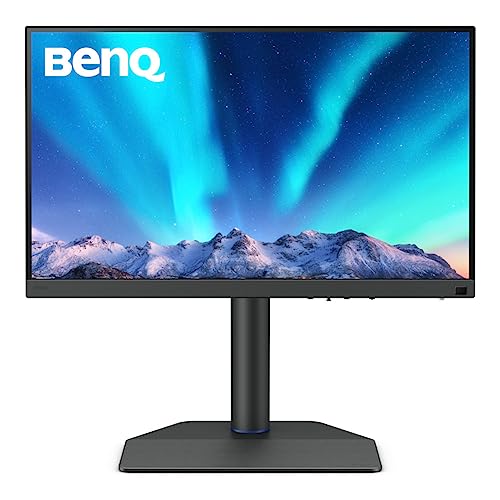
        BenQ SW272U Écran pour Photographe 27 Pouces 4K 90 W USB-C, 99% Adobe RVB/P3, Certification Antireflet TUV, 1,07 Milliard de Couleurs, LUT 3D 16 Bits, Hotkey Puck
        BenQ SW272U Écran pour Photographe 27 Pouces 4K 90 W USB-C, 99% Adobe RVB/P3, Certification Antireflet TUV, 1,07 Milliard de Couleurs, LUT 3D 16 Bits, Hotkey Puck
          1 299,00 €
          VOIR L'OFFRE

          Le SW272U reprend toutes les qualités du SW272Q en ajoutant la résolution 4K. Cette définition supplémentaire permet de zoomer à 100 % dans les fichiers haute résolution sans perdre de vue l’ensemble de l’image, et offre un confort accru pour le multitâche.

          Fiche technique rapide

          Taille / Résolution
          27″ / 4K UHD (3840×2160)
          Gamut
          99 % Adobe RGB, 100 % sRGB, 98 % DCI-P3
          Profondeur couleur
          10 bits natif
          Uniformité
          Delta E ≤ 2 (certifié usine)
          Connectique
          HDMI 2.0, DP 1.4, USB-C (90 W PD), USB hub

          Comptez environ 1 299,00 € pour le SW272U. Si vous hésitez entre QHD et 4K, notre comparatif des meilleurs moniteurs 4K pour photographes vous aidera à trancher.

          Retour terrain (Lucien) : J’ai testé le SW272U pendant trois semaines sur mes séries de paysage. La différence avec le SW272Q est surtout visible quand on zoome à 100 % : les détails fins (textures rocheuses, feuillages) apparaissent plus nets. Pour du tirage A3, le QHD suffit ; pour du A2 ou plus grand, la 4K apporte un confort réel.

          BenQ SW242Q : compact 24″ pour petits espaces et budgets contrôlés

          Moniteur pour Photographe SW242Q BenQ 24 Pouces 2K 16:10 Compatible MacBook/Windows, 99% Adobe RGB, 98% P3, Étalonnage Matériel, USB-C 90 W, Certification Antireflet TUV, LUT 3D 16 Bits, HDR10
          Moniteur pour Photographe SW242Q BenQ 24 Pouces 2K 16:10 Compatible MacBook/Windows, 99% Adobe RGB, 98% P3, Étalonnage Matériel, USB-C 90 W, Certification Antireflet TUV, LUT 3D 16 Bits, HDR10
            499,00 €
            VOIR L'OFFRE

            Le SW242Q est le choix idéal si votre bureau est petit ou si vous cherchez un moniteur photo secondaire. Son format 24,1″ en 16:10 offre un peu plus de hauteur que le 16:9 classique, pratique pour afficher les palettes Lightroom sans masquer l’image.

            Fiche technique rapide

            Taille / Résolution
            24,1″ / QHD (2560×1440) – 16:10
            Gamut
            99 % Adobe RGB, 100 % sRGB
            Profondeur couleur
            10 bits
            Uniformité
            Delta E ≤ 2
            Connectique
            HDMI, DP, USB-C (65 W PD)

            Le SW242Q est disponible autour de 499,00 €, ce qui en fait l’entrée de gamme de la série SW de BenQ avec une vraie calibration hardware.

            ASUS ProArt PA279CV : 27″ 4K polyvalent pour créateurs
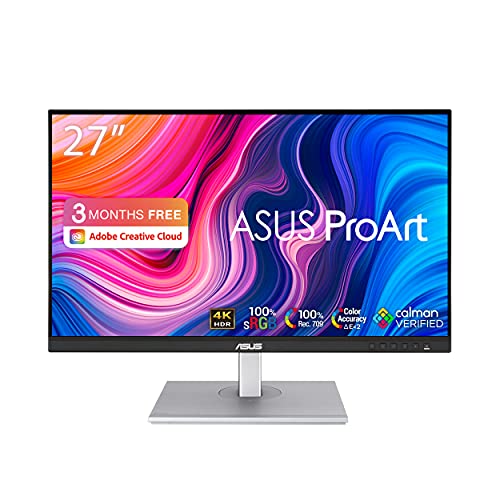
            ASUS ProArt PA279CV - Ecran PC 27'' 4K - Dalle IPS - 3840x2160-350cd/m² - Display Port, 2X HDMI, USB-C & 4X USB 3.0 - Delta E 2 - HDR 10-100% sRGB / 100% Rec. 709 - Garantie 5 Ans
            ASUS ProArt PA279CV - Ecran PC 27'' 4K - Dalle IPS - 3840x2160-350cd/m² - Display Port, 2X HDMI, USB-C & 4X USB 3.0 - Delta E< 2 - HDR 10-100% sRGB / 100% Rec. 709 - Garantie 5 Ans
              394,75 €
              VOIR L'OFFRE

              L’ASUS ProArt PA279CV est le moniteur polyvalent par excellence pour ceux qui jonglent entre photo, vidéo et travail bureautique. Sa couverture 100 % sRGB et 100 % Rec.709 garantit des couleurs fiables pour le web et la vidéo, et sa connectique USB-C complète simplifie les setups avec portable.

              Fiche technique rapide

              Taille / Résolution
              27″ / 4K UHD (3840×2160)
              Gamut
              100 % sRGB, 100 % Rec.709
              Delta E
              < 2 (calibré usine)
              Connectique
              HDMI × 2, DP, USB-C (65 W PD), USB hub
              Ergonomie
              Hauteur, inclinaison, pivot

              À environ 394,75 €, le PA279CV offre un rapport qualité/prix remarquable pour un écran 4K calibré. Il ne couvre pas l’Adobe RGB, mais si vous travaillez principalement pour le web, c’est un excellent choix.

              Dell UltraSharp U2723QE : le hub 4K USB-C pour photo, vidéo et télétravail

              Dell U2723QE UltraSharp USB-C 27' 4K UHD (3840x2160) Écran PC, 60Hz, IPS, 5ms, 98% DCI-P3, HDR400, 3x USB-C, 2x DisplayPort, HDMI, 5x USB, RJ45, Garantie 3 ans, Argent
              Dell U2723QE UltraSharp USB-C 27" 4K UHD (3840x2160) Écran PC, 60Hz, IPS, 5ms, 98% DCI-P3, HDR400, 3x USB-C, 2x DisplayPort, HDMI, 5x USB, RJ45, Garantie 3 ans, Argent
                1 015,39 €
                VOIR L'OFFRE

                Le Dell U2723QE utilise la technologie IPS Black qui offre des noirs plus profonds qu’un IPS classique (contraste 2000:1 contre 1000:1 habituellement). Son hub USB-C complet (90 W Power Delivery, RJ45 Ethernet, ports USB-A) en fait un véritable dock pour portable.

                Fiche technique rapide

                Taille / Résolution
                27″ / 4K UHD (3840×2160)
                Technologie dalle
                IPS Black (contraste 2000:1)
                Gamut
                100 % sRGB, 98 % DCI-P3
                Connectique
                USB-C (90 W PD), DP, HDMI, RJ45, USB hub complet
                Ergonomie
                Hauteur, inclinaison, rotation, pivot

                Le U2723QE se situe autour de 1 015,39 €. C’est le meilleur choix si vous voulez un écran qui fait tout : retouche photo sérieuse en sRGB, montage vidéo, et station d’accueil pour votre portable.

                LG 27UP850-W : 4K abordable pour passer un cap en retouche

                Promo
                LG 27UP850K-W Monitor PC 68,6 cm [27] 3840 x 2160 Pixel 4K Ultra HD LED Nero (27IN IPS 3840X2160 16:9 5MS - 1200:1 HDMI/DISPLAYPORT/USB C)
                LG 27UP850K-W Monitor PC 68,6 cm [27] 3840 x 2160 Pixel 4K Ultra HD LED Nero (27IN IPS 3840X2160 16:9 5MS - 1200:1 HDMI/DISPLAYPORT/USB C)
                  339,00 € −10,00 € 329,00 €
                  VOIR L'OFFRE

                  Le LG 27UP850-W est l’écran idéal pour passer d’un moniteur bureautique basique à un vrai écran de retouche sans exploser son budget. Sa dalle 4K couvre correctement le sRGB, et son port USB-C permet de brancher un portable récent avec un seul câble.

                  Fiche technique rapide

                  Taille / Résolution
                  27″ / 4K UHD (3840×2160)
                  Gamut
                  99 % sRGB, 95 % DCI-P3
                  HDR
                  HDR400 (basique)
                  Connectique
                  HDMI × 2, DP, USB-C (96 W PD)
                  Haut-parleurs
                  Intégrés (5 W)

                  À environ 329,00 €, le 27UP850-W est le point d’entrée le plus accessible vers un écran 4K correct pour la photo. Il ne rivalise pas avec les BenQ SW en termes d’uniformité et de calibration, mais c’est un excellent premier pas.

                  Si votre budget est encore plus serré, notre sélection d’écrans photo pas chers 2025 propose des alternatives autour de 200-300 €.

                  Tableau récapitulatif

                  Produit Taille / Résolution Gamut Connectique clé Profil Prix indicatif
                  BenQ SW272Q 27″ QHD 99 % Adobe RGB USB-C 90 W Pro tirage 849,00 €
                  BenQ SW272U 27″ 4K 99 % Adobe RGB USB-C 90 W Pro tirage 4K 1 299,00 €
                  BenQ SW242Q 24″ QHD 16:10 99 % Adobe RGB USB-C 65 W Compact / second écran 499,00 €
                  ASUS ProArt PA279CV 27″ 4K 100 % sRGB USB-C 65 W Polyvalent créateurs 394,75 €
                  Dell U2723QE 27″ 4K 100 % sRGB USB-C 90 W + hub Hub tout-en-un 1 015,39 €
                  LG 27UP850-W 27″ 4K 99 % sRGB USB-C 96 W Débutant / budget 329,00 €

                  Alternatives rapides

                  EIZO ColorEdge CS2731
                  Alternative au SW272Q pour les inconditionnels EIZO
                  ≈ 972,64 €
                  ASUS ProArt PA278CV
                  Version QHD du PA279CV, moins chère
                  ≈ 289,00 €
                  Dell U2724D
                  Prédécesseur du U2723QE, encore disponible moins cher
                  ≈ 347,77 €

                  Comment régler et calibrer votre moniteur pour la photo

                  Comment calibrer son écran pour la retouche photo ? Commencez par préparer votre environnement (lumière neutre, fond d’écran gris), puis réglez la luminosité entre 80 et 120 cd/m² selon votre usage (tirage ou web). Enfin, utilisez une sonde de calibration pour créer un profil ICC précis qui corrige les écarts de votre dalle.

                  1. Préparer la pièce. Éteignez les lumières directes, fermez les stores si le soleil tape. Idéalement, travaillez avec une lumière ambiante neutre (5000-6500 K) et un fond d’écran gris moyen (pas de photo en fond d’écran).
                  2. Laisser chauffer l’écran. Allumez votre moniteur au moins 30 minutes avant la calibration pour que la dalle se stabilise en température.
                  3. Choisir le bon mode d’usine. Si votre écran propose un mode « sRGB » ou « Adobe RGB », sélectionnez celui qui correspond à votre usage principal. Sur les BenQ SW, utilisez le mode que vous allez calibrer (Adobe RGB pour les tirages, sRGB pour le web).
                  4. Régler la luminosité. Visez 100-120 cd/m² pour la retouche orientée tirage, ou 140-160 cd/m² si vous travaillez principalement pour le web et que votre pièce est assez lumineuse.
                  5. Calibrer avec une sonde. Lancez le logiciel de votre sonde (DisplayCAL, i1Profiler, Palette Master Element pour BenQ), suivez les instructions à l’écran. Le processus dure 5-15 minutes selon la précision choisie.
                  6. Vérifier avec des images de référence. Ouvrez des photos dont vous connaissez bien les couleurs (ou une charte ColorChecker si vous en avez une). Comparez avec un tirage de référence si possible.
                  7. Recalibrer régulièrement. Une calibration tous les 2-4 semaines est recommandée pour les usages professionnels, tous les 2-3 mois pour un usage amateur sérieux.

                  Pour aller plus loin que ces réglages de base, suivez notre tutoriel complet pour calibrer son écran pour la retouche photo, avec captures d’écran sur Windows et macOS.

                  Quel outil pour calibrer votre moniteur ? Une sonde de calibration (colorimètre ou spectrophotomètre) est indispensable pour des couleurs vraiment fiables. Les modèles les plus courants sont le Calibrite ColorChecker Display (ex-X-Rite i1Display), le Datacolor SpyderX, ou le Calibrite ColorChecker Studio pour les plus exigeants. Notre guide des meilleurs calibreurs de moniteurs 2025 compare les options en détail.

                  Conditions de test utilisées pour cet article

                  • Pièce semi-obscure, éclairage indirect à 5500 K.
                  • Sonde Calibrite ColorChecker Display Plus, logiciel DisplayCAL.
                  • Luminosité cible : 120 cd/m², point blanc D65, gamma 2.2.
                  • Comparaison écran/tirage sur papier Hahnemühle Photo Rag 308 g (profil ICC labo).

                  Erreurs fréquentes et check-list avant d’acheter

                  7 erreurs fréquentes à éviter

                  1
                  Écran réglé trop lumineux. C’est l’erreur numéro un. Un écran à 300 cd/m² donne l’impression que vos photos sont lumineuses et contrastées, mais vos tirages sortent systématiquement trop sombres.
                  2
                  Acheter un écran 4K avec un PC trop ancien. Un écran 4K demande une carte graphique capable de piloter 8 millions de pixels à 60 Hz. Si votre ordinateur a plus de 4-5 ans, vérifiez sa compatibilité avant d’investir.
                  3
                  Choisir un écran Adobe RGB pour publier uniquement sur le web. Si vous ne faites pas de tirages et ne travaillez pas en prépresse, un écran sRGB de qualité suffit et vous évitera les problèmes de couleurs sursaturées.
                  4
                  Ignorer la gestion des couleurs dans les logiciels. Même avec un excellent écran, si Lightroom ou Photoshop n’est pas configuré correctement pour la gestion des couleurs, vos images ne s’afficheront pas fidèlement.
                  5
                  Retoucher dans un navigateur non color-managé. Chrome, Firefox et Safari gèrent la couleur différemment. Si vous retouchez directement des images dans un outil en ligne, les couleurs peuvent varier d’un navigateur à l’autre.
                  6
                  Ne jamais calibrer son écran. Même un moniteur photo haut de gamme dérive avec le temps. Sans calibration régulière, vous perdez l’avantage de votre investissement.
                  7
                  Travailler avec un éclairage inadapté. Un soleil direct sur l’écran ou des ampoules à dominante jaune faussent votre perception des couleurs, même avec un écran parfaitement calibré.

                  Check-list avant d’acheter

                   Budget défini : quel montant maximum pour l’écran + éventuellement la sonde ?
                   Espace disponible : quelle taille d’écran rentre sur votre bureau à distance confortable ?
                   Usage principal : web uniquement (sRGB suffit) ou tirages réguliers (Adobe RGB recommandé) ?
                   Résolution adaptée : votre ordinateur peut-il piloter un écran 4K à 60 Hz ?
                   Connectique nécessaire : USB-C indispensable pour portable, ou HDMI/DP suffisent ?
                   Sonde de calibration : en avez-vous déjà une, ou devez-vous l’inclure dans le budget ?
                   Type de tirages : petits formats (A4) ou grands formats (A2 et plus) qui nécessitent plus de précision ?

                  Et après ? Faire correspondre écran, tirages et web

                  Relier moniteur, profils ICC et choix de papier

                  Votre écran n’est qu’un maillon de la chaîne de couleur. Pour que vos tirages correspondent vraiment à ce que vous voyez à l’écran, vous devez aussi utiliser le bon profil ICC de votre papier (fourni par le fabricant ou votre labo) et configurer correctement l’épreuvage écran dans Photoshop ou Lightroom.

                  Le guide comprendre les profils ICC vous explique comment installer et utiliser ces profils pour éviter les dominantes bizarres sur vos tirages fine-art.

                  Si vous voulez creuser l’aspect « normes pro », l’article de Normaprint sur les moniteurs d’épreuvage ISO 12646 explique très bien pourquoi on vise une luminance modérée autour de 120 cd/m² pour une comparaison fiable avec les tirages.

                  Créer un workflow couleur cohérent

                  Un workflow couleur cohérent, de la prise de vue à l’impression, suit ces étapes :

                  1. Shooter en RAW avec un boîtier correctement réglé (balance des blancs neutre ou mesurée).
                  2. Importer dans Lightroom/Photoshop avec les paramètres de gestion des couleurs activés.
                  3. Retoucher sur un écran calibré, avec le bon espace de travail (sRGB pour web, Adobe RGB ou ProPhoto pour tirages).
                  4. Exporter en sRGB pour le web, en Adobe RGB ou avec conversion vers le profil du papier pour les tirages.
                  5. Utiliser l’épreuvage écran (soft proofing) pour anticiper le rendu sur papier avant d’envoyer au labo.

                  Pour une explication complète de chaque étape, consultez notre guide complet de l’étalonnage couleur photo et vidéo 2025.

                  Quand passer à un écran encore plus haut de gamme ?

                  Si vous êtes déjà équipé d’un BenQ SW272Q ou SW272U et que vous sentez leurs limites, les moniteurs EIZO ColorEdge (série CG) représentent le niveau supérieur : capteur de calibration intégré, uniformité encore plus poussée, certification pour l’épreuvage ISO 12646. Comptez 2 000 à 4 000 € pour ces références professionnelles.

                  Pour la plupart des photographes, même professionnels, les BenQ SW restent amplement suffisants. Le passage à EIZO se justifie principalement pour les tireurs fine-art très exigeants, les labos photo, ou les environnements de prépresse normés.

                  Et si vous envisagez un format plus large pour visualiser vos panoramas ou travailler avec plusieurs images simultanément, notre guide sur les moniteurs ultra-large pour photographes explore cette option.

                  FAQ : moniteurs pour photographes

                  Un écran d’ordinateur portable peut-il suffire pour la retouche photo ?

                  Oui, pour des retouches légères et une publication exclusivement web, un bon écran de portable récent (MacBook Pro, Dell XPS, etc.) peut dépanner. Mais dès que vous imprimez vos photos ou que vous livrez à des clients, les limites apparaissent : gamut souvent limité à 100 % sRGB au mieux, luminosité non stable, impossible à calibrer finement. Pour un travail sérieux et régulier, un moniteur externe dédié reste indispensable.

                  24″ ou 27″ : quelle taille choisir pour retoucher confortablement ?

                  Si vous êtes assis à 60-80 cm de votre écran (distance classique de bureau), un 27″ offre un meilleur confort visuel et permet d’afficher les palettes de Lightroom/Photoshop sans trop empiéter sur l’image. Le 24″ reste pertinent pour les bureaux très compacts ou comme écran secondaire. En dessous de 24″, la retouche devient inconfortable.

                  Un écran 4K est-il indispensable pour corriger les détails ?

                  Non, un écran QHD (2560×1440) suffit pour 90 % des usages photo. La 4K apporte un confort supplémentaire pour zoomer à 100 % dans les fichiers haute résolution et pour le multitâche, mais elle n’est pas indispensable. Assurez-vous surtout que votre ordinateur peut la piloter correctement avant d’investir.

                  Dois-je absolument acheter une sonde pour calibrer mon écran ?

                  Si vous imprimez vos photos ou si vous livrez à des clients, oui, une sonde est indispensable pour garantir la fidélité des couleurs. Sans elle, vous travaillez « au feeling » et vos tirages risquent de ne jamais correspondre à ce que vous voyez. Les sondes d’entrée de gamme (Datacolor SpyderX, Calibrite Display) commencent autour de 150 € et durent des années.

                  Faut-il travailler en sRGB ou Adobe RGB pour la photo ?

                  Travaillez en sRGB si vous publiez exclusivement sur le web (sites, réseaux sociaux). Passez à Adobe RGB si vous imprimez régulièrement sur des papiers haut de gamme ou si vous livrez des fichiers pour impression offset/prépresse. Dans tous les cas, exportez toujours en sRGB pour le web, même si vous retouchez en Adobe RGB.

                  Quelle luminosité choisir pour la retouche si j’imprime mes photos ?

                  Visez 80 à 120 cd/m² pour la retouche orientée tirage. C’est la plage qui correspond le mieux à la luminosité perçue d’un tirage papier sous un éclairage standard. Si votre écran est réglé d’usine à 250-300 cd/m², baissez-le : c’est le premier geste pour que vos tirages ne sortent plus trop sombres.

                  Est-ce grave de retoucher des photos dans un navigateur ou logiciel non color-managé ?

                  Oui, si la fidélité des couleurs compte pour vous. Les logiciels et navigateurs qui ne gèrent pas la couleur affichent les images en ignorant les profils ICC, ce qui fausse les teintes. Lightroom, Photoshop, Capture One et Affinity Photo gèrent tous correctement la couleur. Pour le web, Chrome et Firefox gèrent plutôt bien les profils sRGB ; Safari est historiquement le plus fiable.

                  Mon écran actuel suffit-il pour des tirages photo fidèles ?

                  Faites ce test simple : imprimez une photo que vous trouvez parfaite à l’écran et comparez le tirage côte à côte avec votre moniteur. Si les couleurs et la luminosité correspondent bien, votre écran est acceptable. Si le tirage est systématiquement plus sombre, plus terne ou avec des dominantes colorées que vous ne voyiez pas, il est temps d’investir dans un moniteur dédié et une sonde de calibration.

                  Prochaine étape

                  Vous savez maintenant quel moniteur correspond à votre profil. Pour aller plus loin, choisissez votre prochaine lecture :

                  • Vous avez choisi votre écran ? Suivez le guide pour calibrer votre moniteur pas à pas.
                  • Besoin d’une sonde ? Consultez notre comparatif des meilleurs calibreurs de moniteurs 2025.
                  • Vous imprimez vous-même ? Découvrez comment utiliser les profils ICC pour des tirages fidèles.

                  À propos de l’auteur : Lucien Cazeviel-Perrin

                  Niçois, Lucien Cazeviel-Perrin photographie paysage, voyage, urbain et astro depuis plus de 16 ans. Habitué des grands tirages et de la déco murale, il passe autant de temps à peaufiner ses fichiers qu’à choisir le bon papier et les bons réglages d’écran pour que l’image finale tienne ses promesses. Sur expert-photo.fr, il partage une approche très concrète de la gestion de la couleur : choix de moniteur, profils ICC, calibration et workflows adaptés aux photographes qui impriment vraiment leurs images.

                  calibration d’écran écran 4K photo gestion des couleurs impression photo moniteur pour retouche photo workflow photographe
                  Share. Facebook Twitter Pinterest LinkedIn Tumblr Email
                  Previous ArticleSécuriser son matériel en studio : le kit à 100 € qui peut vous éviter 1 000 € de casse
                  Next Article Objectifs Macro en Extérieur : Le Guide Ultime pour Sublimer Fleurs et Insectes (2025)

                  Articles similaires

                  Canon G7X Mark III : Test complet du compact expert pour vloggers et voyageurs

                  Panasonic Lumix FZ82 : faut-il encore l’acheter en 2026 ? Test, avis et alternatives

                  Panasonic Lumix TZ99 : avis, analyse et alternatives pour voyager léger

                  Ne manquez pas

                  Canon G7X Mark III : Test complet du compact expert pour vloggers et voyageurs

                  Panasonic Lumix FZ82 : faut-il encore l’acheter en 2026 ? Test, avis et alternatives

                  Panasonic Lumix TZ99 : avis, analyse et alternatives pour voyager léger

                  Canon PowerShot S5 IS : test complet, avis honnête et alternatives 2026

                  Panasonic Lumix FZ82D : avis, test terrain et alternatives en 2026

                  Canon PowerShot SX740 HS : Test Complet, Avis Honnête et Alternatives 2026

                  Canon PowerShot S1 IS : test et avis du compact bridge à zoom 10x pionnier

                  Canon PowerShot N100 : test, avis et faut-il encore l’acheter en 2026 ?

                  Canon PowerShot G3 X : test complet, avis 2026 et alternatives

                  AgfaPhoto 35mm : faut-il acheter cet appareil argentique réutilisable ?

                  Insta360 X4 : test complet, avis 2026 et alternatives

                  Insta360 ONE X : test, avis et faut-il encore l’acheter en 2026 ?

                  Insta360 ONE X2 : test, avis et vaut-elle encore le coup ?

                  Insta360 GO 2 : test complet et avis 2026 — faut-il encore l’acheter ?

                  Insta360 Ace Pro : test complet, avis terrain et faut-il encore l’acheter en 2026 ?

                  Insta360 Ace Pro 2 : test complet, avis utile et comparatif 2026

                  GoPro Max 2 : test complet, avis et comparatif face à l’Insta360 X5 et la DJI Osmo 360

                  GoPro Hero 7 Black : test complet, avis terrain et verdict 2026

                  GoPro HERO12 Black : test complet, avis honnête et alternatives en 2026

                  GoPro Hero11 Black Mini : test complet, avis terrain et faut-il encore l’acheter en 2026 ?

                  DJI Osmo Action 5 Pro : test, avis et vaut-elle encore le coup en 2026 ?

                  DJI Mini 5 Pro : test complet, avis et faut-il vraiment l’acheter en 2026 ?

                  DJI Mini 4 Pro : test, avis 2026 et verdict d’achat honnête

                  DJI Mini 3 Pro : test complet, avis et verdict 2026

                  DJI Mavic 3 Pro : test complet et avis 2026 (faut-il encore l’acheter ?)

                  DJI Mavic 4 Pro : test complet, avis et comparatif 2026

                  DJI Air 3S : test terrain complet & avis — le capteur 1 pouce tient-il ses promesses ?

                  Leica Mini 3 : test, avis honnête et guide d’achat du compact argentique Leica

                  Instax Mini 41 : avis honnête, comparatif et faut-il l’acheter en 2026 ?

                  Fujifilm Instax Mini 40 : test complet et avis honnête

                  Insta360 X5 : test terrain, avis 2026 et comparatif X4, DJI Osmo 360 et GoPro MAX2

                  Insta360 X3 : test complet, avis terrain et faut-il encore l’acheter en 2026 ?

                  Insta360 ONE RS : test complet, avis terrain et faut-il encore l’acheter en 2026 ?

                  Insta360 ONE RS 1-Inch 360 : test, avis et verdict en 2026

                  Insta360 Link : test complet, avis et verdict en 2026

                  Insta360 GO Ultra : test, avis honnête et alternatives pour filmer léger

                  Insta360 GO 3 : test, avis et faut-il encore l’acheter en 2026 ?

                  Insta360 GO 3S : test, avis 2026 et alternatives vraiment utiles

                  GoPro Max : test terrain honnête — faut-il encore l’acheter en 2026 ?

                  GoPro LIT HERO : notre avis sur la mini action cam à LED intégrée

                  GoPro HERO : test complet et avis 2026 — notre verdict terrain

                  GoPro HERO LCD : test complet, avis et vaut-elle encore le coup en 2026 ?

                  GoPro HERO9 Black en 2026 : test, avis et faut-il encore l’acheter ?

                  GoPro HERO8 Black : test terrain complet et avis 2026

                  GoPro Hero6 Black : test, avis et faut-il encore l’acheter en 2026 ?

                  GoPro Hero5 Session : test, avis et verdict honnête en 2026

                  GoPro Hero5 Black en 2026 : test, avis et faut-il encore l’acheter ?

                  GoPro HERO4 Session : test complet, avis et verdict 2026

                  GoPro Hero 4 Silver : avis 2026, test et vraies limites

                  GoPro HERO3+ Silver Edition : test, avis 2026 et faut-il encore l’acheter ?

                  GoPro Hero 3 : faut-il encore l’acheter en 2026 ?

                  GoPro HERO13 Black Ultra-Wide Edition : test complet, avis honnête et vrai intérêt du 177°

                  GoPro HERO13 Black : test complet, avis et faut-il vraiment l’acheter en 2026 ?

                  GoPro Hero10 Bones : avis technique et guide d’achat FPV 2026

                  GoPro HERO11 Black en 2026 : test, avis et faut-il encore l’acheter ?

                  GoPro HERO10 : test complet, avis et verdict — faut-il encore l’acheter en 2026 ?

                  GoPro Fusion : avis complet et verdict honnête sur la caméra 360° en 2026

                  DJI Mic 2 : test complet, avis et alternatives en 2026

                  DJI Mavic 3 Classic : test complet, avis terrain et alternatives en 2026

                  DJI Inspire 3 : test complet du drone cinéma 8K

                  A propos de nous

                  Expert-photo.fr est votre rendez-vous pour mieux maîtriser votre matériel photo, suivre l’actualité et découvrir de nouveaux artistes ou techniques photo.

                  MENTIONS LÉGALES ET INFORMATIONS

                  DIVULGATION AMAZON


                  MENTIONS LÉGALES


                  CONTACT / PUBLICITE


                  A PROPOS – L’EQUIPE

                  Tout droits réservés © 2026

                  Type above and press Enter to search. Press Esc to cancel.

                  Nous utilisons des cookies pour vous garantir la meilleure expérience sur notre site web. Si vous continuez à utiliser ce site, nous supposerons que vous en êtes satisfait.