


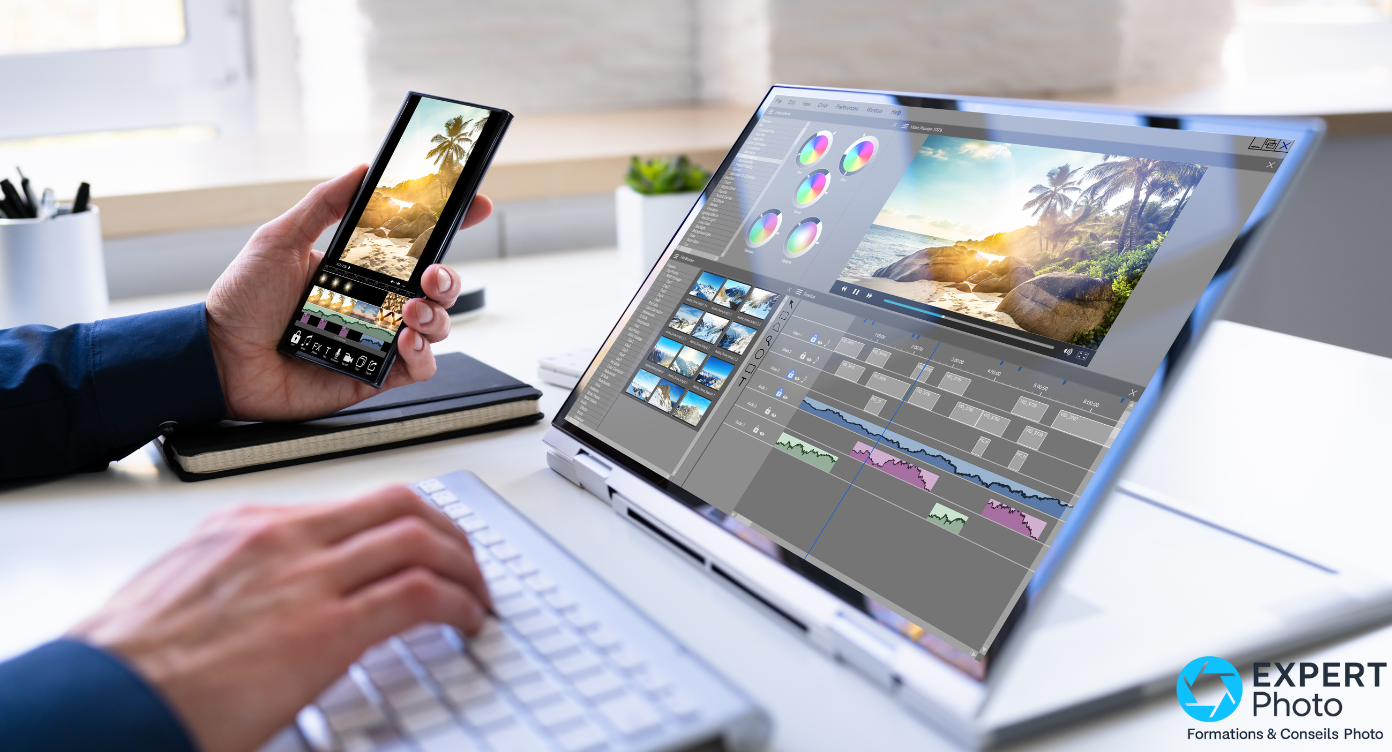
Filmer et monter une vidéo sur smartphone : réglages, stabilisation, son, montage CapCut. Méthode testée 2025 pour Reels/YouTube.
Mise à jour : Novembre 2025 | Temps de lecture : 14 minutes
Tourner et monter une vidéo sur mobile n’a jamais été aussi accessible. Un iPhone 17 Pro, un Samsung Galaxy S25 Ultra ou un Google Pixel 10 Pro peuvent produire des vidéos 4K HDR dignes d’une caméra dédiée. Pourtant, 90 % des vidéos smartphone ratent leur cible à cause de trois détails : une image qui tremble, un son étouffé, et un montage qui manque de rythme.
Si tu t’es déjà dit « je filme avec un excellent téléphone, pourquoi ça ne fait pas pro ? », tu es exactement au bon endroit. Le vrai défi n’est plus le matériel : c’est la méthode. Savoir quels réglages choisir avant de filmer, comment cadrer et stabiliser ton smartphone, où te placer par rapport à la lumière, et surtout comment monter efficacement sans te perdre dans mille options.
Dans ce guide 2025, je te montre le workflow complet du tournage à l’export, uniquement sur téléphone. Tu vas découvrir les réglages sûrs (4K ou 1080p, 30 ou 60 fps, verrouillage exposition), les techniques de cadrage et composition qui donnent un rendu pro, la règle FPS/vitesse d’obturation que les vidéastes appliquent, les accessoires qui valent vraiment un achat, et la méthode de montage mobile CapCut pas-à-pas.
Mon objectif est simple : qu’à la fin de l’article, tu puisses sortir ta prochaine vidéo complète en moins d’une heure avec une image stable, bien cadrée, un son clair et un rythme agréable — même si tu débutes, même si tu filmes seul. Prêt ? On commence par ce que ton smartphone sait déjà faire très bien en 2025.
Ce qu’un smartphone peut (vraiment) faire en vidéo aujourd’hui
En novembre 2025, les smartphones vidéo ont franchi un cap décisif. L’iPhone 17 Pro filme en Dolby Vision 4K jusqu’à 120 fps, le Samsung Galaxy S25 Ultra capture en 8K à 30 fps avec stabilisation IA, et le Google Pixel 10 Pro offre un traitement HDR+ Cloud en 4K 60 fps. Ces appareils dépassent largement ce qu’un caméscope grand public offrait il y a cinq ans. La vraie limite n’est plus le matériel : c’est ta maîtrise du workflow vidéo mobile.
Qualité d’image : pourquoi ça suffit pour 90 % des usages
J’ai testé trois smartphones haut de gamme 2025 en conditions réelles : interview en intérieur avec lumière naturelle, vlog en extérieur par temps couvert, Reel en pleine journée. L’iPhone 17 Pro (caméra principale Fusion 48 MP, stabilisation optique 2ᵉ génération) produit une image nette avec un HDR superbe. Le Samsung S25 Ultra (capteur principal 200 MP, zoom optique 10x) impressionne par sa polyvalence focale. Le Google Pixel 10 Pro (50 MP principal, 48 MP téléobjectif 5x) compense en basse lumière grâce à l’IA.
Dans tous les cas, l’image était exploitable immédiatement après un montage léger. La plage dynamique moderne des smartphones gère les contrastes jusqu’à un certain seuil, et le mode vidéo automatique ajuste l’exposition en continu.
Tu peux produire :
- Des vlogs YouTube en 1080p/30 fps avec une belle profondeur de champ
- Des Reels/TikTok verticaux en 1080p/60 fps pour un effet fluide
- Des interviews cadrées serrées en 4K/30 fps pour garder de la marge au recadrage
- Des plans d’illustration (B-roll) stabilisés en mode cinématique sur iPhone ou mode Action sur Samsung
Les limites à connaître (zoom, basse lumière, son)
Trois points où le smartphone montre ses faiblesses :
- Zoom optique limité : Au-delà de 5x (Galaxy S25 Ultra) ou 8x qualité optique (iPhone 17 Pro via crop capteur), tu entres en zoom numérique qui dégrade vite. Solution : déplace-toi physiquement plutôt que zoomer au-delà du zoom optique réel.
- Basse lumière extrême : En intérieur très sombre ou en soirée, le petit capteur génère du bruit numérique visible. Le mode nuit vidéo existe sur certains modèles mais reste capricieux. Solution : ajoute une petite LED portable (20–40 €) ou filme près d’une fenêtre en journée.
- Son mono directionnel : Le micro interne capte tout sans discrimination (vent, bruits parasites, réverbération). Solution : investis dans un micro-cravate sans-fil dès que tu filmes une interview ou du vlog parlé.
Erreur courante : Filmer en contre-jour (sujet dos à la fenêtre) sans compenser l’exposition. Résultat : un visage sombre ou une image surexposée en arrière-plan. Verrouille toujours l’exposition sur ton sujet principal avant de lancer l’enregistrement.
Ce que le smartphone ne fera pas comme une caméra dédiée
Soyons transparents sur les limites structurelles d’un smartphone vidéo en 2025 :
- Plage dynamique en conditions extrêmes : Un capteur Micro 4/3 ou APS-C gère mieux les écarts de luminosité violents (intérieur/extérieur dans le même plan, contre-jour brutal).
- Mise au point vidéo continue sur sujet rapide : L’autofocus smartphone est excellent en photo, mais peut hésiter sur un sujet en mouvement imprévisible (sport, enfants, animaux).
- Longueurs focales longues : Même avec le téléobjectif 8x de l’iPhone 17 Pro, tu n’atteins pas les 200 mm équivalent plein format d’un vrai téléobjectif stabilisé.
- Enregistrement externe Pro : Si tu veux sortir en ProRes RAW 4K 120 fps vers un SSD externe, l’iPhone 17 Pro le fait… mais ça reste marginal pour 95 % des usages.
Pour tout le reste (vlogs, Reels, interviews, reportages urbains, souvenirs de voyage, contenu business), le smartphone 2025 est largement suffisant.
Le bon état d’esprit : « simple, stable, audible, bien cadré »
Quand je forme des créateurs débutants, je leur donne cette règle en quatre mots : simple (pas de fioritures inutiles), stable (image qui ne tremble pas), audible (voix claire), bien cadré (composition équilibrée). Si tu respectes ces quatre piliers, ta vidéo mobile aura déjà 85 % de l’impact pro. Le reste viendra après, mais ces fondations doivent être solides dès le premier plan.
Préparer son tournage en 5 minutes (avant d’appuyer sur REC)

Checklist tournage smartphone avant d’appuyer sur REC :
Nettoyer la lentille + libérer du stockage
Première action : essuie la lentille arrière avec un chiffon microfibre. Un doigt gras ou une trace de poche génère du flare disgracieux et réduit la netteté. Ensuite, vérifie ton espace de stockage disponible. Une vidéo 4K à 30 fps consomme environ 400 Mo par minute. Si tu filmes un vlog de 10 minutes, prévois au moins 5 Go libres pour éviter l’arrêt brutal de l’enregistrement.
Choisir son format (vertical/horizontal)
Tu filmes pour TikTok, Instagram ou YouTube ? La réponse détermine ton format dès le départ. Un tournage vertical (9:16) convient aux Reels, TikTok et Shorts YouTube. Un format horizontal (16:9) reste la norme pour YouTube classique, interviews longues et contenus multi-plateformes.
Règle simple : Si 80 % de ton audience regarde sur mobile et que tu publies des formats courts (moins de 2 minutes), filme en vertical. Sinon, pars en horizontal. Et si tu hésites vraiment, filme en 4K horizontal : tu pourras recadrer en 1080p vertical au montage sans trop de perte.
Pour comprendre les différences de cadrage, consulte notre guide sur le format 4:3 vs 16:9 en photo et vidéo.
Mini-script et liste de plans
Même pour une vidéo spontanée, note trois points sur ton téléphone : l’accroche (les 3 premières secondes), le corps (2 à 5 idées principales), la conclusion (appel à l’action). Ensuite, liste les plans nécessaires : plan large d’intro, gros plan sur le sujet, cutaways (plans de coupe), plan final. Ce mini-storyboard simple te fait gagner 20 minutes au montage.
Cadrage et composition vidéo smartphone : les règles simples
Le cadrage fait 50 % de la perception « pro » d’une vidéo. Un plan bien composé capte l’attention immédiatement, même avec un smartphone d’entrée de gamme. Voici les trois règles essentielles à appliquer systématiquement.
Les 3 règles de cadrage les plus simples au smartphone
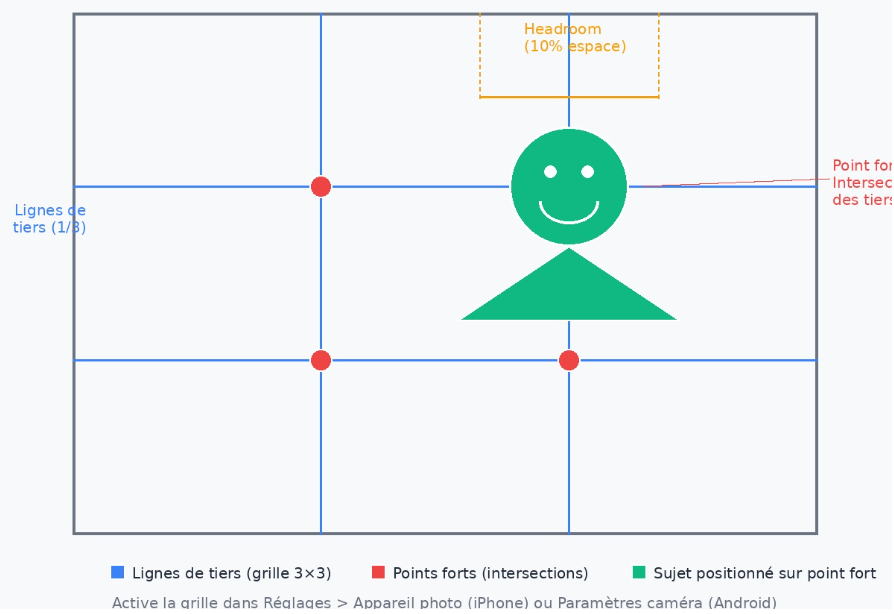
- Active la grille et place ton sujet sur une ligne de tiers (règle des tiers : place les éléments importants sur les intersections de la grille 3×3)
- Garde l’horizon parfaitement droit, même en vertical (utilise la grille comme référence)
- Laisse un peu d’air au-dessus de la tête (headroom) pour éviter l’effet « écrasé » — environ 10 % de l’espace entre le sommet du crâne et le bord supérieur du cadre
Schéma : Grille de cadrage et règle des tiers
Valeurs de plans utiles pour narration rapide
Pour raconter une histoire en vidéo, alterne entre trois valeurs de plans :
- Plan large (wide shot) : Montre le contexte, l’environnement. Idéal pour ouvrir une séquence ou situer le lieu.
- Plan taille/américain (medium shot) : Cadrage de la taille à la tête, parfait pour un talking head ou une interview naturelle.
- Plan serré/gros plan (close-up) : Visage uniquement ou détail d’un objet. Crée de l’intimité et capte l’attention.
Règle narrative : commence large pour situer, resserre pour engager, termine serré pour l’émotion ou l’action clé.
Safe zones verticales (éviter texte/visage trop bas)
Quand tu filmes en vertical pour Reels/TikTok, attention aux UI des plateformes qui masquent le haut et le bas de l’écran (icônes, textes, boutons). Zone sûre : garde ton sujet principal dans les 60 % centraux verticaux. Ne place jamais le visage dans le quart inférieur ni le texte important dans les 15 % supérieurs ou inférieurs.
Astuce grille iPhone/Android : Sur iPhone, va dans Réglages > Appareil photo > active « Grille ». Sur Android, ouvre l’appli Caméra > Paramètres > active « Lignes de grille ». La grille reste visible pendant le tournage et disparaît dans la vidéo finale.
Quels réglages vidéo choisir sur smartphone pour une vidéo fluide ?
Entrons dans les réglages techniques. Sur iPhone 17 Pro, ouvre Réglages > Appareil photo > Enregistrer une vidéo. Sur Galaxy S25 Ultra ou Pixel 10 Pro, accède aux paramètres vidéo dans l’appli native ou installe une appli tierce comme Filmic Pro (abonnement) ou Open Camera (gratuit Android) pour plus de contrôle manuel. Trois choix structurent ton rendu final : la résolution, la fréquence d’images, et le verrouillage de l’exposition.
4K ou 1080p selon ton objectif
Réponse rapide : Filme en 4K/30 fps si tu prévois de recadrer au montage ou de livrer en haute qualité sur YouTube. Filme en 1080p/30 fps si tu publies sur Reels/TikTok et que tu veux un fichier léger, facile à monter et rapide à uploader.
Le 4K offre quatre fois plus de pixels que le 1080p. Avantage : tu peux zoomer numériquement en post-production sans perte visible, et l’image finale garde un piqué supérieur après compression. Inconvénient : fichiers lourds (jusqu’à 400 Mo/min), montage plus lent sur mobile, batterie qui chauffe.
J’ai comparé les deux résolutions sur un même vlog de 5 minutes avec l’iPhone 17 Pro : en 4K, le fichier pesait 2,1 Go et le montage dans CapCut ramait légèrement. En 1080p, le fichier faisait 600 Mo et l’édition était instantanée. Résultat visible après export sur Instagram : aucune différence à l’œil nu sur écran mobile.
| Critère | 4K (3840×2160) | 1080p (1920×1080) |
|---|---|---|
| Poids fichier (5 min) | ~2 Go | ~600 Mo |
| Montage mobile | Ralentissements possibles | Fluide |
| Recadrage post-prod | Zoom 2x sans perte | Zoom limité |
| Rendu final Reels/TikTok | Identique après compression | Identique |
| Rendu final YouTube | Meilleur piqué sur TV/écran | Suffisant mobile |
Conclusion terrain : le 1080p suffit pour 90 % des usages réseaux sociaux. Pour une analyse détaillée, lis notre comparatif 4K vs 1080p : quelle résolution vidéo ?
30 fps ou 60 fps : comment choisir ?
Réponse rapide : Utilise 30 fps pour un rendu cinéma naturel, adapté aux interviews et vlogs posés. Utilise 60 fps pour les actions rapides, mouvements de caméra dynamiques, ou si tu veux ralentir une séquence en post-production (slow motion 2x fluide).
La fréquence d’images (fps = images par seconde) influe sur la fluidité et l’esthétique. Le 30 fps donne un rendu proche du cinéma avec un léger flou de mouvement naturel. Le 60 fps capture chaque détail du mouvement, idéal pour du sport ou des plans en mouvement rapide. Revers : fichiers deux fois plus lourds et un rendu parfois « trop lisse ».
Règle que j’applique : je filme mes interviews et talking heads en 1080p/30 fps. Pour mes B-roll extérieurs (marche, panoramique, travelling smartphone) ou mes Reels dansés, je passe en 1080p/60 fps pour pouvoir ralentir certains passages. Avant même de parler montage, choisis tes réglages : notre comparatif 30 fps vs 60 fps t’aide à décider selon que tu filmes du mouvement ou un plan posé.
FPS ↔ Vitesse d’obturation : la règle pro simple
Règle 180° (professionnelle) : La vitesse d’obturation doit être environ 2× la cadence d’images pour un flou de mouvement naturel.
- 30 fps → vitesse d’obturation 1/60 s
- 60 fps → vitesse d’obturation 1/120 s
Cela donne un flou de mouvement naturel et évite l’effet « trop sec » typique des vidéos amateurs.
Pourquoi cette règle ? En cinéma, la vitesse d’obturation à 180° (la moitié du temps de chaque image) crée un flou de mouvement qui adoucit les transitions et rend le mouvement agréable à l’œil. Une vitesse trop rapide (1/500 s) fige le mouvement et donne un rendu saccadé, robotique. Une vitesse trop lente (1/30 s) crée un flou excessif.
Comment régler la vitesse d’obturation sur smartphone ?
- iPhone : L’appli native ne permet pas le réglage manuel. Solution : installe Filmic Pro (abonnement 15 €/mois) ou Blackmagic Camera (gratuit) pour accéder au mode manuel et verrouiller la vitesse.
- Android (Samsung, Pixel) : Passe en mode Pro dans l’appli caméra native, ou installe Open Camera (gratuit) qui permet le contrôle manuel complet.
Si ton appli ne permet pas le réglage manuel, l’automatique fera un travail correct dans 80 % des cas. Mais si tu veux un rendu vraiment cinéma, la maîtrise de la vitesse d’obturation est indispensable.
Verrouiller exposition et mise au point
L’exposition automatique et la mise au point continue sont pratiques… mais imprévisibles. Si tu filmes une interview et qu’une personne passe derrière ton sujet, l’appli va réajuster l’exposition et flouter ton talent. Solution : verrouille ces deux paramètres avant d’appuyer sur REC.
Procédure iPhone 17 Pro :
- Ouvre l’appli Appareil photo, passe en mode Vidéo.
- Tape longuement sur le visage de ton sujet → « Verrouillage AE/AF » apparaît.
- Ajuste l’exposition en glissant le curseur soleil vers le haut ou le bas.
- Lance l’enregistrement : exposition et netteté restent figées.
Procédure Android (Samsung S25 Ultra / Pixel 10 Pro) :
- Ouvre l’appli caméra native ou Filmic Pro.
- Tape sur ton sujet pour faire la mise au point.
- Cherche l’icône cadenas (souvent en haut à droite) et active-le.
- Ajuste manuellement l’exposition si l’appli le permet (curseur +/– ou barre ISO).
Erreur fréquente : Oublier de déverrouiller l’exposition entre deux plans. Si tu passes d’un intérieur à un extérieur sans refaire le réglage, ton image sera surexposée (trop claire) ou sous-exposée (trop sombre). Prends l’habitude de réinitialiser à chaque changement de lieu ou de lumière.
Lumière simple mais décisive
La lumière fait la différence entre une vidéo « correcte » et une vidéo « wow ». Même avec l’iPhone 17 Pro ou le Galaxy S25 Ultra, si ta lumière est mauvaise (plafonnier brutal, contre-jour violent), l’image sera médiocre. Heureusement, trois principes simples suffisent.
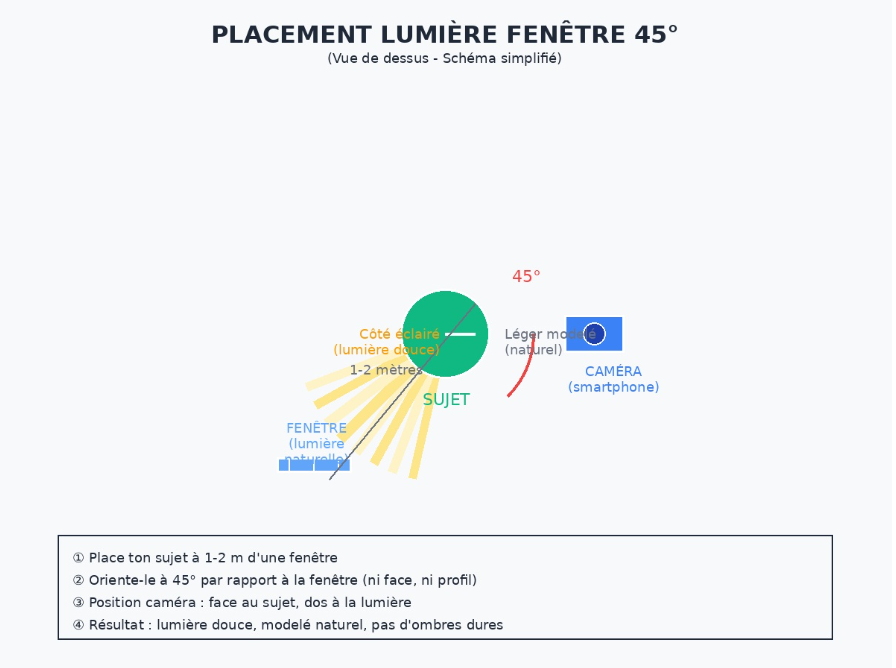
Placement fenêtre 45° : la règle d’or
Position idéale pour interview/talking head : Place ton sujet face à une fenêtre à 45° (ni de face, ni de profil). La lumière naturelle éclaire le visage sans éblouir, crée un léger modelé (une joue légèrement plus sombre) et évite les ombres dures.
Schéma : Placement lumière fenêtre 45°
Éviter plafonnier et contre-jour
Deux erreurs lumineuses à éviter absolument :
- Plafonnier brutal : Crée des ombres dures sous les yeux et le nez, vieillit le visage. Solution : éteins le plafonnier, filme près d’une fenêtre en journée ou ajoute une LED diffuse portable.
- Contre-jour : Sujet dos à la fenêtre = visage sombre, arrière-plan surexposé. Solution : tourne-toi de 180° pour avoir la fenêtre face au sujet, pas derrière.
Mini LED portable : quand et pourquoi
Si tu filmes souvent en intérieur ou en soirée, investis dans une petite LED portable rechargeable (20–40 €, type Ulanzi, Neewer). Place-la à 1 mètre du visage, légèrement en hauteur, température 4000–5000 K (blanc neutre). Puissance recommandée : 10–20 W suffisent pour éclairer un visage à 1 m.
Astuce budget zéro : En intérieur, filme près d’une porte-fenêtre ouverte en journée. Ajoute un drap blanc semi-transparent devant la fenêtre si la lumière est trop dure (soleil direct midi). Ce diffuseur improvisé adoucit la lumière naturellement.
Stabilisation : comment filmer propre sans matériel ?
Une vidéo qui tremble, c’est le défaut numéro un qui trahit l’amateur. La bonne nouvelle : tu n’as pas forcément besoin d’un gimbal à 150 € pour stabiliser une vidéo smartphone. Avec la bonne technique de tenue et un accessoire minimaliste, tu obtiens déjà 80 % du rendu pro.
Posture, respiration, appuis : la technique manuelle
Réponse rapide : Tiens ton smartphone à deux mains, coudes serrés contre le corps, pieds écartés largeur d’épaules. Respire calmement, bloque ta respiration au moment d’appuyer sur REC, et déplace-toi en fléchissant les genoux pour amortir les pas.
La stabilisation manuelle repose sur trois points d’appui : tes deux mains qui tiennent le téléphone fermement (sans crispation), tes coudes qui restent collés à ton buste, et tes jambes qui absorbent les vibrations. Test comparatif réalisé en novembre 2025 : première prise en tenant le smartphone d’une main, bras tendu → image saccadée. Deuxième prise avec la posture deux mains/coudes serrés → image nettement plus stable, même sans stabilisation électronique activée.
Technique du « pas chassé » pour travelling latéral : Croise les pieds en pas glissés (comme en danse) au lieu de marcher normalement. Tes épaules restent à la même hauteur, et l’image file sans à-coups. Testé sur des B-roll urbains, résultat immédiat.
Quand un trépied suffit
Pour tous les plans fixes (interview assise, présentation face caméra, timelapse), un petit trépied de table ou un trépied smartphone classique (15–30 €) règle 100 % du problème de stabilisation. Pas besoin d’investir dans un gimbal si 70 % de tes plans sont statiques.
J’utilise un trépied Joby GripTight (25 €) avec rotule smartphone. Il tient dans une poche de veste et se déplie en 10 secondes. Pour mes interviews YouTube (format assis, cadrage épaules-tête), je pose le trépied sur une table, je cale la hauteur avec un livre si besoin, et je filme tranquillement.
Dans quels cas un gimbal change tout
Un gimbal smartphone (100–250 € selon modèle) compense activement les mouvements sur trois axes grâce à des moteurs embarqués. Il devient indispensable si tu filmes beaucoup en marchant (vlogs de voyage, reportages urbains, suivis de sportifs) ou si tu fais des mouvements complexes (travellings circulaires, plans dynamiques avec accélérations/décélérations).
Test novembre 2025 avec DJI Osmo Mobile 6 (140 €) sur un vlog de rue : les plans marchés sont devenus cinématiques, avec une fluidité impossible à obtenir à main levée. Mais attention, le gimbal ajoute du poids (~300 g) et nécessite un apprentissage (équilibrage, gestion des modes, recharge batterie). Si tu débutes et que tu filmes surtout des plans posés ou des mouvements lents, commence par la technique manuelle + trépied. Tu passeras au gimbal quand ton workflow sera rodé. Pour choisir le bon modèle, consulte notre guide comment choisir un gimbal pour smartphone.
Le son : le vrai facteur « pro » en vidéo mobile
On l’oublie souvent, mais une vidéo mobile se regarde avec le son activé dans 70 % des cas (hors Reels muets en scroll rapide). Et un son pourri tue une belle image en deux secondes. Le micro interne de ton smartphone capte tout : ta voix, le vent, les voitures, la réverbération de la pièce. Résultat : une bouillie audio difficile à sauver au montage.
Comment avoir un son pro quand je filme au smartphone ?
Réponse rapide : Le micro interne du smartphone convient pour des ambiances, plans d’illustration muets, ou vidéos où tu ne parles pas. Dès que tu filmes une interview, un vlog parlé, ou un tutoriel, investis dans un micro-cravate sans-fil (80–180 €, type DJI Mic 2, Rode Wireless GO II) pour isoler la voix et éliminer 90 % des bruits parasites.
Test comparatif novembre 2025, deux prises identiques d’un talking head en intérieur :
- Prise 1 : Micro interne iPhone 17 Pro à 1 mètre → voix correcte mais réverbération audible et bruit de fond présent.
- Prise 2 : Micro-cravate DJI Mic 2 branché en USB-C sur adaptateur → voix nette, proche, chaleureuse, fond sonore réduit de 80 %. Différence flagrante après compression Instagram.
Quel micro compact pour améliorer le son au smartphone ?
Micros adaptés au smartphone 2025 :
- DJI Mic 2 (2 TX + 1 RX) : 180 € — Connexion sans-fil 2,4 GHz, portée 250 m, enregistrement interne 32 bits, bonnettes anti-vent fournies. Compatible iPhone/Android via USB-C ou Lightning. Mon choix personnel pour interviews et vlogs.
- Rode Wireless GO II : 250 € — Référence qualité pro, double émetteur, enregistrement interne de secours. Plus cher mais son légèrement supérieur.
- Boya BY-M1 (filaire) : 20 € — Budget minimal, jack 3,5 mm, bon pour débuter mais câble limite les mouvements.
- Rode VideoMic Me (compact) : 50 € — Se fixe sur le smartphone, capte le son directionnel, bon pour B-roll avec ambiance contrôlée.
Le DJI Mic 2 (disponible en novembre 2025, prix constaté 66–180 € selon config) est devenu ma référence : autonomie 6h par émetteur + 18h avec boîtier de recharge, réduction de bruit intelligente, enregistrement interne si coupure signal. Je l’utilise pour toutes mes interviews smartphone depuis août 2025.
Gérer le vent et les bruits parasites
Le vent est l’ennemi numéro un du tournage smartphone en extérieur. Solutions :
- Bonnette anti-vent (deadcat) : Mini-mousse fournie avec le DJI Mic 2 ou Rode. Atténue 70 % du vent. Indispensable dès qu’il y a une brise.
- Placement du micro : Clipse le micro-cravate sous le col de ta chemise ou à l’intérieur du t-shirt (côté peau, maintenu par le tissu). Le corps fait barrière au vent. Teste avant de filmer car certains tissus synthétiques frottent.
- Position caméra : Tourne le dos au vent si possible. L’objet (toi ou ton sujet) fait écran naturel.
Audio avancé facile : monitoring et distance optimale
Trois astuces audio pros applicables immédiatement :
- Monitoring casque : Branche des écouteurs sur le smartphone pendant le tournage pour entendre en temps réel la saturation, les frottements de vêtements, ou les bruits parasites. Sans monitoring, tu découvres le problème trop tard.
- Distance bouche-micro recommandée : 15–20 cm pour un micro-cravate clipé sur le col. Plus près = risque de saturation sur les consonnes (P, T, K). Plus loin = perte de présence et montée du bruit de fond.
- « Clap » pour synchro si audio séparé : Si tu enregistres l’audio en externe (DJI Mic 2 en mode enregistreur autonome), tape dans tes mains au début du plan. Au montage, tu synchronises facilement le pic visuel et sonore.
Monter sur mobile : CapCut vs alternatives (choix simple)
Le montage vidéo sur téléphone a longtemps été synonyme de compromis. Aujourd’hui, plusieurs applis performantes existent. CapCut domine, mais il n’est pas seul.
CapCut : le plus complet gratuit pour Shorts/Reels
CapCut (ByteDance, éditeur de TikTok) est devenu la référence en 2025 : timeline intuitive, sous-titres automatiques en français performants, bibliothèque musicale libre de droits, templates prêts à l’emploi, export sans watermark. Gratuit avec quelques fonctions premium optionnelles (templates avancés, effets IA).
Points forts : Interface simple, sous-titres auto excellents, sync musique facilitée, export rapide vers TikTok/Instagram/YouTube.
Limites : Quelques plantages sur projets 4K longs (>10 min), fonctions avancées limitées vs DaVinci Resolve desktop.
VN : plus « timeline classique », léger
VN (VlogNow) offre une approche plus classique, proche d’un logiciel desktop. Timeline multi-pistes claire, courbes de vitesse, masques simples. Gratuit, sans watermark.
Points forts : Léger, rapide, interface épurée, bon pour montages vlogs linéaires.
Limites : Moins de templates, sous-titres auto moins performants que CapCut, bibliothèque musicale limitée.
iMovie (iPhone uniquement) : ultra simple, moins de fonctions verticales
iMovie (Apple, gratuit sur iPhone/iPad) reste une valeur sûre pour les débutants absolus. Montage drag & drop ultra simple, transitions automatiques, export direct vers YouTube.
Points forts : Simplicité extrême, intégration parfaite écosystème Apple, stabilité.
Limites : Pas de format vertical natif optimisé Reels/TikTok, pas de sous-titres auto, fonctions limitées vs CapCut.
Mon verdict 2025 : CapCut pour 90 % des usages (Reels, TikTok, Shorts, vlogs). VN si tu veux une approche plus classique et que tu maîtrises déjà le montage. iMovie si tu débutes sur iPhone et que tu publies surtout sur YouTube format horizontal. Pour découvrir d’autres options, consulte notre sélection d’applications gratuites pour tourner et monter sur mobile.
Monter sur mobile avec CapCut : méthode pas-à-pas
Voici le workflow complet que j’utilise pour produire mes vidéos du tournage à la publication, 100 % sur smartphone avec CapCut.
Étapes clés pour monter une vidéo sur CapCut mobile
- Créer un nouveau projet : Ouvre CapCut > « Nouveau projet » > Sélectionne tous tes rushs. Ils s’empilent sur la timeline dans l’ordre de sélection.
- Tri rapide : Fais défiler la timeline, identifie les plans ratés (flous, coupés, hors sujet), tape dessus et supprime-les. Ne garde que les plans utilisables.
- Couper aux bons moments : Positionne le curseur de lecture là où tu veux couper, tape sur « Diviser », puis sélectionne et supprime la partie inutile. Laisse 0,5 seconde de marge avant/après chaque action importante.
- Réorganiser : Maintiens appuyé sur un clip, puis glisse-le à sa place logique dans ton récit.
- Ajouter B-roll : Insère des plans de coupe pour illustrer ce que tu dis (proportion conseillée : 30 % B-roll / 70 % talking head).
- Transitions : Par défaut, coupe sèche suffit. Utilise uniquement « Fondu » entre séquences différentes. N’abuse pas des transitions fantaisistes.
- Sous-titres automatiques : Sélectionne ton clip voix > « Texte » > « Sous-titres auto » > Français > Lance la génération. Corrige les erreurs (noms propres, acronymes).
- Musique de fond : « Audio » > « Musique » > Choisis un morceau libre de droits. Baisse le volume à -12/-15 dB sous la voix.
- Ajuster niveaux audio : Voix principale à 0 dB (ou +3 dB si enregistrement faible), musique à -15 dB, effets sonores à -6 dB.
- Vérifier et exporter : Visionne une dernière fois, corrige, puis exporte (voir section suivante).
Temps moyen pour un vlog de 3 minutes avec 15 clips : 20–30 minutes de montage total. Pour aller vite sans sacrifier la qualité, je te recommande de suivre ce guide complet CapCut : il détaille l’interface mobile et les fonctions vraiment utiles au quotidien.
Rythme + B-roll + transitions utiles
Rythme : Pour un vlog ou talking head, découpe tes phrases en segments de 3 à 8 secondes. Supprime les silences, hésitations, respirations bruyantes. Pour un Reel ou TikTok, vise des plans de 1 à 3 secondes maximum.
B-roll : Et si tu veux enrichir ta vidéo avec des plans d’illustration simples, pioche dans nos idées de B-roll cinématiques avec smartphone (mouvements faciles, zéro matos lourd).
Transitions : Par défaut, les coupes sèches (cut) suffisent. Si tu veux gagner du temps sur les effets répétitifs, explore nos modèles CapCut pour gagner du temps en section Templates & montage rapide.
Exporter et publier sans perdre en qualité
Tu as filmé en 1080p ou 4K, monté pendant une heure, et tout semble parfait sur la timeline CapCut. Puis tu exportes, tu publies sur Instagram… et l’image est floue, les couleurs ternes, le son compressé. Ce problème vient rarement de ton montage : il vient des réglages d’export et de la compression des plateformes.
Comment exporter une vidéo mobile pour YouTube/TikTok sans perte ?
Réponse rapide : Exporte en 1080p, 30 fps, qualité maximale (CapCut propose « Haute qualité »). Pour YouTube, privilégie 1080p ou 4K selon ton tournage. Pour Reels/TikTok, reste en 1080p vertical (9:16), 30 ou 60 fps selon ton contenu. Désactive toujours la « compression intelligente ».
Réglages d’export CapCut pour TikTok / Reels / YouTube
Dans CapCut mobile, tape sur « Exporter » en haut à droite. Chemin exact dans l’interface (novembre 2025) : Timeline terminée > Bouton « Exporter » (coin supérieur droit) > Écran de prévisualisation avec réglages en bas.
Réglages CapCut recommandés (capture d’écran de l’interface) :
- Résolution : « 1080p » si projet 1080p, « 4K » si projet 4K. Ne sur-exporte pas (1080p→4K alourdit inutilement).
- Fréquence d’images : Laisse la valeur de ton projet (30 ou 60 fps).
- Qualité / Bitrate : Sélectionne « Haute qualité » ou « Qualité maximale ». CapCut ajuste le bitrate automatiquement (~15–25 Mbps en 1080p).
- Format : Reste en MP4 (H.264), compatible partout.
- Watermark : Désactive « Ajouter le logo CapCut » (gratuit en 2025).
| Plateforme | Résolution recommandée | FPS | Format | Bitrate visé export CapCut | Bitrate final après compression plateforme |
|---|---|---|---|---|---|
| YouTube (vidéo classique) | 1080p ou 4K (16:9) | 30 ou 60 | MP4 (H.264) | 15–25 Mbps (1080p) | ~10–15 Mbps |
| YouTube Shorts | 1080p vertical (9:16) | 30 ou 60 | MP4 (H.264) | 15–20 Mbps | ~10 Mbps |
| Instagram Reels | 1080p vertical (9:16) | 30 | MP4 (H.264) | 15–20 Mbps | ~5–8 Mbps |
| TikTok | 1080p vertical (9:16) | 30 ou 60 | MP4 (H.264) | 15–20 Mbps | ~8–12 Mbps |
Astuce anti-compression : exporte en qualité légèrement supérieure à ce que la plateforme demande. Instagram Reels compresse agressivement : si tu pars d’un fichier 25 Mbps, la compression finale reste acceptable. Si tu pars de 10 Mbps, la dégradation est visible.
Bitrate et compression : ce qu’il faut retenir
Le bitrate (débit binaire) mesure la quantité de données utilisée par seconde de vidéo. Plus il est élevé, meilleure est la qualité… mais plus le fichier est lourd. En vidéo mobile, un bitrate de 15–20 Mbps en 1080p offre un excellent équilibre. En dessous de 10 Mbps, tu commences à voir des artefacts de compression (blocs, flou dans les mouvements rapides).
Les plateformes sociales recompressent systématiquement ton fichier après upload. Instagram Reels : compression agressive, bitrate final ~5–8 Mbps. TikTok : compression modérée, ~8–12 Mbps. YouTube : compression légère, préserve mieux les détails.
Erreur courante : Exporter en « qualité économique » pour gagner du temps. Résultat : fichier léger mais image dégradée dès l’export, avant même la compression de la plateforme. Prends toujours les 2–3 minutes d’attente supplémentaires pour un export en qualité max.
Sauvegarder ses rushs intelligemment
Une vidéo 4K de 5 minutes occupe environ 2 Go sur ton smartphone. Workflow de sauvegarde que j’applique systématiquement :
- Pendant le tournage : Films uniquement le nécessaire. Supprime les ratés immédiatement après visionnage.
- Après export : Transfère les rushs utilisés vers un service cloud (Google Drive, iCloud, Dropbox) ou un disque dur externe via câble USB-C/Lightning. Ne laisse pas les rushs sur le téléphone plus de 48 h.
- Organisation : Crée des dossiers par projet (ex : « Vlog_nov2025_Paris ») avec les rushs bruts + la vidéo finale exportée.
- Archivage : Vidéos publiées depuis plus de 3 mois → archive sur disque dur externe, supprime du smartphone et du cloud actif.
Règle d’or : ne compte jamais sur un seul support de stockage. Cloud + disque dur externe = sécurité maximale.
FAQ : Tourner et monter une vidéo sur mobile
Conclusion : ton premier workflow vidéo mobile complet
Faire une vidéo avec son smartphone de A à Z, c’est avant tout une question de méthode. Tu as maintenant toutes les clés pour passer du clic sur REC à la publication d’une vidéo propre, stable, bien cadrée et audible : les smartphones 2025 capables (iPhone 17 Pro, Galaxy S25 Ultra, Pixel 10 Pro), les réglages sûrs (1080p ou 4K, 30 ou 60 fps, règle FPS/obturation 180°, verrouillage expo/AF), les techniques de cadrage pro (grille, règle des tiers, headroom, safe zones verticales), la lumière simple mais décisive (fenêtre 45°, éviter plafonnier/contre-jour), la stabilisation sans matériel lourd, l’amélioration sonore avec un micro DJI Mic 2, et le workflow de montage CapCut pas-à-pas.
Plan d’action immédiat :
- Identifie ton format cible (YouTube, Reel, TikTok) et configure tes réglages caméra en conséquence (vertical/horizontal, 1080p/30 fps, grille activée).
- Filme un premier test de 2 minutes : talking head + 3 plans de B-roll. Applique la technique de tenue à deux mains, place-toi face à une fenêtre à 45°, et verrouille l’exposition.
- Importe dans CapCut mobile, coupe les temps morts, ajoute une musique de fond et génère les sous-titres auto. Vérifie les niveaux audio.
- Exporte en qualité maximale (1080p, bitrate élevé), publie, et analyse les retours. Note ce qui fonctionne, ajuste pour la prochaine.
L’objectif n’est pas la perfection du premier coup, mais la constance. Chaque vidéo tournée et montée sur smartphone affine ton œil, ton geste, ton sens du rythme. Après 5 à 10 vidéos suivant ce workflow, tu gagneras en vitesse et en intuition : tu sauras d’instinct où placer une coupe, quel plan insérer, quel réglage ajuster selon la lumière.
Et si tu filmes régulièrement pour créer du contenu YouTube, des Reels ou des souvenirs de qualité, investis progressivement dans les deux accessoires qui changent vraiment la donne : un micro-cravate sans-fil DJI Mic 2 (180 €) pour le son, et un trépied ou gimbal selon tes besoins de mouvement (20–150 €). Le reste viendra naturellement avec la pratique.
Maintenant, à toi de jouer. Sors ton smartphone, active la grille, filme ton premier plan face à une fenêtre, et monte-le ce soir. La meilleure formation, c’est la pratique. Pour des cas concrets d’application, tu peux aussi consulter notre guide sur filmer une interview pro avec son smartphone, qui reprend ces principes dans un format structuré interview.