


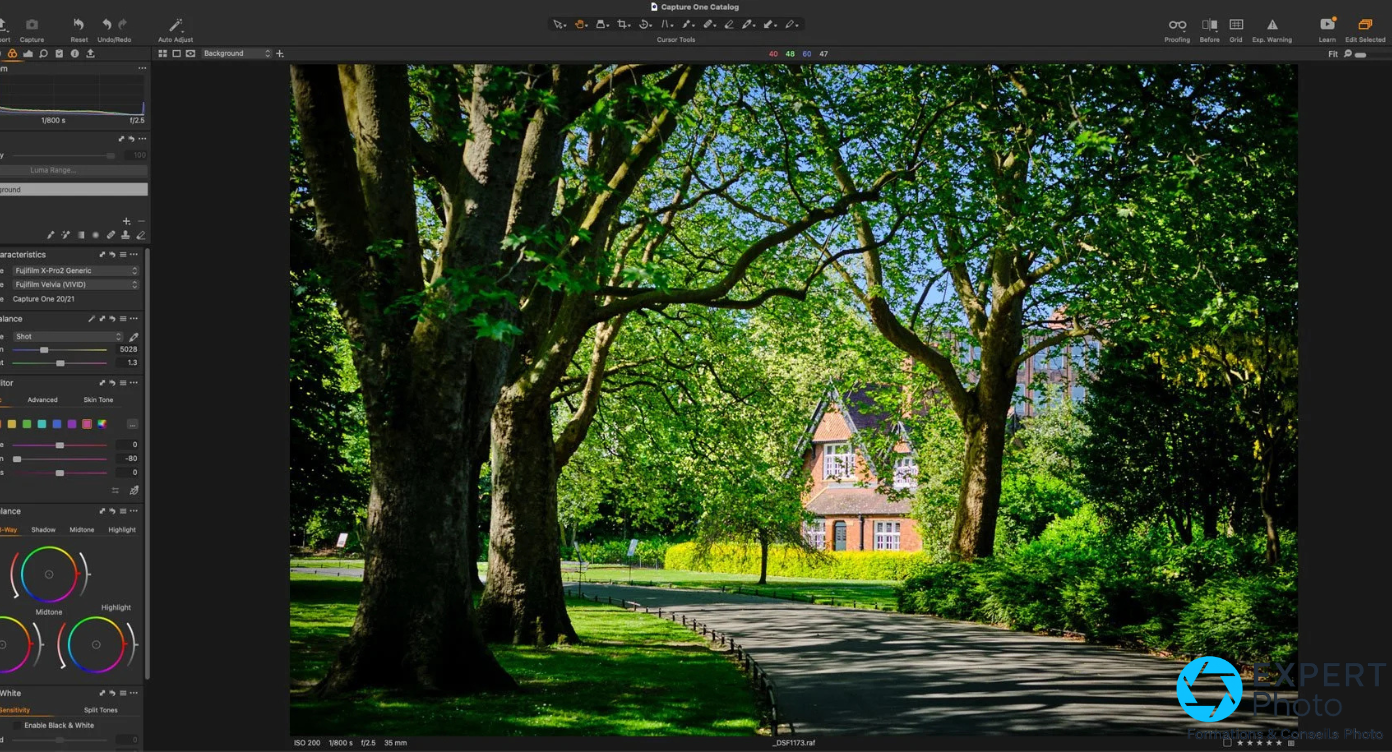
Ouvrez le même fichier RAW .RAF de votre Fujifilm dans deux logiciels : le feuillage peut paraître plus fin dans l’un, le bruit plus présent dans l’autre. Le piège consiste alors à attribuer immédiatement l’écart à une prétendue supériorité générale du moteur, alors que la version du logiciel, le capteur et le mode de compression du fichier peuvent changer le verdict.
Les documentations actuelles illustrent bien ce problème. DxO PhotoLab 9 propose DeepPRIME XD3 pour les capteurs X-Trans, tandis que Capture One 16.8 a ajouté Enhanced Denoise sans encore l’ouvrir à X-Trans. darktable pose une autre limite, plus radicale : les RAF Fujifilm compressés avec perte restent explicitement hors de ses formats pris en charge.
Ce comparatif part donc du fichier que vous produisez réellement, puis confronte sept logiciels pour développer les RAW Fujifilm sur le détail, le bruit, le rendu, l’organisation et les contraintes qui peuvent vous obliger à changer de choix. Les observations d’usage restent attribuées aux essais et démonstrations qui les ont produites.
Pour une photothèque complète, Lightroom Classic reste le point de départ le plus polyvalent. Sur les hauts ISO en X-Trans, DxO PhotoLab 9 change la donne : DeepPRIME XD3 traite désormais ce que plusieurs comparatifs plus anciens jugeaient encore hors de portée.
Capture One garde l’avantage dès que la couleur Fujifilm et la prise de vue connectée priment, mais son nouveau débruitage reste réservé aux capteurs Bayer pour l’instant. Pour développer sans dépenser un centime, darktable et RawTherapee restent les deux pistes sérieuses, à condition que votre RAF passe leur filtre de compatibilité. Avant tout choix, ouvrez le fichier exact produit par votre boîtier : c’est lui, pas la réputation d’un logiciel, qui décide.
Pour gérer une grande photothèque
Le point de départ si tri, catalogue, développement et export doivent rester réunis.
Pour les RAF difficiles à haut ISO
DeepPRIME XD3 traite désormais explicitement les capteurs X-Trans.
Pour développer gratuitement
Un moteur RAW gratuit avec des outils de dématriçage dédiés à X-Trans.
Pourquoi les anciens classements RAW Fujifilm peuvent aujourd’hui vous tromper
Un comparatif publié il y a deux ou trois ans peut encore circuler comme référence, alors que les logiciels qu’il classe ont changé de version depuis. C’est exactement ce qui se joue autour des fichiers X-Trans : la réputation de tel ou tel moteur de développement RAW date parfois d’une version qui n’existe plus dans son état d’origine.
Capture One 16.8 illustre bien ce décalage. Le logiciel a intégré Enhanced Denoise, une fonction de réduction de bruit plus poussée que les versions précédentes — mais Capture One précise que cette fonction reste aujourd’hui limitée aux fichiers issus de capteurs Bayer, avec une prise en charge X-Trans annoncée pour plus tard. Un photographe Fujifilm qui choisirait Capture One 16.8 uniquement pour Enhanced Denoise ferait son choix sur une fonction qui ne s’applique pas encore à son capteur X-Trans.
DxO prend le chemin inverse. DxO indique que DeepPRIME XD3, son moteur de débruitage avancé, fonctionne aujourd’hui explicitement sur les fichiers issus de capteurs X-Trans. TechRadar France indique encore que PhotoLab ne prend pas en charge les fichiers Fujifilm X-Trans, tandis que DxO documente désormais DeepPRIME XD3 comme compatible avec les capteurs X-Trans ; ces deux sources ne décrivent plus le même état du logiciel, donc cette ancienne limite ne doit plus écarter PhotoLab. Un comparatif publié par Galaxus, qui met justement Capture One et Lightroom Classic en regard sur les fichiers Fujifilm, relève d’ailleurs que l’écart de rendu longtemps attribué à Capture One s’est resserré au fil des versions — un signe supplémentaire qu’une conclusion ancienne mérite d’être revérifiée avant d’être reprise telle quelle.
darktable, de son côté, ne bouge pas sur un point précis : la branche 5.6, pourtant récente, continue d’exclure les RAF Fujifilm compressés avec perte de sa liste de formats pris en charge. Une mise à jour du logiciel ne suffit donc pas, à elle seule, à lever cette restriction — la compatibilité dépend du mode de compression du fichier, pas du seul numéro de version.
La leçon pratique tient en une phrase : datez toujours la conclusion que vous lisez avant de l’appliquer à votre propre RAF, et vérifiez qu’elle correspond bien à la version actuelle du logiciel concerné.
Quels logiciels pour développer les RAW Fujifilm ?
Lightroom Classic convient d’abord à la gestion d’une photothèque. Capture One privilégie la couleur et la prise de vue connectée, tandis que DxO PhotoLab vise les fichiers difficiles à haut ISO. ON1 réunit plusieurs étapes de traitement, X RAW Studio conserve le rendu du boîtier, et darktable ou RawTherapee couvrent les besoins gratuits selon le RAF. Le dématriçage — l’opération qui reconstruit une image couleur à partir des données brutes du capteur — n’est pas identique d’un moteur à l’autre, : sur les capteurs X-Trans, dont la disposition des photosites diffère de celle des capteurs Bayer classiques, cette différence peut modifier la restitution des détails et du bruit.
Le tableau ci-dessous compare les sept logiciels sur cinq points concrets : la situation qui justifie de les choisir, le traitement réel des fichiers RAF et du capteur X-Trans, le comportement sur le bruit et le détail, la solidité de l’organisation proposée et la limite qui peut, à elle seule, faire basculer votre décision.
| Logiciel | À choisir si… | RAF / X-Trans | Bruit et détail | Organisation | Limite décisive |
|---|---|---|---|---|---|
| Lightroom Classic Flux complet | Vous gérez une vraie photothèque | X-Trans pris en charge ; amélioration du détail disponible | Outils Adobe disponibles sur les fichiers X-Trans | Très structurant | Abonnement continu |
| Capture One Pro Rendu Fujifilm | La couleur et la prise de vue connectée priment | RAF pris en charge par modèle ; simulations Fujifilm disponibles | Enhanced Denoise réservé aux capteurs Bayer pour l’instant | Catalogue et sessions | Pas d’Enhanced Denoise sur X-Trans |
| DxO PhotoLab 9 Détails & bruit | Le haut ISO et le détail passent avant tout | DeepPRIME XD3 explicitement disponible sur X-Trans | Point fort documenté par l’éditeur et par la presse spécialisée | Moins central dans l’usage | Photothèque moins structurante que Lightroom |
| ON1 Photo RAW Achat unique | Vous voulez réunir plusieurs étapes en une application | RAW pris en charge ; vérifier la compatibilité du boîtier | Outils de réduction de bruit intégrés | Gestion d’images intégrée | Aucun avantage X-Trans comparatif démontré |
| X RAW Studio Rendu boîtier | Vous voulez le rendu du boîtier lui-même | RAF du même modèle de boîtier uniquement | Traitement effectué par le processeur du boîtier | Pas une photothèque universelle | Boîtier correspondant exigé |
| darktable Gratuit complet | Vous voulez du gratuit avec un vrai catalogue | Nombreux RAF Fujifilm pris en charge, hors compression avec perte | Outils de développement RAW complets | Oui, photothèque intégrée | RAF avec perte non pris en charge |
| RawTherapee RAW pointu | Vous voulez régler finement le développement | Outils de dématriçage dédiés à X-Trans | Dématriçage configurable selon le fichier | Plus limitée, sans catalogue intégré | Prise en main plus technique |
Sept logiciels à choisir selon votre façon de travailler
Adobe Lightroom Classic
Si votre photothèque compte autant que le rendu d’un fichier isolé, commencez par Lightroom Classic.
Vous accumulez des centaines de RAF à chaque sortie et vous voulez les retrouver en quelques secondes, sans jongler entre plusieurs applications pour trier, développer et exporter ? Le catalogue reste le point de départ le plus simple pour ça : import, mots-clés et réglages restent accessibles au même endroit, des années plus tard. Adobe indique que les fonctions d’amélioration du détail prennent en charge les fichiers issus de capteurs X-Trans, un point de repère utile même s’il ne remplace pas un essai sur votre propre boîtier. Un réglage de correspondance boîtier, le Camera Matching, rapproche par ailleurs le rendu affiché d’un profil proche des simulations de film Fujifilm — une fonction à activer manuellement au premier import. Le comparatif publié par Galaxus, cité plus haut, relève que l’écart de rendu longtemps reproché à Lightroom sur les fichiers Fujifilm s’est resserré, ce qui invite à ne pas trancher sur la seule réputation du logiciel. La limite tient moins au rendu qu’à l’engagement financier : pas d’alternative à l’abonnement si vous voulez conserver cette version complète de l’écosystème Lightroom. Pour utiliser le même catalogue Lightroom Classic sur plusieurs ordinateurs, conservez le catalogue et les photos ensemble sur un lecteur externe.
Pour organiser et synchroniser une photothèque RAW entre plusieurs appareils, le catalogue centralisé de Lightroom Classic reste l’un des flux les plus simples à mettre en place.
Votre photothèque passe avant le fichier isolé
Vous classez et traitez beaucoup de RAF
Si vous accumulez des centaines de RAF par sortie et voulez les retrouver vite, ce logiciel fait le travail.
Vous ne voulez pas d’un abonnement
Si l’idée d’un abonnement continu vous bloque, comparez plutôt darktable ou RawTherapee, tous deux gratuits.
Comprendre les profils Fujifilm dans Lightroom
Capture One Pro 16.8
Choisissez Capture One pour ses outils couleur pensés pour Fujifilm, pas pour Enhanced Denoise si votre boîtier est en X-Trans.
Vous travaillez surtout avec un boîtier Fujifilm et la restitution des couleurs compte plus que la vitesse d’un catalogue géant ? La prise en charge des RAF varie selon le modèle de boîtier, mais Capture One documente des simulations de film Fujifilm directement exploitables sur les fichiers compatibles, avec une prise de vue connectée pensée pour un flux de studio ou de reportage. Si vous comptiez sur Enhanced Denoise pour vos fichiers X-Trans, cette fonction n’est pas encore disponible : elle reste aujourd’hui réservée aux capteurs Bayer, avec une extension X-Trans seulement annoncée pour une prochaine mise à jour. En studio, la prise de vue connectée permet d’enchaîner déclenchement et développement sans repasser par un import manuel, un net gain de temps pour un portrait ou un shooting produit cadencé sur une session entière.
Vous travaillez surtout en Fujifilm
Vous privilégiez couleur et prise de vue connectée
Si vous privilégiez la fidélité des couleurs et la prise de vue connectée, Capture One reste le choix le plus cohérent.
Vous comptez sur Enhanced Denoise pour votre X-Trans
Si le débruitage X-Trans est votre priorité immédiate, regardez plutôt DxO PhotoLab 9.
Développer un RAF Fujifilm dans Capture One
DxO PhotoLab 9
Si vos fichiers difficiles passent avant la gestion du catalogue, comparez PhotoLab directement aux deux leaders historiques.
Vous photographiez souvent en soirée, en intérieur peu éclairé ou en reportage à haut ISO, et le bruit visible commence à gâcher les agrandissements ? C’est exactement le terrain où DxO indique que DeepPRIME XD3 fonctionne sur les fichiers issus de capteurs X-Trans, avec un traitement pensé pour préserver le détail fin plutôt que de simplement lisser l’image. Le test publié par Digital Camera World relève que PhotoLab 9 permet de récupérer une marge de qualité notable sur des fichiers RAW jugés difficiles, en cohérence avec ce que DxO annonce sur sa propre technologie. La contrepartie se situe ailleurs : la logique de photothèque centrale, capable de tout regrouper au même endroit comme chez Lightroom Classic, n’est pas le point fort de PhotoLab. Vous pouvez conserver Lightroom pour le catalogue et réserver PhotoLab aux fichiers les plus exigeants.
Vos RAW difficiles passent en premier
Vous photographiez souvent à haut ISO
Si vous photographiez souvent à haute sensibilité et que le bruit vous freine, PhotoLab mérite un essai direct.
Vous voulez une photothèque centrale très structurée
Si un catalogue unifié compte plus que le débruitage, regardez d’abord Lightroom Classic.
Premiers pas dans PhotoLab 9
ON1 Photo RAW 2026.5
Choisissez ON1 si la polyvalence et l’achat unique priment ; ne lui attribuez pas un avantage X-Trans qui n’a pas été démontré.
Vous voulez réunir gestion des images, développement RAW, masques et retouche dans une seule application, sans dépendre obligatoirement d’un abonnement mensuel ? ON1 présente Photo RAW comme un logiciel réunissant catalogage, développement et retouche, avec une branche 2026.5 actuellement documentée par l’éditeur. Le test publié par TechRadar situe l’intérêt du logiciel dans cette polyvalence plutôt que dans une performance isolée sur un point précis. Sur les fichiers X-Trans, ON1 n’a pas d’avantage comparatif documenté face aux autres moteurs ; choisissez-le pour sa polyvalence, pas pour une supériorité de dématriçage. Pour un import volumineux, le traitement par lot reste disponible afin d’appliquer les mêmes réglages à toute une série de RAF d’un coup, ce qui évite de reprendre chaque image une par une après un shooting chargé.
Vous voulez réunir les étapes dans une seule application
Vous privilégiez l’achat unique et la polyvalence
Si vous voulez éviter un renouvellement continu tout en gardant plusieurs outils réunis, ON1 fait le travail.
Vous cherchez une supériorité X-Trans déjà mesurée
Si vous cherchez une preuve chiffrée d’un avantage X-Trans, regardez plutôt la fiche DxO PhotoLab.
Découvrir le flux complet d’ON1 Photo RAW
FUJIFILM X RAW STUDIO
Choisissez X RAW Studio si le rendu du boîtier est votre priorité et si vous acceptez de garder le modèle correspondant connecté.
Vous aimez le rendu que produit votre boîtier Fujifilm directement, et vous voulez retrouver exactement ce résultat en retraitant vos RAF plus tard ? Fujifilm précise que le calcul s’appuie sur le processeur d’image du boîtier connecté en USB, ce qui vise le même rendu que la conversion réalisée en interne par l’appareil au moment de la prise de vue — simulations de film comprises. Une démonstration publiée par pal2tech montre concrètement ce fonctionnement avec un boîtier relié à l’ordinateur, même si la version filmée reste antérieure au logiciel actuel. La limite est stricte : vous ne pourrez pas convertir un RAF produit par un autre modèle que celui effectivement branché au moment du traitement. Un photographe qui possède deux boîtiers Fujifilm différents devra donc reconnecter le bon appareil selon l’origine de chaque fichier, ce qui alourdit le flux dès que la série mélange plusieurs modèles.
Vous voulez retrouver le rendu du boîtier
Vous gardez le même modèle d’appareil à portée de main
Si vous acceptez de connecter le boîtier au moment du traitement, X RAW Studio reste le plus fidèle à son rendu.
Vous voulez développer sans connecter le boîtier
Si vous voulez travailler sans rebrancher l’appareil, orientez-vous vers Lightroom, Capture One ou DxO.
Pourquoi X RAW Studio utilise votre boîtier
darktable 5.6
Testez d’abord un RAF de votre boîtier : avec une compression avec perte, darktable sort immédiatement du choix.
Vous voulez une photothèque et un développeur RAW gratuits, sans sacrifier l’organisation ? Un environnement open source complet permet d’importer, classer et développer vos RAF au même endroit, sans coût de licence. La documentation 5.6 de darktable classe cependant explicitement les fichiers RAF Fujifilm compressés avec perte parmi les formats non pris en charge : un simple test sur un fichier de votre boîtier, avant toute migration, évite une mauvaise surprise. Le comparatif publié par PetaPixel sur les meilleurs éditeurs RAW gratuits place justement darktable parmi les solutions les plus abouties de sa catégorie, catalogue compris.
Vous voulez une photothèque gratuite
Vos RAF utilisent un mode de compression pris en charge
Si vous utilisez un RAF qui s’ouvre sans erreur, darktable réunit gratuitement catalogue et développement.
Vous photographiez en RAF compressé avec perte
Si votre boîtier enregistre en compression avec perte, passez directement à RawTherapee.
Les nouveautés utiles de darktable 5.6
RawTherapee 5.12
Si votre priorité est le développement du fichier plutôt que la gestion d’une grosse bibliothèque, essayez RawTherapee en premier parmi les solutions gratuites.
Vous voulez un moteur RAW gratuit très réglable, quitte à accepter une prise en main plus technique qu’une photothèque grand public ? La documentation RawPedia distingue des outils de dématriçage séparés pour les capteurs Bayer et pour les capteurs X-Trans, ce qui laisse un contrôle fin sur le traitement d’un fichier Fujifilm difficile. RawTherapee 5.12 correspond à la version stable publiée par le projet. Le comparatif publié par PetaPixel sur les éditeurs RAW gratuits présente RawTherapee comme l’une des solutions étudiées, aux côtés de darktable. Vous ne retrouverez en revanche pas une organisation de photothèque aussi intégrée que chez darktable ou Lightroom Classic.
Vous privilégiez le développement du fichier
Vous acceptez un outil plus technique
Si vous acceptez de régler finement le dématriçage, RawTherapee reste une solution gratuite très réglable.
Vous voulez d’abord une photothèque intégrée
Si l’organisation d’un vrai catalogue compte plus que le réglage fin, testez darktable d’abord.
Développer un RAW dans RawTherapee 5.12
Les choix qui basculent quand vous changez de priorité
Deux photographes équipés du même boîtier peuvent repartir avec deux choix différents, selon ce qui compte vraiment dans leur pratique. Voici les quatre arbitrages qui font réellement basculer un choix entre deux logiciels proches.
Lightroom ou Capture One : photothèque contre couleur et prise de vue connectée. Si vous devez retrouver un shooting vieux de trois ans en quelques secondes, le catalogue de Lightroom Classic reste le plus rassurant. Si la fidélité des couleurs Fujifilm et un studio connecté priment sur l’archivage, Capture One prend l’avantage — et le comparatif publié par Galaxus sur Capture One face à Lightroom confirme que l’écart de rendu entre les deux s’est resserré, réduisant l’intérêt de trancher sur la seule réputation historique de l’un ou l’autre.
Capture One ou DxO : le haut ISO en X-Trans. Capture One 16.8 a ajouté Enhanced Denoise, mais uniquement pour les capteurs Bayer : un photographe Fujifilm qui vise ce point précis n’y trouve pas encore son compte. DxO indique de son côté que DeepPRIME XD3 traite déjà les fichiers X-Trans, ce que confirme le test publié par Digital Camera World sur PhotoLab 9. Pour un reportage ou un concert en salle où le bruit grimpe vite, cet écart pèse plus que n’importe quel autre critère.
darktable ou RawTherapee : catalogue gratuit contre réglage fin du fichier. Le premier filtre est celui de la compression : un RAF Fujifilm compressé avec perte élimine d’emblée darktable, quel que soit le reste. Si votre fichier passe ce filtre et que vous voulez un catalogue complet sans dépenser un centime, darktable reste cohérent. Si vous préférez régler vous-même chaque paramètre du dématriçage sur un capteur X-Trans, RawTherapee, dont la documentation RawPedia distingue les outils Bayer et X-Trans, prend le dessus.
X RAW Studio ou un logiciel complet : rendu du boîtier contre autonomie du logiciel. X RAW Studio n’a de sens que si vous acceptez de reconnecter le même modèle de boîtier à chaque conversion — en échange, vous retrouvez un rendu proche de celui produit par l’appareil lui-même. Un logiciel complet comme Lightroom, Capture One ou DxO reste autonome, sans dépendre du matériel branché, au prix d’un rendu qui s’écarte davantage de la conversion interne du boîtier.
Les six critères à vérifier avant de migrer
Compatibilité réelle du RAF
Un boîtier, un mode de compression et un logiciel forment une combinaison précise. Ouvrez un fichier test avant de migrer : c’est la seule vérification qui élimine directement une option, avant même de comparer le rendu.
Débruitage par intelligence artificielle
DeepPRIME XD3, chez DxO, traite les fichiers X-Trans par apprentissage automatique. Enhanced Denoise, chez Capture One, utilise une approche comparable mais reste pour l’instant limité aux capteurs Bayer sur les fichiers Fujifilm.
Volume à organiser
Quelques centaines de RAF par mois ne posent pas les mêmes contraintes qu’un fonds de plusieurs dizaines de milliers d’images. Un vrai catalogue, avec mots-clés et collections, change la donne au-delà d’un certain volume.
Étapes entre import et export
Un logiciel qui réunit import, développement et export limite les allers-retours. Le traitement par lot, quand il est disponible, permet d’appliquer les mêmes réglages à toute une série de fichiers en une seule fois.
Suivi du boîtier par l’éditeur
Un boîtier récent n’est pas toujours pris en charge dès sa sortie par tous les logiciels. Vérifiez la liste de compatibilité officielle avant d’acheter un nouvel appareil si vous comptez continuer avec le même logiciel.
Modèle d’accès accepté
Une version gratuite existe pour certains logiciels ; l’offre payante devient nécessaire dès que vous avez besoin de fonctions avancées de débruitage ou de catalogage. Les conditions d’accès varient selon la formule choisie.
| Erreur | Pourquoi elle fausse le choix | Correction |
|---|---|---|
| Comparer uniquement les aperçus par défaut | Profil, accentuation et paramètres par défaut changent d’un logiciel à l’autre et faussent l’impression de détail | Comparer des réglages équivalents et noter les conditions du test |
| Lire « compatible Fujifilm » comme un simple oui ou non | Le modèle de boîtier et le mode de compression du RAF comptent tout autant que la marque | Vérifier le fichier exact produit par votre appareil |
| Reprendre un comparatif ancien sans regarder la version | Des fonctions ou des limitations ont pu changer depuis la publication | Toujours rattacher une conclusion à la version du logiciel concernée |
| Choisir Capture One uniquement sur sa réputation historique X-Trans | Le débat a évolué avec les versions récentes des deux moteurs | Refaire l’arbitrage avec les fonctions actuelles, pas avec un souvenir |
| Choisir darktable avant de regarder la compression du RAF | Les RAF Fujifilm compressés avec perte sont explicitement exclus | Tester un fichier réel du boîtier avant toute migration |
| Présenter X RAW Studio comme un éditeur universel | Il dépend strictement du modèle de boîtier connecté | Le réserver au profil qui recherche avant tout le rendu du boîtier |
Les alternatives utiles dans des situations plus précises
Les sept logiciels précédents couvrent la grande majorité des usages, mais quatre outils plus spécifiques peuvent compléter votre flux de développement des fichiers RAW dans une situation précise, sans remplacer un logiciel principal.
Quatre pistes à envisager selon votre flux de travail
Iridient X-Transformer 4.5
Iridient peut servir d’étape de conversion avant Lightroom si vous voulez garder ce dernier tout en passant par un moteur de dématriçage X-Trans distinct. Intéressant surtout si vous ne voulez pas changer d’éditeur principal.
RAW FILE CONVERTER EX powered by SILKYPIX
Fujifilm continue de proposer ce convertisseur gratuit. À tester si X RAW Studio ne correspond pas à votre façon de travailler, mais sans l’organisation d’une vraie photothèque.
Capture One Express
Les anciennes éditions Express ne correspondent plus à une offre actuelle. Si un ancien tutoriel vous y renvoie, ne construisez pas votre flux de travail autour : passez directement à Capture One Pro.
Luminar Neo
Utile en complément créatif de retouche, pas comme réponse au critère X-Trans qui structure ce comparatif. Vérifiez votre fichier et votre usage avant d’envisager une migration complète.
Si votre flux passe déjà par un test du Fujifilm X-M5 ou d’un boîtier récent similaire, vérifiez sa compatibilité RAF avant d’investir du temps dans l’un de ces logiciels.
Ce qu’il faut vérifier derrière une fiche logicielle
Une fiche logicielle bien écrite mélange trois choses qu’il vaut mieux distinguer avant de choisir : ce que l’éditeur annonce officiellement, ce qu’un test indépendant a effectivement mesuré, et ce que des utilisateurs qualifiés confirment ou nuancent une fois le logiciel en main sur la durée. Ce comparatif s’appuie sur les pages officielles des éditeurs, sur des tests publiés par des médias spécialisés et sur les documentations techniques accessibles publiquement. Les caractéristiques annoncées restent attribuées aux éditeurs ; les observations d’usage restent attribuées aux tests et démonstrations qui les ont produites. Sur un point précis, comme la prise en charge de DeepPRIME XD3 sur X-Trans, la fiche officielle de DxO et le test indépendant de Digital Camera World convergent ; sur un autre, comme l’écart de rendu entre Lightroom et Capture One, c’est un comparatif indépendant, ici Galaxus, qui vient nuancer une réputation ancienne. Sur un usage professionnel, notamment un rendu à livrer à un client, mieux vaut toujours vérifier le résultat sur un écran adapté à la retouche photo avant export final.
Digital Camera World
TechRadar
PetaPixel
RawPedia
Questions fréquentes sur les logiciels RAW Fujifilm
Quel logiciel développe le mieux les RAW Fujifilm X-Trans ?
Il n’existe pas de gagnant universel : PhotoLab prend l’avantage lorsque le bruit et le détail passent en premier, tandis que Lightroom ou Capture One répondent mieux à d’autres flux de travail. Choisissez Lightroom si le catalogue passe en premier, Capture One si la couleur et la prise de vue connectée sont prioritaires, et darktable ou RawTherapee si vous cherchez un logiciel gratuit compatible avec votre RAF.
Lightroom gère-t-il encore mal les fichiers RAF Fujifilm ?
Il n’est plus raisonnable de reprendre comme vérité générale les anciennes critiques du rendu X-Trans de Lightroom. Adobe confirme que les fonctions Détails bruts et Réduction du bruit prennent en charge les fichiers X-Trans ; pour comparer les rendus, gardez le profil, l’accentuation et les autres réglages aussi proches que possible.
Capture One 16.8 peut-il utiliser Enhanced Denoise sur les capteurs Fujifilm X-Trans ?
Non : Enhanced Denoise fonctionne actuellement sur les capteurs Bayer, pas encore sur les fichiers Fujifilm X-Trans. Capture One annonce une prise en charge future, mais rien ne garantit sa date exacte — vérifiez la version installée avant de compter dessus.
DxO PhotoLab 9 prend-il en charge DeepPRIME XD3 avec les RAW X-Trans ?
Oui : DxO PhotoLab 9 propose explicitement DeepPRIME XD3 pour les capteurs X-Trans, avec un bénéfice net sur les hauts ISO selon le test publié par Digital Camera World. Cela ne garantit pas pour autant une supériorité sur tous vos fichiers RAF, à comparer directement sur vos propres images.
Pourquoi darktable n’ouvre-t-il pas certains fichiers RAF Fujifilm ?
Vérifiez d’abord le mode de compression : les RAF Fujifilm avec compression avec perte ne sont pas pris en charge par darktable. Le geste simple consiste à changer ce réglage dans le menu du boîtier avant la prise de vue, ou à tester un fichier existant avant de migrer tout votre flux.
Fujifilm X RAW Studio peut-il remplacer Lightroom ou Capture One ?
Seulement si votre priorité est le rendu du boîtier : X RAW Studio n’est pas une photothèque universelle. Le processeur du boîtier connecté effectue la conversion, ce qui exige de garder le même modèle d’appareil à portée de main à chaque traitement.
Quel logiciel RAW Fujifilm gratuit choisir entre darktable et RawTherapee ?
Choisissez darktable si vous voulez aussi organiser votre photothèque et si votre RAF passe son filtre de compatibilité ; choisissez RawTherapee si le développement fin du fichier passe avant tout, avec ses outils de dématriçage dédiés à X-Trans documentés par RawPedia.
Quel logiciel choisir au final pour vos RAW Fujifilm ?