


La carte revient du boîtier presque vide : n’y enregistrez plus rien tant que vous n’avez pas tenté la récupération. Une suppression accidentelle et une carte tout juste formatée ne posent pas exactement le même problème. Tant que les informations qui décrivent encore les fichiers restent en place, elles peuvent aider à conserver les noms et l’organisation d’une série ; une fois cette structure disparue, la recherche par signature prend le relais et devient souvent la seule piste exploitable.
Le réflexe de lancer plusieurs logiciels à la suite n’est pas toujours le bon calcul. Avant tout scan, vérifiez la corbeille de l’appareil ou une sauvegarde déjà existante, puis choisissez un autre support que la carte elle-même pour enregistrer les fichiers restaurés. Si la carte donne des signes de faiblesse, créer une image du support avant de multiplier les lectures peut aussi éviter d’aggraver la situation. Si la carte affiche des erreurs de lecture répétées ou d’autres signes de défaillance, évitez de multiplier les lectures directes ; si vous suspectez un dommage physique, arrêtez les tentatives logicielles.
Six logiciels de récupération de photos supprimées répondent à des besoins différents selon votre situation. Recuva convient à une suppression simple sous Windows quand la carte reste lisible. PhotoRec devient plus utile lorsque le système de fichiers n’aide plus. Disk Drill, Stellar Photo Recovery, EaseUS Data Recovery Wizard et Recoverit misent davantage sur une procédure guidée, la prévisualisation ou un traitement combiné des photos et des vidéos. Aucun de ces outils ne garantit une récupération complète ; le plus utile reste de choisir la méthode la plus cohérente avec ce qui s’est réellement passé sur la carte.
Après une suppression simple sur une carte SD, Recuva reste le point de départ le plus direct. Dès que la structure du support a disparu, PhotoRec prend le relais grâce à son analyse par signature. Le choix se joue sur l’état réel du système de fichiers, pas sur le nombre de formats annoncés.
Quel que soit le logiciel utilisé, les fichiers restaurés ne doivent jamais être enregistrés sur le support en cours d’analyse. Une photo détectée n’est pas encore une photo exploitable : ouvrez chaque fichier RAW ou vidéo récupéré avant d’effacer ou de reformater définitivement la carte.
Procédure guidée
À privilégier si vous voulez d’abord visualiser ce qui reste récupérable et garder une procédure accessible sur carte mémoire.
Après formatage
À privilégier lorsque la structure du support n’aide plus et que vous acceptez de retrier les fichiers retrouvés.
Photo et RAW
À privilégier si votre incident concerne principalement les formats photo, RAW et vidéo d’un appareil.
Meilleurs logiciels pour récupérer des photos supprimées : lequel choisir selon le problème ?
Le choix d’un logiciel pour récupérer des photos supprimées d’une carte SD ne se résume pas à comparer des listes de fonctions. Sur une carte tout juste vidée par erreur, les informations qui décrivent encore chaque fichier sont souvent intactes : un outil qui s’appuie dessus retrouve vite les noms et l’organisation d’origine. Après un formatage ou une corruption plus sérieuse, cette structure peut avoir disparu ; dans ce cas, la recherche par signature devient souvent la piste la plus exploitable. Le tableau ci-dessous associe chaque situation à un service plutôt qu’à un classement unique : votre carte est-elle encore lisible, avez-vous surtout des photos et des vidéos d’appareil, ou cherchez-vous d’abord à être guidé du début à la fin de la procédure ? Chaque colonne répond à l’une de ces questions. Ces situations peuvent se cumuler : une même carte peut avoir été formatée puis avoir servi de nouveau, ce qui combine plusieurs difficultés à la fois.
| Votre situation | Service | État du support | Ce que vous gagnez | Limite à accepter | Badge |
|---|---|---|---|---|---|
| Vous voulez une procédure guidée sur carte mémoire | Disk Drill | Carte lisible ou logiquement endommagée | Prévisualisation et possibilité de travailler sur une image de la carte | Accès gratuit limité pour un gros volume | Équilibre carte SD |
| Vous travaillez surtout en photo et en RAW | Stellar Photo Recovery | Carte lisible ou formatée selon le scénario | Parcours centré sur les médias photo et vidéo | Noms d’origine pas toujours récupérés | Photo / RAW |
| Vous débutez en récupération de fichiers | EaseUS Data Recovery Wizard | Support détecté par l’ordinateur | Étapes guidées du support à la restauration | Offre payante nécessaire au-delà de l’accès gratuit | Assistant guidé |
| La carte a perdu sa structure | PhotoRec | Formatage ou corruption logique | Recherche indépendante de l’arborescence | Tri manuel important après récupération | Gratuit avancé |
| Vous êtes sous Windows après une suppression simple | Recuva | Support sain | Premier essai gratuit et direct | Moins adapté aux cas complexes | Gratuit Windows |
| Vous avez perdu des photos et des vidéos | Recoverit | Carte ou stockage lisible | Parcours multimédia guidé | Fonctions variables selon la formule | Photo + vidéo |
Le premier geste : empêcher une nouvelle écriture sur la carte
Une nouvelle écriture sur la carte peut effacer définitivement ce qu’un logiciel aurait pu récupérer. Tant que vous n’avez pas terminé une tentative de récupération, ne reprenez pas de photos avec cette carte, ne l’utilisez pas pour autre chose et ne l’insérez pas dans un appareil qui pourrait y écrire automatiquement. Cette règle vaut pour une suppression accidentelle comme pour une carte qui vient d’être formatée : dans les deux cas, chaque nouvelle donnée enregistrée réduit les chances de retrouver les fichiers perdus.
Vérifier d’abord corbeille et sauvegarde avant un scan
Avant d’installer un logiciel de récupération, regardez si l’appareil ou l’ordinateur dispose d’une corbeille active ou d’une sauvegarde récente : de nombreux photographes retrouvent leurs fichiers à cet endroit sans avoir besoin d’un scan. Sur mobile, la corbeille de Google Photos ou celle de l’application Photos conserve les éléments supprimés pendant une durée limitée. Une fois cette vérification faite, choisissez une destination différente de la carte pour tout fichier récupéré ensuite.
Suppression simple ou formatage : ce qui change réellement la récupération
La différence entre une suppression simple et un formatage ne tient pas à la gravité ressentie de l’incident, mais à ce qu’il reste du système de fichiers. C’est ce point technique, plus que la marque du logiciel, qui doit guider votre choix. Sur carte SD, une suppression simple privilégie les outils qui préservent les noms ; après formatage, l’analyse par signature devient souvent décisive.
Quand noms et dossiers peuvent encore guider la récupération
Tant que vous n’avez pas réécrit sur la carte, les informations qui décrivent chaque fichier — son nom, son dossier, sa date — restent souvent accessibles même après une suppression. Un logiciel qui s’appuie sur cette structure retrouve alors une série presque telle qu’elle était organisée avant l’incident, ce qui épargne un tri manuel long. Recuva et Disk Drill exploitent en priorité cette voie sur une carte encore saine. C’est aussi la situation la plus favorable : plus vous agissez vite, plus cette structure a de chances d’être encore exploitable.
Quand l’analyse par signature prend le relais
Après un formatage, une corruption du système de fichiers ou une réutilisation de la carte, cette structure a disparu. L’analyse par signature recherche alors directement la forme caractéristique de chaque type de fichier — un en-tête JPEG, une structure RAW, un flux vidéo — sans se soucier de l’arborescence d’origine. PhotoRec s’appuie sur cette méthode et reste utilisable même quand la carte semble vide. La contrepartie est concrète : les fichiers retrouvés perdent leurs noms et leurs dossiers, ce qui impose un tri manuel une fois la récupération terminée.
Six logiciels selon votre situation réelle
Les six logiciels suivants ne couvrent pas exactement le même terrain. Le choix dépend d’abord de l’état de votre carte, ensuite du type de fichiers à retrouver, et enfin du niveau de guidage dont vous avez besoin pendant la procédure.
Disk Drill : si vous voulez une procédure guidée sur carte mémoire
Commencez par Disk Drill si vous voulez une procédure guidée tout en gardant la possibilité de travailler sur une image de la carte.
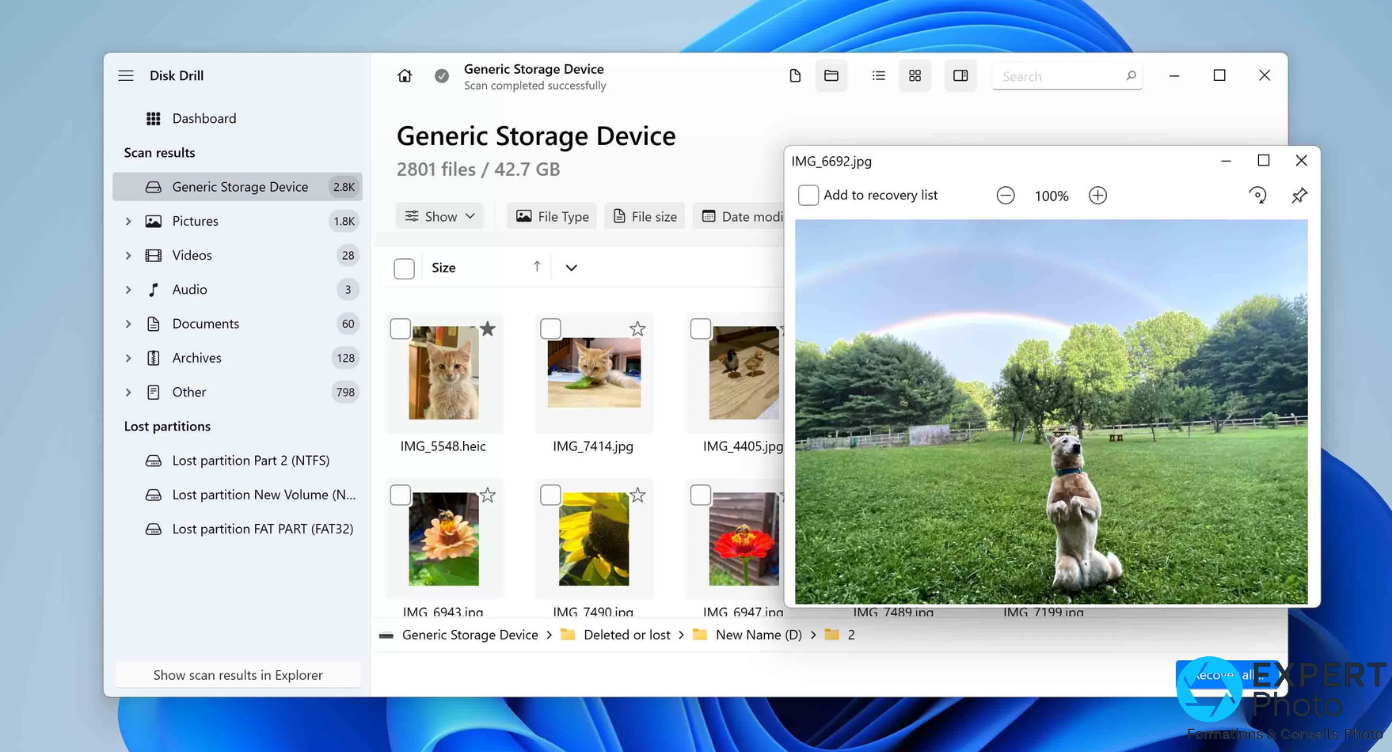
Vous venez de supprimer une série sur une carte encore lisible et vous préférez d’abord voir ce qui reste récupérable avant de vous engager dans une manipulation plus technique. Disk Drill propose ce point de départ : une procédure guidée sur carte mémoire, avec une étape de prévisualisation avant toute restauration. La documentation de Disk Drill indique aussi la possibilité de créer une image du support avant une lecture plus poussée, une précaution utile si la carte montre déjà des signes de faiblesse.
Lors de son test de Disk Drill, TechRadar a relevé une prise en main accessible et une récupération efficace sur plusieurs scénarios de carte mémoire. Si vous devez restaurer un volume important de fichiers, l’accès gratuit atteint vite ses limites et l’offre payante devient nécessaire pour aller au bout de la restauration. Pour une carte qui reste détectable mais affiche des erreurs de lecture, créer d’abord une image du support limite les lectures directes ; si le dommage paraît physique, arrêtez les tentatives logicielles.
Vous voulez voir ce qui reste récupérable avant de choisir la suite
Votre besoin : une procédure guidée sur la carte
Si vous voulez d’abord visualiser les fichiers détectés avant de vous engager, Disk Drill fait le travail.
Vous devez restaurer un gros volume sans passer à l’offre payante
Si vous devez restaurer un volume important sans limite d’accès gratuit, regardez plutôt EaseUS ou PhotoRec selon l’état de la carte.
Voir une récupération de carte SD avec Disk Drill
Stellar Photo Recovery : si vos fichiers sont surtout des photos, RAW ou vidéos
Choisissez Stellar si votre priorité est la récupération de médias photo et vidéo plutôt qu’un outil généraliste.
Vous avez perdu surtout des JPEG, des fichiers RAW ou des vidéos issus d’un appareil photo, et vous cherchez un logiciel construit autour de ces formats plutôt qu’un outil pensé pour tous les types de données. Stellar Photo Recovery reste centré sur ce terrain : la page officielle du service met en avant une prise en charge étendue des formats photographiques et vidéo, avec une prévisualisation avant restauration.
Sur sa carte de test, Digital Camera World a constaté de bons résultats de récupération, y compris après un formatage, tout en signalant que les noms d’origine des fichiers n’étaient pas toujours conservés. Si retrouver automatiquement l’organisation exacte de votre photothèque est une priorité absolue, gardez cette limite en tête avant de choisir Stellar. Vous devrez dans ce cas prévoir un temps de renommage et de tri manuel une fois les fichiers restaurés, quel que soit le nombre de photos retrouvées.
Vous travaillez surtout avec des photos, RAW et vidéos d’appareil
Votre besoin : rester centré sur les médias photo
Si votre incident concerne uniquement des JPEG, RAW et vidéos issus d’un appareil, Stellar fait le travail.
Vous devez absolument retrouver automatiquement les noms d’origine
Si conserver les noms de fichiers d’origine est indispensable et que la carte reste lisible, regardez d’abord Recuva ou Disk Drill.
Les étapes de Stellar Photo Recovery
EaseUS Data Recovery Wizard : si vous voulez être guidé du support à la restauration
Prenez EaseUS si la simplicité de la procédure compte davantage que le coût minimal.
Vous n’avez jamais utilisé de logiciel de récupération et vous voulez être accompagné depuis le choix du support jusqu’à la prévisualisation des fichiers, sans avoir à deviner la bonne option à chaque écran. EaseUS Data Recovery Wizard construit sa procédure autour de cette prise en main : la page officielle du service décrit un parcours en quelques étapes, du scan initial jusqu’à la restauration.
Lors de son essai, TechRadar relève une interface accessible et plusieurs scénarios de récupération correctement pris en charge. Un avis utilisateur récent rapporte avoir récupéré les photos d’une carte d’appareil devenue illisible grâce à ce parcours guidé. La limite apparaît surtout sur le volume : dès que la restauration dépasse ce que permet l’accès gratuit, il faut passer à l’offre payante pour récupérer l’ensemble des fichiers. Cette contrainte se ressent surtout après un événement où plusieurs cartes ou plusieurs centaines de photos sont concernées en même temps.
Vous débutez et vous voulez être guidé à chaque étape
Votre besoin : savoir quoi cliquer sans maîtriser les partitions
Si vous n’avez jamais utilisé de logiciel de récupération, EaseUS fait le travail.
Vous cherchez d’abord à restaurer un gros volume sans offre payante
Si vous cherchez à restaurer un très gros volume sans passer à l’offre payante, regardez plutôt PhotoRec.
Deux scénarios de récupération avec EaseUS
PhotoRec : si la carte a perdu sa structure et que le tri manuel ne vous fait pas peur
Passez à PhotoRec lorsque la structure de la carte n’aide plus et que le tri manuel n’est pas rédhibitoire.
Votre carte a été formatée, ou son système de fichiers n’est plus exploitable, et vous acceptez de retrier les résultats une fois la récupération terminée. PhotoRec répond précisément à cette situation. La documentation de PhotoRec précise qu’il recherche les fichiers par signature, indépendamment de l’arborescence, et qu’il n’écrit jamais sur le support analysé.
Clubic souligne son intérêt particulier lorsque le système de fichiers est fortement endommagé ou reformaté, tout en rappelant la difficulté du tri qui suit : les fichiers retrouvés perdent leurs noms et leurs dossiers d’origine. Gratuit et disponible sur plusieurs systèmes, PhotoRec demande en échange une interface plus austère qu’un outil guidé comme Disk Drill ou EaseUS. Le résultat reste une liste de fichiers sans noms exploitables : c’est le prix à payer pour continuer à chercher là où d’autres logiciels s’arrêtent.
Vous avez formaté la carte et le tri manuel ne vous arrête pas
Votre besoin : retrouver des fichiers même sans arborescence exploitable
Si la carte a perdu sa structure et que vous acceptez de retrier les résultats, PhotoRec fait le travail.
Vous voulez récupérer les dossiers et noms sans retri
Si conserver noms et dossiers sans retri compte plus que tout, regardez Recuva sur une carte encore lisible.
PhotoRec face à une carte d’appareil photo
Recuva : si vous êtes sous Windows après une suppression simple
Essayez Recuva en premier pour une suppression simple sous Windows ; ne lui confiez pas automatiquement les cas les plus difficiles.
Vous utilisez Windows, vous venez de supprimer des photos d’une carte encore saine, et vous voulez commencer sans multiplier les outils complexes. Recuva reste le réflexe le plus direct dans cette situation : Clubic relève sa gratuité et sa simplicité d’usage sous Windows, avec une analyse plus poussée disponible en option.
Un échange récent sur la communauté CCleaner illustre un cas où Recuva n’a pas retrouvé les fichiers attendus, en rappelant l’importance du type de support concerné, notamment sur SSD après l’effet du TRIM. Recuva reste donc mieux placé sur une suppression simple que face à une panne complexe ou un support fortement sollicité. Sur une carte SD classique en revanche, cette limite pèse beaucoup moins : le TRIM concerne d’abord les disques SSD internes, pas les cartes mémoire d’appareil photo.
Vous êtes sous Windows après une suppression simple
Votre besoin : commencer gratuitement sans complexité
Si vous venez de supprimer des photos sur un support encore sain, Recuva fait le travail.
Votre support présente une panne complexe ou physique
Si la carte présente des signes de dommage physique, arrêtez les tentatives logicielles ; si le problème reste logique, comparez Disk Drill et PhotoRec selon l’état du système de fichiers.
Comprendre le principe de Recuva
Recoverit : si l’incident mélange photos et vidéos
Retenez Recoverit si votre incident mélange photos et vidéos et que l’interface guidée justifie pour vous le passage à une offre payante.
Vous avez perdu à la fois des photos et des vidéos issues du même support, et vous voulez un seul parcours guidé plutôt que deux outils différents. Recoverit couvre ce besoin avec des fonctions dédiées aux deux types de médias au sein d’une même interface.
TechRadar relève une interface guidée et des fonctions de récupération photo et vidéo bien intégrées, tout en formulant des réserves sur certaines fonctions selon la formule choisie. Des avis utilisateurs publiés en 2026 rapportent des récupérations réussies sur carte SD. Certaines fonctions avancées restent réservées à une formule spécifique, à vérifier avant de vous engager. L’intérêt principal reste de ne pas avoir à jongler entre deux logiciels différents lorsque l’incident touche à la fois des photos et des séquences vidéo issues du même tournage.
Vous avez perdu des photos et des vidéos sur le même support
Votre besoin : garder un parcours guidé pour les deux médias
Si votre incident mélange photos et vidéos issues du même support, Recoverit fait le travail.
Vous cherchez seulement l’outil le plus minimaliste pour quelques fichiers
Si vous cherchez seulement à récupérer quelques fichiers isolés, un essai avec Recuva suffit probablement.
Recoverit sur une carte SD supprimée ou corrompue
Les critères qui comptent plus que le nombre de formats annoncé
Le nombre de formats annoncés sur une page éditeur ne dit rien de ce qui compte vraiment pour votre carte SD au moment de l’incident. Les points suivants pèsent davantage dans une situation réelle de suppression ou de formatage.
Points à pondérer selon votre usage
| Critère | Poids indicatif |
|---|---|
| Adéquation au scénario de perte et à l’état du système de fichiers | 30 % |
| Sécurité de la procédure | 20 % |
| Prise en charge photo, RAW, cartes mémoire et vidéo | 20 % |
| Conservation des noms, dossiers et facilité de re-tri | 15 % |
| Simplicité d’usage et friction liée au niveau d’accès | 15 % |
| Total | 100 % |
État du support
Une carte encore lisible garde ses informations de noms et de dossiers ; c’est ce qui permet à Recuva ou Disk Drill de retrouver rapidement une série organisée. Une fois cette structure perdue après un formatage, la recherche par signature devient le seul repère fiable, quel que soit le logiciel choisi.
Prudence avant le scan
Sur un support qui montre des signes de faiblesse, créer une image du support avant de multiplier les lectures directes réduit le risque d’aggraver la situation. Disk Drill propose cette étape ; sur une carte encore saine, elle reste une précaution facultative.
Prise en main
Si vous n’avez jamais utilisé de logiciel de récupération, EaseUS et Disk Drill vous guident du choix du support jusqu’à la prévisualisation. PhotoRec demande d’accepter une interface plus austère et un tri manuel plus long en échange d’une recherche indépendante de l’arborescence.
Où restaurer les fichiers
Restaurer les fichiers retrouvés directement sur la carte analysée écrase les données encore récupérables. Prévoyez un second support avec assez d’espace libre avant de lancer la restauration, quel que soit le logiciel utilisé.
Accès gratuit ou payant
Une version gratuite existe pour la plupart des six logiciels présentés, mais elle limite souvent le volume restauré ou certaines fonctions avancées. L’offre payante devient nécessaire dès que vous devez restaurer une série complète plutôt qu’une poignée de fichiers.
Documentation et aide
Si un premier scan ne trouve rien, la documentation de PhotoRec détaille la marche à suivre pour une analyse plus poussée, tandis qu’un échange récent sur la communauté CCleaner rappelle que l’état du support, notamment sur SSD, peut limiter les résultats de Recuva.
Un point que les pages éditeurs ne détaillent pas toujours : la différence entre ce que conservent les métadonnées du système de fichiers et ce que retrouve une analyse par signature.
Métadonnées ou analyse par signature
Les métadonnées du système de fichiers conservent les noms et l’emplacement des dossiers tant qu’elles n’ont pas été écrasées : les préserver peut économiser des heures de tri après une simple suppression. Lorsque cette structure a disparu, l’analyse par signature recherche directement la forme des fichiers RAW, JPEG ou vidéo sur le support, sans référence à l’arborescence d’origine — les noms d’origine sont alors généralement perdus et l’intégrité de chaque fichier récupéré doit être vérifiée.
Recuva ou PhotoRec : le duel qui dépend de l’état de la carte
Recuva et PhotoRec ne se disputent pas la même situation. Le tableau ci-dessous résume la logique avant le détail de chaque cas.
| Point de comparaison | Recuva | PhotoRec |
|---|---|---|
| Situation la plus favorable | Suppression simple, carte encore saine | Carte formatée ou structure disparue |
| Ce que vous gagnez | Noms et dossiers souvent préservés | Recherche indépendante de l’arborescence |
| Ce qu’il faut accepter | Moins adapté aux cas complexes | Tri manuel après récupération |
Suppression simple : préserver la structure tant qu’elle existe
Sur une carte encore lisible, chaque minute compte avant que de nouvelles données ne s’écrivent par-dessus les fichiers supprimés. Recuva analyse en priorité les informations encore présentes sur le système de fichiers, ce qui permet de retrouver rapidement une série organisée, avec ses noms et ses dossiers d’origine. C’est la situation la plus simple à traiter, et celle où un premier essai gratuit suffit généralement.
Carte formatée : privilégier ce qui reste détectable sans l’arborescence
Après un formatage, les noms et dossiers d’origine peuvent avoir disparu. Lorsque cette structure n’est plus exploitable, PhotoRec recherche directement la signature des fichiers RAW, JPEG ou vidéo. Le tri est plus long, mais cette méthode peut encore retrouver des fichiers sur une carte qui semble vide.
Une photo détectée n’est pas encore une photo sauvée
Une entrée détectée par un logiciel, ou même un aperçu affiché à l’écran, n’est pas la même chose qu’un fichier réellement exploitable. Le scan repère une signature ou une trace de métadonnées ; il ne garantit pas que tous les blocs du fichier soient restés intacts. Sur sa carte de test, Digital Camera World a constaté que Stellar Photo Recovery retrouvait un nombre élevé de fichiers, y compris après un formatage, tout en signalant que les noms d’origine n’étaient pas conservés dans ce scénario. La conséquence est concrète pour un photographe pressé : le nombre de fichiers retrouvés ne mesure pas à lui seul le temps qu’il faudra ensuite pour remettre une série exploitable en ordre, renommer les images et vérifier chaque RAW ou chaque vidéo une par une. Avant de considérer une récupération comme réussie, ouvrez chaque fichier restauré et contrôlez qu’il s’affiche ou se lit normalement. Un format RAW pris en charge par un logiciel n’est jamais une garantie que le fichier récupéré sera intact jusqu’au bout.
Quand passer à R-Studio, UFS Explorer ou une autre alternative
Les six logiciels précédents couvrent la grande majorité des incidents de carte SD. Certaines situations sortent toutefois de ce cadre et demandent un outil plus spécialisé, ou simplement un premier réflexe différent avant d’installer quoi que ce soit.
Si le problème dépasse une simple carte SD
R-Studio
Si vous devez travailler sur un RAID, des partitions complexes ou un support qui demande un contrôle technique plus poussé, R-Studio va plus loin qu’un outil grand public.
UFS Explorer
Utile si vous maîtrisez déjà les systèmes de fichiers et voulez des réglages plus avancés ; sur une suppression simple, cette complexité n’apporte rien de plus.
MiniTool Power Data Recovery
Une autre option sous Windows, si son niveau d’accès gratuit et ses fonctions suffisent au volume à restaurer ; vérifiez ce que l’aperçu détecte avant d’aller plus loin.
Ontrack EasyRecovery Photo
Une alternative dédiée photo et vidéo, si vous préférez une interface spécialisée et la possibilité de vous tourner vers un acteur également présent en récupération professionnelle.
Android
Sur Android, commencez par la corbeille de Google Photos ou par une sauvegarde existante avant d’installer une application de récupération.
Les erreurs qui réduisent vos chances de récupérer les images
Certaines habitudes réduisent les chances de récupération avant même de lancer un logiciel :
- Continuer à photographier ou à copier des fichiers sur la carte après avoir constaté la suppression.
- Enregistrer les fichiers restaurés directement sur le support en cours d’analyse.
- Lancer plusieurs scans lourds à la suite sur une carte qui montre des signes de faiblesse, sans envisager d’abord une image du support.
- Confondre un fichier détecté, un fichier prévisualisé et un fichier réellement exploitable une fois ouvert.
- Présenter un format RAW pris en charge comme une garantie d’intégrité du fichier récupéré.
- Compter sur la conservation des noms et des dossiers après un formatage.
- Confier systématiquement les cas les plus complexes à Recuva, pensé d’abord pour une suppression simple.
- Attendre d’un outil comme PhotoRec la même simplicité qu’un logiciel guidé, sans prévoir le tri manuel qui suit.
- Installer une application mobile avant d’avoir vérifié la corbeille ou une sauvegarde déjà disponible.
- Poursuivre les tentatives logicielles alors que la carte présente des signes de dommage physique.
- Se fier à un taux de récupération générique pour choisir entre deux logiciels.
- Déduire les performances d’un logiciel sur votre propre carte à partir d’un seul test publié.
Une fois la récupération terminée, mieux vaut anticiper la prochaine fois : choisir une carte SD UHS-II pour la photo et la vidéo limite le risque d’un support fragile, et choisir un support de transfert pour ses photos évite de recopier directement sur la carte source lors d’un prochain transfert.
Ce que les tests publiés permettent réellement d’affirmer
Cet article s’appuie sur les pages officielles des éditeurs, sur des tests publiés par des médias spécialisés comme TechRadar, Digital Camera World et Clubic, ainsi que sur des retours d’utilisateurs qualifiés relevés sur Trustpilot et sur la communauté CCleaner. Ces sources ne mesurent jamais exactement la même chose : un test publié porte sur une carte précise, dans des conditions précises, ce qui explique pourquoi deux protocoles peuvent aboutir à des résultats différents sur un même logiciel. Les conditions d’accès et les fonctions disponibles selon la formule évoluent régulièrement : consultez la page officielle du service au moment de choisir votre formule. Les six logiciels présentés disposent chacun d’au moins une source indépendante en plus de leur documentation éditeur, ce qui permet de confronter l’annonce du fabricant à un usage réel plutôt que de s’y fier seule. Un retour d’utilisateur isolé illustre un cas particulier, jamais une tendance générale : il complète les tests publiés sans les remplacer, notamment lorsqu’il signale un contexte matériel précis comme un support SSD ou une carte déjà très sollicitée.
Digital Camera World
Clubic
CGSecurity
Trustpilot
Communauté CCleaner
Questions fréquentes
Faut-il arrêter immédiatement d’utiliser une carte SD après avoir supprimé des photos ?
Oui. De nouvelles écritures peuvent réutiliser l’espace occupé par les fichiers supprimés et réduire les chances de les retrouver. Retirez la carte de l’appareil, ne l’utilisez plus pour photographier, et enregistrez les fichiers récupérés sur un autre support que celui que vous analysez.
Recuva ou PhotoRec : lequel choisir après une suppression simple ou un formatage ?
Recuva d’abord pour une suppression simple sous Windows, sur une carte encore lisible. PhotoRec prend l’avantage dès que la structure du support a disparu, après un formatage ou une corruption sérieuse. Aucun des deux n’est un choix universel : le bon outil dépend de l’état réel de la carte au moment où vous commencez.
Peut-on récupérer des photos d’une carte SD reformatée dans l’appareil ?
Récupérer des photos après le formatage d’une carte SD reste parfois possible tant que les données n’ont pas encore été écrasées par de nouvelles écritures. L’analyse par signature, utilisée notamment par PhotoRec, permet de rechercher les fichiers sans dépendre de l’arborescence disparue. En contrepartie, les noms et les dossiers d’origine ne sont généralement pas récupérés.
Pourquoi une photo détectée ou prévisualisée peut-elle rester illisible après récupération ?
Parce qu’une entrée détectée ou un aperçu affiché ne garantit pas que tous les blocs du fichier soient restés intacts sur la carte. Ouvrez systématiquement les fichiers RAW et vidéo restaurés et vérifiez qu’ils se lisent normalement avant d’effacer ou de reformater définitivement la carte d’origine.
Faut-il scanner directement la carte ou créer d’abord une image octet par octet ?
Sur un support qui montre des signes de faiblesse, créer d’abord une image du support est le choix le plus prudent. Cette étape réduit les lectures répétées sur une carte fragile, mais elle ne répare pas un dommage physique : dans ce cas, les tentatives logicielles doivent s’arrêter.
Un logiciel gratuit suffit-il pour récupérer des fichiers RAW ?
Oui, un logiciel gratuit pour récupérer des photos supprimées peut suffire dans plusieurs situations, mais le type de perte compte davantage que l’étiquette gratuite. Pour récupérer des fichiers RAW supprimés après une suppression simple sous Windows, Recuva convient ; PhotoRec devient plus pertinent après un formatage. Un outil guidé comme Disk Drill ou EaseUS reste préférable si le confort et le tri comptent plus que le coût.
Que vérifier sur iPhone ou Android avant d’installer une application de récupération ?
Commencez par les éléments supprimés récemment et par une sauvegarde existante, souvent suffisants pour retrouver les photos manquantes. Une récupération plus poussée du stockage interne dépend fortement du modèle, du système et des conditions techniques du moment : elle reste bien plus incertaine que sur une carte SD externe.
Après la récupération, le vrai verdict dépend encore de l’état de la carte
Cet épisode est aussi l’occasion d’anticiper le prochain incident. Apprendre à synchroniser et sauvegarder ses photos entre appareils réduit la dépendance à une seule carte, et sauvegarder une photothèque sur un disque externe limite les conséquences d’une future suppression accidentelle ou d’un formatage malencontreux. Aucun logiciel de récupération ne remplace une copie existante ailleurs.