


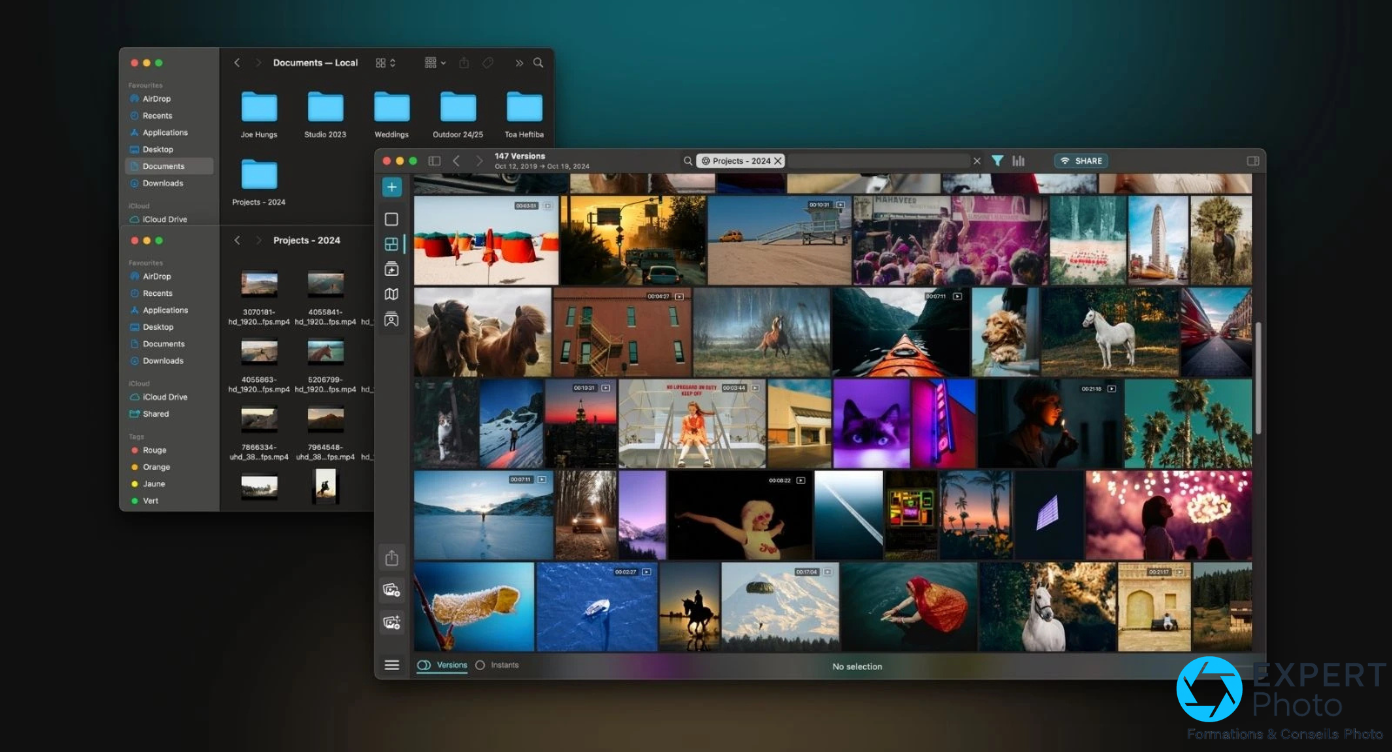
Vous ouvrez 4 000 RAW après un mariage : gagner une heure ne sert à rien si le premier tri écarte la seule image réussie d’une rafale. Détecter le flou, des yeux fermés ou des images presque identiques est une chose ; décider quelle expression mérite de rester en est une autre. Sur un mariage de plusieurs milliers de RAW, le meilleur tri assisté par IA est donc celui qui accélère la première sélection sans vous empêcher de contrôler les photos qu’il a écartées.
Les meilleurs outils d’IA pour trier et sélectionner automatiquement ses photos ne délèguent pourtant pas tous la même chose. Aftershoot automatise davantage le premier passage ; Narrative laisse plus de décisions visibles ; Imagen rapproche tri et retouche ; Peakto travaille aussi à l’échelle d’une photothèque dispersée ; Excire et Lightroom intéressent d’abord ceux qui veulent rester dans leur catalogue existant. Le point à comparer n’est donc pas une longue colonne de fonctions, mais ce que vous devrez encore faire après le passage de l’algorithme.
Le critère décisif reste simple : combien de temps faut-il pour vérifier une image écartée, comprendre pourquoi elle l’a été et la remettre dans la sélection ? C’est ce contrôle qui distingue une automatisation utile d’un premier tri qu’il faut recommencer entièrement.
Sur un mariage de plusieurs milliers de RAW, Aftershoot reste le point de départ le plus direct pour automatiser largement le premier tri. Le critère qui compte davantage que la vitesse annoncée : votre capacité à retrouver et réintégrer une bonne photo qu’il a écartée avant l’export.
Narrative convient mieux si vous préférez garder chaque décision visible plutôt que déléguer largement. Si Lightroom Classic est déjà votre catalogue, testez d’abord son tri assisté sur une sauvegarde avant d’ajouter un logiciel spécialisé. Pour des rafales et des séries proches, FilterPixel cible ce problème précis ; Peakto répond à une question différente, celle d’une photothèque entière plutôt que d’une seule séance.
Quels outils d’IA choisir pour trier et sélectionner automatiquement ses photos ?
Pour automatiser un gros lot
Vous revenez d’un mariage avec des milliers de RAW et voulez réduire fortement le premier passage, tout en gardant une vérification des rejets.
Pour garder chaque décision visible
Vous voulez que les alertes vous fassent gagner du temps sans masquer autant le choix final.
Pour commencer sans changer de catalogue
Vous utilisez déjà Lightroom : essayez d’abord son tri assisté sur un catalogue sauvegardé avant d’ajouter un autre logiciel.
Avant le tableau, un repère utile : aucun outil de tri assisté par IA ne remplace votre jugement sur une photo. Ils accélèrent le tri (souvent appelé culling dans les logiciels professionnels) en repérant des défauts techniques ou des ressemblances entre images. La décision sur ce qui mérite de rester continue de vous revenir, et c’est précisément ce que le tableau ci-dessous permet de situer service par service.
| Profil | Service | Façon de trier | Portée du travail | Écosystème dominant | Point à contrôler |
|---|---|---|---|---|---|
| Gros volume mariage / événement | Aftershoot Select Gros volumes | Automatisation large du premier passage | Séance / gros lot | Outil dédié | Revoir les photos écartées |
| Contrôle image par image | Narrative Contrôle assisté | Alertes et assistance au choix | Séance | Validation humaine prioritaire | Temps restant pour décider |
| Tri suivi de retouche | Imagen Culling Tri + retouche | Tri intégré au même environnement que l’édition | Séance + post-production | Cloud | Dépendance réseau |
| Rafales / séries événementielles | FilterPixel Événement | Regroupement et DeepCull | Séance événementielle | Outil dédié | Distinguer traitement et emplacement des originaux |
| Photothèque dispersée | Peakto 2.7 Photothèque entière | Analyse de plusieurs sources | Bibliothèque multi-catalogues | macOS | Limite système |
| Utilisateur Lightroom, traitement local | Excire Search 2026 Achat unique | Analyse assistée dans Lightroom | Catalogue Lightroom | Plug-in Lightroom | Dépendance à Lightroom Classic |
| Portrait + retouche | Evoto AI Culling Suite portrait | Tri intégré à une suite de retouche | Séance portrait | Suite Evoto | Vérifier que les modules adjacents sont utiles |
| Déjà dans Adobe | Lightroom Classic 15.4.1 Déjà dans Lightroom | Tri assisté natif | Catalogue Lightroom | Lightroom Classic | Version actuelle + sauvegarde |
Ce que vous risquez de perdre quand le premier tri va trop vite
Une mauvaise photo conservée coûte quelques secondes ; une bonne photo écartée peut être perdue
Garder une photo floue dans votre sélection vous fait surtout perdre quelques secondes : vous pouvez encore l’écarter avant la livraison. L’inverse pèse beaucoup plus lourd. Une expression réussie, un regard échangé pendant une seconde entre deux mariés, un instant qui ne se reproduira pas : si le tri l’écarte et que vous supprimez le dossier des rejets sans le revoir, cette image disparaît définitivement. C’est cette asymétrie qui doit guider le choix d’un service, bien avant la vitesse annoncée ou le nombre de fonctions listées sur une page produit.
Flou, yeux fermés et quasi-doublons ne disent pas quelle expression mérite de rester
Ces services savent sélectionner automatiquement des photos candidates à partir de critères techniques : un moteur de tri repère les photos floues, les quasi-doublons et les yeux fermés, des défauts mesurables et identifiables sur une image isolée. Il ne sait en revanche pas juger qu’une expression légèrement tendue raconte mieux un moment qu’une autre techniquement plus nette. Cette limite n’est pas un défaut du logiciel, c’est la frontière entre ce qu’un algorithme peut détecter et ce qui reste une décision éditoriale. Les huit services suivants se distinguent surtout par la façon dont ils vous laissent reprendre la main sur cette frontière.
Huit façons d’accélérer le tri sans déléguer la même chose
Ces huit services répondent chacun à une situation différente : gros volume à automatiser, besoin de garder le contrôle, tri suivi de retouche, rafales à regrouper, photothèque entière à réorganiser ou catalogue Lightroom déjà en place. Aucun ne prétend choisir vos meilleures photos à votre place — chacun signale, classe ou regroupe, et c’est vous qui validez la sélection finale.
Aftershoot Select : quand vous voulez automatiser un gros lot
Vous rentrez d’un mariage ou d’un événement avec plusieurs milliers de RAW et la perspective de les trier un par un vous décourage déjà. C’est exactement la situation où Aftershoot Select prend tout son sens : le service réduit fortement le nombre d’images à examiner avant la sélection finale. La page officielle d’Aftershoot indique que le service est conçu pour automatiser le premier tri de gros lots. Dans son retour d’usage, Sam Hurd rapporte un emploi prolongé sur de gros volumes et dans un flux de travail local, ce qui documente un usage réel au-delà de la promesse éditeur — sans que son matériel ou sa pratique personnelle ne garantissent le même résultat pour tout le monde.
La limite tient à ce que l’automatisation ne juge jamais la valeur d’un instant : une image techniquement imparfaite mais décisive peut encore demander une passe de contrôle dans les photos écartées avant l’export.
Vous revenez d’un mariage avec plusieurs milliers de RAW
À privilégier si : vous voulez déléguer largement le premier passage
Si vous croulez sous les rafales après chaque événement, Aftershoot fait le gros du tri à votre place.
Moins adapté si : vous refusez de contrôler les images écartées
Si vous voulez ouvrir chaque photo écartée avant décision, Narrative correspond mieux à votre façon de travailler.
Voir le premier tri d’Aftershoot
Narrative : quand vous voulez garder chaque décision visible
Si vous photographiez des portraits ou des mariages et que vous voulez voir rapidement les alertes de netteté, d’yeux fermés ou de similitude tout en tranchant vous-même, Narrative répond directement à ce besoin. La documentation de Narrative présente l’outil comme une assistance au tri, avec différents niveaux d’offre selon le volume traité. Dans son propre flux, Jessica Whitaker explique préférer cette approche : elle juge Aftershoot suffisamment précis pour accélérer le tri tout en continuant à contrôler les choix, mais garde actuellement Narrative pour son niveau de délégation plus mesuré — une préférence personnelle, non un verdict universel sur la précision des deux outils.
Vous continuerez à consacrer du temps à valider chaque image : l’automatisation est ici volontairement moins poussée qu’ailleurs. Notez aussi que le service s’appelait auparavant Narrative Select ; l’ancien nom circule encore dans certains tutoriels.
Vous voulez accélérer la comparaison sans cacher la décision
Bon choix si : vous préférez valider vous-même
Si les alertes vous suffisent pour aller plus vite sans déléguer le choix final, Narrative tient ce rôle d’assistant.
Regardez ailleurs si : votre priorité est l’automatisation maximale
Si vous voulez qu’un service absorbe l’essentiel du premier passage, tournez-vous plutôt vers Aftershoot.
Comprendre l’assistance de Narrative
Imagen Culling : quand tri et retouche doivent s’enchaîner
Si réduire le temps de tri ne suffit pas et que vous voulez aussi accélérer la retouche qui suit, la question se pose différemment. Imagen indique que son Culling Studio fonctionne dans un environnement cloud et s’articule directement avec l’édition qui suit la sélection : une connexion reste nécessaire selon le fonctionnement documenté par l’éditeur. Dans son test sur 589 RAW comparé à un tri manuel, Them Frames a mesuré les écarts entre les deux méthodes sur ce lot précis — un résultat propre à ce jeu d’images et à ce matériel, qui donne néanmoins un ordre de grandeur concret plutôt qu’une promesse abstraite.
Si votre contrainte principale est de rester hors ligne ou de traiter vos fichiers localement, cette architecture cloud ne répond pas à ce besoin, quelle que soit la qualité du tri proposé.
Vous voulez enchaîner tri et retouche dans le même environnement
Pertinent si : une connexion cloud ne vous gêne pas
Si vous travaillez déjà en ligne pour l’édition, Imagen évite d’ouvrir un second logiciel après le tri.
À éviter si : vous exigez un traitement entièrement local
Si vos fichiers clients ne doivent jamais quitter votre machine, Excire ou Aftershoot conviennent mieux.
Du tri à la retouche avec Imagen
FilterPixel : pour les séries et rafales d’un mariage ou d’un événement
Vos dossiers sont surtout remplis de rafales et d’images presque identiques ? C’est le problème que FilterPixel cible en priorité, avec sa fonction DeepCull dédiée au regroupement des séries proches. FilterPixel indique sur sa page principale que les images originales ne sont pas téléversées. Sa documentation tarifaire mentionne parallèlement du traitement cloud dans certaines offres : le stockage des RAW d’origine et l’exécution de certains traitements sont donc deux questions distinctes. SLR Lounge décrit DeepCull pour des volumes événementiels importants, en s’appuyant en partie sur des données communiquées par l’éditeur. Pour des fichiers clients, vérifiez quelle étape s’effectue localement avant d’envoyer un lot.
Vos dossiers sont remplis de rafales et de séries proches
À regarder si : le regroupement des images vous ralentit
Si comparer dix versions presque identiques vous prend un temps disproportionné, DeepCull est construit pour ça.
À relativiser si : vous cherchez seulement un tri manuel simple
Si vos séries sont déjà courtes, un simple survol dans Lightroom peut suffire sans outil supplémentaire.
Comment DeepCull présente ses choix
Peakto : quand le problème concerne toute la photothèque
Dix ans de photos réparties entre plusieurs catalogues, plusieurs dossiers et plusieurs disques : ce n’est plus un problème de tri d’une séance, mais de remise en ordre d’une bibliothèque entière. Peakto répond à cette question différente. PetaPixel relève que la version 2.6 a étendu le tri et la déduplication à plusieurs sources de photothèque simultanément, une évolution que la version 2.7 poursuit sans changer l’unité de travail. CameraJabber décrit une approche locale conçue pour une photothèque répartie entre plusieurs emplacements — disponible uniquement sur macOS.
Si vous ne travaillez pas sur Mac, cette option sort immédiatement de votre parcours de décision, quelle que soit la pertinence du reste de ses fonctions.
Votre problème dépasse la séance du jour
À choisir si : plusieurs catalogues et disques doivent être réunis
Si vos années de photos sont dispersées entre plusieurs emplacements, Peakto les traite comme une seule bibliothèque.
Passez votre tour si : vous ne travaillez pas sur Mac
Si vous travaillez sur Windows, regardez plutôt Aftershoot, Narrative ou Lightroom Classic selon que vous voulez automatiser le tri, le garder assisté ou rester dans votre catalogue.
Trier toute une photothèque avec Peakto
Excire Search 2026 : pour renforcer Lightroom avec une analyse locale
Lightroom Classic reste votre catalogue principal, mais vous voulez une analyse plus poussée sans en sortir ni déplacer vos fichiers vers un autre environnement ? Excire répond directement à ce cas de figure. La page officielle d’Excire indique que Search 2026 s’intègre à Lightroom Classic et réalise son analyse localement, sans dépendre d’une connexion permanente. Digital Camera World a testé le fonctionnement réel du service dans ce contexte, et Picfair a documenté une prise en main portant sur un tri d’images de voyage directement dans Lightroom — un jeu d’images propre à l’auteure de cet essai, qui donne néanmoins un aperçu concret de l’usage quotidien.
Si Lightroom Classic n’est pas votre catalogue principal, cette dépendance réduit fortement l’intérêt de l’outil : Excire ne fonctionne qu’en complément, jamais en remplacement.
Lightroom reste le centre de votre photothèque
Cohérent si : vous voulez renforcer le tri sans quitter Lightroom
Si le tri assisté natif ne va pas assez loin pour vous, Excire ajoute une couche d’analyse locale au même catalogue.
Peu logique si : votre catalogue principal est ailleurs
Si vous travaillez surtout dans Capture One ou un autre logiciel, l’intérêt d’Excire diminue fortement.
Prendre en main le tri local d’Excire
Evoto AI Culling : pour un flux surtout orienté portrait
Vous produisez surtout du portrait et vous enchaînez systématiquement le tri avec une session de retouche ? Evoto propose de tenir les deux étapes dans la même application. Evoto indique que son module de tri détecte le flou, l’exposition, les yeux fermés et les images similaires avant de basculer vers la retouche. Amateur Photographer a testé la suite dans son ensemble, en conditions de post-production réelles, plutôt que le seul module de tri isolé.
Si vous cherchez uniquement un outil de tri sans vouloir changer votre flux de retouche habituel, vérifiez d’abord que le reste de la suite Evoto apporte réellement quelque chose à votre travail — sans quoi vous payez pour des modules que vous n’utiliserez pas. Une fois le tri terminé, la question de la retouche elle-même se pose de la même manière quel que soit le service choisi ; notre comparatif des applications pour améliorer la qualité d’une photo détaille les options disponibles à cette étape suivante.
Vous triez surtout des portraits avant de les retoucher
À envisager si : vous voulez garder tri et retouche ensemble
Si vous utilisez déjà Evoto pour retoucher, activer son module de tri évite un aller-retour entre deux logiciels.
Moins pertinent si : vous ne cherchez qu’un outil de sélection
Si votre retouche reste sur un autre logiciel, un service de tri dédié comme Narrative ou Aftershoot suffit.
Repérer le tri IA dans Evoto
Lightroom Classic 15.4.1 : commencez par ce que vous avez déjà
Si vous utilisez déjà Lightroom Classic, la question n’est plus seulement de savoir quel service ajouter, mais si vous avez vraiment besoin d’en ajouter un. Adobe indique que le tri assisté prend en compte plusieurs signaux techniques et visuels pour proposer un premier classement directement dans le catalogue existant, sans migration ni nouvelle application. Lors de son essai, Digital Camera World a relevé des images conservées ou rejetées d’une manière qu’il a jugée discutable sur son propre jeu de photos et ses réglages — un constat qui ne remet pas en cause l’intérêt de la fonction, mais qui rappelle qu’un contrôle reste nécessaire avant toute suppression.
La version compte particulièrement ici. Un incident documenté sur Adobe Community a conduit à vérifier de près une opération de suppression dans la vue des doublons en version 15.4 ; Adobe documente ensuite une mesure de protection apportée en 15.4.1, sans que cet incident ne concerne l’ensemble des opérations de tri. La référence minimale à retenir est donc la version 15.4.1 ou une version ultérieure, avec un catalogue sauvegardé avant tout nettoyage important.
Vous utilisez déjà Lightroom et voulez commencer sans ajouter d’application
Commencez ici si : votre catalogue est déjà sauvegardé et à jour
Si vous êtes en 15.4.1 ou ultérieure avec une sauvegarde récente, tester le tri natif ne coûte rien de plus.
Passez à un outil dédié si : la vérification des rejets reste trop lente
Si contrôler chaque rejet vous prend encore autant de temps qu’avant, Aftershoot ou Excire ira plus loin.
Comprendre le tri assisté de Lightroom Classic
Automatiser davantage ou garder la décision image par image ?
Aftershoot ou Narrative : le duel du niveau de délégation
Ces deux services partent du même problème — trop d’images à examiner une par une — mais le résolvent différemment. Aftershoot absorbe l’essentiel du premier passage et vous laisse contrôler les rejets ; Narrative garde chaque décision visible et vous fait gagner du temps sur la comparaison, pas sur le choix final. La divergence documentée entre deux photographes qui utilisent ces outils éclaire directement ce choix : Sam Hurd a construit un flux de travail autour d’Aftershoot sur de gros volumes, quand Jessica Whitaker juge Aftershoot suffisamment précis mais continue de préférer le niveau de contrôle de Narrative pour son propre usage. L’écart ne vient pas d’une différence de qualité entre les deux outils, mais de deux tolérances différentes face à la délégation.
| Question | Aftershoot | Narrative |
|---|---|---|
| Qui décide en premier ? | L’algorithme propose une sélection large | Vous, guidé par des alertes |
| Temps gagné | Fort sur le volume global | Modéré, surtout sur la comparaison |
| Vérification nécessaire | Sur les images écartées | Répartie tout au long du tri |
Verdict : pour un mariage de plusieurs milliers de RAW livré sous quelques jours, Aftershoot fait gagner davantage de temps ; pour un volume plus gérable où chaque choix compte, Narrative vous laisse davantage la main.
Aftershoot ou Imagen : tri spécialisé ou tri suivi de la retouche
La question ici n’est plus le niveau de délégation, mais le périmètre du service. Aftershoot se limite au tri et laisse la retouche à un autre logiciel ; Imagen enchaîne les deux dans le même environnement, à condition d’accepter une architecture cloud. Si votre flux de retouche est déjà fixé ailleurs, ajouter Imagen n’apporte rien de plus qu’Aftershoot pour la seule étape du tri. Si au contraire vous cherchez à réduire le nombre de logiciels ouverts entre l’import et l’export final, Imagen devient le choix le plus direct.
Rester dans Lightroom ou ajouter un outil spécialisé ?
Lightroom Classic 15.4.1 ou Excire Search 2026
Les deux options partagent le même catalogue, ce qui change c’est la profondeur de l’analyse. Le tri assisté natif de Lightroom Classic reste la première étape logique pour un utilisateur Adobe : aucune migration, aucun apprentissage d’une nouvelle interface. Excire ajoute une couche d’analyse locale plus poussée sans quitter Lightroom, mais suppose que ce catalogue reste votre environnement de travail durable. Si Lightroom Classic n’est qu’une étape transitoire dans votre flux, cet investissement supplémentaire perd une grande partie de son intérêt.
Quand un outil dédié devient encore utile
Le tri natif de Lightroom suffit souvent pour un volume modéré et des rejets faciles à repérer. Il montre ses limites face à des rafales denses ou à une photothèque répartie sur plusieurs disques : c’est là que FilterPixel, Aftershoot ou Peakto prennent le relais, chacun pour une raison différente déjà détaillée plus haut. La bascule ne se fait pas sur une intuition, mais sur un constat simple : le temps de contrôle des rejets ne diminue plus, malgré l’outil natif déjà en place.
Trier la séance d’hier ou remettre de l’ordre dans toute une photothèque ?
Peakto face aux outils centrés sur un lot
Aftershoot, Narrative, Imagen, FilterPixel, Excire et Evoto traitent tous un lot récent : une séance, un événement, une session de retouche. Peakto pose une question différente, celle de plusieurs années d’images accumulées sur des supports séparés. Comparer les deux catégories terme à terme n’a pas grand sens : un outil de tri par séance ne réorganise pas une photothèque vieille de dix ans, et Peakto ne remplace pas le tri fin d’une séance récente.
Plusieurs catalogues et disques : l’unité de travail change le choix
Si votre photothèque tient sur un seul catalogue à jour, un outil de tri par lot suffit largement. Si elle est répartie entre plusieurs ordinateurs, plusieurs disques externes ou plusieurs logiciels utilisés au fil des années, la première tâche n’est pas de trier une nouvelle séance mais de rassembler ce qui existe déjà. C’est précisément le problème que Peakto adresse, à condition de travailler sur macOS.
Les critères qui font réellement basculer le choix
Contrôler les faux rejets
Une bonne image écartée coûte plus cher qu’une mauvaise image conservée. Avant de choisir un service, vérifiez combien de gestes il faut pour retrouver un rejet, comprendre pourquoi il a été classé ainsi et le remettre dans la sélection.
Fonctionnalités IA
La détection par IA repère les photos floues, les quasi-doublons et les yeux fermés — des défauts mesurables sur une image isolée. Une bonne expression n’est pas un défaut technique : gardez cette distinction en tête à chaque validation.
Local, cloud et fichiers clients
Certains services traitent vos fichiers sur votre machine, d’autres exigent une connexion. Pour un usage professionnel avec des fichiers clients, vérifier cette architecture compte autant que la conformité RGPD attendue de tout prestataire manipulant des données de tiers.
Lightroom, Capture One et métadonnées
Étoiles, drapeaux et couleurs ne circulent pas toujours d’une application à l’autre sans réglage préalable : les fichiers XMP (des fichiers séparés qui accompagnent chaque RAW pour stocker ces informations) en sont souvent le vecteur. Vérifiez le couple exact d’applications avant de compter sur un transfert automatique.
Une séance ou toute la photothèque
Un outil pensé pour un lot ponctuel ne résout pas le même problème qu’un outil pensé pour plusieurs catalogues et disques archivés au fil des années. Identifiez d’abord laquelle des deux situations décrit votre usage réel.
Ce que le volume change au coût d’usage
La logique économique de ces services évolue avec le nombre de photos traitées chaque mois : un abonnement pensé pour une pratique occasionnelle ne tient pas toujours face à un rythme mariage-par-mariage. Les conditions d’accès varient selon la formule choisie.
Ces six critères se combinent différemment selon votre pratique : un mariage rempli de rafales n’a pas le même profil de risque qu’une photothèque de dix ans à réorganiser. Le tableau ci-dessous reprend les mêmes six critères sous forme de points à pondérer selon votre usage, pour resituer chaque service par rapport à ce qui compte le plus dans votre flux.
| Point à pondérer selon votre usage | Part dans la décision |
|---|---|
| Audit des faux rejets et réversibilité | 25 % |
| Détection des défauts techniques | 20 % |
| Gestion des rafales, visages et quasi-doublons | 15 % |
| Traitement local, confidentialité et dépendance réseau | 15 % |
| Intégration et transfert des notes, drapeaux ou métadonnées | 15 % |
| Prévisibilité du coût à gros volume | 10 % |
Un dernier point mérite d’être isolé, car les pages éditeurs ne le mettent presque jamais en avant : le temps et les gestes nécessaires pour retrouver une image écartée, comprendre pourquoi elle l’a été et la réintégrer dans la sélection. C’est ce critère, plus que la vitesse annoncée, qui explique la divergence documentée entre les usages d’Aftershoot d’un photographe à l’autre, ou entre le test de Digital Camera World et la documentation officielle de Lightroom : la précision perçue dépend du lot traité, du genre photographique, des réglages choisis et du niveau de contrôle que chacun est prêt à conserver.
Deux alternatives si vous préférez contrôler chaque décision
Les huit services précédents reposent sur une part d’automatisation IA — un terrain que ce comparatif traite volontairement à part des outils qui génèrent des images ou remplacent un ciel, puisque ces usages relèvent d’un tout autre cluster logiciel comme les générateurs d’images par IA. Si vous préférez au contraire ne rien déléguer à un algorithme, deux logiciels plus anciens restent des repères solides.
Deux alternatives à considérer
Photo Mechanic
Photo Mechanic reste pertinent si vous préférez parcourir très vite les images sans déléguer la sélection : l’ingestion et la navigation sont rapides, mais aucune sélection assistée par IA n’accompagne ce tri manuel.
PhotoCuller
Sur Mac, PhotoCuller privilégie un tri plus manuel plutôt qu’un classement automatique poussé — utile pour un petit volume et une préférence marquée pour le contrôle direct.
Avant de laisser un logiciel écarter vos photos : les points à contrôler
Ce comparatif s’appuie sur les pages officielles des éditeurs, sur des essais publiés par des revues spécialisées, sur des retours d’utilisateurs documentés et sur des démonstrations publiques de chaque fonction de tri. Pour des fichiers clients, contrôlez sur la page officielle de chaque service les formats pris en charge et l’endroit où s’effectue le traitement avant d’envoyer un lot.
Jessica Whitaker
Them Frames
SLR Lounge
PetaPixel
CameraJabber
Digital Camera World
Picfair
Amateur Photographer
Shotkit
Huit points concrets à vérifier avant d’aller plus loin, quel que soit le service choisi :
- Ne confondez pas vitesse et fiabilité : un premier tri rapide perd son intérêt s’il faut rouvrir chaque rejet un par un.
- Ne supprimez jamais les images écartées dans la foulée : contrôlez d’abord les rejets, et gardez un catalogue sauvegardé avant tout nettoyage.
- Ne confondez pas netteté et meilleure expression : un moteur détecte un défaut technique, jamais l’importance éditoriale d’un instant.
- Vérifiez le transfert des décisions : étoiles, drapeaux, couleurs ou XMP ne circulent pas de la même façon selon le couple d’applications utilisé, Capture One compris.
- Choisissez entre local et cloud selon votre contrainte réelle, pas par défaut : réseau, confidentialité et volume de fichiers changent la réponse.
- Ne comparez pas une photothèque entière à une séance comme s’il s’agissait du même travail : Peakto répond à une unité de travail différente des outils par lot.
- Essayez le tri natif de Lightroom avant d’ajouter un outil dédié si vous êtes déjà dans cet environnement : c’est le geste le moins coûteux.
- Ne prenez jamais un chiffre d’éditeur pour une mesure indépendante : toute performance d’usage doit rester attribuée à sa source précise, jamais généralisée.
Questions fréquentes sur le tri photo assisté par IA
Un outil de tri IA peut-il écarter une bonne photo par erreur ?
Oui, c’est un risque réel. Un défaut technique détecté par l’algorithme ne correspond pas toujours à ce qui rend une image intéressante : une expression forte peut coexister avec un léger flou de mouvement. Gardez systématiquement une passe de contrôle sur les rejets avant toute suppression définitive.
Le tri IA fonctionne-t-il avec les fichiers RAW ?
Oui pour plusieurs services de cette sélection, mais la vraie question porte sur les formats précis pris en charge par votre appareil et sur la manière dont les notes ou drapeaux repartent ensuite vers votre catalogue. Vérifiez ce point sur la page officielle avant de trier des fichiers RAW en volume.
Faut-il une connexion Internet pour trier ses photos avec l’IA ?
Non, pas avec tous les outils : certains traitent vos fichiers localement, d’autres passent par le cloud pour analyser vos images. L’architecture devient un critère décisif dès que le réseau ou la confidentialité des fichiers clients pèse sur votre choix, par exemple avec Imagen face à Aftershoot ou Excire.
Lightroom Classic suffit-il désormais ou faut-il encore un outil dédié ?
Commencez par Lightroom si vous l’utilisez déjà : son tri assisté natif couvre un usage modéré sans nouvelle application. Passez à un outil dédié comme Aftershoot ou FilterPixel si la vérification des rejets reste trop lente ou si votre besoin dépasse un seul catalogue.
Quel outil choisir pour un mariage ou un événement de plusieurs milliers de photos ?
Aftershoot si l’objectif principal est d’automatiser largement le premier passage ; Narrative si vous préférez garder davantage de décisions visibles pendant le tri ; FilterPixel si les séries et les rafales dominent le lot à traiter.
Peut-on trier ses photos sans envoyer les RAW dans le cloud ?
Oui, plusieurs approches de ce comparatif privilégient un traitement local : Aftershoot et Excire en sont des points de départ documentés. FilterPixel demande une vérification plus fine, son architecture ne se résumant pas à un fonctionnement entièrement hors ligne.
Les étoiles, drapeaux et libellés sont-ils conservés lors du passage vers Lightroom ou Capture One ?
Ne présumez jamais une compatibilité universelle. Vérifiez le couple exact d’applications concerné et la façon dont les métadonnées XMP sont utilisées ou non pour ce transfert : c’est ce détail, plus que le nom du logiciel, qui détermine si votre classement survit au changement d’environnement.
Quel niveau de contrôle garder après le premier tri ?
Le niveau de contrôle à conserver dépend directement du risque associé à votre pratique. Pour un mariage livré en quelques jours, un contrôle rapide sur les rejets suffit souvent à sécuriser l’essentiel. Pour un travail éditorial ou une commande où chaque image compte individuellement, un niveau de délégation plus mesuré — celui que propose Narrative — reste préférable, même au prix d’un tri plus long. Dans tous les cas, la question à se poser avant l’export n’est pas « combien de temps ce service m’a-t-il fait gagner ? » mais « suis-je certain de ce que j’ai laissé de côté ? ».