



Mis à jour le 15 août 2026.
Un SSD, disque sans pièces mobiles, annoncé à 2 000 Mo/s peut perdre une grande partie de son intérêt si le port de votre ordinateur ne sait pas exploiter ce débit. Pour un photographe qui décharge plusieurs cartes après une séance ou travaille régulièrement sur des fichiers RAW volumineux, la vitesse maximale n’a de sens que si le disque, le câble et l’ordinateur partagent la même interface. À l’inverse, un disque dur mécanique nettement plus lent reste cohérent lorsqu’il sert surtout à conserver plusieurs téraoctets de sauvegarde. On choisit donc d’abord selon le rôle du support — travailler, décharger ou archiver — avant de comparer les chiffres de vitesse.
Le meilleur disque externe pour un photographe n’est pas nécessairement le plus rapide, mais celui dont le rôle correspond réellement à l’usage : un SSD pour le travail actif sur les fichiers RAW, un disque dur mécanique pour une grande capacité de sauvegarde. Encore faut-il vérifier ce que votre ordinateur peut réellement exploiter.
Le PNY RP60 offre un bon compromis entre vitesse et robustesse si votre machine dispose d’un port 20 Gb/s. Le SanDisk Extreme PRO USB4 vise des transferts nettement plus rapides sur une machine compatible USB4, tandis que le Toshiba Canvio Flex privilégie la capacité de sauvegarde plutôt que le débit.
Polyvalent terrain
PNY RP60
À privilégier si vous copiez souvent de gros lots de RAW et disposez d’un port 20 Gb/s, avec un boîtier renforcé contre les chutes.
Très haut débit
SanDisk Extreme PRO USB4
Réservé à une machine capable d’exploiter USB4 ; l’écart se voit surtout sur de gros transferts continus.
Grande capacité
Toshiba Canvio Flex 4 To
Plus cohérent si vous privilégiez plusieurs téraoctets de sauvegarde plutôt que la vitesse d’un SSD.
Comment choisir parmi les meilleurs disques externes pour les photographes ?
Un photographe qui compare des disques externes cherche rarement un simple comparatif abstrait : il doit répondre à une situation précise. Après une séance, plusieurs dizaines de gigaoctets de RAW attendent d’être copiés sur un support fiable ; en cours d’année, une photothèque entière doit rester accessible pour la retouche ; à plus long terme, une copie de sécurité doit survivre à la panne du disque principal. Trois fonctions coexistent donc rarement dans le même produit avec la même efficacité : travailler directement sur les fichiers, décharger rapidement des cartes mémoire en déplacement, ou conserver une archive volumineuse à l’abri d’une perte.
Comparer les meilleurs disques externes pour les photographes suppose donc de commencer par cette question de rôle, avant même de regarder un chiffre de débit. Un SSD rapide réduit concrètement le temps d’attente lors d’un import ou d’un export sous Lightroom Classic, à condition que l’ordinateur puisse suivre. Un disque dur mécanique, plus lent mais nettement moins cher au téraoctet, reste souvent le choix le plus rationnel pour une sauvegarde qui n’est consultée que ponctuellement.
L’erreur la plus fréquente consiste à choisir uniquement sur ce chiffre maximal de Mo/s affiché en gros sur l’emballage. Ce chiffre correspond à un maximum obtenu dans des conditions précises — souvent un ordinateur équipé de la dernière norme USB ou Thunderbolt disponible. Sur une machine plus ancienne ou un simple port USB-A, une partie de cette vitesse ne sera jamais atteinte, quel que soit le prix payé pour l’obtenir.
Le tableau ci-dessous croise ces usages avec les six disques comparés dans ce guide, en indiquant pour chacun l’interface à vérifier sur votre machine, la capacité proposée et la décision qui en découle. Les fiches suivantes détaillent chaque modèle, et les critères qui suivent expliquent comment pondérer robustesse, capacité et budget selon votre pratique.
| Usage | Produit | Interface | Capacité | Débit maximal communiqué | Décision |
|---|---|---|---|---|---|
| Terrain polyvalent | PNY RP60 Meilleur équilibre | USB 3.2 Gen 2×2 | 2 To | 2 000 / 1 800 Mo/s | Priorité si robustesse et port 20 Gb/s |
| Très gros transferts | SanDisk Extreme PRO USB4 USB4 rapide | USB4 | 2 To | 3 800 / 3 700 Mo/s | Pour une machine USB4 réellement compatible |
| Station Thunderbolt | SanDisk Professional PRO-G40 Pour Thunderbolt | Thunderbolt 3 / USB | 2 To | 3 000 / 2 500 Mo/s en TB3 | Intérêt maximal en Thunderbolt |
| PC en 20 Gb/s | Samsung T9 Transferts soutenus | USB 3.2 Gen 2×2 | 2 To | 2 000 / 2 000 Mo/s | À privilégier si Gen 2×2 réellement disponible |
| Sauvegarde de capacité | Toshiba Canvio Flex Archive économique | HDD / USB | 4 To | Non comparable à un SSD sur ce critère | Priorité au coût par téraoctet |
| Archive transportable | LaCie Rugged Mini 5 To renforcé | HDD / USB 3.0 | 5 To | Non comparable à un SSD sur ce critère | Priorité capacité et protection |
Six disques pour travailler, décharger ou archiver ses photos
Les six disques présentés ci-dessous couvrent l’essentiel des situations rencontrées par un photographe : un SSD polyvalent pour le terrain, deux options taillées pour la vitesse maximale selon l’interface disponible, un SSD adapté à un usage PC courant, et deux disques durs mécaniques pour la sauvegarde de plusieurs téraoctets. Toutes les valeurs de débit citées sont des maxima annoncés par les fabricants, à vérifier contre le port réellement disponible sur votre ordinateur.
PNY RP60 2 To Meilleur équilibre
Le point de départ le plus équilibré pour un usage terrain, à condition de disposer d’un port 20 Gb/s.
Le PNY RP60 vise l’équilibre entre vitesse et résistance pour un photographe qui décharge ses cartes en déplacement. PNY annonce jusqu’à 2 000 Mo/s en lecture et 1 800 Mo/s en écriture, une donnée qui suppose un ordinateur équipé d’un port USB 3.2 Gen 2×2 à 20 Gb/s : sur un port plus ancien, une partie de cette vitesse reste inaccessible.
Le boîtier revendique un indice de protection IP65 contre la poussière et les projections, ainsi qu’une résistance aux chutes jusqu’à 3 mètres — des données constructeur à traiter comme des indications, pas comme une garantie contre toute perte de fichiers après un choc. Pour un reportage ou un mariage où plusieurs centaines de gigaoctets de RAW doivent être copiés rapidement puis transportés jusqu’au studio, cette combinaison de débit et de robustesse couvre une bonne partie des besoins.
Sa limite tient justement à cette dépendance au port : sur un ordinateur plus ancien limité à 10 Gb/s ou sur un simple port USB-A, le RP60 fonctionnera, mais sans atteindre son débit annoncé. Il reste alors un bon disque, sans que son avantage principal soit exploité.
Le disque se branche directement via un câble USB-C, sans alimentation externe, et se reformate facilement pour un usage multiplateforme. PNY ne communique pas de durée de vie garantie en heures d’utilisation continue, une donnée à ne jamais extrapoler à partir de la seule fiche technique.
En 2 To, il offre une marge confortable pour une photothèque RAW en cours de constitution, sans remplacer une copie de sauvegarde distincte : un disque de travail n’a pas vocation à devenir l’unique exemplaire de vos fichiers.
Vous déchargez souvent des RAW loin du bureau
Votre port : 20 Gb/s
Si votre machine exploite Gen 2×2 et que le disque voyage régulièrement, le RP60 réunit vitesse et protection physique documentée.
Votre port : 10 Gb/s
Si votre ordinateur reste à 10 Gb/s, une partie de la vitesse disponible ne sera pas utilisée.
Voir le format et les protections du RP60

SanDisk Extreme PRO USB4 2 To USB4 rapide
Le choix le plus rapide parmi ces six disques, réservé à une machine réellement compatible USB4.
SanDisk annonce jusqu’à 3 800 Mo/s en lecture et 3 700 Mo/s en écriture pour l’Extreme PRO USB4, avec une compatibilité descendante vers les normes USB antérieures et une prise en charge de Thunderbolt 4. Sur un ordinateur équipé d’un port USB4, l’écart avec les autres disques présentés devient nettement perceptible lors de très gros transferts.
Ce chiffre de pointe ne se maintient toutefois pas indéfiniment : le test publié par Tom’s Hardware montre une baisse sensible du débit d’écriture après saturation du cache, une fois dépassé un certain volume copié en continu. Un import ponctuel de quelques dizaines de gigaoctets profite pleinement du débit annoncé ; une décharge de plusieurs centaines de gigaoctets d’affilée s’en approche moins.
Les mesures publiées par StorageReview confirment cette mécanique de cache tout en plaçant le disque parmi les plus rapides de sa catégorie sur des transferts courts : il convient bien à un studio qui traite des lots importants mais pas continus.
Sur une machine limitée à USB 10 ou 20 Gb/s, l’Extreme PRO USB4 reste utilisable grâce à sa rétrocompatibilité, mais l’essentiel de son avantage disparaît : dans ce cas, un modèle moins cher couvre le même besoin sans surcoût inutile.
Vous transférez de très gros lots sur une machine USB4
Votre priorité : débit maximal
Si l’ordinateur accepte USB4, ce modèle vise les transferts les plus rapides de ce groupe.
Votre limite : port plus lent
Sur une liaison plus lente, payer cette classe de débit perd une partie de son intérêt.
Comprendre le SanDisk Extreme PRO USB4
SanDisk Professional PRO-G40 2 To Pour Thunderbolt
Pertinent surtout sur une station équipée de Thunderbolt 3 ; nettement moins convaincant en USB seul.
La fiche SanDisk Professional indique jusqu’à 3 000 Mo/s en lecture et 2 500 Mo/s en écriture pour le PRO-G40 lorsqu’il est branché en Thunderbolt 3, contre environ 1 050 et 1 000 Mo/s via son mode USB. Cet écart important distingue ce modèle des autres SSD présentés : il a été pensé en priorité pour une station de travail Thunderbolt, pas pour un usage USB générique.
Le test publié par Lensvid en 2023 porte sur la construction, la connectique Thunderbolt et les performances mesurées du PRO-G40, et confirme cette dépendance forte au type de connexion utilisée.
Pour un photographe équipé d’un ordinateur Thunderbolt, le PRO-G40 se justifie surtout lors de sessions de retouche intensive directement depuis le disque, où la latence et le débit soutenu comptent davantage qu’un simple transfert ponctuel. Sur une machine dépourvue de Thunderbolt, l’écart de prix avec un SSD USB classique devient plus difficile à justifier au regard du gain réel obtenu.
Le boîtier vise un usage professionnel avec une construction plus robuste que les modèles grand public, sans que le fabricant communique de garantie chiffrée sur la résistance aux chocs répétés.
Votre station photo est équipée de Thunderbolt
Votre priorité : Thunderbolt
Le PRO-G40 devient pertinent lorsque Thunderbolt 3 est disponible.
Vous restez en USB
Si vous travaillez uniquement en USB 10 Gb/s, son avantage de vitesse se réduit fortement.
Le PRO-G40 testé par Lensvid

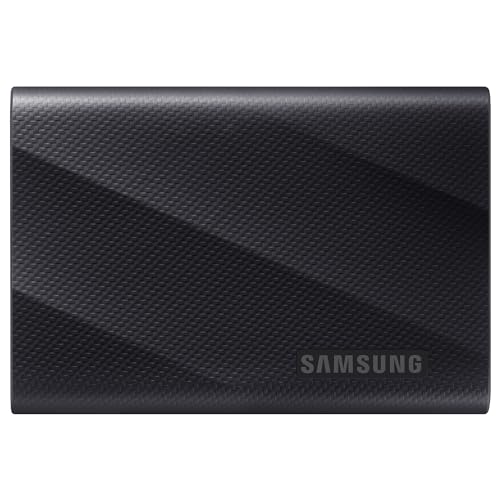
Samsung T9 2 To Transferts soutenus
Un bon choix pour un PC équipé de Gen 2×2, à condition que le câble suive aussi la norme.
Samsung annonce jusqu’à 2 000 Mo/s pour le T9 via une connexion USB 3.2 Gen 2×2. Le fabricant précise explicitement que ce maximum suppose un hôte et un câble compatibles avec cette norme à 20 Gb/s : sans cette compatibilité, le T9 continue de fonctionner mais à une vitesse sensiblement inférieure, un point que la vidéo de test Adam Talks Tech illustre directement en montrant l’écart de débit obtenu sur un Mac non compatible.
Sur un PC équipé d’un port Gen 2×2 natif, le T9 convient aux copies longues et répétées, sans les contraintes Thunderbolt du PRO-G40 ni la dépendance USB4 de l’Extreme PRO.
Le boîtier reste compact et léger : Samsung ne communique pas d’indice IP pour le T9, mais annonce une résistance aux chutes jusqu’à 3 mètres.
Vous travaillez sur un PC en USB 20 Gb/s
Vos copies : longues et fréquentes
Avec Gen 2×2 disponible, le T9 correspond aux gros transferts réguliers.
Votre machine : sans Gen 2×2
Sans cette interface, ne choisissez pas ce modèle sur la seule promesse de 2 000 Mo/s.
Pourquoi le T9 n’atteint pas toujours 2 000 Mo/s
Toshiba Canvio Flex 4 To Archive économique
Le choix le plus cohérent pour une grande capacité de sauvegarde à coût contenu.
Toshiba indique une capacité allant jusqu’à 4 To pour le Canvio Flex, un disque dur mécanique pensé pour un environnement mixte : Mac, Windows, smartphones et tablettes compatibles. Cette compatibilité large en fait une option simple pour centraliser des photos venues de plusieurs appareils sans jongler entre formats.
Un disque dur mécanique reste nettement plus lent qu’un SSD, avec des débits qui ne rivalisent avec aucun des quatre SSD présentés plus haut. Ce n’est pas un défaut en soi : pour une sauvegarde consultée occasionnellement, la vitesse compte moins que le coût par téraoctet, où le Canvio Flex conserve un net avantage.
Le disque se branche en USB, sans alimentation séparée malgré sa capacité. Ce branchement simplifie une copie occasionnelle en déplacement, mais le disque dur reste moins adapté au travail quotidien sur les fichiers.
Utilisé comme unique support de sauvegarde, le Canvio Flex expose malgré tout à un risque de perte totale en cas de panne mécanique : il gagne à être associé à une seconde copie sur un support ou un lieu différent plutôt qu’à rester la seule sauvegarde existante.
Vous cherchez surtout plusieurs téraoctets pour une copie
Votre priorité : capacité
Si les fichiers sont surtout conservés et consultés ponctuellement, le disque dur permet de privilégier la capacité.
Votre besoin : travailler sur les RAW
Pour des lectures et écritures fréquentes, un SSD est plus cohérent.
Les connexions du Canvio Flex
![Toshiba Canvio Flex disco rigido esterno 4 TB USB tipo A 3.2 Gen 1 [3.1 Gen 1] Argento (Toshiba Canvio Flex 4TB silver)](https://m.media-amazon.com/images/I/41objumdHBL.jpg)
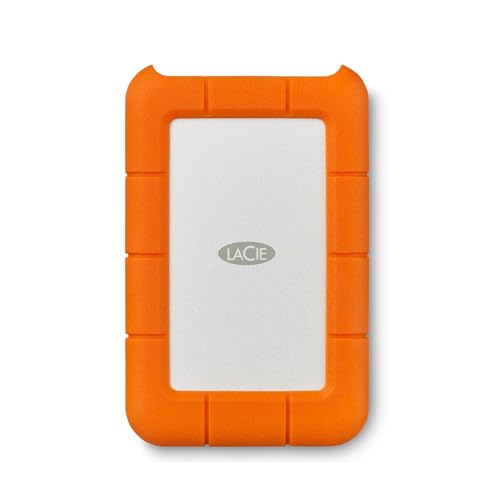
LaCie Rugged Mini 5 To 5 To renforcé
Une archive volumineuse pensée pour voyager, pas pour rivaliser en vitesse.
LaCie indique une capacité allant jusqu’à 5 To pour le Rugged Mini, avec une résistance annoncée aux chocs, à la pluie et à la pression. Ce disque dur mécanique cible un usage précis : une archive photo volumineuse qui doit néanmoins accompagner le photographe en déplacement, contrairement à un disque de bureau classique laissé à demeure.
Comme le Canvio Flex, sa priorité reste la capacité et le transport, pas le débit : la comparaison avec un SSD n’a ici aucun sens, les deux catégories de produits répondant à des besoins différents.
La résistance annoncée par le fabricant décrit des conditions de test précises et documentées, mais ne garantit pas l’intégrité des données après un choc en dehors de ce protocole. Un support renforcé réduit un risque, il ne le supprime pas.
Pour un photographe qui archive plusieurs années de séances tout en déplaçant régulièrement cette archive entre plusieurs lieux de travail, le Rugged Mini couvre ce besoin précis sans obliger à sacrifier de la capacité au profit d’un boîtier plus compact mais moins protégé.
Vous transportez une archive volumineuse
Votre contrainte : transport
Le format 5 To et la protection physique documentée conviennent à une archive qui doit se déplacer.
Votre priorité : débit
Si vous travaillez directement sur de gros fichiers toute la journée, un SSD est mieux adapté.
Format et connectique du Rugged Mini
Pourquoi le rôle du disque et le port de l’ordinateur passent avant les Mo/s
USB 10 Gb/s, 20 Gb/s, USB4 et Thunderbolt : quel débit votre machine peut-elle réellement utiliser ?
Un connecteur USB-C ne dit rien à lui seul de la vitesse de transmission : plusieurs normes différentes utilisent la même forme de câble. L’USB 3.2 Gen 2 plafonne à 10 Gb/s, le Gen 2×2 double ce chiffre à 20 Gb/s, l’USB4 vise 40 Gb/s, et Thunderbolt 3 ou 4 atteint également 40 Gb/s tout en ouvrant l’accès à des accessoires supplémentaires comme les écrans externes. Un SSD annoncé pour l’une de ces normes ne délivre son maximum que si le port de l’ordinateur, le câble utilisé et le disque partagent tous les trois la même norme.
Entre le SanDisk Extreme PRO USB4 et le SanDisk Professional PRO-G40, le choix se resserre justement autour de la norme disponible sur votre machine : le premier vise les ordinateurs équipés d’USB4, quand le second devient pertinent surtout sur une station dotée de Thunderbolt 3. Sur une machine qui ne dispose que d’un port USB classique, l’avantage de vitesse des deux modèles se réduit fortement, comme le détaille la comparaison des interfaces de SSD externes publiée par DPReview. Pour un SSD portable pour la photo, vérifiez d’abord le débit réellement pris en charge par votre ordinateur : c’est cette vérification, plus que la fiche technique du disque, qui détermine le gain obtenu.
Débit de pointe et débit soutenu : ce qui change pendant une grosse copie
Le chiffre affiché par un fabricant correspond presque toujours à un pic de débit, mesuré sur une courte durée avant que le cache du disque ne se remplisse. Passé ce seuil, le débit réellement soutenu peut chuter sensiblement, en particulier lors d’une décharge continue de plusieurs centaines de gigaoctets. Le test publié par Tom’s Hardware sur le SanDisk Extreme PRO USB4 illustre directement ce phénomène, avec une baisse marquée du débit d’écriture après saturation du cache.
Pour un photographe, la question à se poser n’est donc pas seulement « quel débit maximal ce disque annonce-t-il ? » mais aussi « quel débit reste-t-il après plusieurs minutes de copie continue ? ». Les essais publiés par des sources indépendantes répondent mieux à cette seconde question que la fiche technique d’un fabricant.
Six critères permettent ensuite de trancher entre ces disques une fois le rôle identifié :
Débit réellement négocié et soutenu
Deux vérifications comptent plus que le chiffre affiché : le standard effectivement disponible sur votre ordinateur, et le débit qui subsiste après plusieurs minutes de copie continue une fois le cache saturé. Les mesures publiées par StorageReview donnent une idée plus fiable de ce second point que la fiche du fabricant.
Compatibilité du port
USB-C décrit la forme du connecteur, pas la vitesse de transmission : deux câbles USB-C peuvent transporter des débits très différents selon la norme réellement prise en charge. Vérifiez la fiche technique de votre ordinateur avant de vous fier au seul port.
Capacité
Reliez le nombre de téraoctets à trois éléments concrets : le volume produit par vos séances, la croissance prévisible de votre photothèque, et le nombre de copies que vous prévoyez de conserver. Une capacité calculée au plus juste impose un remplacement plus rapide que prévu.
Alimentation, câble et branchement
Un SSD portable se contente généralement d’un câble USB-C sans alimentation séparée, tandis qu’un disque dur de forte capacité peut nécessiter son propre bloc secteur. Vérifiez ce détail avant un déplacement : un disque qui ne s’alimente que sur secteur perd l’essentiel de sa mobilité.
Robustesse et pérennité d’usage
Les indices de protection IP et les résistances aux chutes annoncés par les fabricants sont utiles pour un disque transporté avec le matériel photo, mais ne garantissent pas l’intégrité des données après un choc hors des conditions du test constructeur. Ils s’ajoutent à une stratégie de sauvegarde, sans la remplacer.
Vitesse annoncée
Sans conditions de mesure, le débit annoncé ne permet pas d’anticiper le débit soutenu ; comparez-le aux essais indépendants, qui donnent une idée plus fiable du débit réel que le seul chiffre constructeur.
Ces six critères ne pèsent pas de la même façon selon votre pratique. Le tableau suivant donne des poids indicatifs à ajuster selon votre propre usage :
| Critère | Poids indicatif |
|---|---|
| Rôle réel du disque | 30 % |
| Interface réellement exploitable | 25 % |
| Coût par téraoctet | 20 % |
| Robustesse | 15 % |
| Compacité et mobilité | 10 % |
SSD ou disque dur mécanique : ils ne servent pas au même travail
Un disque externe pour stocker ses photos n’a pas besoin du même débit qu’un SSD utilisé pour la retouche active. Un SSD stocke les données sur des puces de mémoire flash, sans pièce mobile : il tolère mieux les chocs légers, reste silencieux et atteint des débits élevés, mais son prix par téraoctet reste plus élevé qu’un disque dur mécanique. Un disque dur mécanique (HDD) stocke les données sur un ou plusieurs plateaux qui tournent physiquement : plus lent et un peu plus sensible aux chocs violents, il conserve un net avantage de coût dès que la capacité recherchée dépasse quelques téraoctets. Choisir un disque dur mécanique ou SSD pour la photo revient d’abord à déterminer la fréquence d’accès aux fichiers.
Entre un SSD rapide et un disque dur mécanique de 4 à 5 To, le départage se fait sur la fréquence d’accès aux fichiers : un SSD convient aux copies et retouches répétées, un disque dur mécanique convient à une sauvegarde consultée rarement mais qui doit couvrir un grand volume à moindre coût. Aucun des deux ne remplace vraiment l’autre : de nombreux photographes combinent les deux plutôt que de choisir une seule technologie pour l’ensemble de leur photothèque.
Pour un système de stockage complet qui articule disque dur, SSD et NAS, la répartition des rôles compte souvent davantage que la performance de chaque appareil pris isolément.
De quelle capacité avez-vous réellement besoin pour vos fichiers RAW ?
Calculer la capacité à partir du volume produit et du nombre de copies
Le calcul part de trois éléments concrets plutôt que d’un chiffre générique : le volume produit lors d’une séance type, le nombre de séances prévues sur l’année, et le nombre de copies que vous souhaitez conserver. Une capacité calculée au plus juste vous expose à un remplacement prématuré du disque, ou à devoir trier et supprimer des fichiers plus tôt que prévu.
Prévoyez également une marge pour la croissance de votre activité : un volume de RAW qui semble confortable aujourd’hui peut devenir insuffisant en quelques mois si le rythme des séances augmente. Cette marge compte double si le disque sert aussi de copie de sauvegarde et non uniquement de disque de travail.
Quel disque externe utiliser avec Lightroom Classic ?
Ne pas confondre rapidité du support et accélération de toutes les opérations
Un SSD externe pour Lightroom Classic devient surtout pertinent lorsque les fichiers RAW sont lus et écrits régulièrement : il réduit concrètement le temps d’import, d’export et de lecture, en particulier lorsque le catalogue et les originaux sont stockés sur le même support. Il n’accélère en revanche pas toutes les opérations : le rendu de certains outils de développement dépend aussi du processeur et de la mémoire vive de l’ordinateur, pas uniquement du disque.
Une organisation courante consiste à travailler sur SSD et archiver sur NAS une fois la retouche terminée. Cette répartition limite le volume à conserver en permanence sur un support rapide et coûteux. Si le disque n’est qu’un facteur parmi d’autres dans la lenteur ressentie, il peut être utile de revoir les autres réglages qui permettent d’accélérer Lightroom avant d’investir dans un nouveau support.
Construire une sauvegarde sans confondre disque de travail et copie de sécurité
Où la règle 3-2-1 change réellement l’achat
Un disque dur externe pour sauvegarder ses photos privilégie la capacité et la seconde copie plutôt que le débit maximal. Un disque de travail et une copie de sauvegarde ne remplissent pas la même fonction, même lorsqu’ils utilisent la même technologie. Le premier sert à la retouche active ; le second doit rester intact si le premier tombe en panne, se fait voler ou subit un dommage. Les confondre revient à exposer vos seuls fichiers disponibles à une unique défaillance.
Pour mettre en place une sauvegarde photo 3-2-1, la règle consiste à conserver trois copies de chaque fichier, sur deux supports différents, dont une copie hors du lieu de stockage principal. Cette règle change concrètement l’achat : elle justifie souvent un second disque dur de forte capacité en complément du SSD de travail, plutôt qu’un unique support censé tout couvrir.
Pour un usage partagé entre Mac et Windows, exFAT permet de lire et d’écrire sur le même disque depuis les deux systèmes, mais reste un peu plus sensible à une corruption en cas de débranchement brutal : une éjection propre du disque avant de le débrancher reste recommandée.
Les erreurs qui coûtent le plus cher au moment de choisir
Acheter une interface plus rapide que le port disponible
Payer pour une norme USB4 ou Thunderbolt sur un ordinateur limité à 10 Gb/s revient à financer une vitesse qui ne sera jamais exploitée. Vérifiez systématiquement la fiche technique de votre machine avant de comparer les disques entre eux.
Comparer uniquement le débit de pointe
Le chiffre maximal affiché ignore ce qui se passe après plusieurs minutes de copie continue. Privilégiez, quand elles existent, des mesures de débit soutenu publiées par des sources indépendantes plutôt que la seule fiche constructeur.
| Erreur | Conséquence | Action |
|---|---|---|
| Acheter un SSD 20 ou 40 Gb/s sans vérifier l’ordinateur | Payer une vitesse inaccessible | Identifier la norme du port avant d’acheter |
| Confondre USB-C et vitesse USB | Comparer des produits sur le connecteur au lieu du protocole | Vérifier 10 Gb/s, Gen 2×2, USB4 ou Thunderbolt |
| Faire d’un seul disque l’unique copie des photos | Panne, perte ou dommage sur une seule unité | Prévoir une autre copie |
| Comparer seulement le débit maximal | Ignorer les baisses sur transferts longs | Lire des mesures publiées de débit soutenu |
| Acheter juste assez de capacité pour la photothèque actuelle | Remplacement trop rapide | Prévoir croissance et copies |
| Utiliser un disque dur comme s’il avait le rôle d’un SSD | Attentes de performance inadaptées | Séparer travail actif et archivage |
| Considérer un indice IP comme une garantie contre toute perte | Faux sentiment de sécurité | Traiter robustesse et sauvegarde séparément |
| Employer « fiable » ou « le plus rapide » sans source ni condition | Promesse excessive | Attribuer la mesure ou supprimer le superlatif |
Pour aller plus loin sur ce sujet, l’article qui détaille les principales erreurs de sauvegarde photo à éviter complète ces points sans les répéter ici.
Quelles alternatives envisager si votre ordinateur, votre budget ou le transport changent la décision ?
Quatre alternatives à comparer selon votre matériel
Samsung T7
À envisager si votre ordinateur est limité à 10 Gb/s et que l’offre est intéressante à ce moment : sa bande passante nominale reste inférieure aux modèles à 20 Gb/s, à comparer avec le RP60 si vous privilégiez aussi le terrain.
LaCie Rugged SSD
À considérer si la protection physique est votre priorité absolue : son coût reste souvent élevé pour une classe de débit à 10 Gb/s, comparez capacité et tarif avec le RP60 si vous cherchez un meilleur équilibre.
Crucial X10 Pro
Intéressant si une remise importante subsiste sur un stock encore disponible : Micron a arrêté les livraisons Crucial grand public fin février 2026 tout en maintenant support et garantie ; contrôlez la disponibilité réelle avant achat.
SanDisk Extreme Pro V2
À envisager en cas de forte remise et si votre machine est réellement compatible Gen 2×2 : il s’agit d’une génération antérieure au modèle USB4, vérifiez la génération exacte annoncée sur la fiche produit avant de commander.
Entre le PNY RP60 et le Samsung T9, tous deux limités par la même norme USB 3.2 Gen 2×2, le critère de départage n’est plus le débit — identique sur le papier — mais l’usage du disque : le RP60 convient si le support voyage régulièrement avec le matériel photo, le T9 convient si le travail se fait surtout depuis un poste fixe équipé de cette interface.
Faut-il attendre un prochain modèle avant d’acheter ?
Le Seagate FireCuda X Vault 8 To, nouveau disque dur alimenté en USB-C, peut intéresser une archive de bureau si vous n’êtes pas pressé : vérifiez la référence exacte et l’alimentation du port avant achat, la disponibilité française de la variante 8 To restant à confirmer selon les revendeurs. Une nouvelle génération de la gamme SanDisk Extreme Portable est également annoncée avec une classe de débit supérieure au modèle intermédiaire précédent ; mieux vaut ne pas reporter un achat indispensable sur une disponibilité qui n’est pas encore stabilisée.
Ce qu’il faut vérifier au-delà de la fiche technique
Ce guide s’appuie sur les fiches techniques publiées par les fabricants, sur les essais publiés par des revues spécialisées comme Digital Camera World et Tom’s Hardware, ainsi que sur les informations de disponibilité observées au moment de la rédaction. Les caractéristiques officielles sont comparées aux essais publiés plutôt que présentées telles quelles, en particulier lorsqu’un débit maximal constructeur dépend fortement du matériel de test utilisé.
Samsung
SanDisk
Toshiba
Seagate / LaCie
Tom’s Hardware
Questions fréquentes sur les disques externes pour la photo
Quel disque dur externe choisir pour stocker des photos ?
Commencez par déterminer le rôle du disque, pas sa vitesse : un SSD convient au travail actif sur les fichiers RAW, un disque dur mécanique convient mieux à une grande capacité de sauvegarde consultée occasionnellement. Identifiez lequel de ces deux usages domine dans votre pratique avant de comparer les modèles entre eux.
Vaut-il mieux un SSD ou un HDD pour un photographe ?
Aucun des deux ne remplace l’autre : un SSD accélère les imports et exports fréquents sous Lightroom Classic, tandis qu’un disque dur mécanique offre un coût par téraoctet plus bas pour l’archivage. De nombreux photographes combinent les deux plutôt que de choisir une seule technologie.
Quelle capacité choisir pour une photothèque RAW ?
Partez du volume produit lors d’une séance type, multipliez par le nombre de séances prévues sur l’année, puis ajoutez une marge pour la croissance de votre activité et pour une seconde copie de sauvegarde. Sous-dimensionner la capacité impose un remplacement prématuré du disque.
Un SSD externe peut-il servir de disque de travail avec Lightroom Classic ?
Oui pour l’import, l’export et la lecture des fichiers, où un SSD rapide réduit les temps d’attente. Le rendu de certains outils de développement dépend aussi du processeur et de la mémoire vive de l’ordinateur : le disque seul ne garantit donc pas un gain généralisé.
Quelle vitesse de SSD est réellement utile pour la photo ?
La vitesse utile est celle que votre port peut effectivement transmettre, pas le maximum affiché sur l’emballage. Sur un port à 10 Gb/s, un SSD annoncé à 20 ou 40 Gb/s n’apporte aucun gain supplémentaire par rapport à un modèle moins rapide mais moins coûteux.
Pourquoi un SSD annoncé à 2 000 Mo/s peut-il être plus lent sur certains ordinateurs ?
Parce que ce chiffre suppose un hôte et un câble compatibles avec la norme la plus rapide du disque. Samsung précise par exemple que le T9 nécessite un port et un câble Gen 2×2 pour approcher son débit maximal ; sans cette compatibilité, il reste fonctionnel mais plus lent.
Quel standard viser : USB 10 Gb/s, 20 Gb/s, USB4 ou Thunderbolt ?
Partez de votre ordinateur, pas du disque : vérifiez d’abord quelle norme équipe réellement vos ports avant de choisir un modèle. Acheter une classe de débit supérieure à ce que votre machine peut transmettre revient à payer une vitesse qui ne sera jamais utilisée.
Un seul disque externe suffit-il pour sauvegarder ses photos ?
Non : un disque unique reste exposé à une panne, une perte ou un dommage qui emporterait la seule copie existante. La règle 3-2-1 recommande de conserver au moins trois copies sur deux supports différents, dont une hors du lieu de stockage principal.
Faut-il utiliser exFAT pour partager un disque entre Mac et Windows ?
exFAT permet de lire et d’écrire sur le même disque depuis Mac et Windows, contrairement à des formats propres à un seul système. La limite concerne surtout la fiabilité en cas de débranchement brutal : un formatage propre et une éjection correcte restent recommandés.
Le bon choix commence par le rôle du disque