


Brancher le portable avec un seul câble n’a d’intérêt que si ce câble assure vraiment l’image, la recharge et les périphériques dont vous avez besoin. Deux moniteurs USB-C de même taille peuvent pourtant se comporter très différemment dès qu’un SSD, le réseau ou un second ordinateur entrent dans l’équation : l’écran prend alors la place de la station d’accueil posée à côté du portable, ce boîtier que l’on appelle couramment un dock. Regardez donc d’abord la bande passante disponible, la puissance de charge et le fonctionnement du KVM, puis la diagonale et la qualité d’image. C’est sur ces trois points que se départagent les meilleurs moniteurs avec station d’accueil intégrée.
Un moniteur avec station d’accueil intégrée peut remplacer un dock séparé s’il combine la vidéo, la recharge USB-C ou Thunderbolt, un hub USB et les connexions nécessaires, comme Ethernet ou KVM. Le critère décisif n’est pas le nombre de ports, mais ce que la liaison vers le portable peut réellement transporter.
Pour un portable puissant ou plusieurs périphériques rapides, vérifiez aussi la puissance en watts et le protocole du port hôte. Le Dell U2725QE offre l’équilibre le plus complet ; le BenQ PD2732U privilégie la photo et l’impression, tandis que l’iiyama HB2701UHSNP-B1 vise un compromis créatif plus accessible. La diagonale vient ensuite : 27 pouces pour la densité, 32 pouces pour le confort, l’ultrawide pour le multitâche.
Les meilleurs moniteurs avec station d’accueil intégrée : trois choix selon votre portable
Trois profils couvrent la majorité des postes de travail : une machine puissante avec beaucoup de périphériques, un flux photo tourné vers l’impression, ou un budget contenu sans renoncer au 4K et au KVM.
Le plus équilibré
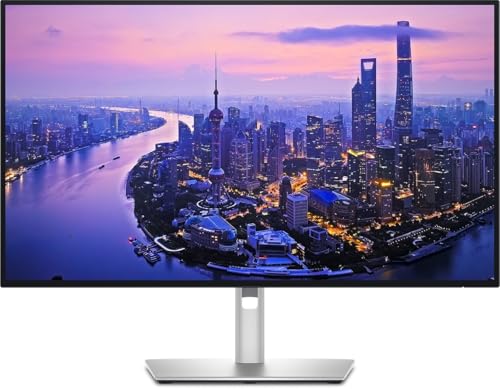
Dell UltraSharp U2725QE
Pour un portable puissant, plusieurs périphériques rapides et une station Thunderbolt très complète sans passer à un écran géant.
Le compromis créatif
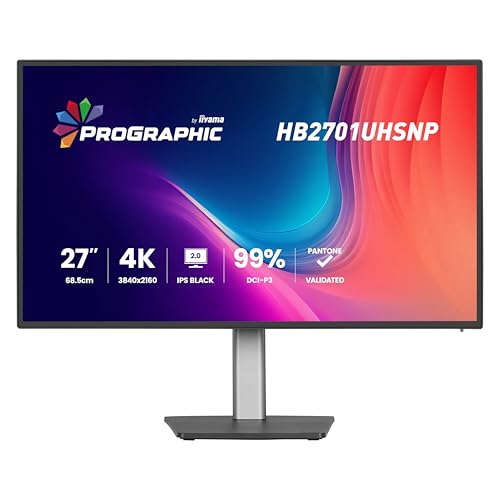
iiyama ProGraphic HB2701UHSNP-B1
Pour obtenir le 4K, une recharge USB-C de 96 W et le partage clavier-souris avec une approche plus accessible.
Pour la photo et l’impression
BenQ Creative Pro PD2732U
Pour privilégier la couverture Adobe RGB et Display P3, le Thunderbolt 4 et le basculement entre deux ordinateurs.
Comparer la station intégrée en un coup d’œil
La puissance, le protocole et le débit varient d’un modèle à l’autre et ne sont pas interchangeables. Un écran avec station d’accueil USB-C peut délivrer 96 W et intégrer une prise réseau, quand un autre, pourtant équipé de Thunderbolt 4, s’arrête à 90 W sans proposer de RJ45. Le tableau ci-dessous met donc face à face ce que transporte la liaison vers l’ordinateur, ce que l’écran ajoute comme fonctions de station d’accueil et ce qu’il affiche réellement.
Lisez-le de gauche à droite, en partant de votre profil : la colonne « liaison et charge » détermine ce que le câble unique pourra assurer, la colonne « fonctions de station » indique si le boîtier séparé devient inutile, et la colonne « écran » rappelle qu’un dock ne remplace jamais une bonne dalle.
| Profil | Modèle | Liaison et charge | Fonctions de station | Écran | Prix |
|---|---|---|---|---|---|
| Équilibre global | Dell UltraSharp U2725QE Meilleur équilibre | Thunderbolt 4 · jusqu’à 140 W | Ethernet 2,5 Gb/s · KVM | 27″ 4K · 120 Hz | 648,00 € |
| Photo et impression | BenQ Creative Pro PD2732U Photo & impression | Thunderbolt 4 · 90 W | KVM | 27″ 4K · 60 Hz · 99 % Adobe RGB | 728,90 € |
| Création accessible | iiyama ProGraphic HB2701UHSNP-B1 Création accessible | USB-C · 96 W | KVM | 27″ 4K · IPS Black 2.0 | 412,90 € |
| Grand 4K | Dell UltraSharp U3225QE 32″ haut de gamme | Thunderbolt 4 · jusqu’à 140 W | Hub USB complet | 31,5″ 4K · 120 Hz | 799,89 € |
| Visioconférence et multitâche | Philips 34B2U6603CH Ultrawide visio | Thunderbolt 4 | Smart KVM · webcam | 34″ 3440×1440 · 120 Hz | 525,06 € |
| Bureau 4K | iiyama XUB2797UHSNP-B1 Dock 4K malin | USB-C · 96 W | Ethernet RJ45 · KVM | 27″ 4K | |
| Poste professionnel | EIZO FlexScan EV2740X Bureau durable | USB-C · 94 W | Ethernet Gigabit · KVM | 27″ 4K · 60 Hz | 989,23 € |
| Très grand espace | Philips 40B1U6903CH Grand espace 5K2K | Thunderbolt 4 · jusqu’à 90 W | Ethernet 1 Gb/s · webcam · hub USB | 39,7″ 5120×2160 · 75 Hz | 1 479,21 € |
Les tarifs bougent souvent : les montants affichés correspondent au relevé du jour de consultation.
Huit moniteurs-docks à comparer en 2026
Les huit modèles ci-dessous partagent la même promesse — un seul câble vers le portable — mais pas les mêmes ressources derrière ce câble. Chaque fiche précise ce que le fabricant annonce, ce que la liaison peut alors assurer, et la limite à connaître avant de commander.
Dell UltraSharp U2725QE : le meilleur équilibre global
La station la plus complète du lot : Thunderbolt 4, jusqu’à 140 W et réseau 2,5 Gb/s sur un 27 pouces 4K à 120 Hz.
Dell annonce une dalle 27 pouces en 4K poussée à 120 Hz, une liaison Thunderbolt 4 vers l’ordinateur, une recharge montant jusqu’à 140 W, une prise réseau 2,5 Gb/s et un commutateur KVM — ce dispositif qui partage le clavier et la souris branchés sur l’écran entre deux ordinateurs. Autrement dit, la totalité des fonctions qu’on attend d’un boîtier séparé se retrouve dans le pied du moniteur.
Les 140 W sont surtout utiles avec les portables de création dont l’alimentation dépasse 90 W. Le réseau 2,5 Gb/s devient pertinent dès que les RAW et les rushes transitent par un stockage réseau ; le Thunderbolt 4 laisse davantage de marge lorsqu’un SSD externe travaille en même temps que l’affichage. Les mesures publiées par RTINGS pour le Dell U2725QE décrivent une évolution nette par rapport à la génération précédente, portée par le passage au Thunderbolt 4 et aux 120 Hz.
La limite tient au prix : ce moniteur Thunderbolt 4 avec KVM se situe dans le haut du panier, et une partie de ses atouts — les 140 W et le 2,5 Gb/s — ne sert qu’aux postes qui les exploitent vraiment.
Pour un portable puissant et plusieurs périphériques
À privilégier si
Votre portable réclame plus de 90 W, vous branchez un SSD rapide et vos fichiers passent par un stockage réseau.
Moins adapté si
Vous branchez seulement un clavier et une souris : la moitié des capacités resterait inutilisée pour un tarif élevé.
Le dock Thunderbolt du Dell U2725QE en vidéo
BenQ Creative Pro PD2732U : pour la photo et l’impression
99 % d’Adobe RGB et une station Thunderbolt 4 à 90 W : le choix des flux photo destinés au tirage.
La fiche BenQ indique une dalle 27 pouces en 4K à 60 Hz, une couverture annoncée de 99 % de l’espace Adobe RGB et de 99 % du Display P3, une liaison Thunderbolt 4 délivrant 90 W et un commutateur KVM. Pour une retouche destinée à l’impression, cette couverture large compte davantage que le taux de rafraîchissement : c’est elle qui rapproche l’écran des encres et des papiers.
Les 90 W suffisent à la plupart des portables de 13 à 15 pouces, un peu moins à une machine de montage sollicitée en continu. L’essai publié par TechRadar sur le BenQ PD2732U, paru le 6 août 2026, décrit un écran taillé pour le travail créatif plutôt que pour le jeu. Une couverture annoncée reste une valeur de fabricant : pour un tirage exigeant, calibrer son écran pour la retouche photo reste le seul moyen d’ajuster le rendu à votre exemplaire.
Deux réserves avant de commander : la fiche ne documente pas de prise réseau, et la différence avec un écran à 120 Hz se remarque lors du défilement d’un catalogue de plusieurs milliers d’images. Si le RJ45 vous est indispensable, regardez du côté des iiyama, du Dell ou de l’EIZO.

Pour la retouche et l’impression couleur
Pertinent lorsque
Vous travaillez en Adobe RGB, vous préparez des tirages et vous alternez entre deux ordinateurs.
À écarter lorsque
Votre poste a besoin d’une prise réseau filaire ou d’un affichage à 120 Hz.
Le BenQ PD2732U côté création
iiyama ProGraphic HB2701UHSNP-B1 : le compromis créatif accessible
Le 4K, une recharge de 96 W et le partage clavier-souris, sans passer par une liaison Thunderbolt.
iiyama annonce un 27 pouces 4K en dalle IPS Black 2.0, une couverture de 99 % du DCI-P3 et de 100 % du sRGB, une entrée USB-C capable de délivrer 96 W et un commutateur KVM. L’IPS Black vise un noir plus dense que l’IPS classique — utile en retouche, sans pour autant approcher le comportement d’une dalle OLED.
Les 96 W dépassent la puissance de charge de plusieurs stations Thunderbolt vendues plus cher. La majorité des portables de création s’en contentent sans jamais ressortir leur bloc d’alimentation. Le compromis se situe ailleurs : la liaison USB-C simple offre moins de bande passante qu’un lien Thunderbolt 4 quand un SSD rapide, le réseau et l’affichage travaillent ensemble, et l’écran plafonne à 60 Hz.
Pour un photographe qui branche un lecteur de cartes, un disque de sauvegarde et un clavier, cette réserve reste théorique la plupart du temps. Elle devient concrète le jour où vous copiez des rushes vidéo tout en exportant un catalogue.
Pour créer en 4K avec un budget contenu
Convient si
Vous voulez le 4K, une recharge confortable et le KVM sans payer une liaison Thunderbolt 4.
Choisissez autre chose si
Vos transferts saturent régulièrement un SSD externe pendant que le réseau travaille.
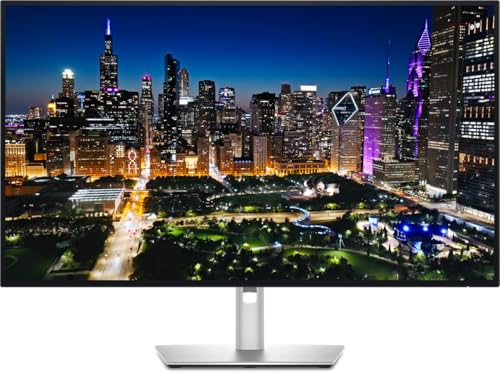
Dell UltraSharp U3225QE : le grand 4K premium
Les mêmes ressources que le 27 pouces, étalées sur 31,5 pouces : plus de surface, plus de recul nécessaire.
Dell décrit un 31,5 pouces en 4K à 120 Hz, relié en Thunderbolt 4 et capable de délivrer jusqu’à 140 W. La définition ne change pas par rapport au 27 pouces : les pixels sont simplement répartis sur une surface plus grande. Le texte paraît donc un peu moins fin, et deux fenêtres tiennent côte à côte sans se marcher dessus.
Ce format convient au montage vidéo et à la retouche à deux panneaux, à condition d’avoir le recul. Sur un bureau peu profond, l’œil balaie constamment et la fatigue arrive plus vite. Mesurez la distance entre vos yeux et la dalle avant de commander : en dessous de 70 centimètres, le 27 pouces reste souvent plus confortable.
Le tarif et l’encombrement restent les deux vraies limites. En échange, la station d’accueil ne perd rien : la charge et la liaison restent au niveau du U2725QE.
Pour un grand bureau 4K premium
À retenir lorsque
Vous disposez d’au moins 80 centimètres de recul et travaillez souvent à deux fenêtres ouvertes.
Peu logique si
Votre bureau est étroit ou si la finesse du texte prime sur la surface disponible.
Ce que change le Dell U3225QE sur un bureau pro
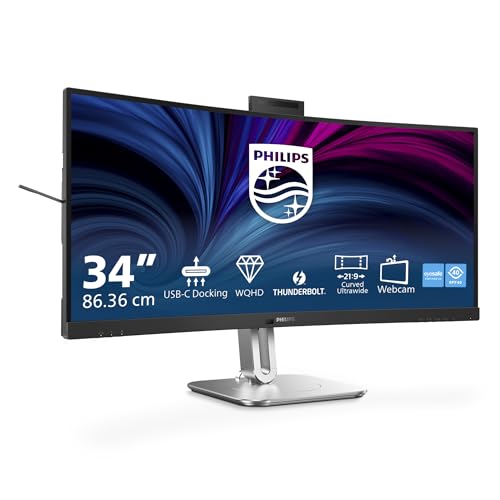
Philips 34B2U6603CH : ultrawide, KVM et visioconférence
Un 34 pouces incurvé qui réunit webcam, Smart KVM et Thunderbolt 4 pour les journées partagées entre montage et réunions.
Philips annonce une dalle 34 pouces en 3440×1440 pouvant monter à 120 Hz, une liaison Thunderbolt 4, un commutateur Smart KVM et une webcam intégrée. La largeur profite au montage vidéo : une ligne de temps s’étale sans réduction, et deux fenêtres cohabitent naturellement. L’essai publié par KitGuru sur le Philips 34B2U6603CH le décrit comme un ultrawide à 120 Hz doté d’une connectique professionnelle complète.
Un point mérite l’attention avant l’achat, et il illustre bien la mécanique d’un moniteur-dock : Philips documente des configurations où l’augmentation du rafraîchissement réduit le débit USB disponible, jusqu’à un fonctionnement en USB 2.0 en 3440×1440 à 120 Hz selon le réglage Thunderbolt appliqué sur la machine. L’image et les périphériques puisent dans la même liaison — si vous branchez un SSD de rushes, choisissez le compromis qui vous sert le plus.
Le format a son revers : 1440 pixels de hauteur seulement, soit moins de place verticale qu’un 4K pour les palettes de retouche.
Pour la visio et le multitâche horizontal
Idéal si
Vous montez des vidéos, enchaînez les réunions et voulez éviter une webcam posée sur l’écran.
À éviter lorsque
Votre travail photo réclame de la hauteur d’affichage et la finesse d’une définition 4K.
Webcam, KVM et Thunderbolt sur le Philips 34
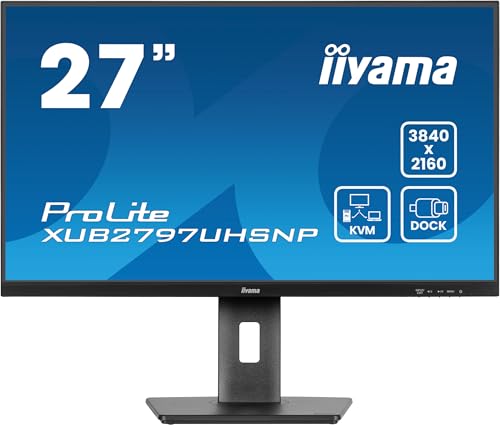
iiyama XUB2797UHSNP-B1 : le dock 4K rationnel
Prise réseau, KVM et 96 W sur un 27 pouces 4K : la formule la plus directe pour supprimer le boîtier séparé.
iiyama documente un moniteur USB-C avec Ethernet : dalle 27 pouces 4K, recharge de 96 W, prise RJ45 et commutateur KVM. C’est exactement l’assortiment qui rend un dock externe inutile pour un poste de bureau : l’image, la charge, le réseau filaire et le partage clavier-souris arrivent par le même câble.
La différence avec un modèle Thunderbolt se joue sur le débit disponible pour les périphériques, plus modeste ici. Pour des transferts de cartes mémoire, de la sauvegarde et de la bureautique, la distinction reste invisible ; elle se rappelle à vous sur des fichiers vidéo volumineux copiés en pleine session de travail.
Pour un flux photo, l’assortiment couvre l’essentiel : le lecteur de cartes et le disque de sauvegarde se branchent sur l’écran, le catalogue reste accessible sur le stockage réseau, et le portable se recharge pendant l’import. Les 60 Hz ne gênent pas le tri d’une séance, même longue.
C’est le modèle à considérer si votre priorité tient en une phrase : brancher un seul câble et retrouver le réseau de l’entreprise sans adaptateur.
Pour un dock 4K simple et efficace
Bon choix si
Vous avez besoin d’une prise réseau filaire et d’une recharge confortable sans viser le débit maximal.
Préférez un autre modèle si
Vous déplacez chaque jour des volumes importants depuis un SSD externe rapide.
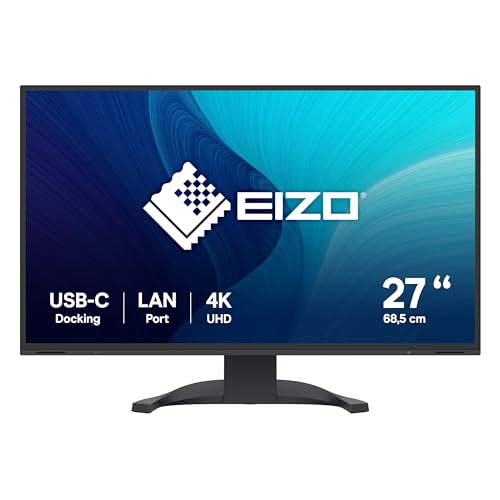
EIZO FlexScan EV2740X : le poste de travail professionnel
Un 27 pouces 4K sobre, avec 94 W de recharge et un KVM, pensé pour rester en place plusieurs années.
EIZO annonce un 27 pouces en 4K, une entrée USB-C délivrant 94 W, une prise réseau Gigabit et un commutateur KVM. Le fabricant japonais mise moins sur la surenchère de prises que sur la finition, l’ergonomie du pied et la stabilité de l’affichage sur la durée — des critères qui ne figurent pas dans un tableau comparatif mais se ressentent après quelques années.
Les 94 W se situent au même niveau pratique que les 96 W des iiyama : la nuance ne se verra pas à l’usage. Le rafraîchissement s’arrête à 60 Hz, en cohérence avec un poste bureautique et photo plutôt que vidéo.
Pour un photographe qui garde son matériel longtemps et travaille sur un seul ordinateur principal, ce profil sobre a du sens. Il est moins pertinent si vous cherchez le débit maximal pour le prix.
Pour un poste de travail professionnel sobre
À envisager si
Vous privilégiez l’ergonomie et la durée de vie sur la course aux prises et aux débits.
Moins intéressant si
Vous cherchez un affichage au-delà de 60 Hz ou une liaison Thunderbolt 4.
L’EIZO EV2740X et son poste de travail USB-C
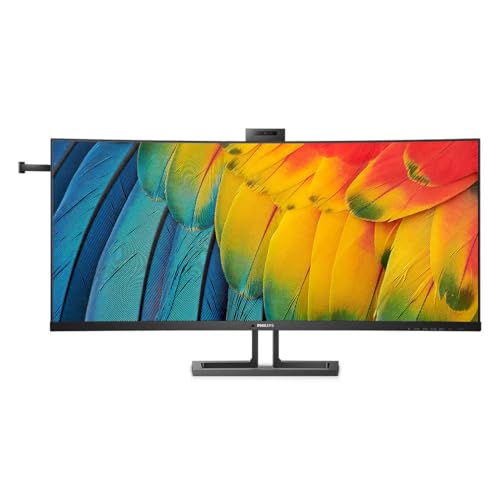
Philips 40B1U6903CH : le grand espace 5K2K
Près de 40 pouces en 5120×2160 : la surface de deux écrans, avec Thunderbolt 4 et prise réseau.
Philips annonce une diagonale de 39,7 pouces en 5120×2160, une liaison Thunderbolt 4 dont le débit théorique atteint 40 Gb/s, une recharge montant jusqu’à 90 W, une prise réseau gigabit et une webcam 5 MP. Le format remplace concrètement deux écrans côte à côte, sans la bordure centrale qui coupe une ligne de temps ou une planche-contact.
Les 40 Gb/s annoncés correspondent au débit théorique du protocole, pas à ce que vos périphériques obtiendront simultanément. Les 90 W, eux, restent en retrait des 140 W des Dell : un portable de montage très sollicité pourra perdre lentement de la batterie pendant un export long.
Restent l’encombrement, réel, et un rafraîchissement de 75 Hz. Sur un bureau profond, ce format donne une amplitude de travail difficile à retrouver ailleurs, notamment pour le montage vidéo et la retouche avec plusieurs palettes ouvertes.
Pour remplacer plusieurs fenêtres côte à côte
Prend l’avantage si
Vous montez de la vidéo et voulez une surface continue plutôt que deux dalles séparées.
À laisser de côté si
Votre bureau manque de profondeur ou votre portable exige plus de 90 W en charge.
Ce que permet vraiment un 40 pouces 5K2K
USB-C ou Thunderbolt 4 : commencez par le lien vers le portable
Le connecteur ne dit rien du contenu. Deux écrans dotés d’une prise USB-C identique peuvent transporter des volumes de données très différents, alimenter le portable à des puissances éloignées et gérer les périphériques de manière inégale. Avant de compter les prises, pesez donc ce que la liaison doit assurer sur votre poste.
| Point à pondérer | Part conseillée |
|---|---|
| Protocole et bande passante du lien hôte | 30 % |
| Puissance de charge en watts | 20 % |
| KVM et gestion de deux ordinateurs | 15 % |
| Réseau filaire | 15 % |
| Qualité et définition de l’image | 10 % |
| Format et ergonomie | 10 % |
Ces parts valent pour un poste photo ou vidéo travaillant sur portable. Déplacez-les si un seul ordinateur est branché en permanence ou si le réseau filaire ne vous sert jamais.
Débit du lien vers le portable
Un moniteur-dock partage une seule liaison entre l’image, les disques, le réseau et les ports USB. Les fiches techniques annoncent le nombre de prises, rarement ce qui reste disponible quand tout fonctionne ensemble. Si vous copiez des rushes pendant que l’écran affiche en haute définition, une liaison Thunderbolt 4 vous laissera davantage de marge qu’un USB-C simple.
Puissance de charge
Comparez les watts annoncés par l’écran à ceux du chargeur d’origine de votre portable. Une puissance trop juste ne bloque rien, mais la batterie descend lentement pendant les exports longs — et vous ressortez le chargeur, ce que le câble unique devait justement éviter.
KVM et deux ordinateurs
Si vous alternez entre une machine professionnelle et un poste personnel, le commutateur intégré vous évite de déplacer clavier et souris chaque matin. Regardez comment s’opère la bascule : bouton dédié, raccourci clavier ou passage automatique selon la source affichée.
Réseau filaire
Une prise RJ45 sur l’écran remplace l’adaptateur réseau qui traîne dans le sac. Elle devient décisive quand les RAW, les proxys et les sauvegardes passent par un stockage réseau : le gigabit suffit à la plupart des postes, le 2,5 Gb/s prend le relais sur les gros transferts.
Mac, chaînage et second écran
La possibilité d’ajouter un deuxième moniteur dépend autant de votre machine que de l’écran. Vérifiez le modèle exact de votre Mac ou de votre PC avant de prévoir une configuration à deux dalles : le nombre d’écrans acceptés varie d’une génération à l’autre.
Encombrement et pérennité
La diagonale doit rester compatible avec la profondeur du bureau et le recul disponible. Un écran acheté pour dix ans doit aussi accepter les usages à venir : marge de puissance, ports en nombre suffisant et pied réglable comptent autant que la dalle.
Ce que le nombre de ports ne dit pas
Une rangée de prises impressionne sur une photo produit, mais elle décrit une capacité d’accueil, pas une capacité de transport. Les ports USB, la prise réseau et l’affichage puisent tous dans la même liaison vers l’ordinateur. Quand cette liaison sature, le système arbitre : l’image reste prioritaire, les périphériques ralentissent.
La conséquence pratique est simple. Un écran doté de six prises USB reliées à un lien modeste rendra moins de services qu’un modèle à quatre prises servi par une liaison Thunderbolt 4. C’est la même logique que sur les boîtiers externes — les docks Thunderbolt pour postes photo Mac et PC se comparent d’abord sur ce point, avant l’inventaire des connecteurs.
Quand Thunderbolt 4 devient utile
Thunderbolt 4 désigne un protocole, pas une prise : il emprunte le connecteur USB-C et monte jusqu’à 40 Gb/s en théorie, image, données et charge comprises. Sur un poste photo classique — un lecteur de cartes, un disque de sauvegarde, un clavier — un bon USB-C avec DisplayPort Alt Mode, c’est-à-dire capable de transporter l’image, fait le travail.
Thunderbolt 4 devient utile quand plusieurs flux rapides coexistent : un SSD externe qui travaille pendant un export, un second écran chaîné ou un réseau 2,5 Gb/s réellement exploité. Pour un usage centré sur la retouche, notre page consacrée aux moniteurs USB-C pour la retouche photo détaille les critères d’image qui prennent le relais une fois la question du débit tranchée.
Quelle puissance de charge faut-il pour votre portable ?
Un écran USB-C capable de recharger le portable doit fournir une puissance adaptée à l’alimentation habituelle de la machine. Les valeurs annoncées par les fabricants s’échelonnent de 90 à 140 W, et la bonne référence n’est pas la plus élevée du marché : c’est celle inscrite sur le chargeur livré avec votre ordinateur. Un ultraportable se contente souvent de 60 à 65 W ; un 14 pouces de création demande davantage ; un 16 pouces sollicité en export peut dépasser les 96 W disponibles.
Concrètement : les 90 W du BenQ PD2732U et du Philips 40B1U6903CH couvrent la majorité des machines de 13 à 15 pouces. Les 94 W de l’EIZO EV2740X et les 96 W des deux iiyama offrent une marge un peu plus confortable. Les 140 W des Dell U2725QE et U3225QE visent les portables les plus gourmands, ceux dont la batterie décroche sur un rendu vidéo.
La vérification prend une minute : la valeur figure sur le bloc d’alimentation de votre portable, en général sous la forme « 20 V — 5 A », soit 100 W. C’est le protocole USB Power Delivery qui négocie cette puissance entre l’écran et l’ordinateur, et il s’aligne toujours sur le plus faible des deux. Un câble non prévu pour la charge élevée peut d’ailleurs faire chuter le résultat, même entre deux appareils capables de mieux.
Une puissance insuffisante ne casse rien : l’ordinateur charge plus lentement, ou consomme sa batterie pendant les pics. Le vrai désagrément est ailleurs — vous finissez par rebrancher le chargeur d’origine, et le bureau à câble unique n’existe plus.
KVM, Ethernet et débit : trois limites qui comptent plus que le nombre de prises
Ces trois fonctions séparent un écran doté d’une prise USB-C d’un véritable remplaçant de station d’accueil. Elles se vérifient une par une, car aucune n’est systématique.
Deux ordinateurs : ce que doit réellement faire le KVM
Un écran USB-C avec commutateur KVM peut partager clavier et souris entre deux ordinateurs branchés simultanément. Ces commutateurs ne se comportent pas tous de la même façon : certains basculent avec un bouton physique, d’autres par un raccourci clavier, d’autres encore suivent automatiquement la source affichée. Les Dell, BenQ, iiyama, EIZO et Philips présentés plus haut en proposent un, chacun avec sa logique de commande.
Avant l’achat, posez-vous la question dans l’ordre inverse : à quel moment de la journée changez-vous de machine, et combien de fois ? Une bascule occasionnelle s’accommode d’un menu à l’écran ; une bascule répétée réclame un bouton ou un raccourci.
Gigabit ou 2,5 Gb/s avec un NAS
La prise réseau intégrée ne sert pas qu’à la visioconférence. Elle devient réellement utile lorsque les fichiers sont stockés sur le réseau : catalogues, sauvegardes automatiques et versions de travail partagées. Le gigabit couvre largement la consultation et la navigation ; le 2,5 Gb/s du Dell U2725QE apporte un gain réel uniquement si le commutateur et le serveur suivent la cadence.
Autrement dit, un chiffre plus élevé sur la fiche de l’écran ne se traduit par un transfert plus rapide que si toute la chaîne est au même niveau. Si vous travaillez avec un NAS Synology pour photographes, vérifiez d’abord le débit de vos ports réseau existants.
Le débit partagé quand SSD, réseau et écran travaillent ensemble
C’est le point que les fiches techniques mettent rarement en avant. Philips le documente pourtant clairement sur son 34 pouces : selon la configuration Thunderbolt choisie, monter le rafraîchissement à 120 Hz en 3440×1440 peut ramener le débit USB au niveau de l’USB 2.0. L’image et les périphériques ne se partagent pas une réserve infinie.
Pour un photographe, la traduction est concrète : si vous copiez régulièrement des cartes ou travaillez depuis des SSD NVMe externes pour le montage photo et vidéo, la marge de débit compte davantage que deux prises supplémentaires. Pour un montage vidéo alimenté par un disque rapide, elle devient le premier critère d’achat.
27, 32, 34 ou 40 pouces : quel format pour la photo, la vidéo ou le bureau ?
Le 27 pouces en 4K concentre les pixels : le texte est fin, les détails d’une image apparaissent sans zoomer, et la surface reste maîtrisable sur un bureau ordinaire. C’est le format le plus polyvalent pour la retouche, et celui qui demande le moins de recul.
Le 32 pouces affiche la même définition sur une dalle plus grande. On gagne en confort de lecture et en place pour deux fenêtres, on perd en finesse apparente. Le 34 pouces ultrawide, lui, échange de la hauteur contre de la largeur : excellent pour une ligne de temps vidéo ou trois documents côte à côte, plus contraint pour les palettes de retouche puisque la hauteur s’arrête à 1440 pixels.
Pour la vidéo, l’arbitrage se déplace vers la largeur. Une ligne de temps s’étire sur un ultrawide sans réduction, les fenêtres de prévisualisation et de dérushage restent visibles en même temps, et le lecteur de médias garde sa place. C’est aussi sur ces formats que la question du débit revient : les rushes vivent souvent sur un disque externe branché à l’écran, et cette liaison travaille alors en même temps que l’affichage.
Le 40 pouces en 5120×2160 combine grande surface et haute définition, au prix d’un encombrement conséquent. Si votre priorité reste la qualité d’image plutôt que la connectique, notre guide des moniteurs 4K pour photographes aborde le sujet sous l’angle de la dalle.
MacBook et PC Windows : ce qui change en multi-écran
Chaînage d’écrans et DisplayPort MST
Le chaînage d’écrans (daisy chain) consiste à relier un second moniteur au premier plutôt qu’à l’ordinateur. Il suppose une sortie DisplayPort dédiée sur l’écran amont et une prise en charge côté machine, souvent via le protocole MST. Sur PC Windows, la configuration fonctionne dans de nombreux cas ; côté Mac, le comportement dépend du modèle et de la génération.
Vérifier le modèle exact de Mac avant de prévoir deux écrans
Un écran avec station d’accueil pour MacBook n’offre pas les mêmes possibilités selon la machine : le nombre de dalles acceptées, la méthode de connexion et la prise en charge du chaînage varient d’un Mac Apple Silicon à l’autre. Une même liaison Thunderbolt 4 peut donc donner deux résultats différents sur deux machines de générations voisines.
La marche à suivre tient en deux étapes : identifiez la référence exacte de votre Mac, puis confrontez-la à la documentation du fabricant de l’écran avant de commander. Une fois la question de l’affichage réglée, celle des couleurs se pose — le profil de couleur à utiliser sur un MacBook Pro influence directement ce que vous verrez sur le second écran.
Duels et alternatives : les choix qui se jouent à un critère
Quatre décisions reviennent systématiquement au moment de commander. Dans chaque cas, un seul critère tranche.
Dell U2725QE ou U3225QE : 27 ou 32 pouces ?
| Ce qui les sépare | U2725QE — 27″ | U3225QE — 31,5″ |
|---|---|---|
| Finesse du texte | Plus élevée | Plus faible |
| Surface de travail | Une fenêtre confortable | Deux fenêtres côte à côte |
| Recul nécessaire | Bureau standard | Bureau profond |
La station d’accueil étant identique, la décision se prend uniquement sur l’espace disponible : prenez le 27 pouces si votre bureau est standard, le 32 pouces si vous travaillez en permanence à deux fenêtres ouvertes.
BenQ PD2732U ou iiyama HB2701UHSNP-B1 : couleur ou budget ?
| Ce qui les sépare | BenQ PD2732U | iiyama HB2701UHSNP-B1 |
|---|---|---|
| Couverture couleur annoncée | 99 % Adobe RGB et Display P3 | 99 % DCI-P3 · 100 % sRGB |
| Liaison et charge | Thunderbolt 4 · 90 W | USB-C · 96 W |
| Dalle | 27″ 4K · 60 Hz | 27″ 4K IPS Black 2.0 |
Si vos images partent à l’impression, la couverture Adobe RGB du BenQ justifie l’écart de prix. Si vous travaillez pour l’écran, l’iiyama offre le même 4K, une charge légèrement supérieure et le KVM pour moins cher.
Philips 34B2U6603CH ou 40B1U6903CH : largeur ou définition ?
| Ce qui les sépare | 34B2U6603CH | 40B1U6903CH |
|---|---|---|
| Définition | 3440×1440 | 5120×2160 |
| Visioconférence | Webcam intégrée | Webcam 5 MP intégrée |
| Charge annoncée | Thunderbolt 4 | Thunderbolt 4 · jusqu’à 90 W |
Le 34 pouces reste le plus compact des deux et suffit aux journées partagées entre montage et réunions ; le 40 pouces s’impose dès que la hauteur d’affichage et la surface de travail priment, à condition d’avoir la place.
Trois autres moniteurs à envisager avant de commander
iiyama XB2797QSNP-B1
À envisager si le QHD vous suffit et que le budget commande. La netteté restera en retrait d’un 27 pouces 4K sur les images très détaillées : le XUB2797UHSNP reste préférable si la définition compte. Comparez la résolution et les fonctions USB-C dont vous avez réellement besoin avant de trancher.
AOC Q27U3CV
Intéressant si la précision des couleurs et l’USB-C passent avant le débit du lien hôte. La connectique reste moins ambitieuse qu’une station Thunderbolt haut de gamme : le BenQ garde l’avantage si Adobe RGB et Thunderbolt 4 sont prioritaires. Vérifiez la puissance USB-C annoncée et la présence d’une prise réseau.
iiyama XB2797QSNPH-B1
À considérer si une webcam intégrée vous est indispensable au quotidien. L’écran travaille en QHD plutôt qu’en 4K : le Philips 34 pouces répond mieux si visioconférence et large surface doivent aller ensemble. Vérifiez la diagonale et la définition avant de commander.
Faut-il vérifier le Philips 27B2U6903 avant d’acheter ?
Oui, mais dans un cas précis : si vous cherchez spécifiquement un 27 pouces 4K réunissant Thunderbolt 4, une charge de 96 W, une prise réseau 2,5 Gb/s et un commutateur Smart KVM. Ce modèle est apparu récemment sur plusieurs marchés européens, et l’essai publié par Cadena SER en donne un premier aperçu.
Avant de reporter votre achat, vérifiez deux choses : sa disponibilité effective en France et la référence exactement commercialisée au moment de la commande, les déclinaisons régionales pouvant différer sur la connectique.
Les erreurs qui obligent souvent à garder un dock séparé
Assimiler l’USB-C à une station d’accueil complète
Un port USB-C peut se limiter à l’affichage, ou transporter en plus la charge, les données et le réseau. Un écran « USB-C » n’est donc pas nécessairement un moniteur-dock. Vérifiez ligne par ligne ce que la fiche annonce : image, watts, nombre de ports en aval, prise RJ45, KVM. Le câble fourni et le port de votre ordinateur ont eux aussi leurs propres capacités — un câble d’entrée de gamme peut brider l’ensemble.
Sous-estimer la puissance de charge
La puissance annoncée par l’écran doit être comparée à celle réclamée par le portable en pleine charge de travail, pas au repos. Choisir 90 W pour une machine qui en demande 140 revient à conserver son chargeur sur le bureau. À l’inverse, payer 140 W pour un ultraportable de 65 W n’apporte rien.
Ignorer le débit du réseau ou du lien hôte
Deux chiffres trompent régulièrement. Le premier est le débit réseau : un port 2,5 Gb/s ne sert que si le reste de l’installation suit. Le second est le fameux 40 Gb/s du Thunderbolt 4, qui décrit une capacité théorique du protocole et non le débit garanti pour vos fichiers lorsque l’écran, un SSD et le réseau travaillent en même temps. Dernière vérification souvent oubliée : la profondeur du bureau, avant de commander un 34 ou un 40 pouces.
Ce qu’il faut vérifier au-delà de la fiche technique
Les caractéristiques officielles publiées par les fabricants sont comparées aux essais parus dans des revues spécialisées, aux retours d’utilisateurs documentés et aux informations de disponibilité. Les couvertures colorimétriques annoncées valent pour une gamme, pas pour un exemplaire précis : seule une mesure sur votre écran donnera le rendu exact.
BenQ
iiyama
EIZO
Philips
RTINGS
TechRadar
KitGuru
PC Perspective
Cadena SER
Questions fréquentes sur les moniteurs avec station d’accueil
Qu’est-ce qu’un moniteur avec station d’accueil intégrée ?
C’est un écran qui reçoit l’image du portable par un seul câble USB-C ou Thunderbolt, le recharge en même temps et redistribue ses propres ports USB vers vos périphériques. Le réseau filaire, le commutateur KVM et le chaînage d’un second écran ne sont pas systématiques : ils dépendent du modèle. Vérifiez la fiche avant de vous séparer d’un boîtier externe.
Un moniteur USB-C peut-il réellement remplacer une station d’accueil ?
Oui, dès lors qu’il réunit les fonctions dont vous vous servez vraiment : une puissance suffisante pour votre portable, assez de ports USB, une prise réseau si vos fichiers passent par le réseau local, un KVM si vous alternez entre deux machines. Un écran qui se contente d’afficher et de recharger ne remplacera pas un dock complet.
Combien de watts faut-il pour recharger un ordinateur portable depuis l’écran ?
Comparez la puissance annoncée par l’écran à celle du chargeur d’origine de votre portable. Un ultraportable se contente souvent de 60 à 65 W ; une machine de 14 ou 16 pouces destinée à la création demande davantage. Les 90 à 96 W couvrent la majorité des postes, les 140 W laissent de la marge quand le processeur travaille en continu.
Quelle différence entre USB-C et Thunderbolt 4 sur un moniteur ?
L’USB-C désigne la forme du connecteur, pas ce qu’il transporte. Thunderbolt 4 est un protocole qui atteint 40 Gb/s en théorie et prend en charge l’image, les données et la charge sur le même câble. Un port USB-C sans Thunderbolt peut très bien afficher en 4K tout en offrant moins de débit aux périphériques branchés sur l’écran.
À quoi sert le commutateur KVM intégré ?
Il partage le clavier et la souris branchés sur l’écran entre deux ordinateurs connectés simultanément. Vous passez de l’un à l’autre sans rien débrancher, par un bouton, un raccourci clavier ou un changement de source. C’est la fonction à vérifier en priorité si vous jonglez chaque jour entre une machine professionnelle et un poste personnel.
Peut-on chaîner deux écrans avec un MacBook ?
Commencez par identifier le modèle exact de votre Mac. Le chaînage d’écrans (daisy chain) suppose une sortie DisplayPort sur le moniteur amont et une prise en charge côté machine ; les Mac Apple Silicon gèrent le multi-écran de façon variable selon la génération. La documentation du fabricant de votre ordinateur tranche la question avant toute commande.
L’Ethernet 2,5 Gb/s est-il utile sur un moniteur avec station d’accueil ?
Il devient utile si vos fichiers transitent par un stockage réseau capable de dépasser le gigabit. Pour la navigation, la messagerie et la visioconférence, le gigabit suffit largement. Avant de payer ce surcroît de débit, vérifiez que votre commutateur réseau et votre serveur suivent : sinon le transfert reste plafonné par le maillon le plus lent.
Pour la photo, vaut-il mieux un 27 pouces 4K ou un 32 pouces 4K ?
Les deux affichent le même nombre de pixels : le 27 pouces les concentre, le 32 pouces les étale. Le premier donne un texte plus fin et demande moins de recul ; le second libère de la place pour deux fenêtres côte à côte. Mesurez la profondeur de votre bureau avant de trancher, elle départage souvent les deux formats.
Commencez par le portable et les périphériques à brancher
La méthode tient donc en trois vérifications, dans cet ordre : la puissance réclamée par votre ordinateur, les périphériques que vous branchez tous les jours, et le nombre de machines à alterner sur le même bureau. La diagonale, la définition et la qualité de la dalle arrivent ensuite — elles déterminent le confort quotidien, mais elles ne sauveront pas un poste où le chargeur d’origine doit rester à portée de main.