


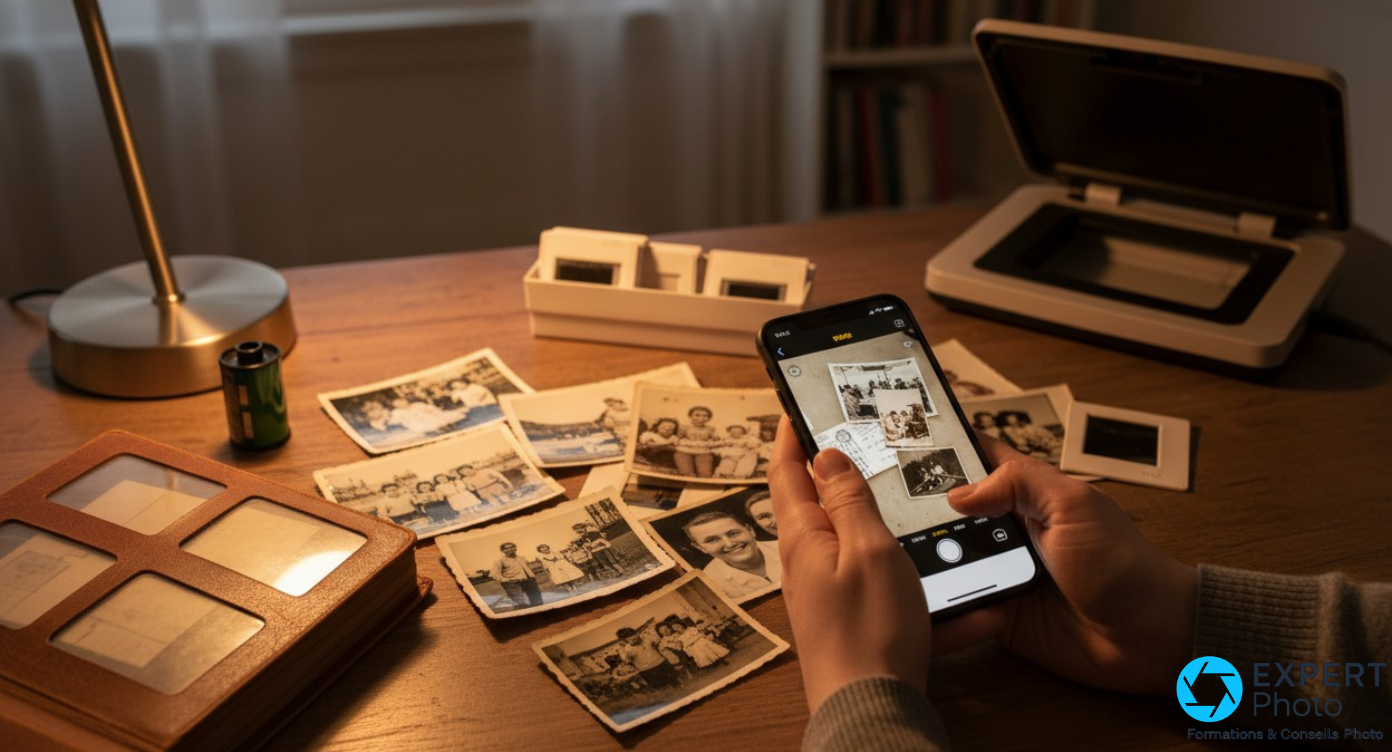
Vous levez le téléphone au-dessus d’un vieux tirage brillant ; un reflet masque déjà une partie du visage. Avec quelques photos, on peut recommencer la prise. Avec plusieurs albums à traiter, cette même méthode devient vite trop lente. Commencez donc par le type d’original et le volume à numériser ; décidez seulement ensuite si vous voulez restaurer ou coloriser les fichiers obtenus.
Les meilleurs services numériques pour numériser des photos anciennes ne répondent pas tous à la même situation. PhotoScan vise surtout les petits volumes et les tirages qui réfléchissent la lumière. Photomyne et Pic Scanner Gold privilégient l’enchaînement de nombreuses photos, tandis que Reimagine ajoute une étape de restauration. VueScan part d’un tout autre point de départ : vous possédez déjà un scanner à plat ou un scanner de films et vous voulez garder davantage de contrôle sur l’acquisition.
Un mot de vocabulaire avant d’entrer dans le détail : numériser une photo ancienne, c’est en copier le tirage vous-même, avec votre téléphone ou votre scanner. Confier une boîte de photos à un laboratoire reste une autre démarche, avec ses propres questions — formats livrés, résolution annoncée, manière dont les originaux sont manipulés. La priorité, elle, ne change pas : obtenir d’abord une copie exploitable, puis appliquer les améliorations sur une version distincte.
Réponse rapide : pour quelques tirages brillants et sans besoin de traitement en série, PhotoScan est le point de départ le plus simple. Pour plusieurs albums, Photomyne accélère davantage la capture. Pic Scanner Gold répond aux utilisateurs d’iPhone ou d’iPad qui préfèrent un achat unique. Reimagine ajoute la restauration. Si vous possédez déjà un scanner, VueScan vous donne davantage de contrôle.
La décision se prend d’abord sur le volume et le support d’origine. Une restauration automatique ne remplace pas le fichier obtenu lors de la numérisation : conservez toujours cette première version séparément. Pour un scanner à plat ou un scanner de films, vérifiez enfin la compatibilité exacte du matériel avec le logiciel choisi, et les conditions d’accès affichées le jour de l’installation.
Petit volume brillant
Quelques tirages seulement, mais des reflets qui compliquent la capture au téléphone.
Scanner déjà possédé
Vous gardez une acquisition au scanner et choisissez vos paramètres et vos formats.
Quels sont les meilleurs services numériques pour numériser des photos anciennes ?
Une application de numérisation de photos se choisit d’abord selon le volume et le type de tirage. Trois qualités sont pourtant régulièrement confondues au moment de décider : la vitesse, la réduction des reflets et le contrôle du fichier obtenu. Elles ne se logent pas dans le même outil. Une application qui capture plusieurs tirages d’un coup réduit les manipulations sur un album complet, sans rien changer à la lumière qui se réfléchit sur un papier glacé. Une méthode conçue contre les reflets demande à l’inverse plusieurs prises par photo : le résultat s’améliore sur un portrait brillant, mais l’opération devient plus lente lorsque le volume augmente.
Le contrôle du fichier forme un troisième axe, indépendant des deux premiers. Il porte sur le format de sortie, sur la résolution réellement obtenue et sur la possibilité de garder une version non retouchée. C’est le terrain des logiciels de scanner, qui donnent accès à des réglages que la caméra d’un téléphone n’expose pas. Le tableau ci-dessous compare les cinq outils sur ces trois axes et sur la situation de départ : ce que vous avez sous la main, et ce que vous comptez en faire.
| Outil | Situation | Mode de capture | Atout décisif | Limite à connaître |
|---|---|---|---|---|
| Photomyne Albums en série |
Plusieurs albums | Smartphone, plusieurs tirages dans une prise | Avancer vite sur un gros volume | Vérifier les recadrages et les reflets restants |
| Google PhotoScan Gratuit anti-reflets |
Quelques tirages brillants | Smartphone, prises multiples autour de la photo | Réduire les reflets sans changer d’outil | Trop lent pour une grosse collection |
| Pic Scanner Gold Achat unique |
iPhone ou iPad | Smartphone, plusieurs photos par capture | Éviter une formule récurrente | Pas d’Android, pas de négatifs |
| Reimagine Restauration familiale |
Album puis restauration | Smartphone, page d’album découpée | Conserver l’original et la version améliorée | Ne pas substituer la version IA au fichier maître |
| VueScan Scanner avancé |
Scanner déjà possédé | Scanner à plat ou scanner de films | Contrôle des formats et du matériel | Configuration plus technique |
Un nom manque à l’appel en 2026. Microsoft Lens revient encore dans beaucoup de guides de numérisation. Le support de Microsoft indique que l’application a été retirée progressivement et qu’aucun nouveau scan n’y est possible depuis le 9 mars 2026. Si un tutoriel vous y renvoie, changez d’outil : les cinq applications et logiciels décrits plus bas, eux, restent accessibles depuis la France.
Commencez par le type d’original et le nombre de photos à traiter
Deux informations suffisent à trancher, et aucune ne figure sur une fiche technique : combien d’originaux vous avez devant vous, et de quoi ils sont faits.
Avec un petit lot de tirages, le téléphone suffit largement : vous pouvez recommencer une prise ratée, changer de pièce, attendre que le soleil tourne. Lorsque le volume augmente, ce confort disparaît — chaque geste répété devient une contrainte, et la capture de plusieurs tirages dans une même prise reprend l’avantage.
Pour scanner de vieilles photos avec un smartphone, commencez par maîtriser la lumière, le cadrage et les reflets. Le papier compte alors autant que le nombre. Un tirage mat provoque généralement moins de reflets qu’un tirage brillant. Un tirage glacé, lui, renvoie la lampe du plafond, la fenêtre, parfois votre propre silhouette — et le reflet se déplace en même temps que le téléphone. La parade tient en trois gestes : écarter la source lumineuse directe, poser le tirage bien à plat, garder l’appareil parallèle au papier plutôt qu’incliné au-dessus. La netteté suit la même logique : un plan bien parallèle donne une image homogène d’un bord à l’autre, là où un cadrage de biais peut laisser une partie de l’image moins nette. Les prises multiples réduisent ensuite une partie de la lumière parasite qui subsiste.
Les originaux transparents forment une catégorie à part. Un négatif ou une diapositive se photographie mal au téléphone : il faut une source lumineuse derrière l’original, donc un matériel prévu pour cela. Si votre boîte contient des films, orientez ces originaux vers un appareil capable de scanner des diapositives et des films plutôt que vers une application mobile.
Reste le cas où le matériel existe déjà. Un scanner à plat installé, même ancien, déplace la question vers le logiciel qui le pilote : c’est là que se joue le choix des formats de sortie et la finesse des réglages d’acquisition.
La restauration, enfin, ne fait pas partie de cette décision. Réparer une déchirure, corriger une couleur passée ou coloriser un portrait sont des opérations qui viennent après, sur un fichier déjà obtenu. Les confondre revient à laisser une interprétation prendre la place de l’original.
Cinq outils pour cinq situations de numérisation
Photomyne pour avancer sur plusieurs albums
Plusieurs albums à traiter et peu de soirées devant vous : commencez par Photomyne, et gardez une passe de contrôle sur les recadrages.
Vous ouvrez le premier album, vous comptez les pages, et le calcul se fait tout seul : une prise par tirage, et la boîte suivante attendra son tour. C’est exactement la situation visée par la capture multiphoto. La page officielle de Photomyne décrit une prise unique qui saisit plusieurs tirages posés côte à côte, avant de les séparer, de les redresser et de les ranger dans un album numérique. Dans son comparatif d’applications de numérisation publié par WIRED, la rédaction a observé un traitement rapide de plusieurs tirages avec cette méthode, tout en signalant des recadrages et des reflets qui ont encore demandé une correction manuelle.
Vous conserverez donc un geste de vérification à la fin de chaque page : un coup d’œil sur les bords, une reprise des tirages dont le contour clair se confond avec le fond. Ce contrôle demande un peu de temps, mais il évite de découvrir en fin de parcours un lot d’images mal découpées. Sur des albums aux photos collées serrées, décalez légèrement la page ou capturez-la en deux fois plutôt que de forcer la détection automatique.
Pour une collection volumineuse, le compromis est bon : vous acceptez une relecture rapide en échange d’un rythme plus élevé que la prise photo par photo sur un gros volume. Si votre lot se limite à quelques tirages, en revanche, ce gain ne se fera pas sentir.
Numériser rapidement un album avec Photomyne
Vous avez plusieurs albums et vous voulez avancer sans recadrer chaque tirage
Votre besoin : traiter beaucoup de photos
Si vous avez plusieurs pages ou plusieurs boîtes de tirages devant vous, la capture multiphoto réduit nettement les manipulations.
Vous n’avez que quelques tirages brillants
Si le volume reste faible et que la lumière réfléchie vous gêne surtout, regardez plutôt PhotoScan.
Google PhotoScan pour quelques tirages brillants
Quelques photos brillantes à sauver, rien de plus : PhotoScan est le premier outil à essayer, à condition d’accepter plusieurs prises par tirage.
Quelques portraits sur papier glacé, une lampe au plafond, et le reflet qui suit le téléphone à chaque déplacement : la difficulté ne vient pas du nombre de photos, elle vient de la lumière. Google indique que la capture repose sur plusieurs prises effectuées autour du tirage, ensuite combinées pour réduire les reflets. Le résultat n’est pas identique sur tous les papiers : WIRED relève des reflets résiduels sur certains tirages très brillants, sur un échantillon de test limité. Un avis publié sur l’App Store France signale de son côté une prise en main immédiate pour des photos d’album — un retour individuel, pas une mesure.
Google demande de déplacer le téléphone sur chacun des quatre repères pour chaque image. Sur un petit lot, l’opération reste gérable et donne des copies propres, sans installation compliquée ni matériel supplémentaire. Sur une grosse collection, ce geste répété devient la principale limite de PhotoScan.
Pour quelques tirages difficiles, ce fonctionnement reste le plus direct. Gardez seulement en tête qu’aucune méthode ne garantit la disparition complète d’un reflet : le papier, la lampe et l’angle de départ pèsent autant que l’application.
Voir la méthode anti-reflets de PhotoScan
Vous avez quelques tirages brillants à sauvegarder avec votre téléphone
Votre besoin : réduire les reflets
Si vous butez surtout sur la lumière réfléchie par quelques photos, commencez par PhotoScan.
Vous avez des albums entiers à traiter
Si le nombre de photos devient le problème principal, tournez-vous vers Photomyne.
Pic Scanner Gold pour numériser sur iPhone ou iPad sans abonnement récurrent
Sur iPhone ou iPad, avec une grosse pile de tirages et sans envie de formule à renouveler, Pic Scanner Gold mérite la priorité.
Vous travaillez sur iPhone ou iPad, la pile de tirages est conséquente, et l’idée de repartir sur une formule à reconduire chaque mois vous freine. L’éditeur indique que plusieurs tirages peuvent être numérisés dans une même capture depuis un appareil Apple, avec un traitement annoncé directement sur l’appareil. Ce dernier point pèse davantage qu’il n’y paraît quand les images concernent des enfants, des adresses ou des documents de famille. Le test publié par OrganizingPhotos documente l’usage de la version complète sur iPhone, page d’album après page d’album, avec une réserve utile : l’interface a pu évoluer depuis cette publication.
Vous resterez en revanche enfermé dans l’écosystème Apple : aucune version Android, et rien de prévu pour les négatifs ou les diapositives. Prévoyez donc un autre outil si votre collection mélange tirages papier et films, ou si vous comptez passer le relais à un proche équipé en Android.
Pour un travail de longue haleine mené entièrement sur un appareil Apple, Pic Scanner Gold reste le choix le plus cohérent des cinq. La contrepartie est claire : le périmètre s’arrête au papier.
Scanner une page d’album avec Pic Scanner Gold
Vous numérisez sur iPhone ou iPad et vous voulez éviter une formule récurrente
Votre besoin : payer une fois
Si vous restez dans l’écosystème Apple et voulez une application dédiée sans formule à reconduire, ce choix correspond à votre situation.
Vous utilisez Android ou des films
Si vous êtes sur Android ou que votre boîte contient des négatifs, orientez-vous vers Photomyne ou vers un scanner de films.
Reimagine pour numériser puis restaurer un album familial
Choisissez Reimagine si la restauration fait partie du projet, mais conservez le scan d’origine dans un dossier séparé.
Vous numérisez un album de famille et, dès les premières pages, vous pensez déjà à réparer une déchirure, à éclaircir un visage sous-exposé ou à coloriser un portrait des années 1950. MyHeritage indique que l’application garde la photo numérisée d’un côté et la version améliorée de l’autre — deux fichiers distincts, au lieu de remplacer la version numérisée par la version retouchée. TechCrunch décrit un service qui associe la capture de plusieurs photos en une prise et des fonctions de restauration par intelligence artificielle ; il s’agit d’un article de lancement signé TechCrunch, pas d’un banc d’essai complet. Le test publié par DNA-story décrit de son côté une application fluide et simple à prendre en main, sur un protocole limité.
Vous garderez donc la main sur le point qui compte vraiment : une image reconstruite par IA propose une interprétation plausible, jamais une preuve de ce qui figurait sur le papier. Un grain reconstitué, un œil redessiné ou une couleur ajoutée sont des propositions, et elles ne remplacent pas le tirage d’origine.
Pour un album familial que vous voulez à la fois sauver et embellir, ce parcours en deux temps est le plus sûr. La limite se formule simplement : la version restaurée ne doit jamais devenir votre seule copie.
Numériser un album avec Reimagine
Vous voulez numériser un album puis restaurer certaines photos
Votre besoin : garder original et version restaurée
Si vous comptez réparer certaines images après coup, gardez le scan d’origine et travaillez ensuite sur une copie.
Vous voulez seulement une capture fidèle
Si aucune restauration n’est prévue, restez sur un outil centré sur la capture comme PhotoScan ou Photomyne.
VueScan pour exploiter un scanner à plat ou un scanner de films
Un scanner déjà installé et l’envie de garder la main sur les réglages : passez directement à VueScan, après avoir vérifié la compatibilité de votre modèle.
Le scanner est déjà là, sur le bureau ou au fond d’un placard, et le pilote fourni à l’époque ne s’installe plus sur votre ordinateur actuel. VueScan et son éditeur Hamrick Software annoncent la prise en charge d’un très grand nombre de scanners et plusieurs formats de sortie, dont le RAW de scanner — un fichier brut, non interprété, que vous développez ensuite comme un négatif numérique. Cette compatibilité se vérifie modèle par modèle sur la page officielle avant toute installation, la liste annoncée étant une donnée d’éditeur. Dans son essai de VueScan 9, Fstoppers jugeait la qualité obtenue comparable à celle d’autres logiciels de scanner dans les conditions de son test — une version ancienne, à ne pas extrapoler aux fonctions actuelles. Dans un article publié en 2026, la même rédaction situe toujours VueScan et SilverFast parmi les logiciels employés dans les flux de numérisation au scanner.
Si vous cherchez un logiciel pour numériser des photos anciennes avec un scanner déjà installé, VueScan répond à ce besoin. Vous accepterez en échange une prise en main plus longue qu’avec une application mobile : résolution, profondeur de couleur, format de sortie, dossier de destination. Ces réglages sont précisément ce que vous venez chercher, mais ils demandent une première session d’essai sur quelques tirages avant de lancer une série.
Pour un photographe qui possède déjà le matériel et vise l’archivage, c’est le logiciel à installer en premier : il donne accès aux originaux transparents et à des formats propres à un flux de scanner, que les applications mobiles pour smartphone ne proposent pas.
Comparer VueScan à SilverFast sur un scanner
Vous avez déjà un scanner et vous voulez garder davantage de contrôle
Votre besoin : choisir formats et paramètres
Si vous possédez un scanner compatible et voulez contrôler l’acquisition, VueScan s’inscrit dans ce flux de travail.
Vous voulez tout faire avec le téléphone
Si aucun scanner n’est disponible et que la capture doit démarrer ce soir, partez sur une application mobile.
PhotoScan ou Photomyne : les reflets et le volume ne demandent pas le même outil
Ces deux applications reviennent presque toujours dans la même phrase, alors qu’elles répondent à deux problèmes différents. L’une travaille la qualité d’une capture difficile, l’autre la cadence. Identifiez d’abord ce qui vous bloque, la réponse suit.
| Votre problème principal | L’outil à choisir | Ce que vous acceptez en échange |
|---|---|---|
| Des reflets sur quelques tirages brillants | Google PhotoScan | Plusieurs prises par photo, donc une cadence qui ralentit dès que le volume augmente |
| Un nombre de photos qui rend la tâche interminable | Photomyne | Une relecture des recadrages et des reflets restants à chaque page |
| Les deux à la fois, sur une grosse collection brillante | Photomyne, puis PhotoScan pour les tirages récalcitrants | Deux applications au lieu d’une, pour un résultat plus régulier |
WIRED décrit Photomyne comme le plus rapide des deux sur une série de tirages, tout en signalant que certains recadrages et certains reflets ont demandé une correction. La même rédaction relève des reflets résiduels avec PhotoScan sur les papiers les plus brillants. Autrement dit, aucune des deux applications ne supprime le problème : l’une accélère le passage des pages et vous laisse une relecture, l’autre privilégie la réduction des reflets mais ralentit la cadence. Sur une collection mixte, la combinaison des deux tient parfaitement la route : passez l’album au rythme rapide, mettez de côté les tirages problématiques, reprenez-les ensuite un par un.
Gardez un fichier maître avant de restaurer ou coloriser la photo
Une fois la première photo copiée, une décision engage tout le reste : que devient ce fichier ? La règle tient en une ligne. Numérisez, sauvegardez ce premier fichier, dupliquez-le, et n’appliquez restauration, colorisation ou agrandissement que sur la copie. C’est l’étape la moins spectaculaire du travail, et celle dont dépend ce que vos petits-enfants pourront encore faire de ces images.
MyHeritage indique que Reimagine conserve la version scannée et la version améliorée comme deux fichiers distincts ; le principe vaut bien au-delà de cette application. Le format joue ici un rôle simple : un JPEG se partage et s’imprime en petit format sans effort, un TIFF demande davantage d’espace de stockage selon les paramètres d’enregistrement mais garde de la matière pour une retouche ultérieure, et le RAW de scanner proposé par VueScan conserve les données brutes avant toute interprétation. Pour un album familial, un JPEG de bonne qualité suffit à l’usage courant ; pour des tirages rares ou abîmés, le TIFF justifie l’espace qu’il occupe. Pensez aussi à synchroniser les photos numérisées entre ordinateur et smartphone une fois le dossier constitué, plutôt que de laisser l’unique copie sur le téléphone qui a servi à la capture.
Conservation du fichier maître
Les éditeurs ne mettent pas toujours cette étape en avant : elle ne se voit ni sur une capture d’écran, ni dans une démonstration. Gardez pourtant le premier fichier obtenu à l’écart de toute retouche automatique, dans un dossier daté, avec une copie sur un disque externe et une copie en ligne. Une restauration ratée peut être recommencée si le fichier maître existe encore ; sans lui, il faut repasser le tirage sous l’appareil.
Le même raisonnement s’applique quand vous voulez imprimer plus grand : agrandir une image avec l’IA sans confondre résolution et fidélité revient à créer une version dérivée de plus, à ranger à côté du maître et non à sa place.
Ce réflexe vaut aussi si vous préparez un diaporama ou un montage familial : partez du fichier maître plutôt que d’une version restaurée. Un zoom lent ou un panoramique animé accentue les défauts d’une image déjà réinterprétée, là où le scan d’origine supporte mieux le recadrage et le mouvement.
Les critères qui changent réellement le résultat
Les fonctions annoncées se ressemblent d’un outil à l’autre. Ce qui vous fera terminer la boîte, ou l’abandonner en cours de route, tient à quelques points précis. Voici leur poids respectif dans la décision.
Points à pondérer selon votre usage
| Critère | Poids | Ce que ce poids change pour vous |
|---|---|---|
| Fidélité et conservation du fichier maître | 25 % | Un fichier d’origine intact vous laisse recommencer une retouche ratée sans ressortir le tirage papier |
| Volume et effort de capture | 20 % | Chaque geste économisé par photo se multiplie par le nombre de pages qui vous attendent |
| Gestion des reflets | 15 % | Sur papier brillant, tout se joue à la capture : un reflet enregistré peut être difficile à corriger proprement après coup |
| Formats de sortie et export | 15 % | Le format conditionne ce que vous pourrez encore faire du fichier dans plusieurs années |
| Traitement local ou distant | 10 % | Des photos traitées sur l’appareil ne circulent pas ; un traitement en ligne suppose d’accepter la politique de l’éditeur |
| Facilité de prise en main | 10 % | Une prise en main simple augmente les chances d’aller au bout d’une collection volumineuse |
| Compatibilité plateforme ou scanner | 5 % | Un logiciel qui ne reconnaît pas votre modèle ne se rattrape par aucun réglage |
| Total | 100 % | Relevez la part du volume si votre collection est volumineuse, celle des reflets si le papier est glacé |
Volume à traiter
Une poignée de tirages ou plusieurs albums : ce n’est pas le même chantier. Avec un petit lot de photos, une méthode plus lente reste tenable. Au-delà, comptez le temps par page plutôt que par photo et privilégiez une capture qui prend plusieurs tirages d’un coup.
Téléphone ou scanner
Un scanner déjà installé change le calcul, à condition que le logiciel reconnaisse le modèle. Pour des originaux fragiles ou de grands formats, les scanners à plat pour les originaux fragiles donnent une acquisition plus régulière que la caméra d’un téléphone.
Formats et poids des fichiers
Un JPEG se partage et s’imprime en petit format sans effort. Un TIFF demande généralement davantage d’espace selon les paramètres d’enregistrement, mais garde de la matière pour une retouche ultérieure. Prévoyez l’espace disque avant de lancer une longue série, pas après.
Traitement local ou en ligne
Des photos de famille comportent des visages d’enfants, parfois une adresse au dos. L’éditeur de Pic Scanner Gold annonce un traitement effectué sur l’appareil ; les fonctions de restauration par IA nécessitent un traitement en ligne. Lisez la politique de confidentialité avant de téléverser un album entier.
Restauration automatique
Copier un tirage et réparer une image sont deux opérations distinctes. Si la restauration vous intéresse, vérifiez que l’application garde la version numérisée à part : une image reconstruite par IA propose une interprétation, elle ne restitue pas ce que montrait le papier.
Conditions d’accès
Une version gratuite existe chez plusieurs de ces outils, avec des limites qui apparaissent surtout à l’export ou au-delà d’un certain nombre de photos. Les conditions varient selon la formule et selon la boutique : regardez ce qui s’affiche le jour où vous installez l’application.
Six erreurs qui obligent à tout recommencer
- Restaurer avant d’avoir sauvegardé la capture d’origine. Le fichier maître se crée en premier, se copie sur un second support, et tout le reste se fait sur des doubles.
- Choisir PhotoScan pour un album entier au motif qu’il réduit les reflets. Les prises multiples deviennent interminables dès que le volume augmente ; sur une collection, le temps par photo devient le vrai critère.
- Faire confiance au recadrage automatique sans regarder les bords. WIRED signale des corrections encore nécessaires après une capture multiphoto : contrôlez les pages au fur et à mesure, surtout quand les tirages ont un contour clair.
- Transformer « réduction des reflets » en promesse de disparition. Le résultat varie avec le papier et l’éclairage ; personne ne garantit une image sans reflet sur un tirage très glacé.
- Utiliser une application pensée pour le papier sur des négatifs ou des diapositives. Ces originaux demandent une lumière traversante : orientez-les vers un scanner de films plutôt que vers un téléphone.
- Comparer les applications sur un chiffre de DPI annoncé. Aucun protocole commun ne permet de traiter cette valeur comme une résolution optique mesurée : jugez sur le rendu obtenu avec vos propres tirages, pas sur une ligne de fiche produit.
Quand une autre solution devient plus logique
Trois situations sortent du cadre des cinq outils décrits plus haut : vous voulez comparer deux logiciels de scanner avant de vous décider, vous cherchez une autre application mobile sur iPhone, ou vous préférez ne pas manipuler vous-même des originaux fragiles. Voici où regarder dans chacun de ces cas.
Trois pistes quand une autre approche s’impose
SilverFast
À envisager si vous possédez un scanner compatible et souhaitez comparer un second logiciel orienté numérisation et archivage, en particulier pour les films et les diapositives. Vérifiez d’abord que votre modèle figure dans la compatibilité annoncée : sans cela, la comparaison s’arrête avant d’avoir commencé.
Photo Scanner (ex-Unfade)
À regarder sur iPhone si vous voulez essayer une autre application de scan mobile que les précédentes. L’offre affichée dans la boutique évolue régulièrement : contrôlez ce qui est réellement proposé avant de vous engager, notamment sur l’export des fichiers.
Un laboratoire de numérisation
Confier les tirages à un laboratoire garde tout son sens si vous préférez déléguer la capture, en particulier pour une collection volumineuse ou des originaux fragiles. Comparez avant l’envoi les formats livrés, la résolution annoncée et la manière dont les originaux seront manipulés puis renvoyés.
Ce que les sources permettent vraiment de comparer
Cinq outils, deux familles de preuves. Les pages officielles de Photomyne, de Google, de Pic Scanner Gold, de MyHeritage et de VueScan documentent les fonctions annoncées, les plateformes prises en charge et les conditions d’accès. Les essais publiés apportent l’autre moitié : le comparatif d’applications de numérisation de WIRED pour la capture au téléphone, le test d’OrganizingPhotos pour un usage prolongé sur iPhone, la présentation de TechCrunch et le test de DNA-story pour Reimagine, les essais de Fstoppers pour les flux de numérisation au scanner. Les avis publiés sur l’App Store et Google Play apportent un éclairage sur l’usage quotidien, avec la prudence qui s’impose devant un retour individuel.
Deux points restent à contrôler de votre côté : les conditions d’accès affichées le jour où vous installez l’application, qui varient selon la formule et selon la boutique, et la compatibilité exacte de votre scanner sur la page officielle de VueScan. Un dernier repère utile : aucun de ces essais ne publie de résolution optique mesurée selon un protocole commun, ni de comparaison colorimétrique entre les cinq outils. Les fonctions décrites plus haut correspondent à ce que les éditeurs annoncent et à ce que les essais publiés ont observé, sur des versions qui peuvent évoluer d’une mise à jour à l’autre.
Pic Scanner Gold
MyHeritage
VueScan / Hamrick Software
WIRED
OrganizingPhotos
TechCrunch
DNA-story
Fstoppers
App Store
Google Play
Microsoft Support
Questions fréquentes sur la numérisation de photos anciennes
Quelle application choisir pour numériser des photos anciennes ?
Pour quelques tirages brillants, commencez par PhotoScan ; pour plusieurs albums, Photomyne convient mieux au volume. Sur iPhone ou iPad, sans envie de formule à reconduire, Pic Scanner Gold prend le relais. Si la restauration fait partie du projet, tournez-vous vers Reimagine. Et si un scanner dort déjà chez vous, VueScan exploite ce matériel.
Peut-on numériser des photos anciennes avec un smartphone ?
Oui, un smartphone suffit pour de nombreux tirages papier si la lumière, le cadrage et les reflets sont maîtrisés. Écartez la source lumineuse directe, posez le tirage bien à plat et gardez le téléphone parallèle au papier. Pour des négatifs ou des diapositives, en revanche, un scanner adapté reste nécessaire.
Comment limiter les reflets sur une photo brillante ?
Commencez par éviter une lumière directe et utilisez une méthode de capture conçue pour réduire les reflets, comme les prises multiples de PhotoScan. Une lumière indirecte, un tirage bien à plat et un léger décalage d’angle font le reste. WIRED signale toutefois des reflets résiduels sur les papiers les plus glacés : aucun outil ne garantit leur disparition.
PhotoScan ou Photomyne : lequel choisir ?
PhotoScan privilégie les quelques tirages difficiles ; Photomyne devient plus logique lorsque le volume est le principal problème. Comptez vos originaux avant de trancher : avec un petit lot, les prises multiples restent supportables. Au-delà, la capture de plusieurs tirages dans une même prise change l’échelle de temps.
Peut-on numériser plusieurs photos à la fois ?
Oui : Photomyne, Pic Scanner Gold et Reimagine sont conçus pour traiter plusieurs tirages ou une page d’album dans une même prise. Le gain de temps est réel, le contrôle reste nécessaire : vérifiez les bords après la découpe automatique, surtout sur des photos aux contours clairs ou collées trop près les unes des autres.
Smartphone ou scanner à plat pour des photos anciennes ?
Utilisez le smartphone pour la simplicité et le volume ; choisissez un scanner à plat si vous privilégiez une acquisition plus contrôlée. Le scanner s’impose pour les originaux fragiles, les grands tirages et tout ce qui est transparent, négatifs comme diapositives. Le téléphone garde l’avantage sur les albums reliés, qui passent mal sous un capot.
Comment sauvegarder les fichiers après la numérisation ?
Gardez d’abord un fichier maître séparé, puis créez les versions restaurées, redimensionnées ou destinées au partage. Un dossier dédié, une copie sur un disque externe et une copie en ligne couvrent l’essentiel. Nommez les fichiers avant de les déplacer : une date approximative et un nom de famille valent mieux qu’un numéro d’appareil.
Quel outil choisir pour sauver vos photos anciennes ?
Si vous ne gardez qu’un seul geste de tout ce qui précède, choisissez celui-ci : créez le dossier du fichier maître avant même de numériser la première photo. Ce geste prend peu de temps et il protège tout le travail des semaines suivantes. Les applications changeront, les formules d’accès évolueront, une interface sera refondue — les fichiers, eux, resteront lisibles si vous en gardez une version non retouchée sur deux supports différents.
Le reste est affaire de rythme. Une boîte terminée vaut mieux qu’un grand projet abandonné en cours de route, et un album entier numérisé correctement au téléphone vaut mieux qu’un scanner acheté puis laissé dans son carton. Numérisez d’abord une copie fidèle de l’original ; restaurez, colorisez ou agrandissez ensuite une version séparée.