


Vérifications documentaires actualisées le 1er août 2026.
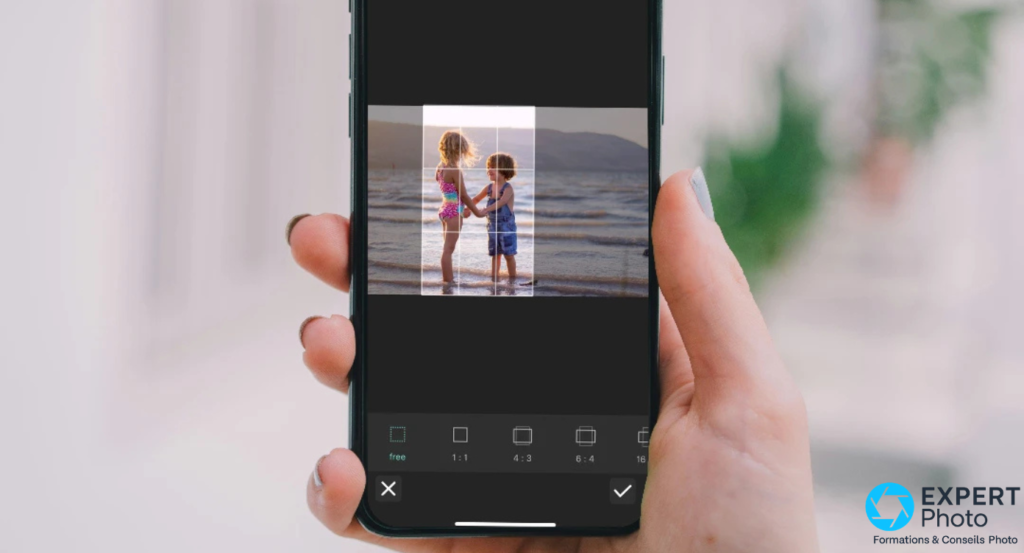
Un passant collé au bord du cadre, une photo trop large pour la publication prévue, une image à resserrer avant impression : sur téléphone, le recadrage est une correction courante. L’opération paraît anodine, pourtant les applications présentées comme gratuites ne donnent ni le même contrôle du cadre, ni les mêmes proportions, ni le même export.
Trois actions voisines sont régulièrement confondues, et cette confusion fait télécharger la mauvaise application. Recadrer retire une zone périphérique de l’image. Redimensionner modifie ses dimensions sans rien retirer. Détourer isole un sujet de son arrière-plan. Le bon outil dépend d’abord de celle des trois opérations dont vous avez réellement besoin.
Pour recadrer gratuitement une photo sur iPhone ou Android, Snapseed reste le choix le plus complet : proportions, rotation et redressement s’y règlent sans abonnement. Google Photos suffit pour une coupe rapide, directement dans la photothèque. Photoshop Express et Canva prennent l’avantage lorsque l’image part vers les réseaux sociaux ou une mise en page. Lightroom pour mobile devient pertinent quand le cadrage ouvre une correction de lumière et de couleur. Vérifiez toutefois le périmètre gratuit de la version installée.
Réponse rapide : Snapseed pour le contrôle classique du cadre sans abonnement, Google Photos pour la coupe immédiate depuis la photothèque, Photoshop Express ou Canva lorsque la destination est sociale ou graphique, Adobe Lightroom pour mobile quand le recadrage précède une retouche photographique plus large.
Une même précaution vaut pour les cinq : la compatibilité et la frontière entre fonctions gratuites et fonctions payantes varient selon l’application, la version installée et l’appareil. Le tableau ci-dessous résume ce que chacune apporte au cadre.
Quelle application gratuite choisir pour recadrer une photo ?
Avant de télécharger une application gratuite de recadrage photo, une question tranche la moitié des situations : votre photothèque suffit-elle ? Pour couper un bord de temps en temps, l’éditeur déjà installé fait le travail. Pour choisir une proportion précise, redresser un horizon penché ou enchaîner sur d’autres réglages dans la même interface, une application dédiée devient utile.
Trois choix rapides selon le besoin
Contrôle classique sans abonnement
Snapseed — le choix le plus complet pour cadrer et redresser manuellement.
Besoin ponctuel, profil économe
Google Photos — recadrer sans ajouter d’éditeur spécialisé.
Flux photographique avancé
Adobe Lightroom pour mobile — continuer la retouche après le cadrage.
Photoshop Express et Canva ne sont pas des choix inférieurs pour autant. Ils deviennent plus pertinents lorsque le recadrage prépare une publication ou une mise en page, et non une correction photographique.
Comparatif des cinq applications
Chaque ligne indique l’usage sur lequel l’application se distingue, le degré de contrôle du cadre et la limite à connaître avant de l’installer.
| Application | Usage décisif | Contrôle du cadre | Modèle documenté | Limite principale | Décision |
|---|---|---|---|---|---|
| Snapseed | Recadrage classique | Proportions, rotation, redressement | Gratuit | Interface gestuelle et refonte récente | Choix par défaut |
| Google Photos | Coupe immédiate | Outils intégrés à la photothèque | Freemium | Interface moins spécialisée | Pour éviter une application supplémentaire |
| Adobe Photoshop Express | Formats pour les réseaux sociaux | Proportions, perspective, redressement | Freemium | Outils avancés réservés à l’offre Premium | Pour une transformation sociale rapide |
| Canva | Cadrage puis création | Proportions, rotation, cadres | Freemium | Fonctions d’intelligence artificielle voisines limitées | Pour poursuivre dans un canevas |
| Adobe Lightroom pour mobile | Retouche photographique | Formats, guides, redressement | Freemium | Géométrie avancée et certains usages RAW payants | Pour un flux photo plus large |
Recadrer sur téléphone, redimensionner ou détourer : trois actions différentes
Recadrer une photo sur téléphone consiste à retirer une zone périphérique : le cadre se resserre, le nombre de pixels conservés diminue. Redimensionner ne retire aucune zone, mais change les dimensions du fichier. Détourer sépare un sujet de son arrière-plan pour l’isoler ou le placer ailleurs. Ces trois opérations répondent à des besoins distincts, et les différencier permet d’éviter de choisir une application inadaptée.
Les conséquences sont concrètes. Qui veut « supprimer le fond » cherche un outil de détourage, pas une application de recadrage ; qui veut alléger une image avant un envoi cherche un redimensionnement, suivi d’un export compressé. Le recadrage répond à une seule question : quelle partie de l’image reste dans le cadre ? Les cinq applications comparées ici y répondent avec des degrés de précision différents.
Comment les applications sont-elles comparées ?
Sur quoi reposent les observations de ce guide
Les fonctions décrites proviennent des fiches Google Play et App Store, des pages et de la documentation d’Adobe et de la page officielle de Canva. Les tests publiés par The Editing Studio et FixThePhoto apportent des observations indépendantes sur la prise en main et sur les outils accessibles. Les remarques d’interface s’appuient sur des articles spécialisés — Android Central, Fello AI, Cheerz, L’Art de la Photo — et sur les retours d’utilisateurs qu’ils citent, chaque affirmation sensible étant attribuée dans le texte.
Six critères structurent la comparaison, du plus déterminant au plus secondaire. Le premier mobilise le rapport d’aspect, c’est-à-dire la proportion entre la largeur et la hauteur du cadre, notée 1:1 pour un carré, 4:3, 3:2 ou 16:9 pour des formats de plus en plus allongés.
Contrôle du cadre et proportions — 25 %
Pouvez-vous choisir librement la zone conservée et une proportion utile ? Regardez les poignées de recadrage, les proportions standards ou personnalisées et les guides d’alignement. Ce point détermine la précision réelle, bien plus que le nombre total d’outils.
Périmètre réellement gratuit — 20 %
Le recadrage essentiel fonctionne-t-il sans paiement ? Séparez la fonction de base des outils voisins réservés à une offre payante : une application peut ouvrir gratuitement son recadrage et placer derrière un paiement la géométrie avancée.
Rotation et redressement — 15 %
Pouvez-vous corriger l’orientation et un horizon penché ? Relevez les fonctions documentées officiellement ou observées par un test indépendant. Sans elles, il faut ouvrir une seconde application pour terminer une correction déjà commencée.
Compatibilité mobile — 15 %
L’application existe-t-elle sur votre appareil ? Vérifiez la disponibilité Android, la disponibilité iOS et la destination officielle avant d’installer. Un choix indisponible se découvre sinon trop tard, la photo déjà ouverte.
Export et définition — 15 %
Quelles dimensions restent après la coupe ? Examinez le nombre de pixels conservés, les formats acceptés en entrée et en sortie, puis la compression appliquée à l’export. Ce contrôle décide de l’usage final : écran, réseaux sociaux ou impression.
Simplicité et continuité — 10 %
Faut-il seulement couper, ou poursuivre la retouche ? Comparez l’outil dédié, la photothèque, le canevas de création et l’éditeur photo. La bonne application est celle dont l’étape suivante correspond à votre usage.
Cinq applications, quatre flux de travail pour recadrer
Snapseed couvre le recadrage classique sans abonnement. Les quatre autres deviennent préférables lorsque la coupe s’insère dans un flux différent : immédiat depuis la photothèque, social, graphique ou photographique. Les fiches ci-dessous suivent le même ordre de lecture : verdict, usage décisif, fonctions documentées, limite, profils concernés.
Snapseed : contrôler le cadre sans abonnement
Snapseed s’adresse à celles et ceux qui veulent décider eux-mêmes du cadre. Selon la fiche Google Play, l’application réunit plus de trente outils et fonctionne sans abonnement, sans achat intégré, sans publicité et sans filigrane : le recadrage n’est enfermé dans aucun palier payant. La même fiche documente les proportions standards, la rotation et le redressement, soit l’essentiel des corrections de cadre sur mobile.
Mise à jour documentée : la fiche Google Play du 29 juillet 2026 décrit une application toujours suivie et mentionne l’édition par lot, utile lorsque plusieurs images doivent être recadrées à la suite.
Limite et point à vérifier : l’interface repose largement sur des gestes et a connu une refonte récente. Le test publié par The Editing Studio en mars 2026 signale une courbe d’apprentissage et l’absence de version pour ordinateur. Ouvrez l’application sur votre propre appareil avant de vous prononcer : la difficulté rapportée ne vaut pas pour tous les usages.
À qui convient Snapseed ?
À choisir si vous voulez
régler vous-même la proportion, redresser un horizon penché, puis poursuivre la retouche dans la même application, sur Android comme sur iPhone.
Moins adapté si vous cherchez
une coupe occasionnelle sans rien installer de plus : l’éditeur de votre photothèque suffit alors, et Google Photos couvre ce besoin.
Lien Android ; utiliser la destination App Store vérifiée pour iOS
Google Photos : couper rapidement depuis la photothèque
Selon la fiche officielle, Google Photos réunit le stockage, l’organisation et l’édition dans le même environnement : recadrer une image déjà présente dans Google Photos ne demande pas d’export préalable ni l’installation d’un éditeur spécialisé. Une source française, Cheerz, décrit ce recadrage effectué directement depuis la photothèque du téléphone. Les outils de cadrage y restent élémentaires, mais ils traitent la demande la plus courante : retirer un bord gênant et redresser légèrement.
Limite et point à vérifier : la fiche Google Play signale des achats intégrés, l’offre complète ne se résume donc pas à un service gratuit. Android Central a par ailleurs rapporté, en août 2025, des critiques d’utilisateurs concernant l’espace visible et les commandes de la nouvelle interface. Regardez l’écran d’édition sur votre appareil : ces retours ne décrivent pas une gêne universelle.
Quand Google Photos suffit-il ?
Pertinent pour
un recadrage occasionnel dans la photothèque, sans installer d’éditeur dédié et sans quitter l’environnement où vos photos sont déjà rangées.
À écarter si vous avez besoin de
proportions précises, d’un redressement fin ou d’un enchaînement vers d’autres réglages : Snapseed offre alors davantage de contrôle manuel.
Destination Android
Adobe Photoshop Express : préparer rapidement un format social
Adobe indique un téléchargement gratuit sur plusieurs plateformes, sans achat préalable. Le test publié par FixThePhoto en juillet 2026 relève des proportions prédéfinies ou personnalisées, la rotation, le retournement, le redressement et la correction de perspective. Cette combinaison sert particulièrement les images destinées à une publication : une façade se remet d’aplomb, un cadrage se convertit en format vertical, et l’image repart sans passer par un autre outil.
Limite et point à vérifier : plusieurs outils avancés relèvent de l’offre Premium, selon Adobe et selon le test cité. Ce même test observe moins de contrôle qu’avec un éditeur de bureau et des ralentissements possibles sur les fichiers lourds, un comportement qui dépend de l’appareil. Vérifiez que chaque fonction additionnelle qui compte pour vous reste dans l’offre gratuite.
Pour quel usage choisir Photoshop Express ?
Recommandé lorsque
vous enchaînez proportion, rotation et redressement de perspective pour publier vite, sans ouvrir un éditeur photo complet.
Moins convaincant lorsque
vous voulez rester dans un périmètre documenté sans abonnement : Snapseed reste alors le choix le plus lisible.
Canva : recadrer avant de poursuivre une mise en page
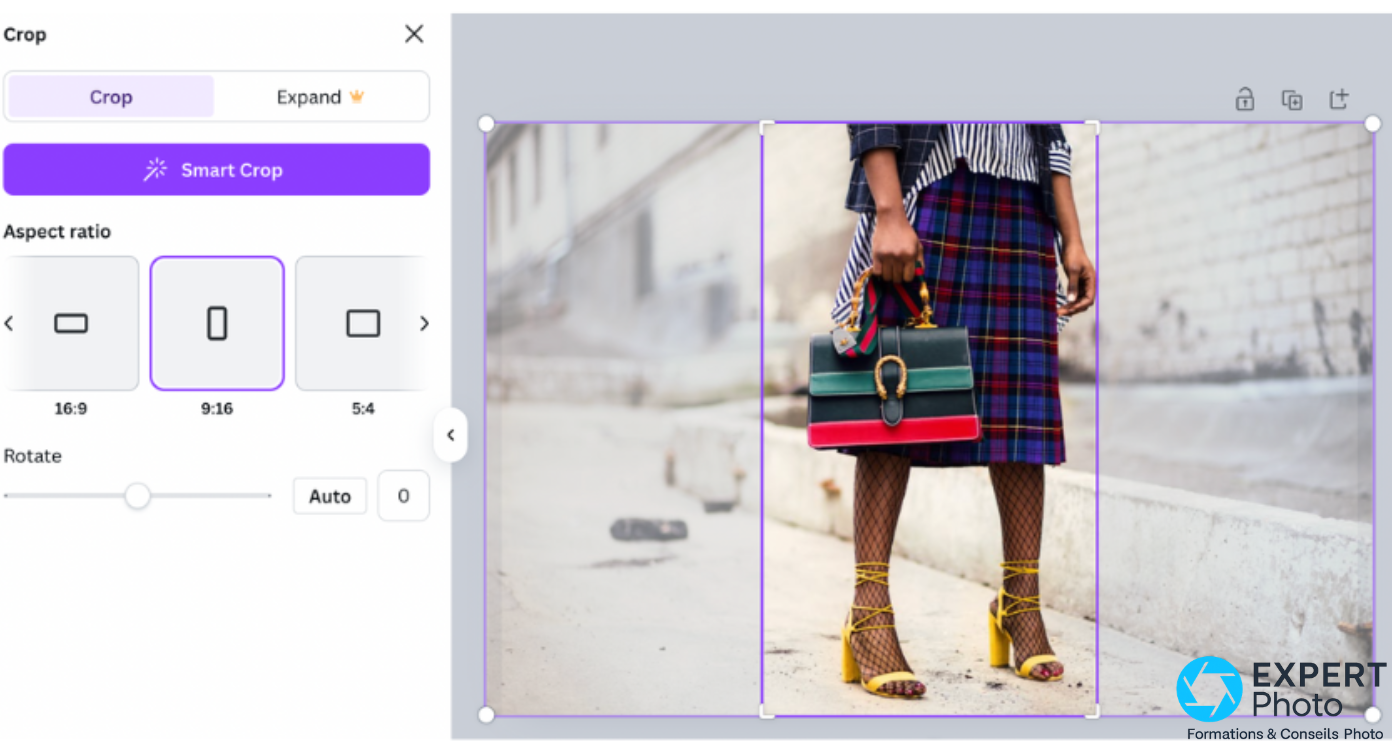
Canva documente un recadrage libre ou par proportion, la rotation, des cadres de formes et le téléchargement de l’image obtenue. Le cadrage automatique et les cadres servent surtout aux visuels destinés aux réseaux sociaux, à une affiche ou à une présentation. Fello AI décrit un usage comparable sur le Web, sur iOS et sur Android, avec la possibilité de continuer la mise en page dans le même canevas ; notre guide pour utiliser Canva sur iPhone ou Android détaille cette prise en main mobile.
Limite et point à vérifier : selon Fello AI, une partie des fonctions d’intelligence artificielle reste limitée dans l’offre gratuite. Cette restriction ne s’applique pas au recadrage manuel, présent dans les fonctions documentées par Canva. Gardez la distinction en tête : l’environnement est plus large qu’un éditeur photo, et le trajet s’allonge si vous vouliez seulement couper un bord.
Quand le recadrage Canva est-il pertinent ?
Adapté si votre image doit ensuite
rejoindre une publication, une affiche ou une présentation composée dans le même canevas, avec du texte et des éléments graphiques.
Peu adapté si vous voulez seulement
recadrer une photographie et la garder telle quelle : une application de retouche dédiée va plus droit au but.
Adobe Lightroom pour mobile : intégrer le cadrage à la retouche
Adobe propose une version mobile gratuite dotée d’outils élémentaires. La documentation d’Adobe, mise à jour en avril 2026, décrit des poignées de recadrage, des formats, la rotation, le redressement et des guides d’alignement. Le cadre se règle donc dans la même interface que l’exposition, le contraste et la couleur ; notre tutoriel pour recadrer une photo dans Lightroom reprend la manipulation en détail.
Limite et point à vérifier : selon le guide indépendant de L’Art de la Photo, certains outils avancés et les fonctions de géométrie appartiennent au périmètre Premium. Ce même guide indique que les fichiers JPEG et HEIC sont pris en charge gratuitement, tandis que certains usages RAW peuvent réclamer un abonnement. Contrôlez les formats que vous importez et la version installée avant de bâtir un flux dessus.
À quel photographe Lightroom mobile convient-il ?
Utile pour
celles et ceux qui corrigent la lumière et la couleur après avoir fixé le cadre, et qui veulent des guides d’alignement dans la même application.
Disproportionné si votre besoin se limite à
retirer un bord sur une photo de temps en temps : Google Photos ou Snapseed traitent cette demande sans écosystème supplémentaire.
Quelle application de recadrage utiliser sur Android ou iPhone ?
La compatibilité se vérifie avant le téléchargement, pas après. Selon les boutiques officielles, Snapseed est proposé à la fois sur Android et sur iOS. Adobe indique un téléchargement de Photoshop Express sur plusieurs plateformes, et propose également une version mobile de Lightroom. Fello AI décrit un usage de Canva sur le Web, sur iOS et sur Android. Google Photos s’installe ou se met à jour depuis la boutique de votre appareil.
Deux réflexes évitent les mauvaises surprises. Ouvrez d’abord la fiche de la boutique correspondant à votre système : la disponibilité et le nom exact de l’application s’y lisent directement. Ne partez pas ensuite du principe qu’une application se présente à l’identique sur Android et sur iPhone, car les sources consultées documentent les fonctions, pas l’équivalence des interfaces. Un contrôle rapide de la version installée règle la question, en particulier après une refonte.
Recadrer une photo pour Instagram et les réseaux sociaux
Sur les réseaux sociaux, le cadre ne se choisit pas seulement à l’œil : il se choisit aussi en proportions. Un format carré occupe la place d’un 1:1, une publication verticale allonge le cadre vers le portrait, une Story monopolise l’écran entier. Pour lire correctement ces notations et savoir ce qu’implique un passage de 4:3 à 16:9, notre dossier sur comprendre les rapports d’aspect photo détaille chaque cas.
Deux applications se distinguent sur ce terrain, pour des raisons différentes. Photoshop Express propose des proportions prédéfinies ou personnalisées ainsi que des transformations rapides, selon le test de FixThePhoto : l’image sort prête à publier en quelques gestes. Canva documente un recadrage libre ou par proportion, complété par des cadres de formes, puis laisse continuer dans le canevas si un texte ou un logo doit venir par-dessus. Le choix se joue donc sur l’étape suivante : publier tout de suite, ou composer un visuel. Dans les deux cas, vérifiez le format attendu par la plateforme au moment où vous publiez, ces exigences évoluant régulièrement.
Préserver autant que possible la définition après recadrage
Recadrer une photographie en préservant sa définition demande d’abord de comprendre ce qui se passe. Les documentations de Canva et d’Adobe, comme la page d’Outilo consacrée au vocabulaire, convergent sur un point : la coupe réduit le nombre de pixels disponibles, puis l’export décide des dimensions finales et du niveau de compression. Trois notions méritent d’être séparées. La netteté décrit la qualité de détail perçue. Les dimensions en pixels comptent la matière restante après la coupe. La compression, appliquée à l’enregistrement, allège le fichier en dégradant plus ou moins les détails.
En pratique, coupez en gardant l’usage final en tête : une image très resserrée peut suffire sur un écran de téléphone et se révéler courte pour un tirage. Regardez les dimensions restantes avant d’exporter et évitez d’enchaîner les enregistrements dans un format compressé. Le format d’entrée compte aussi — notre comparatif pour choisir entre RAW et JPEG explique pourquoi certains fichiers supportent mieux un recadrage marqué. Aucune application ne promet un recadrage sans aucune perte : la marge de manœuvre consiste à préserver la définition restante.
Les duels qui font réellement changer de choix
Snapseed ou Google Photos ? Le partage est net. Google Photos gagne quand la photo doit être coupée là où elle se trouve déjà, sans installation. Snapseed gagne dès que la proportion, le redressement ou la suite de la retouche entrent en jeu. Une application dédiée se justifie à partir du moment où le cadre devient une décision, et non un simple ajustement.
Snapseed ou Lightroom pour mobile ? Les deux redressent et proposent des formats. Snapseed reste préférable pour un besoin ponctuel documenté sans abonnement. Lightroom prend l’avantage lorsque le cadrage n’est que la première étape d’une correction de lumière et de couleur, à condition d’accepter que la géométrie avancée et certains usages RAW relèvent, selon L’Art de la Photo, du périmètre Premium.
Photoshop Express ou Canva ? Photoshop Express traite l’image comme une photographie à remettre d’aplomb avant publication. Canva la traite comme un élément de composition. Si votre visuel final comporte du texte, des formes ou plusieurs images, Canva raccourcit le trajet. Si la photo part seule, Photoshop Express va plus vite. Pour un travail de cadrage plus exigeant sur ordinateur, notre tutoriel pour recadrer précisément une image dans Photoshop prolonge la démarche hors du mobile.
À envisager pour un recadrage occasionnel dans la photothèque. L’interface remaniée est jugée moins confortable par une partie des utilisateurs cités par Android Central ; regardez-la sur votre appareil avant de trancher.
À envisager pour des proportions sociales, une rotation et une correction de perspective menées rapidement. Plusieurs outils avancés relèvent de l’offre Premium : contrôlez que la fonction dont vous avez besoin reste gratuite.
À envisager quand le recadrage précède une publication, une affiche ou une présentation. L’environnement dépasse largement l’éditeur photo, et les fonctions d’intelligence artificielle voisines sont limitées dans l’offre gratuite.
À envisager pour traiter lumière, couleur et cadrage dans le même flux. Vérifiez le périmètre gratuit et les formats importables : certains usages RAW sont associés à l’abonnement selon le guide indépendant consulté.
Ce que « gratuit » couvre réellement
Une seule des cinq applications est documentée comme gratuite sans réserve. La fiche Google Play de Snapseed mentionne une absence d’abonnement, d’achat intégré, de publicité et de filigrane. Les quatre autres relèvent d’un modèle freemium, avec une frontière qui ne passe pas au même endroit : achats intégrés signalés sur la fiche de Google Photos, outils avancés Premium chez Photoshop Express, fonctions d’intelligence artificielle limitées chez Canva, géométrie avancée et certains usages RAW payants chez Lightroom pour mobile.
Cette frontière bouge d’une version à l’autre. Avant d’installer, la vérification utile tient en une phrase : la fonction précise dont vous avez besoin — une proportion personnalisée, un redressement, un export dans un format donné — figure-t-elle bien dans l’offre gratuite décrite par la boutique ou par l’éditeur ? Le recadrage de base reste accessible partout ; ce sont les outils voisins qui basculent.
Questions fréquentes
Snapseed. Sa fiche Google Play documente les proportions, la rotation et le redressement sans abonnement, sans achat intégré, sans publicité et sans filigrane. Les autres applications comparées ici fonctionnent selon un modèle freemium : leur recadrage de base est gratuit, mais des outils voisins relèvent d’une offre payante.
Oui pour une coupe courante depuis la photothèque, puisque le stockage, l’organisation et l’édition se trouvent au même endroit selon la fiche officielle. Une application dédiée devient utile dès que vous cherchez davantage de contrôle sur la proportion, un redressement précis ou la poursuite de la retouche.
Recadrer retire une zone périphérique de l’image. Redimensionner modifie ses dimensions sans retirer de zone. Détourer isole un sujet de son arrière-plan. Les besoins particuliers suivent la même logique : pour un cadre circulaire, voyez comment recadrer une photo en rond, une opération distincte du recadrage rectangulaire classique.
Photoshop Express convient aux transformations rapides, avec ses proportions prédéfinies ou personnalisées relevées par le test de FixThePhoto. Canva devient préférable lorsque le cadrage précède une mise en page comportant du texte ou des éléments graphiques, la suite du travail se faisant dans le même canevas.
Le recadrage retire des pixels : aucune application ne peut promettre une absence totale de perte. La marge de manœuvre consiste à conserver suffisamment de dimensions pour l’usage final et à éviter une compression d’export excessive. Contrôlez les dimensions restantes avant d’enregistrer, surtout si un tirage est prévu.
Pas nécessairement. Consultez la fiche de la boutique correspondant à votre appareil, vérifiez la version de l’application et la disponibilité des fonctions qui comptent pour vous. Les sources consultées documentent les fonctions proposées, pas une équivalence complète des interfaces d’un système à l’autre.
Quelle application de recadrage choisir au final ?
Snapseed par défaut pour un recadrage manuel gratuit, Google Photos quand la simplicité prime, et les trois autres uniquement lorsque leur environnement apporte quelque chose de plus au cadre.
Pour un besoin immédiat, utilisez Google Photos si l’application fait déjà partie de votre photothèque : elle coupe le bord gênant sans ajouter d’éditeur spécialisé. Pour reprendre la main sur le cadre — choisir une proportion, redresser un horizon, ajuster puis vérifier —, Snapseed reste le choix le plus complet documenté sans abonnement, sur les deux systèmes.
Si l’image part vers une publication, une affiche ou une présentation, Photoshop Express accélère la transformation et Canva prend le relais dès qu’une mise en page s’ajoute. Si le cadrage ouvre une correction de lumière et de couleur, Lightroom pour mobile évite de changer d’application en cours de route. Dans tous les cas, contrôlez avant d’installer la version proposée sur votre appareil et le périmètre de son offre gratuite.
Le meilleur choix n’est donc pas l’application qui accumule le plus d’outils, mais celle dont le flux de travail correspond à ce que vous ferez après avoir recadré la photo.