


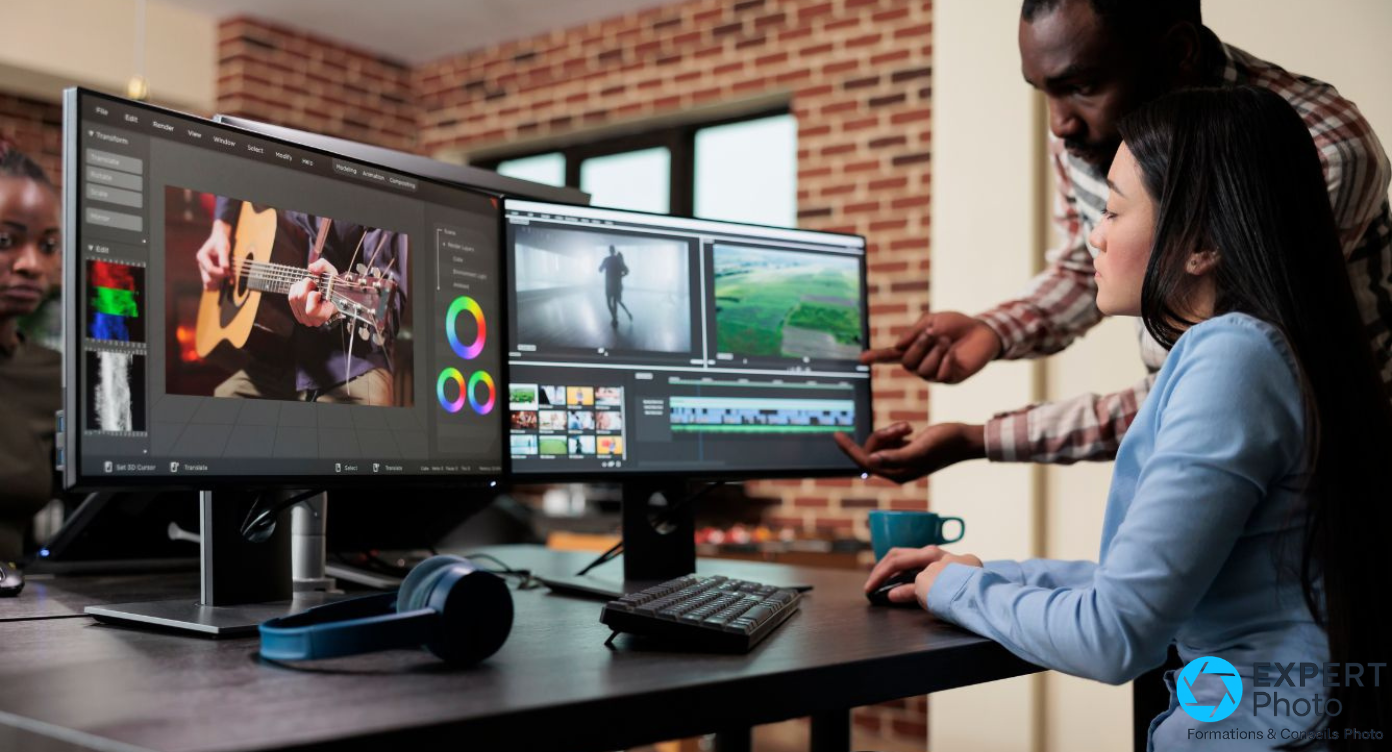
Vos séquences sont prêtes, mais vous ne voulez pas payer un abonnement avant d’avoir exporté votre premier montage.
Le mot « gratuit » ne désigne pourtant pas toujours la même chose. Le cours peut être libre d’accès tandis que le logiciel, le certificat ou la suite du parcours devient payant. Certaines plateformes imposent également une inscription ou une application mobile.
Cette sélection classe les meilleurs cours gratuits de montage vidéo selon le logiciel enseigné, le premier projet réalisable et ce qui reste accessible après la leçon. L’objectif est de vous conduire de l’importation à l’export sans confondre formation gratuite, essai temporaire et logiciel durablement utilisable.
Pour un parcours complet sans abonnement, la formation officielle DaVinci Resolve de Blackmagic Design constitue le point de départ le plus solide. Le cours du Café des Images convient mieux si vous voulez apprendre en français avec Shotcut et ne payer ni la formation ni le logiciel. Adobe Video Training reste pertinent lorsque Premiere Pro est déjà fourni par une école ou un employeur, car le logiciel devient payant après l’essai. L’École des Vidéastes offre une initiation courte, tandis que Tuto.com sert surtout à résoudre une difficulté précise. CapCut convient surtout aux montages sociaux rapides, tandis que Cursa privilégie le suivi sur mobile et l’attestation. Dans les deux cas, vérifiez les conditions d’accès avant de vous inscrire. Comparez toujours séparément le cours, le logiciel, le certificat et l’accès requis.
Apprendre sans abonnement
Le parcours le plus complet si vous acceptez une interface plus dense.
Tout suivre en français
Un atelier structuré avec Shotcut, sans coût de cours ni de logiciel.
Premiere Pro déjà fourni
À retenir lorsque votre école ou votre employeur finance déjà le logiciel.
Ces trois situations couvrent les cas les plus fréquents, mais elles ne disent pas encore ce qui reste gratuit après la première leçon. Le tableau ci-dessous indique l’accès au cours, le logiciel nécessaire, le chemin jusqu’à l’export et le principal point à vérifier pour chacun des sept parcours.
| Parcours | Pour quel besoin ? | Cours sans paiement | Logiciel durablement gratuit | Jusqu’au premier export | Point à vérifier |
|---|---|---|---|---|---|
| Le plus complet Blackmagic Design |
Apprendre un logiciel que vous pourrez conserver | Oui | Oui | Montage, son et export | Interface dense et vidéos parfois anciennes |
| Atelier en français Café des Images |
Partir de zéro avec Shotcut | Oui | Oui | Parcours pédagogique structuré | Écarts possibles avec l’interface actuelle |
| Logiciel payant Adobe Video Training |
Apprendre Premiere Pro déjà fourni | Oui | Non après l’essai | Projet continu jusqu’à l’export | Formation en anglais et abonnement |
| Départ guidé École des Vidéastes |
Choisir entre plusieurs logiciels | Oui | Selon le logiciel choisi | Initiation à compléter | Inscription et offre payante en aval |
| Grand catalogue Tuto.com |
Résoudre une difficulté précise | Oui, selon le tutoriel | Selon le logiciel | Variable selon la leçon | Date, niveau et version enseignée |
| Droits à vérifier CapCut |
Publier rapidement des formats sociaux | Oui | Version gratuite disponible | Oui pour un montage social simple | Conditions des contenus et fonctions Pro |
| Application requise Cursa |
Apprendre sur mobile et demander une attestation | Oui, selon la fiche | Non pour le parcours Premiere | Programme annoncé en modules | Application, auteur et portée du certificat |
Ce que « gratuit » signifie avant de commencer
Avant de lancer la première leçon, il vaut la peine de séparer quatre notions que les plateformes mélangent souvent. Un cours en ligne gratuit, c’est simplement un contenu accessible sans paiement. Le logiciel nécessaire pour s’entraîner est une question distincte : DaVinci Resolve et Shotcut sont durablement utilisables sans abonnement, Premiere Pro devient payant après la période d’essai. Le certificat est une troisième couche : certains parcours le proposent via une application, d’autres le conditionnent à un paiement supplémentaire. Enfin, l’accès lui-même peut imposer une inscription, un compte ou une installation sur mobile.
Garder ces quatre niveaux séparés permet d’éviter la surprise la plus fréquente : croire qu’une leçon gratuite suffit à pratiquer sur un logiciel que l’on ne pourra plus ouvrir trois semaines plus tard.
Le cours est gratuit, mais le logiciel peut être payant
C’est le cas le plus courant sur les plateformes généralistes. La vidéo est en accès libre, le logiciel enseigné — Premiere Pro ou Final Cut Pro — nécessite un abonnement ou un achat séparé. Vérifier le statut du logiciel avant de commencer évite de se retrouver bloqué dès la deuxième leçon.
Un essai de quelques jours n’est pas un accès permanent
Adobe propose une période d’essai pour Premiere Pro. Pendant cette fenêtre, le logiciel fonctionne normalement et le parcours officiel est pleinement utilisable. Passé ce délai, l’accès au logiciel s’arrête. La page française d’Adobe indique les conditions actuelles de l’essai ; elles peuvent évoluer indépendamment du cours.
Le certificat peut imposer une application ou un paiement
Certaines plateformes annoncent un certificat gratuit, mais celui-ci est disponible uniquement via leur application mobile ou après validation d’une étape payante. La fiche Cursa mentionne une attestation accessible depuis l’application — vérifiez les conditions directement avant de vous inscrire.
L’inscription gratuite peut conduire vers une offre payante
S’inscrire ne coûte rien, mais l’environnement commercial d’une plateforme peut orienter rapidement vers un abonnement ou un cursus payant. C’est notamment le fonctionnement de l’École des Vidéastes, qui propose des initiations gratuites dans un écosystème plus large.
Les meilleurs cours gratuits de montage vidéo selon votre premier projet
Plutôt que de classer ces parcours par durée ou par note, la matrice ci-dessus les organise selon la situation qui conduit à les choisir. La question centrale n’est pas « quel est le meilleur cours ? » — c’est : quel logiciel utiliserez-vous encore après la dernière leçon, et quel type de projet voulez-vous finir en premier ?
Blackmagic Design : apprendre DaVinci Resolve sans abonnement
Si vous acceptez une prise en main plus dense pour pouvoir ensuite approfondir le montage, le son et l’étalonnage dans le même logiciel, ce parcours est le plus cohérent sur le long terme. La page de formation de Blackmagic Design met à disposition des vidéos officielles, des fichiers de projet et des guides structurés. Vous partez de l’importation de séquences — y compris des fichiers issus d’un hybride en 4K — jusqu’à l’assemblage et l’export, sans jamais quitter DaVinci Resolve.
Vous restez dans le même environnement du premier assemblage jusqu’à la finition. DaVinci Resolve peut être utilisé dans sa version gratuite sans limite de durée, ce qui rend ce parcours viable bien après la dernière leçon.
À savoir avant de commencer : certains tutoriels montrent l’interface de DaVinci Resolve 17, une version antérieure à l’interface actuelle. L’emplacement de certaines commandes a changé — la logique des étapes reste identique, mais un débutant peut mettre quelques minutes à retrouver un outil déplacé.
Verdict : choisissez ce parcours si vous acceptez une prise en main plus longue en échange d’une progression durable sans abonnement. C’est le choix le plus cohérent pour un photographe qui commence à filmer avec son hybride et veut progresser dans un seul environnement.
Vous voulez apprendre une seule application et la garder longtemps
Votre priorité : progresser sans abonnement
Si vous acceptez une prise en main plus dense pour approfondir ensuite le son et la couleur, vous pourrez apprendre le montage, le son et l’étalonnage dans le même logiciel.
Vous cherchez une interface immédiate
Si vous voulez seulement assembler rapidement une vidéo verticale, regardez la fiche CapCut.
Des médias au premier assemblage dans DaVinci Resolve
Pour aller plus loin dans la prise en main du logiciel, consultez notre guide pour apprendre à monter dans DaVinci Resolve. Si vous hésitez encore entre les deux grandes plateformes, notre comparatif pour comparer DaVinci Resolve et Premiere Pro détaille les différences concrètes.
Café des Images : comprendre le montage en français avec Shotcut
Si vous partez de zéro et voulez comprendre pourquoi vous coupez un plan — pas seulement où cliquer — cet atelier est taillé pour vous. Le cours d’initiation du Café des Images utilise Shotcut, un logiciel libre dont la documentation officielle indique qu’il est disponible sans abonnement sur Windows, Mac et Linux.
Le parcours aborde le dérushage, la narration, les raccords et le réglage du son, au lieu de se limiter à l’emplacement des boutons. Pour quelqu’un qui commence à filmer avec son hybride et veut monter ses premières séquences en français sans sortir la carte bancaire, c’est l’une des rares ressources qui combinent vraiment une formation gratuite au montage vidéo et un logiciel durablement gratuit.
À savoir : l’interface actuelle de Shotcut peut différer légèrement de celle montrée dans le cours. Si vous ne trouvez pas un outil à l’endroit indiqué, la documentation officielle de Shotcut explique comment naviguer dans les versions récentes.
Verdict : retenez cet atelier si vous voulez comprendre pourquoi vous coupez un plan, pas seulement où cliquer.
Vous partez de zéro et voulez apprendre en français
Votre priorité : comprendre le montage
Si vous voulez apprendre la narration et les coupes sans payer le logiciel, cet atelier correspond à votre situation.
Vous visez un standard imposé
Si une école ou un employeur exige Premiere Pro, regardez le parcours Adobe.
Commencer l’atelier Shotcut du Café des Images
Blackmagic Design ou Café des Images ? Si vous voulez progresser dans un environnement complet qui couvre aussi l’étalonnage et le mixage audio, choisissez DaVinci Resolve. Si vous préférez une progression en français dès la première leçon sans vous préoccuper de la configuration, l’atelier Shotcut est le point d’entrée le plus direct.
Adobe Video Training : suivre Premiere Pro lorsqu’il est déjà fourni
Si une agence, une école ou un client vous demande de travailler dans Premiere Pro, le parcours officiel Adobe est la réponse la plus directe. Les leçons sont déjà ordonnées de la prise en main à l’export, avec un projet continu qui reprend les termes et commandes affichés dans Premiere Pro.
La limite est claire : suivre ce cours ne change pas le fait que l’accès durable au logiciel nécessite ensuite un abonnement. Pendant la période d’essai, tout fonctionne normalement. Passé ce délai, sans licence fournie par une école ou un employeur, le logiciel s’arrête. Notre analyse d’Adobe Premiere Pro détaille les conditions tarifaires actuelles.
La formation est en anglais. Si vous cherchez un cours gratuit sur Premiere Pro en français, Tuto.com propose quelques tutoriels sur ce logiciel dans son catalogue.
Verdict : suivez ce cours si Premiere Pro vous est imposé ou déjà financé. Ne le choisissez pas uniquement parce que la leçon est gratuite.
Premiere Pro vous est déjà imposé ou fourni
Le logiciel est déjà financé
Si vous disposez déjà de Premiere Pro, le parcours officiel vous permet de travailler directement dans le bon environnement.
Vous refusez tout abonnement
Si vous devez aussi payer le logiciel et souhaitez rester sans abonnement, regardez la fiche Blackmagic Design.
Suivre un montage complet avec Valentina Vee
Adobe Video Training ou École des Vidéastes ? Si votre logiciel est déjà choisi — Premiere Pro vous est imposé — le parcours Adobe est la réponse directe. Si vous hésitez encore entre Premiere et DaVinci Resolve, passez d’abord par les initiations de l’École des Vidéastes pour reconnaître les deux interfaces avant de vous engager.
École des Vidéastes : comparer les logiciels en une heure
Si vous hésitez encore entre Premiere Pro et DaVinci Resolve, une séance courte en français pour reconnaître les interfaces est plus utile qu’un long parcours dans le mauvais logiciel. L’École des Vidéastes annonce trois initiations gratuites qui permettent de parcourir les premières étapes de chaque éditeur en environ une heure.
Vous reconnaissez l’interface, vous comparez les premières impressions, et vous pouvez ensuite vous engager dans le bon parcours. Ces initiations répondent à ce besoin précis : choisir en une heure, puis passer à un projet complet.
À prendre en compte : l’inscription vous fait entrer dans l’écosystème commercial de l’école. Des offres payantes apparaîtront naturellement dans la suite du parcours. Prenez le temps de l’initiation, puis passez directement à un projet concret sur le logiciel retenu.
Verdict : utilisez cette initiation pour choisir votre logiciel, puis engagez-vous sur un projet complet sans accumuler d’autres aperçus.
Vous hésitez encore entre Premiere Pro et DaVinci Resolve
Votre priorité : choisir en une heure
Si vous voulez reconnaître les interfaces avant de vous engager, les initiations répondent à ce besoin.
Vous cherchez un cursus complet
Si votre logiciel est déjà choisi et que vous voulez terminer un projet, passez au parcours correspondant.
Une heure pour parcourir les bases de DaVinci Resolve
Tuto.com : résoudre une difficulté précise en français
Si vous savez déjà ce qui vous bloque — le dérushage multicaméra, le réglage du niveau sonore, les formats d’export ou l’étalonnage — le catalogue Tuto.com vous permet de cibler cette difficulté sans repartir d’un parcours général. Le catalogue affichait 108 tutoriels gratuits dans cette catégorie au 13 juillet 2026.
Pour un photographe ou un vidéaste qui a déjà monté quelques séquences et cherche une réponse précise en français, cette ressource est plus utile qu’un long cursus partiellement parcouru. Un cours gratuit en français sur DaVinci Resolve y est notamment disponible pour des sujets intermédiaires comme le montage multicaméra.
Attention : vous devrez construire vous-même l’ordre des leçons. Vérifiez la date, le niveau annoncé et la version du logiciel enseignée sur chaque fiche avant de commencer.
Verdict : choisissez Tuto.com pour combler une lacune précise, pas pour accumuler des vidéos sans projet à terminer.
Vous connaissez déjà le point qui vous bloque
Votre besoin : une leçon précise
Si vous cherchez une technique précise en français, le catalogue vous permet de cibler directement la difficulté.
Vous voulez un parcours continu
Si vous partez de zéro, commencez par Blackmagic Design ou le Café des Images.
Passer au montage multicaméra avec Chroma School
Tuto.com ou École des Vidéastes ? Pour débloquer une commande précise ou approfondir une technique, Tuto.com est plus rapide. Pour une première vue d’ensemble de l’interface avant de choisir un logiciel, les initiations de l’École des Vidéastes sont plus adaptées.
CapCut : monter rapidement pour les réseaux sociaux
Si vous préparez des vidéos courtes pour Instagram, TikTok ou YouTube Shorts, et voulez passer rapidement de l’importation aux coupes et à l’export vertical, CapCut vous permet d’enchaîner ces étapes sans configuration avancée. CapCut publie un tutoriel débutant sur son site officiel, et une version gratuite de l’application est disponible sur Mac, PC, iOS et Android.
Pour un premier montage social, la version gratuite couvre l’essentiel : coupes, transitions, texte et export. Des ressources supplémentaires — effets, modèles, outils d’IA et suppression de l’arrière-plan — sont réservées à la formule payante. CapCut indique ses formules disponibles sur sa page officielle ; elles peuvent évoluer selon la région.
Pour tout contenu appartenant à un client ou soumis à un accord de confidentialité : lisez les conditions d’utilisation publiées par CapCut avant d’importer vos séquences. DPReview et TechRadar ont relevé que les clauses méritent une lecture attentive pour les usages liés à des contenus commerciaux ou confidentiels.
Verdict : CapCut convient pour des projets sociaux simples. Lisez les conditions avant d’y importer des images qui appartiennent à un client.
Vous montez surtout des formats courts
Votre priorité : publier vite
Si vous préparez des vidéos sociales simples, CapCut vous permet de passer rapidement aux coupes et à l’export vertical.
Vous traitez des images confidentielles
Si vos séquences appartiennent à un client ou sont confidentielles, lisez les conditions d’utilisation avant tout import.
Les bases de CapCut sur Mac et PC
CapCut ou Cursa ? Si votre objectif est de produire une vidéo sociale rapidement, CapCut est le bon choix. Si vous préférez suivre un parcours structuré en modules sur mobile et récupérer une attestation à la fin, regardez la fiche Cursa.
Cursa : suivre des exercices mobiles et demander une attestation
Si vous souhaitez suivre les modules sur mobile et récupérer une attestation de suivi, Cursa réunit ces deux éléments. La fiche Cursa présente le cours en plusieurs modules progressifs avec des exercices, et annonce un certificat accessible sans paiement via l’application.
Avant de vous inscrire, vérifiez l’identité du formateur et les données demandées par l’application — les fiches d’application sur l’App Store et Google Play déclarent les données collectées et les identifiants utilisés. Les références pédagogiques de l’auteur ne sont pas suffisamment visibles pour évaluer son expertise. Ce certificat atteste le suivi du cours ; il ne vaut pas qualification professionnelle reconnue par un organisme tiers.
Verdict : retenez Cursa si le format mobile et l’attestation annoncée comptent pour vous. Contrôlez les conditions de l’application directement sur la page officielle avant l’inscription.
Vous apprenez depuis votre téléphone et voulez une attestation
Votre priorité : exercices et certificat
Si vous souhaitez suivre les modules sur mobile et récupérer une attestation de suivi, ce parcours réunit ces deux éléments.
Vous exigez un formateur identifié
Si vous voulez vérifier précisément l’expertise pédagogique, privilégiez un parcours officiel ou institutionnel.
Voir comment Cursa organise ses cours et certificats
Un cours gratuit doit vous conduire jusqu’au premier export
Un cours n’est réellement gratuit que s’il mène au premier export sans abonnement imposé, certificat payant ni application obligatoire. La durée du cours ne suffit donc pas à juger son utilité. Ce qui compte, c’est ce que vous serez capable de faire après la dernière vidéo : importer, organiser, couper, régler le son et exporter un premier fichier.
Importer et organiser les séquences
La première étape concrète consiste à copier vos fichiers — depuis une carte mémoire d’hybride ou depuis un dossier déjà présent sur votre disque — dans un dossier de médias dédié au projet. Vous créez ensuite un projet dans le logiciel, vous importez les fichiers et vous organisez les séquences par plan, par scène ou par date. Cette étape de dérushage conditionne la rapidité du montage qui suit.
Dérusher, couper et construire un enchaînement
Le dérushage consiste à regarder toutes vos prises et à sélectionner celles que vous allez utiliser. Vous posez ensuite des coupes sur la ligne de montage — c’est la piste où les séquences s’alignent dans l’ordre chronologique de votre récit — pour assembler un premier enchaînement. Un bon cours vous fait réaliser cette étape sur vos propres fichiers, pas seulement sur des exemples fournis.
Régler le niveau sonore
Le son détermine souvent la qualité perçue d’un montage plus que l’image elle-même. Ajuster le niveau de chaque piste audio, couper les bruits parasites entre deux plans et équilibrer la musique par rapport à la voix sont des gestes que tout parcours complet doit aborder. Si votre cours passe directement de la coupe à l’export sans mentionner le son, c’est un signal que le parcours est incomplet.
Choisir un format et exporter un premier fichier
L’export produit le fichier final que vous pouvez regarder, partager ou publier. Le choix du format dépend de la destination : YouTube accepte le H.264, un portfolio local peut nécessiter un débit binaire plus élevé, un client peut demander un format spécifique. Pour préparer un export propre, le guide sur la préparation d’un export avec Adobe Media Encoder détaille les réglages d’encodage les plus courants. La page sur le bon rapport d’aspect en photo et vidéo aide à choisir le format selon la destination de diffusion.
Quel logiciel pourrez-vous encore utiliser après le cours ?
La question du logiciel est souvent plus décisive que le choix du cours lui-même. Suivre une formation sur un logiciel que vous ne pouvez plus ouvrir deux semaines après la dernière leçon revient à perdre la pratique accumulée.
DaVinci Resolve et Shotcut : deux logiciels conservables sans abonnement
DaVinci Resolve peut être utilisé dans sa version gratuite sans limite de durée. La version Studio, facultative, ajoute des fonctions avancées d’étalonnage et de traitement sonore, mais n’est pas nécessaire pour apprendre les bases du montage. Shotcut est un logiciel libre, disponible sans abonnement sur Windows, Mac et Linux. DaVinci Resolve et Shotcut sont les deux logiciels de bureau de cette sélection dont le cœur du montage reste accessible sans abonnement obligatoire.
Premiere Pro : un cours gratuit rattaché à un logiciel payant
La situation est différente avec Premiere Pro. La leçon peut être gratuite, mais l’accès durable au logiciel nécessite un abonnement après la période d’essai. Si une école, une agence ou un client finance déjà votre licence, ce point ne pose pas de problème. Si vous devez payer le logiciel vous-même, le coût total du parcours change radicalement.
CapCut : version gratuite et fonctions supplémentaires
La version gratuite de CapCut couvre les fonctions essentielles du montage social : coupes, transitions, texte et export. Des ressources supplémentaires — effets avancés, suppression de l’arrière-plan, modèles additionnels — sont réservées à la formule payante. Pour un premier projet social, la version gratuite peut suffire tant que vous n’avez pas besoin de ces outils.
Catalogues multi-logiciels : vérifier le logiciel avant chaque leçon
Sur Tuto.com, chaque tutoriel mentionne le logiciel enseigné dans sa fiche. Avant d’ouvrir une leçon, vérifiez que le logiciel correspond à celui que vous avez installé et que la version est compatible avec votre interface actuelle.
Monter des séquences 4K sans bloquer votre ordinateur
Les séquences issues d’un hybride récent — en 4K, en 10 bits ou dans un codec H.265 — peuvent ralentir significativement un ordinateur modeste lors du montage. Avant de conclure que votre configuration est insuffisante, il vaut la peine de comprendre comment les fichiers proxy résolvent ce problème.
Séquences 4K et fichiers proxy
Vérifiez que le cours explique comment créer des fichiers proxy — des copies allégées destinées au montage — puis reconnecter les originaux avant l’export. Cette étape compte davantage que le nombre de transitions enseignées lorsque vos images proviennent d’un hybride en 4K ou en 10 bits. Les tutoriels officiels de Shotcut documentent notamment la gestion des proxy dans leur logiciel.
Créer des fichiers proxy, c’est-à-dire des copies allégées
Un fichier proxy est une copie compressée de votre séquence originale, créée uniquement pour faciliter la lecture et le montage. Vous travaillez sur cette copie légère pendant tout le montage, ce qui évite les saccades lors de la lecture sur la ligne de montage.
Conserver la bonne cadence d’images
La cadence d’images — le nombre d’images par seconde — doit correspondre entre vos séquences et les réglages du projet. Une séquence tournée à 50 images par seconde reste normalement à vitesse réelle dans un projet réglé à 25 images par seconde. Le ralenti apparaît lorsqu’elle est interprétée ou conformée à 25 images par seconde. Vérifiez donc la cadence du projet et la manière dont le logiciel interprète chaque clip, en particulier avec les hybrides récents qui filment par défaut dans des cadences élevées.
Reconnecter les originaux avant l’export
Lorsque les originaux restent accessibles au même emplacement, le logiciel les utilise normalement pour l’export final. Une reconnexion devient nécessaire seulement si les fichiers source ont été déplacés, renommés ou placés hors ligne après le montage. Pour en savoir plus sur la configuration matérielle optimale, notre article sur la quantité de RAM pour le montage vidéo donne des repères selon la résolution et le type de fichier traité.
Vérifier les codecs réellement pris en charge
Tous les logiciels ne lisent pas tous les codecs nativement. Le résultat dépend de la configuration, du codec et de la résolution. Si votre hybride filme en RAW vidéo ou dans un format propriétaire, vérifiez la page officielle du logiciel pour confirmer la compatibilité avant de commencer un long projet.
Comment construire un parcours sans accumuler les tutoriels
L’erreur la plus fréquente chez un débutant n’est pas de choisir le mauvais cours — c’est d’en commencer trois sans en finir aucun. Une formation gratuite pour débuter en montage vidéo n’a de valeur que si elle mène à un fichier exporté.
Choisir une vidéo de 60 à 90 secondes
Un projet court, destiné à YouTube, Instagram ou un portfolio, force à prendre des décisions concrètes sur chaque plan. Vous ne pouvez pas garder tout ce que vous avez filmé. Cette contrainte est pédagogiquement plus utile qu’un projet sans limite.
Terminer un parcours principal
Choisissez un seul parcours et suivez-le jusqu’à l’export de votre premier projet. Ce n’est qu’après avoir exporté ce premier fichier que les lacunes se révèlent vraiment. Les cours complémentaires deviennent utiles à ce moment-là — pas avant.
Chercher ensuite une leçon ciblée
Une fois votre premier projet exporté, vous aurez identifié ce qui vous a bloqué : le réglage du son, un effet de transition, la gestion d’une piste multipiste. À ce stade, Tuto.com est utile pour combler une lacune précise plutôt que de repartir de zéro.
Archiver le projet et ses médias
Avant de passer au projet suivant, archivez le dossier de médias avec le fichier de projet. Si vous déplacez des fichiers sur un autre disque, la reconnexion des originaux dans le logiciel prendra quelques secondes. Si vous ne gardez que le fichier de projet sans les médias, vous ne pourrez plus rouvrir le montage.
Notre guide sur les mouvements de caméra essentiels peut enrichir vos prises de vue avant le prochain projet, pour que le montage suivant parte de séquences plus variées. Pour aller plus loin dans la narration, le guide sur comprendre le montage parallèle propose un exercice de niveau suivant.
Quelles autres plateformes envisager ?

D’autres plateformes selon votre situation
Udemy
À envisager si vous contrôlez le prix, la date de mise à jour et le logiciel requis sur la fiche exacte du cours. Le statut gratuit varie d’un cours à l’autre et peut changer selon les promotions.
Skillshare
À réserver à une période d’essai clairement datée. L’accès gratuit correspond généralement à un essai avant abonnement — ne le présentez pas comme permanent.
Coursera
L’audit, l’inscription gratuite, la période d’essai et le certificat ne sont pas uniformément gratuits d’un cours à l’autre. Vérifiez chaque fiche séparément avant de vous inscrire.
FUN MOOC
À choisir seulement lorsqu’une session est ouverte et compatible avec votre calendrier. La disponibilité des sessions varie et n’est pas toujours prévisible.
NovaSavo
À envisager si vous souhaitez suivre gratuitement les modules. Vérifiez séparément les conditions et la portée du certificat avant de vous inscrire.
Elevify
À envisager si l’accès gratuit au contenu vous suffit. Les fonctions supplémentaires et les conditions du certificat varient selon la formule proposée.
Formations Filmora
Certains tutoriels sont accessibles gratuitement, mais le logiciel est propriétaire et les conditions d’export varient selon la version. Pertinent uniquement si vous possédez déjà une licence Filmora.
YouTube seul
La progression y est fragmentée et les versions de logiciels présentées sont très variées. YouTube fonctionne mieux comme complément à un parcours structuré que comme source principale d’apprentissage.
Quels critères guident le choix d’un cours gratuit ?
Ces repères sont à adapter selon votre projet. Ils ne constituent pas une notation scientifique mais des points de comparaison pour ce qui compte vraiment dans votre situation.
Ce qui reste gratuit après la leçon — Poids conseillé : 25 %
Séparez le cours, le logiciel, le certificat et l’accès au compte. Une leçon gratuite sur un logiciel payant ne représente pas le même engagement qu’un cours associé à Shotcut ou à la version gratuite de DaVinci Resolve.
Le chemin jusqu’au premier export — Poids conseillé : 20 %
Vérifiez que le cours vous fait importer vos propres séquences, couper et exporter un fichier. Une longue présentation de l’interface ne remplace pas un exercice complet.
Compatibilité avec votre poste — Poids conseillé : 15 %
Vérifiez le système d’exploitation, la version du logiciel et les formats issus de votre appareil. Les fichiers H.265, 10 bits ou 4K peuvent exiger une méthode de travail différente de simples fichiers Full HD.
Qualité pédagogique, langue et exercices — Poids conseillé : 15 %
Une progression claire et des fichiers de travail facilitent le passage à l’action. Un cours en anglais peut décourager si vous ne maîtrisez pas le vocabulaire technique dans cette langue.
Projets et médias que vous pouvez conserver — Poids conseillé : 10 %
Repérez les fichiers fournis, leur droit d’utilisation et la méthode d’archivage. Vous devez pouvoir retrouver les médias ou reconnecter les originaux si vous déplacez le projet sur un autre disque.
Images clients et contenus confidentiels — Poids conseillé : 5 %
Avant d’importer des images soumises à un contrat, lisez les conditions du service en ligne ou de l’application. Cette vérification compte particulièrement pour les outils qui traitent ou stockent des contenus sur leurs serveurs.
Trouver une réponse après le cours — Poids conseillé : 10 %
Une documentation officielle, une communauté active et des tutoriels récents deviennent utiles lorsque l’interface change ou qu’un codec pose problème.
Voici comment ces critères s’organisent selon le profil :
| Usage / profil | Service principal | Complément 1 | Complément 2 |
|---|---|---|---|
| Apprendre durablement sans abonnement | Blackmagic Design | Tuto.com pour une difficulté précise | Café des Images pour la narration |
| Tout suivre en français sans payer | Café des Images | École des Vidéastes | Tuto.com |
| Apprendre Premiere Pro déjà fourni | Adobe Video Training | Tuto.com | École des Vidéastes |
| Monter rapidement pour les réseaux sociaux | CapCut | Tuto.com | École des Vidéastes |
| Obtenir une attestation mobile | Cursa (vérifier les conditions) | Tuto.com | École des Vidéastes |
Un seul parcours principal suffit pour commencer. Les compléments ne deviennent utiles qu’après avoir lancé un projet réel et identifié les lacunes concrètes.
Comment les cours et plateformes ont été documentés
Les sources croisées pour évaluer chaque service
Les cours ont été documentés à partir de leurs pages officielles, de leurs programmes publiés, de démonstrations accessibles au public et de retours attribués à leur source. Les données susceptibles d’évoluer — comme le nombre de tutoriels disponibles sur Tuto.com ou les conditions d’accès de CapCut et Cursa — sont datées et renvoient vers la page officielle concernée.
Adobe Video Training
Café des Images
Shotcut
École des Vidéastes
Tuto.com
CapCut
Cursa
DPReview
TechRadar
No Film School
Newsshooter
Périmètre documentaireLes affirmations comparatives sont issues de comparatifs publiés et attribués. Les accès, programmes et conditions peuvent évoluer. Vérifiez la page officielle avant l’inscription, notamment lorsqu’un certificat, une application mobile ou une formule payante intervient.
Questions fréquentes sur les cours gratuits de montage vidéo
Comment apprendre gratuitement le montage vidéo ?
Commencez par choisir un logiciel durablement gratuit — DaVinci Resolve ou Shotcut — puis suivez un seul parcours structuré jusqu’à l’export d’un premier projet court. Importez vos propres séquences, posez vos premières coupes, ajustez le son et exportez un fichier. Recommencez avec un second projet avant d’ouvrir un nouveau cours. Cette progression est plus utile que d’accumuler des tutoriels sans projet à terminer.
Quel logiciel de montage gratuit choisir pour commencer ?
DaVinci Resolve convient si vous voulez progresser longtemps dans le même environnement et aborder l’étalonnage et le mixage audio après les bases. Shotcut, utilisé dans l’atelier du Café des Images, est une alternative en français avec une prise en main plus progressive. Les deux logiciels sont utilisables sans abonnement après le cours.
DaVinci Resolve est-il réellement gratuit ?
La version gratuite de DaVinci Resolve couvre le montage, l’étalonnage, le mixage audio et les effets visuels sans limite de durée. La version Studio est une option facultative qui ajoute des fonctions avancées de bruit et d’effets — elle n’est pas nécessaire pour apprendre les bases ni pour finaliser un premier projet. Blackmagic Design met à disposition la formation officielle gratuitement.
Peut-on apprendre Premiere Pro gratuitement ?
Oui pour le contenu pédagogique : le parcours Adobe Video Training est accessible gratuitement. En revanche, l’accès durable au logiciel nécessite un abonnement après la période d’essai, sauf si Premiere Pro vous est déjà fourni par une école, une agence ou un employeur. Un cours gratuit en français sur Premiere Pro est également disponible via le catalogue Tuto.com pour des sujets spécifiques.
Quelle différence entre un cours gratuit, un essai et un logiciel gratuit ?
Un cours gratuit est un contenu pédagogique accessible sans paiement, indépendamment du logiciel nécessaire pour s’exercer. Un essai est un accès temporaire à un logiciel payant — généralement entre sept et trente jours selon le service. Un logiciel gratuit — DaVinci Resolve, Shotcut — est utilisable sans limite de durée après installation. Ces trois notions peuvent s’appliquer séparément ou se combiner sur un même parcours.
Quelle formation gratuite au montage vidéo avec certificat ?
Cursa propose une formation gratuite au montage vidéo avec certificat annoncé comme accessible sans paiement via l’application. Ce certificat atteste le suivi du cours — il ne correspond pas à une qualification professionnelle reconnue par un organisme tiers. L’obtention de l’attestation nécessite d’installer l’application. Vérifiez les conditions actuelles directement sur la fiche officielle avant de vous inscrire.
Faut-il un ordinateur puissant pour suivre ces cours ?
La puissance nécessaire dépend surtout de la résolution, du codec, du nombre de pistes et des effets appliqués. Les difficultés apparaissent surtout avec des séquences 4K, en 10 bits ou en codec H.265 issus d’un hybride récent. Créer des fichiers proxy — des copies allégées — réduit la charge de lecture, sans compenser un stockage trop lent, un codec mal pris en charge ou une mémoire insuffisante.
Comment savoir si un tutoriel est encore à jour ?
Vérifiez la date de publication ou de mise à jour, le numéro de version du logiciel mentionné dans la description, et comparez les captures d’écran avec votre interface actuelle. Si l’emplacement d’un outil ne correspond pas à ce que vous voyez à l’écran, cherchez sa fonction dans la documentation officielle du logiciel — les principes de montage restent les mêmes même si les menus ont bougé.
Une formation gratuite suffit-elle pour devenir monteur vidéo ?
Ces parcours peuvent suffire pour acquérir les bases et terminer plusieurs projets courts. Le niveau professionnel demande ensuite des productions variées, des retours et une pratique régulière. La maîtrise vient des projets terminés, pas du nombre de vidéos regardées.