


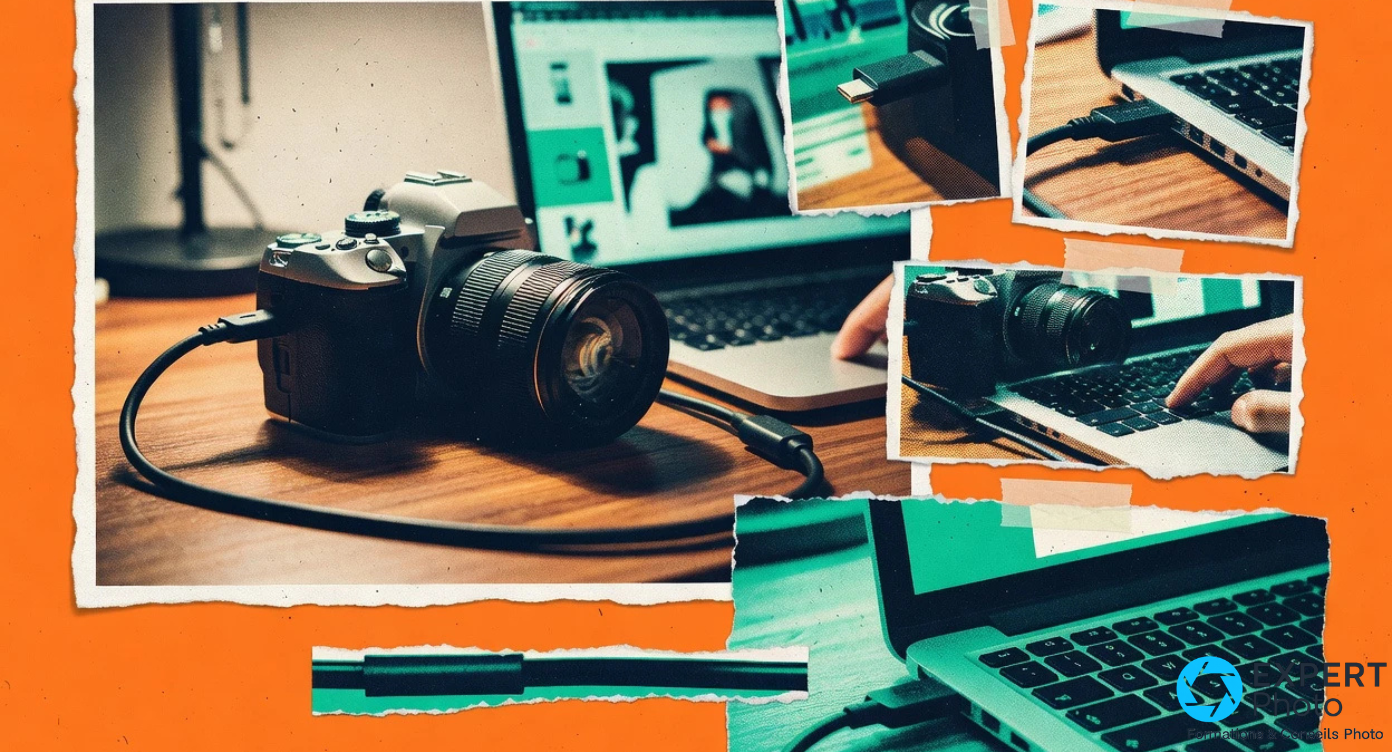
Le câble est branché, le client regarde l’écran, et le boîtier n’apparaît toujours pas sur l’ordinateur. C’est souvent à ce moment que la prise de vue connectée — le tethering, qui désigne la liaison en direct entre un boîtier et un ordinateur — cesse d’être un confort pour devenir un maillon critique de la séance.
Les meilleurs logiciels de capture connectée ne se départagent pas seulement sur leur interface. Le point décisif, c’est la compatibilité avec votre boîtier, le niveau de contrôle disponible, la stabilité de la connexion et la façon dont les images entrent ensuite dans votre enchaînement de tri, de retouche et de livraison. Vérifier la liste de compatibilité avant la séance, c’est éviter de découvrir le problème devant un client.
Pour un enchaînement de travail en studio complet avec logiciels de tethering, la question n’est pas seulement de choisir le logiciel le plus connu, mais celui qui reconnaît votre boîtier exact, maintient la connexion sur la durée et s’intègre au reste de votre chaîne de travail photo ou vidéo.
Le meilleur logiciel de capture connectée dépend surtout du boîtier et de l’enchaînement de travail. Capture One Pro reste le choix studio le plus complet, Lightroom Classic convient aux photographes déjà dans l’écosystème Adobe, Smart Shooter 5 pour le tethering avancé vise les productions multi-caméras, tandis que les logiciels de capture connectée compatibles avec Canon, Nikon, Sony et Fujifilm répondent aux besoins par marque. Pour une séance ponctuelle, l’outil officiel du constructeur suffit souvent. Pour un studio avec client, assistant ou volume important, il faut regarder plus loin : Live View, reprise après déconnexion, enregistrement carte et ordinateur simultanément, intégration au tri et cohérence avec la retouche. Evoto peut aussi entrer dans la sélection pour certains enchaînements portrait assistés par IA, avec une attention renforcée sur les conditions d’usage.
Avant de comparer, séparez trois niveaux de besoin : voir l’image sur l’ordinateur, contrôler réellement le boîtier, puis intégrer les fichiers au tri et à la retouche. Un outil peut très bien réussir le transfert sans offrir le même confort en Live View, en reprise après déconnexion ou en organisation de séance.
| Service | Profil | Marques / écosystème | Point fort | À vérifier | Badge |
|---|---|---|---|---|---|
| Capture One Pro | Studio pro | Multi-marques | Tethering avancé et enchaînement studio | Compatibilité modèle + conditions du service | Référence studio |
| Lightroom Classic | Flux Adobe | Canon, Fujifilm, Nikon, Sony selon modèles | Catalogue et retouche intégrés | Live View et modèles supportés | Flux Adobe |
| Smart Shooter 5 | Multi-caméra | Canon, Nikon, Sony, Fujifilm | QR, code-barres, plusieurs boîtiers | Tarifs et disponibilité depuis la France | Multi-caméra |
| Evoto | Portrait volume | Portrait assisté par IA | Capture + tri assisté + retouche automatisée | Conditions d’usage et avis publiés | IA portrait |
| Canon EOS Utility | Canon | Canon EOS | Outil officiel de la marque | Modèle exact et version | Canon officiel |
| Nikon NX Tether | Nikon | Nikon compatibles | Prise de vue connectée Nikon | Compatibilité boîtier | Nikon officiel |
| Sony Imaging Edge Desktop | Sony | Sony Alpha compatibles | Contrôle à distance, aperçu en direct, transfert | USB/Wi-Fi selon modèle | Sony officiel |
| FUJIFILM TETHER APP | Fujifilm | X/GFX compatibles | Transfert, réglages, intégration Lightroom | Liste des modèles supportés | Fujifilm officiel |
Les meilleurs logiciels de capture connectée selon votre boîtier
Capture One Pro : le choix studio le plus complet
Pour un studio exigeant, Capture One Pro concentre ce qu’un logiciel de capture connectée doit réussir en séance réelle : détecter le boîtier fiablement, afficher le Live View, permettre le déclenchement à distance et envoyer les images directement dans le catalogue en cours. Son avantage concret en séance : la fonction ReTether rétablit automatiquement la connexion après un câble débranché et importe les images prises pendant la déconnexion une fois le boîtier reconnecté. Capture One indique que ReTether fonctionne avec une carte mémoire insérée dans le boîtier, sur une fenêtre d’environ deux heures et dans la limite de cent à trois cents images selon les cas — au-delà, une reconnexion manuelle peut être nécessaire.
Capture One met en avant la compatibilité multi-marques : Canon, Nikon, Sony, Fujifilm et Phase One sont couverts, avec des niveaux de contrôle variables selon le boîtier. Les comparatifs publiés par la presse spécialisée convergent sur le même constat : le tethering dans Capture One Pro donne le plus de contrôle sur le boîtier pendant la séance — réglages d’exposition, mise au point, balance des blancs pilotée depuis l’écran, aperçu haute résolution avant même de valider une image. Pour un packshot ou une séance beauté avec directeur artistique derrière l’écran, c’est le point fort le plus concret.
L’intégration entre la capture, le tri, l’étalonnage et l’export est continue dans le même environnement. Les préréglages Capture One s’appliquent dès la prise de vue, les images passent directement dans le catalogue et la retouche suit sans rupture. Les conditions d’accès au service ont évolué après juin 2026 — consulter la page officielle via le bouton ci-dessous pour les modalités à jour.
Pour qui Capture One Pro est le plus cohérent
Votre séance implique un client, un assistant ou un volume régulier d’images à trier en direct.
Vous voulez seulement transférer quelques images avec un boîtier unique sans catalogage.
Voir le tethering avancé dans Capture One
Lightroom Classic : le choix logique si votre flux repose déjà sur Adobe
Lightroom Classic devient le bon choix dès que le catalogue Adobe structure déjà votre travail quotidien. La capture connectée dans Lightroom Classic fonctionne dans le prolongement de l’organisation habituelle : les images arrivent dans le dossier de session, rejoignent le catalogue et passent directement sous les préréglages et les profils d’étalonnage déjà en place. Pour un photographe dont l’enchaînement repose sur Lightroom — du tri à l’export en passant par les galeries client — ajouter un deuxième logiciel pour la prise de vue connectée n’a pas de sens.
La documentation Adobe référence les modèles compatibles et les versions minimales. Les photographes Canon, Nikon et Fujifilm récents figurent sur cette liste — pour les modèles Sony, la compatibilité varie selon le boîtier exact et le niveau de contrôle disponible. La page officielle d’Adobe consacrée aux modèles compatibles avec Lightroom Classic reste la référence à consulter avant toute séance. DPReview et Digital Camera World ont couvert le prise en charge native de Fujifilm intégré autour de la version Classic 14.4 — une évolution structurante pour les utilisateurs de la gamme X et GFX qui travaillaient encore avec un module tiers.
Lightroom Classic n’offre pas le Live View sur tous les boîtiers supportés : sur certains modèles, la connexion se limite au transfert automatique après chaque déclenchement. La documentation Adobe signale aussi deux limites à connaître avant séance : l’enregistrement sur carte CF n’est pas disponible dans tous les cas, et déclencher depuis la barre de tethering de Lightroom entraîne une attente de téléchargement avant de pouvoir déclencher à nouveau — contrairement au déclenchement physique sur le boîtier. Pour rendre Lightroom plus rapide sur un poste chargé, des guides spécialisés existent. Si vous n’êtes pas encore dans l’écosystème Adobe, consulter les avis et alternatives à Adobe Lightroom avant de vous engager.
Pour qui Lightroom Classic reste logique
Votre catalogue Adobe structure déjà le tri, la retouche et l’export de vos fichiers photo.
Vous cherchez un outil purement dédié au pilotage caméra avec Live View sur tout boîtier.
Configurer la capture connectée dans Lightroom Classic
Smart Shooter 5 : pour les séances multi-caméras et les productions organisées
Smart Shooter 5 pour le tethering avancé répond à un besoin précis : piloter plusieurs boîtiers simultanément depuis un seul poste, avec organisation par QR code ou code-barres. PetaPixel rapporte que la version 5 intègre la compatibilité Fujifilm, la gestion de plusieurs boîtiers (jusqu’à dix en simultané) et les flux QR/code-barres. Son avantage concret : organiser plusieurs boîtiers et des dossiers de livraison distincts dans la même session, ce qui le distingue des outils généralistes pour les événementiels, les studios d’e-commerce à fort volume ou les productions où chaque image doit rejoindre automatiquement le bon dossier ou la bonne fiche produit.
Tether Tools indique que Smart Shooter 5 est compatible avec les boîtiers Canon, Nikon, Sony et Fujifilm — la présentation de Smart Shooter 5 par PetaPixel détaille le support Fujifilm et les capacités multi-caméra. Smart Shooter 5 n’est pas un logiciel de développement RAW : pour la retouche et l’étalonnage, il s’intègre à Lightroom ou Capture One plutôt que de les remplacer. Avant une séance facturée, contrôler la devise affichée et les tarifs et la disponibilité depuis la France.
Pour qui Smart Shooter 5 se distingue
Votre production implique plusieurs boîtiers, un flux par QR code ou un tri automatique par code-barres.
Votre priorité est le développement RAW complet intégré dans le même outil.
Gérer plusieurs boîtiers avec Smart Shooter
Evoto : option portrait volume, pas logiciel de tethering pur
Evoto n’est pas un logiciel de tethering studio au sens classique — c’est une suite IA de workflow portrait qui intègre la capture connectée comme première étape d’un enchaînement allant jusqu’à la livraison. La capture sert d’entrée vers le tri des images et la retouche automatisée par analyse de visage. Pour un photographe scolaire, un studio portrait avec livraison rapide ou un photographe qui enchaîne séances et post-production au même poste, Evoto réduit les manipulations sur les séries de portraits quand le tri et la retouche assistée sont acceptés dans le flux.
Digital Camera World présente Evoto comme une suite IA pour tethering, tri, retouche et livraison, mais documente aussi ses limites concrètes : certaines fonctions IA nécessitent une connexion Internet active, le modèle repose sur un système de crédits, les outils de retouche avancée comme les calques sont absents, et une controverse récente autour de l’AI Headshot Generator a été signalée. Avant export, zoomer sur les cheveux fins, les lunettes et les arrière-plans détaillés — ce sont les zones où les algorithmes reconstruisent plutôt que restaurent. Des avis publiés sur Trustpilot mentionnent des signaux de vigilance supplémentaires. Pour un usage client ou professionnel, lire la page officielle Evoto — les droits et les limites d’export varient selon le niveau d’accès choisi.
Pour qui Evoto peut accélérer le portrait
Votre flux portrait à fort volume réclame du tri rapide et une retouche assistée dans le même outil.
Vous voulez un contrôle classique de la retouche sans logique d’automatisation.
Aperçu du tethering dans Evoto
Canon EOS Utility : l’outil officiel pour la capture connectée avec Canon EOS
La capture connectée avec Canon EOS Utility est la référence officielle pour tout boîtier Canon compatible. La page officielle Canon indique que le logiciel permet le déclenchement à distance, le contrôle des réglages principaux et le transfert automatique des images vers l’ordinateur. Choisissez EOS Utility si vous travaillez exclusivement avec un boîtier Canon et si la séance ne nécessite pas un enchaînement de catalogage complexe — c’est l’outil le plus direct à installer et à configurer, directement fourni par l’éditeur.
Le Live View est disponible sur les modèles qui le supportent, avec pilotage d’exposition, de mise au point et de sensibilité ISO depuis l’interface. Zoomer sur les zones de mise au point dans le rendu Live View avant de déclencher — c’est là que la qualité du retour écran fait la différence en séance portrait ou beauté. La liste des boîtiers Canon supportés et des versions minimales du logiciel évolue avec les mises à jour firmware : consulter la page officielle avant la première utilisation en production.
Pour qui Canon EOS Utility suffit
Vous travaillez uniquement avec un boîtier Canon compatible et n’avez pas besoin d’un environnement de catalogage intégré.
Vous changez souvent de marque de boîtier ou avez besoin d’un flux studio avec catalogage et retouche intégrés.
Utiliser EOS Utility en capture connectée
Nikon NX Tether : l’option officielle pour la prise de vue connectée Nikon
NX Tether pour la prise de vue connectée Nikon est l’outil de référence pour les boîtiers de la marque. Nikon présente NX Tether comme un logiciel dédié à la prise de vue à distance et au transfert automatique — il affiche le Live View, permet le déclenchement depuis l’ordinateur et transfère les fichiers RAW directement dans le dossier de destination. L’interface est sobre et ciblée sur l’essentiel : connexion, déclenchement, réception.
Pour un photographe de studio travaillant avec des boîtiers Nikon — Z6, Z7, D850 ou équivalents — NX Tether est le point de départ cohérent. Nikon maintient la liste de compatibilité officielle ; vérifier le modèle exact et la version du firmware avant toute séance critique. L’outil ne remplace pas un logiciel de catalogage comme Lightroom Classic, mais il s’y intègre naturellement pour les photographes dont l’enchaînement de tri et de retouche reste dans l’écosystème Adobe.
Pour qui NX Tether répond au besoin
Votre priorité est la prise de vue connectée Nikon officielle, avec transfert stable et déclenchement à distance.
Vous attendez un environnement complet de catalogage, d’étalonnage et de livraison dans le même outil.
Découvrir NX Tether en vidéo
Sony Imaging Edge Desktop : la prise de vue à distance côté Sony
Sony Imaging Edge Desktop pour la prise de vue à distance comprend un module de contrôle à distance dédié : il gère la connexion USB ou Wi-Fi, affiche le Live View, permet le déclenchement et les ajustements d’exposition depuis l’ordinateur, puis transfère les fichiers dans le répertoire de destination. Choisissez-le si vous pilotez un boîtier Sony Alpha récent — A7R V, A9 III, ZV-E1 ou équivalents compatibles — directement fourni par Sony sans démarche supplémentaire.
Le niveau de contrôle et le mode de connexion disponibles varient selon le boîtier : certains modèles supportent le contrôle à distance en USB uniquement, d’autres ajoutent le Wi-Fi. La connexion USB reste la plus stable pour une séance à fort volume — notamment pour un packshot e-commerce où la cadence d’images exige une connexion sans latence. La liste de compatibilité Sony est à consulter sur la page officielle avant de configurer le poste pour la première fois.
Pour qui Imaging Edge Desktop convient
Vous pilotez un boîtier Sony Alpha compatible depuis un ordinateur, en USB ou en Wi-Fi selon le modèle.
Vous attendez le confort d’un logiciel RAW de studio complet avec catalogage et étalonnage intégrés.
Voir Imaging Edge Desktop en action
FUJIFILM TETHER APP : l’outil récent pour les boîtiers X et GFX compatibles
Fujifilm présente l’application FUJIFILM TETHER APP comme une solution Mac/Windows pour connecter les boîtiers X et GFX compatibles à un ordinateur : transfert automatique des images après chaque déclenchement, ajustement de certains réglages depuis l’interface et, point structurant, usage comme module complémentaire pour Lightroom Classic. Pour les photographes Fujifilm déjà dans un enchaînement Lightroom, cette intégration est la plus directe — l’application fonctionne en parallèle de Lightroom et y envoie les fichiers sans étape supplémentaire.
La page FUJIFILM TETHER APP liste les boîtiers X et GFX supportés. Vérifier son modèle exact avant installation — la compatibilité varie selon la génération du boîtier et la version du firmware. Cette application remplace progressivement les anciens modules Fujifilm pour les usages courants sur les boîtiers récents.
Pour qui FUJIFILM TETHER APP est pertinent
Votre boîtier X ou GFX figure dans la liste de compatibilité Fujifilm et votre flux intègre Lightroom Classic.
Votre modèle impose encore un ancien module ou une méthode de connexion différente.
Installer FUJIFILM TETHER APP
Avant de choisir, vérifiez ce que le logiciel contrôle vraiment
Tous les outils de cette liste permettent de transférer des images depuis un boîtier vers un ordinateur. Mais le transfert seul n’est que la première couche. Ce qui différencie un outil de capture connectée réellement utile en séance de studio, c’est ce qu’il fait au-delà : pilote-t-il le boîtier ? Affiche-t-il un Live View utilisable ? Reprend-il la connexion automatiquement si le câble bouge ? Ces questions méritent une réponse avant de configurer le poste.
Le boîtier exact compte plus que la marque
La compatibilité affichée sur les pages officielles est souvent donnée par marque. La réalité est plus granulaire : le niveau de contrôle disponible — Live View, pilotage d’exposition, déclenchement, lecture de réglages — varie selon le modèle exact, parfois selon le firmware installé. Un logiciel qui reconnaît le Canon EOS R5 peut ne pas offrir le même niveau de contrôle sur un EOS 90D de la même marque.
Live View, déclenchement, transfert : trois niveaux à distinguer
Le transfert automatique est le niveau de base. Le déclenchement à distance est le niveau intermédiaire — il permet de déclencher sans toucher le boîtier, utile pour les séances longues ou les packshots à grande série. Le Live View avec pilotage complet (exposition, mise au point, balance des blancs depuis l’interface) est le niveau supérieur, et il n’est pas disponible partout. Zoomer dans le Live View sur la mise au point avant de déclencher, c’est la vérification que les photographes beauté et portrait font systématiquement.
USB ou Wi-Fi : stabilité, confort et limites en séance
La connexion USB reste la plus fiable pour une séance à volume élevé : latence réduite, débit constant, pas de coupure réseau. Un logiciel de prise de vue connectée doit pouvoir maintenir cette connexion stable sur plusieurs heures, quelle que soit la chaleur du boîtier ou les variations du câble. Le Wi-Fi apporte de la liberté de déplacement — utile sur certaines séances événementielles ou avec des boîtiers hybrides utilisés alternativement en photo et en vidéo — mais il est plus sensible aux interférences et aux coupures involontaires dans un espace partagé.
Enregistrement carte et ordinateur simultanément : le filet de sécurité
Certains logiciels permettent d’écrire simultanément sur la carte du boîtier et sur le disque de l’ordinateur. Si la connexion se coupe en milieu de séance, aucune image n’est perdue. Pour les outils de sauvegarde automatique du catalogue Lightroom, la logique est identique — anticiper la défaillance plutôt que la gérer après.
Vérifier le boîtier exact, la version du logiciel, le système d’exploitation et le firmware installé — pas seulement la marque.
Le point décisif n’est pas seulement que le boîtier soit reconnu, mais que la séance reprenne proprement si le câble bouge ou si le logiciel perd la connexion. Capture One Pro documente cette fonction (ReTether) — pour les autres outils, tester sur votre configuration avant toute séance facturée.
L’utilitaire constructeur est le point de départ le plus rapide ; Capture One Pro et Lightroom Classic demandent une configuration de flux à établir avant la première séance.
Evoto intègre des algorithmes d’assistance sur le tri et la retouche portrait — à traiter comme un flux assisté, pas comme un remplacement universel de la retouche manuelle.
Tutoriels officiels, documentation de version et ressources de dépannage sont particulièrement utiles pour les logiciels qui évoluent fréquemment — Capture One et Lightroom Classic en tête.
Les modalités d’accès à chaque service sont à consulter directement via les boutons de fiche — elles varient et peuvent évoluer.
Points à pondérer selon votre usage, dans l’ordre de priorité constaté en séance réelle :
- Compatibilité boîtier exact et version du logiciel — premier blocage réel en prise de vue connectée (poids recommandé : environ 30 %).
- Stabilité de connexion et reprise après déconnexion — critique en séance avec client ou volume (environ 25 %).
- Niveau de contrôle : Live View, déclenchement, réglages — tous les logiciels ne donnent pas le même niveau de contrôle (environ 20 %).
- Intégration au tri, à la retouche et à la livraison — détermine le gain de temps après la prise de vue (environ 15 %).
- Conditions d’accès et évolution du service — à vérifier directement sur les pages officielles (environ 10 %).
Quand l’outil constructeur suffit-il vraiment ?
Usage ponctuel, marque unique, séance simple
Pour un photographe qui utilise un seul boîtier Canon, Nikon, Sony ou Fujifilm et dont les séances en prise de vue connectée sont ponctuelles — reportage avec client unique, essai produit ou test de configuration — l’utilitaire officiel de la marque est la réponse la plus directe. Pas de configuration d’enchaînement, pas de catalogue à paramétrer : le boîtier se connecte, les images arrivent sur l’ordinateur, la séance continue. Pour les alternatives à Lightroom accessibles sans engagement, ces utilitaires constructeurs entrent d’ailleurs dans la réflexion comme solution de transition.
Ce qui manque souvent face à un enchaînement de travail en studio complet
L’utilitaire constructeur ne remplace pas un environnement de tri et d’étalonnage. Pas de gestion de catalogue, pas de préréglages d’application automatique, peu ou pas de personnalisation du dossier de destination selon la structure de la séance. Pour un studio portrait qui livre des galeries structurées avec retouche légère appliquée en lot, ou pour un packshot e-commerce où chaque image rejoint automatiquement la bonne référence produit, l’utilitaire seul atteint ses limites rapidement. À ce stade, Capture One Pro, Lightroom Classic ou Smart Shooter 5 deviennent plus adaptés. Pour le tri après séance, les visualiseurs RAW rapides pour trier avant Lightroom sont aussi une option complémentaire utile.
Capture One, Lightroom, Smart Shooter ou Evoto : les vrais duels de choix
Capture One Pro ou Lightroom Classic
Pour un studio exigeant, Capture One Pro est plus adapté : le contrôle du boîtier est plus profond, le Live View plus réactif, la reprise après déconnexion (ReTether) est documentée comme l’un des points forts reconnus par les comparatifs spécialisés. Lightroom Classic est plus cohérent si le catalogue Adobe structure déjà l’ensemble de l’enchaînement de travail — tri, retouche, livraison galerie. Basculer vers Capture One Pro uniquement pour la prise de vue connectée alors que tout le reste fonctionne dans Lightroom ne se justifie que si les limites de Lightroom Classic sur le contrôle boîtier deviennent réellement bloquantes.
Lightroom Classic ou utilitaire constructeur
Lightroom Classic est le bon choix si le tri, la retouche et l’export sont déjà dans l’enchaînement Adobe — la capture connectée dans Lightroom Classic s’y intègre sans rupture. L’utilitaire constructeur convient pour une séance simple, un boîtier unique, sans besoin de catalogage : c’est la solution la plus rapide à installer et à configurer. Dès que l’enchaînement implique plusieurs séances, plusieurs clients ou une organisation de fichiers structurée, Lightroom Classic reprend l’avantage.
Smart Shooter 5 ou Capture One Pro
Smart Shooter 5 est plus adapté pour les productions organisées : plusieurs boîtiers, QR codes, flux par code-barres, acheminement précis de chaque image vers le bon dossier. Pour une séance photo studio classique — portrait, beauté, packshot avec retouche — Capture One Pro reste plus cohérent, avec un environnement RAW intégré et des outils d’étalonnage avancés. Les deux s’utilisent parfois en complémentarité : Smart Shooter pour la prise de vue organisée, Capture One pour le développement RAW et la livraison.
Evoto ou Lightroom Classic pour le portrait
Pour un portrait à fort volume avec livraison rapide — scolaire, événementiel, portrait corporate en série — Evoto accélère le tri assisté et la retouche grâce à ses algorithmes d’analyse de visage. Lightroom Classic reste plus adapté pour un contrôle classique de l’étalonnage, la gestion d’un catalogue structuré et une livraison personnalisée fichier par fichier. Les deux ne s’excluent pas : certains photographes utilisent Evoto pour la phase de tri et de retouche légère, puis Lightroom Classic pour la gestion du catalogue et les exports finaux.
Compatibilité réelle : le détail qui peut bloquer une séance
Modèle, firmware, système d’exploitation : la triple vérification
Avant toute séance critique, trois vérifications s’imposent : le modèle exact du boîtier figure-t-il dans la liste de compatibilité du logiciel ? Le firmware installé sur le boîtier correspond-il à la version minimale requise ? Le système d’exploitation de l’ordinateur est-il compatible avec la version du logiciel ? L’oubli du firmware est le plus fréquent — une mise à jour firmware peut débloquer des fonctions absentes sur une version antérieure, ou au contraire introduire une incompatibilité temporaire avant la mise à jour du logiciel.
Reprise après déconnexion : le point rarement mis en avant
La reprise automatique après déconnexion est le critère que les pages officielles mettent rarement en avant mais que les photographes de studio citent en premier quand ils comparent les outils. Un câble qui se débranche pendant une séance avec client doit entraîner une reconnexion rapide, sans relancer le logiciel ni perdre les paramètres de session. Capture One Pro documente cette fonction (ReTether) ; pour les autres outils, la robustesse de la reconnexion est à tester sur votre configuration avant la première séance professionnelle.
Cas Fujifilm : TETHER APP, Lightroom Classic et anciens modules
Fujifilm a structuré son offre logicielle autour de l’application FUJIFILM TETHER APP pour les boîtiers X et GFX récents. Les anciens modules — X Acquire et Tether Shooting Plug-in PRO — restent disponibles pour les utilisateurs d’anciens boîtiers ou d’anciens enchaînements Lightroom. DPReview et Digital Camera World ont couvert le prise en charge native de Fujifilm dans Lightroom Classic autour de la version 14.4 : pour les photographes Fujifilm qui travaillent dans un enchaînement Adobe, c’est l’évolution la plus structurante de la période récente. FUJIFILM TETHER APP peut fonctionner en parallèle comme module Lightroom — vérifier la configuration exacte sur la page Fujifilm officielle. Pour aller plus loin sur la chaîne RAW Adobe, le guide Adobe Camera Raw couvre l’étape suivante.
Canon Camera Connect, Nikon SnapBridge et Imaging Edge Mobile de Sony existent mais ciblent le contrôle depuis un smartphone — ils sont hors périmètre si vous travaillez sur un poste fixe en studio. Ces applications mobiles restent utiles pour un vidéaste ou un photographe nomade, mais ne remplacent pas une connexion USB depuis un ordinateur en production.
Sur quoi repose cette sélection
Les sources croisées pour évaluer chaque service
Cette sélection croise les pages officielles des éditeurs, les comparatifs publiés par des médias spécialisés et les avis d’utilisateurs vérifiés. Les fonctionnalités et conditions d’usage citées sont toujours rattachées à leur source documentaire.
PetaPixel
Fujifilm X
Digital Camera World
Trustpilot
Tether Tools
Capture One
Quelles alternatives envisager selon votre configuration ?
Autres options selon votre boîtier et votre enchaînement de travail
Si votre enchaînement Fujifilm repose sur un ancien boîtier ou une ancienne méthode de transfert non couverte par FUJIFILM TETHER APP, X Acquire reste disponible. Pour les boîtiers X et GFX récents, la TETHER APP est la voie recommandée par Fujifilm.
Si votre version de Lightroom Classic date d’avant 14.4 et que vous utilisez un boîtier Fujifilm, ce module reste un point de passage utile. Pour les versions récentes de Lightroom, la prise en charge native de Fujifilm le rend moins nécessaire.
Ces applications mobiles de chaque constructeur sont utiles pour un photographe nomade qui pilote son boîtier depuis un smartphone. Si vous travaillez sur un poste fixe en studio, elles ne remplacent pas la connexion USB depuis un ordinateur.
Intéressant si vous cherchez un outil à achat unique, dans une gamme de fonctions proches de Smart Shooter. Moins visible en France que les solutions de cette liste — à évaluer si vous hésitez avec Smart Shooter 5 sur ce critère précis.
Si vous travaillez sur Windows et acceptez une interface plus technique, digiCamControl offre un contrôle avancé du boîtier. La compatibilité et la maintenance sont à contrôler — la communauté autour de cet outil est moins active que celle des outils établis de cette liste.
Cascable devient moins prioritaire si vous travaillez surtout sur ordinateur fixe en studio. En revanche, pour un photographe qui utilise un Mac ou un iPad comme poste mobile, l’interface mérite un regard.
Honcho demande davantage de recul avant de l’intégrer dans un enchaînement de production régulier — l’outil est récent et son adoption en France reste limitée. À surveiller si vous cherchez un logiciel studio de nouvelle génération différent des acteurs établis.
Pour un utilisateur avancé à l’aise avec la configuration manuelle, qDslrDashboard propose un contrôle depuis mobile ou ordinateur de bureau. L’interface est plus technique — pas la solution la plus directe pour un studio qui veut démarrer rapidement.
Questions fréquentes sur les logiciels de capture connectée
Quel est le meilleur logiciel de capture connectée ?
Capture One Pro est le choix le plus cohérent pour un studio exigeant — il concentre le contrôle du boîtier, le Live View et un enchaînement pensé pour les séances avec client ou équipe créative. Lightroom Classic convient mieux aux photographes dont le catalogue Adobe structure déjà le tri, la retouche et l’export. Les utilitaires Canon, Nikon, Sony et Fujifilm répondent aux usages simples par marque, sans configuration d’enchaînement complexe.
Quel logiciel utiliser pour Canon en capture connectée ?
Canon EOS Utility est la solution officielle pour les boîtiers Canon compatibles : déclenchement à distance, Live View, transfert automatique. Si votre enchaînement exige davantage — catalogage, étalonnage en temps réel, reprise automatique après déconnexion — Capture One Pro ou Lightroom Classic couvrent les boîtiers Canon récents avec un niveau de contrôle plus complet.
Quel logiciel utiliser pour Nikon en prise de vue connectée ?
NX Tether pour la prise de vue connectée Nikon est le point de départ officiel : déclenchement à distance, Live View et transfert automatique sur les boîtiers Nikon compatibles. Pour un enchaînement de travail en studio complet avec catalogage et étalonnage, Capture One Pro ou Lightroom Classic prennent le relais — en vérifiant la compatibilité avec votre modèle exact avant installation.
Quel logiciel utiliser pour Sony ?
Sony Imaging Edge Desktop pour la prise de vue à distance est la solution officielle : le module de contrôle à distance gère la connexion USB ou Wi-Fi, le Live View et le transfert automatique. Le niveau de contrôle varie selon le boîtier Sony Alpha — vérifier le modèle exact et le mode de connexion supporté sur la page officielle Sony avant d’installer.
Quel logiciel utiliser pour Fujifilm ?
Pour les boîtiers X et GFX récents, l’application FUJIFILM TETHER APP est la solution recommandée par Fujifilm — elle transfère automatiquement les images et peut fonctionner comme module pour Lightroom Classic. Lightroom Classic 14.4 et versions récentes intègrent aussi un prise en charge native de Fujifilm. Capture One Pro couvre également les boîtiers Fujifilm compatibles. Pour les anciens boîtiers, X Acquire ou le Tether Shooting Plug-in PRO restent des options de transition.
Lightroom permet-il la capture connectée avec Sony et Fujifilm ?
Oui, selon les modèles supportés. La documentation Adobe liste les boîtiers compatibles et les versions minimales de Lightroom Classic — c’est la référence à consulter pour chaque boîtier. La prise en charge Fujifilm a été étendue dans les versions récentes. Pour Sony, la compatibilité varie selon le modèle Alpha concerné.
Capture One est-il meilleur que Lightroom pour le tethering ?
Capture One Pro est plus complet pour un usage studio : contrôle du boîtier plus profond, Live View plus réactif, reprise automatique après déconnexion documentée. Lightroom Classic est plus cohérent si le catalogue Adobe structure déjà votre travail au quotidien. Le choix n’est pas une question de supériorité absolue, mais de cohérence avec votre enchaînement existant.
Pourquoi mon boîtier n’est-il pas détecté en capture connectée ?
Les causes les plus fréquentes : le câble USB est défaillant ou inadapté, le port USB de l’ordinateur ne supporte pas le protocole requis, le mode PC remote n’est pas activé dans les réglages du boîtier, un autre logiciel (utilitaire constructeur, synchronisation en ligne) occupe la connexion en arrière-plan, le firmware du boîtier est trop ancien pour le logiciel installé, ou le modèle exact n’est pas dans la liste de compatibilité du logiciel. Fermer tous les logiciels concurrents avant de lancer la session est souvent la première résolution à tester.
Quel logiciel choisir selon votre boîtier et votre façon de travailler ?
Les contrôleurs de retouche photo comme Loupedeck, TourBox ou Stream Deck complètent naturellement un enchaînement de capture connectée bien configuré. Pour un studio exigeant, la priorité reste la stabilité du flux ; pour un usage ponctuel, l’utilitaire de la marque suffit souvent ; pour un volume important, le bon choix est celui qui réduit vraiment les manipulations entre la prise de vue, la sélection et la livraison.