



Mis à jour : novembre 2025 • Temps de lecture : 16 minutes
Les 5 réglages qui marchent dans 80% des cas : 1080×1920 px (9:16), 30 fps, obturation 1/60 s, ISO ≤ 800, balance des blancs manuelle (~5200 K). Filmez près d’une fenêtre ou avec une LED, utilisez un micro externe, verrouillez la mise au point et l’exposition (tap & hold), et exportez en H.264 à 10 Mbps minimum. Testez en brouillon avant de publier.
Filmer un Reel ou un TikTok « pro » n’a rien de magique… mais le format vertical ne pardonne pas. Une vidéo qui semblait correcte dans votre galerie peut devenir floue, sombre ou ultra compressée une fois publiée. Et c’est frustrant : vous avez une bonne idée, un bon sujet, parfois même un smartphone haut de gamme, mais le rendu final ne suit pas.
Si vous cherchez comment tourner une vidéo verticale qualitative pour Reels et TikTok, vous êtes au bon endroit. Dans ce guide, on va éviter les listes de specs froides pour se concentrer sur ce qui change vraiment l’image : le bon ratio, les réglages simples qui tiennent dans la vraie vie (fps, obturation, exposition), la lumière « facile » qui flatte tout de suite, et un son propre sans studio. L’objectif : que vos vidéos restent nettes, fluides et agréables après upload, pas seulement avant.
On verra aussi comment cadrer en 9:16 pour que le message soit lisible en une seconde, comment stabiliser sans matériel lourd, et comment tourner « intelligent » pour monter vite derrière (avec des idées de B-roll et une mini checklist). Bref : une méthode claire, basée sur des retours terrain et des tests comparatifs réels, pour passer de « je poste vite fait » à « je publie du contenu qui donne confiance ».
Prenez votre téléphone, on commence par les fondamentaux du format vertical — ceux qui évitent 80% des vidéos ratées.
Pourquoi le vertical ne pardonne rien (et comment en profiter)
Réponse directe : Le format 9:16 occupe 100% de l’écran mobile, ce qui rend chaque défaut technique (flou, bruit, cadrage approximatif) immédiatement visible. Contrairement au 16:9, impossible de « cacher » les erreurs.
Le format vertical monopolise tout l’écran. Résultat : chaque petit défaut technique se voit instantanément. Un léger flou de bougé ? Gênant. Un son étouffé ? Le spectateur passe à la vidéo suivante en moins de deux secondes. Une exposition trop sombre ou un cadrage maladroit ? L’algorithme ne vous aide pas.
Le 9:16 : immersion totale, mais erreurs plus visibles
Le ratio 9:16 (1080×1920 pixels en HD, ou 2160×3840 en 4K verticale) occupe tout l’espace disponible, sans bandes noires ni recadrage. C’est l’immersion maximale… mais aussi l’exposition maximale de vos défauts techniques. Sur un écran de 6 pouces tenu à 30 cm du visage, le spectateur perçoit instantanément si l’image vibre, si le sujet est coupé au sommet du crâne, ou si le fond est cramé par une fenêtre mal gérée.
Inès Barakane-Delmas, spécialiste vidéo mobile basée à Bruxelles, le confirme : « En vertical, on ne peut pas tricher avec un cadre « large » qui cache les erreurs. Le spectateur voit tout : votre stabilisation approximative, votre mise au point qui pompe, votre grain ISO qui monte. C’est pour ça que je demande toujours à mes clients de filmer un test de 10 secondes en conditions réelles avant de lancer une série. Sur iPhone 14 Pro et Pixel 8, j’ai constaté qu’un export à 8 Mbps génère des artefacts visibles dans les aplats sombres après upload TikTok, là où un export à 12 Mbps reste propre. »
Les 3 attentes implicites des plateformes (clarté, rythme, lisibilité)
Instagram et TikTok attendent trois choses pour pousser votre contenu :
- Clarté visuelle : sujet net, exposition correcte, cadrage intentionnel. Pas de zones floues par accident.
- Rythme soutenu : plans courts (2 à 5 secondes), transitions fluides, pas de temps mort. Le vertical favorise le scroll rapide, donc votre montage doit tenir ce tempo.
- Lisibilité instantanée : on doit comprendre le sujet en une seconde (composition, texte lisible, son audible). Si le spectateur doit « décoder », il zappe.
Ces trois piliers guident tous les choix techniques qu’on va voir : réglages, lumière, stabilisation, montage.
Quel format exact pour Reels et TikTok en 2025 ?
Réponse directe : Le format standard est 9:16 (ratio 0,5625), résolution 1080×1920 px minimum. Instagram autorise désormais les Reels jusqu’à 3 minutes, TikTok jusqu’à 10 minutes (upload), mais les vidéos performantes restent entre 15 et 45 secondes.
Ratio 9:16 et safe zones à respecter (en pixels précis)
Instagram précise dans ses spécifications officielles des Reels que le meilleur rendu reste en 9:16 avec une définition élevée. Côté TikTok, les spécifications officielles recommandent clairement le 9:16 en vertical, ce qui évite toute perte d’écran.
En pratique :
- Ratio : 9:16 (équivalent 0,5625 en décimal).
- Résolution minimale : 1080×1920 px (Full HD vertical).
- Safe zone précise : la zone sûre centrale mesure environ 1080×1440 px, soit ~240 pixels de marge en haut et en bas. Ne placez jamais de texte ou élément clé dans ces 240 px supérieurs et inférieurs.
Astuce terrain : activez la grille 3×3 dans votre app caméra. Placez les yeux de votre sujet sur la ligne horizontale supérieure, et laissez un peu d’espace au-dessus de la tête. Ça respecte naturellement la safe zone et donne un cadrage équilibré.
Résolution recommandée : 1080×1920 minimum, 4K utile quand…
La question revient souvent : faut-il filmer en 4K pour TikTok ou les Reels ? Réponse courte : non, dans 80% des cas. Voici pourquoi :
- 1080×1920 (Full HD) : suffisant pour la majorité des créateurs. Les plateformes compressent de toute façon, et un 1080p bien exposé, stable et net sera toujours plus agréable qu’un 4K mal tourné. Fichier plus léger (50–150 Mo pour 30 s), montage plus rapide, upload plus stable.
- 4K verticale (2160×3840) : utile uniquement si vous prévoyez de recadrer en post-production (zoom numérique, stabilisation agressive), ou si vous filmez pour plusieurs formats (16:9 + 9:16 depuis la même prise). Le gain de qualité après compression reste marginal sur mobile.
Pour approfondir ce choix, lisez notre comparatif 4K vs 1080p en vidéo : vous y trouverez des tests visuels et des scénarios d’usage précis.
Inès : « Je filme 90% de mes Reels en 1080p 30 fps. C’est fluide, ça se monte vite sur CapCut, et après upload la différence avec du 4K est invisible sur un iPhone 14. Par contre, si je sais que je vais zoomer ou recadrer, je passe en 4K. J’ai testé côte à côte : un 1080p exporté à 12 Mbps reste plus net après compression TikTok qu’un 4K exporté à 8 Mbps. Le bitrate compte plus que la résolution brute. »
Durée maximale et durée performante en 2025 (MAJ novembre)
Instagram Reels : depuis janvier 2025, la durée maximale est passée de 90 secondes à 3 minutes. Certains comptes testent même 20 minutes, mais ce n’est pas encore généralisé. Cependant, les analyses montrent que les Reels les plus performants restent entre 15 et 45 secondes, avec un taux de complétion optimal.
TikTok : la durée maximale pour les vidéos uploadées depuis la galerie est de 10 minutes. En tournage direct dans l’app, la limite est de 3 minutes. Mais là encore, les vidéos virales font majoritairement entre 15 et 30 secondes, rarement plus de 60 secondes.
Durées recommandées par type de contenu :
- Face caméra / talking head : 15 à 30 secondes max. Au-delà, le taux de complétion chute.
- Tutoriel / démo produit : 30 à 60 secondes. Assez pour expliquer, pas assez pour perdre le spectateur.
- B-roll atmosphérique / storytelling : 7 à 15 secondes. Courts, percutants, émotionnels.
- Contenu éducatif approfondi : jusqu’à 90–120 secondes si le sujet le justifie, mais structurez en « chapitres » courts (changez de plan toutes les 10–15 secondes).
Erreur fréquente : utiliser toute la durée disponible « parce qu’on peut ». Un Reel de 20 secondes vu en entier bat systématiquement un Reel de 90 secondes abandonné à mi-parcours. La rétention prime sur la durée.
Les réglages indispensables pour une image nette et fluide
Réponse directe : Filmez en 1080p 30 fps, vitesse d’obturation 1/60 s, ISO ≤ 800, balance des blancs manuelle. Activez la stabilisation optique, verrouillez la mise au point et l’exposition avant de filmer.
30 fps ou 60 fps pour Reels/TikTok ? cas d’usage simples
Le choix entre 30 fps (images par seconde) et 60 fps dépend de ce que vous filmez :
- 30 fps : rendu « cinéma », naturel, idéal pour talking head, interviews, ambiances calmes. Fichiers plus légers, montage plus simple. C’est le choix par défaut pour 80% des Reels et TikToks.
- 60 fps : fluidité maximale, utile pour les mouvements rapides (sport, danse, transitions dynamiques) ou si vous prévoyez des ralentis en post-production (60 fps → 30 fps = ralenti 2×). Plus gourmand en stockage et en traitement.
Notre guide 30 fps vs 60 fps détaille ces usages avec des exemples visuels. Retenez ceci : si vous ne savez pas quoi choisir, filmez en 30 fps.
Vitesse d’obturation : la règle facile « 2×fps »
La vitesse d’obturation (ou shutter speed) contrôle le flou de mouvement. Une vitesse trop rapide donne une image « saccadée », une vitesse trop lente crée du flou excessif.
La règle standard en vidéo : vitesse d’obturation = 2 × cadence d’images.
- Si vous filmez en 30 fps → vitesse d’obturation 1/60 s.
- Si vous filmez en 60 fps → vitesse d’obturation 1/120 s.
Cette règle reproduit le flou de mouvement naturel qu’on voit au cinéma. Sur smartphone, activez le mode manuel (ou « Pro ») dans votre app caméra native. Sur iPhone, utilisez des apps tierces comme Filmic Pro ou Blackmagic Camera. Sur Android, le mode Pro est souvent intégré. Verrouillez l’obturation sur 1/60 s (ou 1/120 s si 60 fps), puis ajustez l’exposition avec l’ISO ou l’ouverture (si disponible).
Pour comprendre en détail le combo FPS + obturation, consultez notre dossier cadence d’images vs vitesse d’obturation : vous y trouverez des schémas et des tests comparatifs sans jargon.
Erreur classique : filmer en plein soleil avec 1/60 s en obturation. Résultat : image surexposée. Solution : ajoutez un filtre ND clip-on (Moment, Sandmarc) pour réduire la lumière et garder 1/60 s, ou passez en priorité obturation avec ISO mini si votre app le permet.
ISO, balance des blancs et anti-bruit en intérieur
En intérieur, la lumière est souvent faible, ce qui pousse l’ISO à grimper… et fait apparaître du grain (bruit numérique). Voici comment limiter les dégâts :
- ISO : idéalement ≤ 800 pour un rendu propre sur smartphone. Au-delà de 1600, le bruit devient gênant après compression Instagram/TikTok. Si votre ISO monte, ajoutez de la lumière plutôt que de monter encore l’ISO.
- Balance des blancs : verrouillez-la en manuel (Kelvin) pour éviter les sauts de couleur entre les plans. Intérieur lumière LED blanche : ~5000–5500 K. Lumière tungstène : ~3200 K. Fenêtre jour nuageux : ~6000 K.
- Anti-bruit : certains smartphones proposent un mode HDR vidéo ou un profil « log » (iPhone : Apple Log, Android haut de gamme : profils plats). Ça peut aider en basse lumière, mais nécessite un étalonnage en post. Si vous débutez, restez en profil standard et privilégiez la lumière naturelle ou LED.
Verrouiller la mise au point et l’exposition (AF/AE lock)
Question PAA : Pourquoi ma mise au point pompe en vidéo ? Parce que l’autofocus continu cherche constamment à refaire le point, surtout si quelqu’un passe en arrière-plan ou si vous bougez légèrement.
Solution : verrouillez la mise au point (AF) et l’exposition (AE) avant de filmer.
- Sur iPhone : tapez et maintenez sur le sujet jusqu’à ce que « Verrouillage AE/AF » apparaisse.
- Sur Android : selon la marque, tapez sur le sujet puis verrouillez via l’icône cadenas, ou utilisez le mode Pro avec MF (mise au point manuelle).
- Sur apps tierces (Filmic Pro, Open Camera) : verrouillez AF et AE séparément pour plus de contrôle.
Inès : « Le verrouillage AF/AE est le réglage que 90% de mes clients oublient. Résultat : des vidéos où le visage devient flou puis net, ou l’exposition saute quand une voiture passe. En verrouillant, vous forcez la caméra à rester stable. Filmez votre sujet, verrouillez, puis commencez à parler. »
Configuration intérieur simple (copier-coller) :
- Mode manuel activé.
- 30 fps, obturation 1/60 s.
- ISO verrouillé ≤ 800 (ajustez l’éclairage si trop sombre).
- Balance des blancs manuelle (~5200 K si LED neutre).
- AF/AE verrouillés sur le visage avant de filmer.
- Exposition légèrement sous-exposée (-0,3 à -0,7 EV) pour éviter de cramer les zones claires après compression.
Réglages prêts à tourner par situation (tableau anti-erreur)
Plutôt que de réinventer à chaque fois, voici les réglages validés terrain par Inès pour les 4 situations les plus courantes :
| Situation | FPS | Obturation | ISO | Balance blancs | Note |
|---|---|---|---|---|---|
| Extérieur plein soleil | 30 fps | 1/60 s | ISO mini (100–200) | 5600 K (lumière du jour) | Si surexposé malgré ISO mini, ajoutez un filtre ND clip-on pour garder 1/60 s |
| Intérieur fenêtre | 30 fps | 1/60 s | ≤ 800 | 5200–5500 K | Placez-vous face à la fenêtre, jamais dos à la fenêtre (sinon contre-jour) |
| Nuit urbaine | 30 fps | 1/60 s | 800–1600 max | Auto ou 4000 K | Exposition -0,3 EV, LED d’appoint si possible. Évitez zoom numérique (amplifie bruit) |
| Sport / mouvement | 60 fps | 1/120 s | Auto plafonné ≤ 1600 | Auto | Stabilisation optique + gimbal recommandé. Filmez en 60 fps pour ralentis fluides |
Clé à retenir : Ces réglages fonctionnent dans 90% des cas. Testez-les une fois, enregistrez-les comme preset dans votre app, et vous gagnez 5 minutes à chaque tournage.
Lumière et son : les deux vrais leviers « qualité pro »
Réponse directe : La lumière naturelle (fenêtre) reste la meilleure source gratuite. Le son propre nécessite un micro externe (cravate ou shotgun compact) placé à moins de 50 cm du sujet.
Filmer près d’une fenêtre vs LED : que choisir
La lumière naturelle reste votre meilleure alliée :
- Fenêtre en jour nuageux : lumière douce, diffuse, flatteuse. Placez-vous face à la fenêtre (lumière de face ou 3/4 face), à 1–2 mètres. Évitez le plein soleil direct, qui crée des ombres dures et fait plisser les yeux.
- LED portable : utile en intérieur sombre ou en soirée. Choisissez une petite LED réglable en intensité et température (3200–5600 K), type Neewer ou Godox (30–80 €). Placez-la légèrement au-dessus et devant le sujet, à 45°. Ajoutez un diffuseur (papier calque, softbox pliable) pour adoucir.
Inès : « 90% de mes clients tournent près d’une fenêtre, c’est gratuit et ça marche. Si la lumière est trop dure, je tends un rideau blanc ou je colle un calque sur la vitre. Pour les vidéos de nuit, une seule LED bien placée suffit ; inutile d’acheter un kit entier si vous débutez. J’ai filmé des dizaines de Reels avec une simple Neewer à 35 € posée sur un mini-trépied. »
Schéma position lumière fenêtre + LED
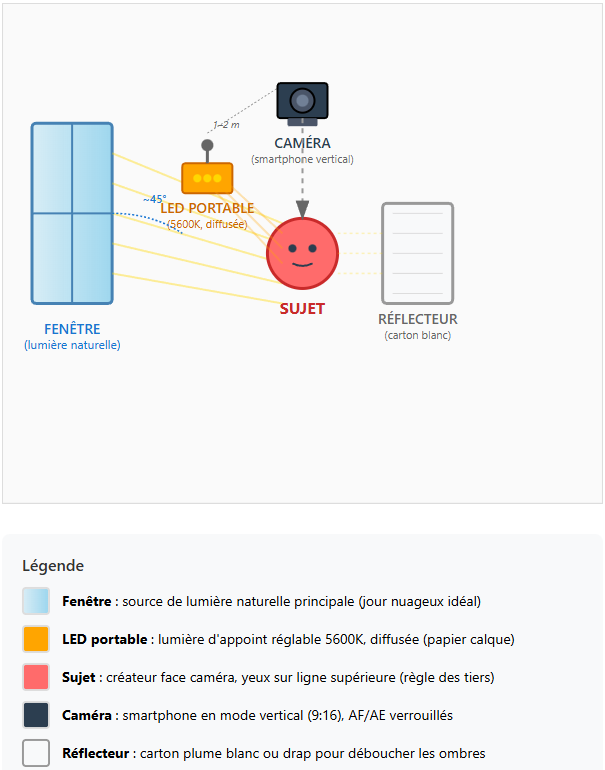
Astuce rapide : utilisez un réflecteur blanc (carton plume 5 €, mur blanc, drap) en face de la fenêtre pour déboucher les ombres côté opposé. Ça crée une lumière enveloppante, très flatteuse en vertical. Découvrez d’autres techniques d’éclairage cinéma applicables au smartphone.
Micro cravate/compact : quand ça change tout
Le micro intégré du smartphone capte… tout. Y compris l’écho de la pièce, le bruit de la clim, et votre voix étouffée si vous êtes à 2 mètres. Résultat : un son « creux » qui fait cheap, même si l’image est nickel.
Solutions simples :
- Micro cravate sans fil (Rode Wireless Go II, DJI Mic) : se clipse sur le col, capture la voix de près (20–30 cm), élimine 90% du bruit ambiant. Connexion sans fil 2,4 GHz, autonomie ~7h. Budget : 150–250 €. Testé sur iPhone 14 Pro et Galaxy S23, la différence est audible dès la première écoute : voix claire, pas d’écho, bruit de fond divisé par 3.
- Micro shotgun compact (Rode VideoMic Me, Boya BY-MM1) : se fixe sur le smartphone, directionnalité frontale. Moins isolant qu’un micro cravate, mais mieux que le micro intégré. Budget : 20–60 €.
- Enregistreur mobile (smartphone secondaire avec app Enregistreur, ou Zoom H1n) : si vous tournez en solo, lancez un enregistrement audio séparé proche de vous, puis synchronisez en montage. Fastidieux, mais qualité maximale.
Si vous filmez en mode face caméra, notre guide pour filmer une interview pro avec son smartphone détaille un setup simple (son + lumière) qui marche parfaitement en vertical.
Astuce rapide anti-écho pour pièces vides
Vous tournez dans un studio vide, un garage, une pièce carrelée ? L’écho tue le son. Voici trois solutions express :
- Ajoutez des matériaux absorbants : coussins, couvertures, rideaux épais. Disposez-en derrière vous et sur les côtés, hors champ.
- Rapprochez-vous du micro : plus la source sonore est proche, moins l’écho est capté (ratio signal/bruit amélioré).
- Filmez dans un coin : les angles cassent les réflexions sonores. Placez-vous à 1 mètre d’un angle de pièce, avec un rideau ou une étagère remplie derrière vous.
Stabiliser et cadrer comme un pro en vertical
Réponse directe : Tenez le smartphone à deux mains, coudes collés au corps, et marchez en pliant les genoux (démarche « steadicam »). Pour une stabilisation maximale, utilisez un gimbal 3 axes ou activez la stabilisation numérique en post.
Tenue smartphone + points d’appui
La base, avant tout accessoire :
- Deux mains : tenez le smartphone en mode vertical, pouces en bas, index sur les côtés, bras légèrement pliés et collés au corps. Vos bras deviennent un « stabilisateur humain ».
- Appui torse : si vous filmez statique (face caméra sur trépied), tant mieux. Si vous filmez à main levée, inspirez, bloquez légèrement votre respiration pendant la prise (5–10 secondes max), ou calez vos coudes contre vos côtes.
- Marche fluide : pliez légèrement les genoux, roulez du talon à la pointe de pied (comme un steadicam humain). Ça absorbe les vibrations verticales.
Gimbal ou pas ?
Un gimbal smartphone (stabilisateur motorisé 3 axes) lisse les mouvements et permet des travellings fluides. Modèles populaires : DJI Osmo Mobile 6, Zhiyun Smooth 5. Budget : 80–150 €.
Quand l’utiliser :
- Vous filmez en marchant, en suivant un sujet, ou en faisant des mouvements de caméra complexes (arcs, panoramiques fluides).
- Vous voulez un rendu « cinéma » très stable, type documentaire ou vlog premium.
Quand s’en passer :
- Vous tournez statique (face caméra, démo produit sur table).
- Vous cherchez un look « authentique », légèrement handheld (acceptable sur TikTok).
- Vous débutez : maîtrisez d’abord la stabilisation manuelle avant d’investir.
Notre guide choisir un gimbal smartphone compare les principaux modèles et détaille les modes de stabilisation.
Alternative low-cost : une cage smartphone avec poignée latérale. Ça améliore le grip, permet d’ajouter micro + LED, et coûte 30–60 €.
Cadrage face caméra : yeux, lignes, profondeur
En format 9:16, le cadrage devient ultra-important. Voici les règles qui marchent :
- Yeux sur la ligne supérieure : activez la grille 3×3, placez les yeux du sujet sur la ligne horizontale du haut (règle des tiers verticale). Laissez un peu d’espace au-dessus de la tête (« headroom »), mais pas trop (safe zone).
- Sujet centré horizontalement : en vertical, on centre généralement le sujet. Les compositions asymétriques fonctionnent moins bien qu’en 16:9.
- Profondeur : si possible, détachez le sujet du fond (1–2 mètres de recul). Sur smartphone récent, activez le mode Portrait vidéo (flou d’arrière-plan artificiel) si vous aimez l’effet, mais attention aux artefacts sur les contours.
- Lignes verticales : utilisez les montants de porte, les étagères, les arbres pour structurer l’image. Le format vertical adore les lignes verticales.
Erreur classique : cadrage « trop haut » avec le sommet du crâne coupé ou collé au bord supérieur. Résultat : sensation d’étouffement visuel. Laissez toujours 5–10% d’espace au-dessus de la tête.
Tourner pour monter vite (B-roll, plans, rythme)
Réponse directe : Filmez au minimum 5 types de plans (large, moyen, serré, détail, transition) pour créer du rythme. Variez les angles et les mouvements pour éviter la monotonie visuelle.
Mini-storyboard en 5 plans
Avant de filmer, listez mentalement (ou sur papier) 5 types de plans :
- Plan d’ouverture (establishing shot) : contexte, ambiance. Ex : vue d’ensemble de votre espace de travail, paysage, produit en situation.
- Plan principal (hero shot) : le cœur de votre message. Vous face caméra, le produit en gros plan, l’action principale.
- Plans de détail (inserts) : mains qui manipulent, texture, détail technique. Courts (2–3 secondes).
- Plan de transition : mouvement de caméra (pan, tilt) ou action du sujet qui permet de couper proprement.
- Plan de fermeture : conclusion visuelle, call-to-action. Ex : vous qui souriez, produit fini, paysage qui s’éloigne.
Filmez chaque plan 2–3 fois (sécurité). En montage, vous piocherez les meilleurs.
B-roll vertical : mouvements simples qui marchent
Le B-roll (plans de coupe, plans d’illustration) enrichit votre storytelling et couvre les moments « morts » (voix-off, transitions). En vertical, certains mouvements passent particulièrement bien :
- Travelling vertical (haut → bas ou bas → haut) : suit naturellement le format. Ex : partir du visage, descendre vers les mains, ou inversement.
- Push-in lent : avancez doucement vers le sujet. Crée de l’intimité.
- Rotation autour du sujet : demi-cercle latéral, smartphone vertical. Dynamique, mais nécessite un gimbal ou une main très stable.
- Plans fixes avec mouvement interne : laissez le sujet bouger (main qui entre dans le cadre, personne qui passe), caméra immobile. Simple et efficace.
Pour donner du rythme à vos Reels, piochez dans ces idées de B-roll cinématiques au smartphone : ce sont les plans de coupe qui font passer votre vidéo de « correcte » à « pro ». Découvrez aussi nos techniques de tournage vidéo pro adaptées au format vertical.
Transitions propres sans effets « TikTok cliché »
Les transitions à la mode (swipe, whip pan, jump cut sur le beat) ont leur place, mais un Reel ou TikTok bien monté peut aussi utiliser des transitions invisibles :
- Cut franc sur l’action : coupez pendant un mouvement (main qui sort du cadre, rotation de tête). L’œil ne voit pas la coupe.
- Fondu rapide (dissolve 0,2 s) : pour les changements de lieu ou de temps. Subtil.
- Match cut : alignez deux plans sur un élément commun (forme, couleur, position). Très cinéma.
Évitez les transitions « app TikTok » trop vues (zoom brutal, glitch, morphing) sauf si elles servent vraiment votre concept. Le spectateur mature les trouve datées.
Pourquoi la compression détruit vos vidéos (et comment la contourner)
Question PAA : Pourquoi ma vidéo est nette avant upload mais floue après ? Parce qu’Instagram et TikTok recompressent toutes les vidéos pour optimiser la bande passante. Les zones complexes (texture, aplats sombres, contours fins) sont les plus touchées.
Inès : « J’ai fait des tests A/B sur 20 vidéos identiques, uploadées avec des bitrates différents. En dessous de 8 Mbps, la compression Instagram crée des artefacts visibles dans les ciels en dégradé et les zones sombres. À 10–12 Mbps, c’est propre. Au-delà de 15 Mbps, aucun gain visible : la plateforme recompresse de toute façon. »
Les 3 cas qui se font massacrer par la compression
- Aplats sombres bruyants (intérieur sous-éclairé, nuit, ISO élevé) : la compression amplifie le bruit et crée des blocs pixelisés.
- Solution : ajoutez plus de lumière, baissez l’ISO, ou sous-exposez légèrement (-0,3 EV) pour garder des noirs « propres » plutôt que bruités.
- Ciel surexposé ou en dégradé : les transitions douces de couleur (ciel bleu → blanc) créent du banding (bandes visibles).
- Solution : ne surexposez jamais le ciel. Si le ciel est dans le cadre, exposez sur le sujet et acceptez un ciel légèrement cramé, ou filmez avec le soleil dans le dos.
- Contours fins + texture (cheveux, feuillage, tissu) : la compression « simplifie » ces zones, créant un effet « aquarelle » ou flou.
- Solution : évitez le zoom numérique (amplifie le problème), filmez en bonne lumière pour garder ISO bas, et exportez avec un bitrate ≥ 10 Mbps.
Protocole anti-compression validé terrain :
- Filmez en 1080p 30 fps, ISO ≤ 800, bonne lumière.
- Exportez en H.264, 1080×1920, 30 fps, bitrate 10–12 Mbps.
- Sous-exposez légèrement (-0,3 EV) pour éviter les zones cramées.
- Uploadez directement depuis l’app mobile (pas de transfert par mail/WhatsApp qui recompresse).
- Testez en brouillon, comparez avant/après compression.
Filmer avec la caméra TikTok/Instagram ou avec l’app native ?
Question PAA : Dois-je filmer directement dans TikTok/Instagram ou avec l’app caméra native ?
Réponse : Filmez avec l’app caméra native (ou une app pro comme Filmic Pro) si vous voulez contrôler les réglages (ISO, obturation, AF/AE). Les caméras intégrées TikTok/Instagram sont limitées : pas de réglages manuels, compression dès la prise, qualité inférieure.
Workflow recommandé :
- Filmez en mode Pro avec votre app caméra native (réglages optimaux).
- Montez sur CapCut ou Premiere Rush.
- Exportez en haute qualité (10–12 Mbps).
- Uploadez le fichier final sur TikTok/Instagram.
Seule exception : vous utilisez un effet ou filtre exclusif à l’app (TikTok AR, Reels templates). Dans ce cas, filmez dans l’app, mais acceptez la perte de contrôle qualité.
Montage et export sans dégrader la qualité
Réponse directe : Exportez en H.264, 1080×1920, 30 fps, bitrate 10–12 Mbps. Uploadez directement depuis l’app mobile pour éviter la recompression.
Réglages CapCut / Premiere Rush pour éviter la bouillie
CapCut (gratuit, iOS/Android/desktop) est l’app montage préférée des TikTokers. Voici les réglages à vérifier :
- Résolution du projet : 1080×1920 (9:16). Si vous avez filmé en 4K, CapCut ré-échantillonne automatiquement.
- Framerate : 30 fps (ou 60 si vous avez filmé en 60). Ne mélangez pas les deux dans le même projet.
- Qualité d’export : « 1080p » ou « 2K ». Évitez « 720p » ou « Qualité standard », qui dégradent.
- Codec : H.264 (compatible partout). Si l’option H.265/HEVC existe, utilisez-la pour réduire la taille de fichier sans perte visible, mais vérifiez la compatibilité.
- Bitrate : CapCut gère ça automatiquement en mode « 1080p ». Si vous exportez manuellement, visez 10–12 Mbps pour du 1080p 30 fps.
Sur Adobe Premiere Rush (abonnement Creative Cloud) :
- Créez un projet 9:16, 1080×1920, 30 fps.
- Export : H.264, qualité « Haute » (preset « Match Source » si vous avez filmé en 1080p).
- Bitrate : 10–12 Mbps pour du 1080p suffit.
Pour découvrir d’autres outils, consultez notre guide complet CapCut et applications de montage TikTok, ainsi que les modèles CapCut pour vidéos pro qui accélèrent le montage.
Bitrate et codec : le minimum à retenir
Deux termes techniques à connaître :
- Bitrate (débit) : quantité de données par seconde. Plus il est élevé, meilleure est la qualité… mais plus le fichier est lourd. Pour du 1080p 30 fps vertical : 10–12 Mbps = sweet spot. Pour du 4K 30 fps : 20–30 Mbps.
- Codec : méthode de compression. H.264 est universel, compatible avec toutes les plateformes. H.265 (HEVC) compresse mieux (fichier 30–50% plus léger à qualité égale), mais moins compatible (certains vieux Android ou Windows ne le lisent pas).
Conseil : exportez en H.264 pour être sûr, sauf si vous maîtrisez H.265 et que votre audience est 100% sur matériel récent.
Test avant publication (pré-upload)
Avant de publier sur Instagram ou TikTok, faites ce test rapide :
- Visionnez l’export sur votre smartphone (lecteur natif, plein écran). Vérifiez netteté, fluidité, son.
- Uploadez en mode brouillon (Instagram : « Enregistrer en brouillon » ; TikTok : « Brouillons »). Regardez le rendu après compression de la plateforme. Astuce : découvrez comment enregistrer un brouillon TikTok dans la pellicule pour comparaison.
- Comparez avant/après : la compression dégrade-t-elle visiblement l’image ? Si oui, deux pistes :
- Augmentez légèrement le bitrate d’export (+2 Mbps).
- Sous-exposez très légèrement en tournage (-0,3 EV), ça limite les artefacts de compression dans les zones claires.
Check-lists rapides (à imprimer ou enregistrer)
Trois check-lists pour ne rien oublier, du tournage à la publication.
Check-list pré-tournage
Check-list pendant le tournage
Check-list pré-export/publication
FAQ : vos questions les plus fréquentes
Mini-setup vidéo 100% smartphone : le matériel qui change vraiment le rendu
Vous n’avez pas besoin de vous ruiner. Voici le setup minimal testé par Inès sur des centaines de Reels/TikToks, qui améliore visiblement la qualité sans exploser le budget :
| Élément | Recommandation | Budget | Impact qualité |
|---|---|---|---|
| Micro | Rode Wireless Go II ou DJI Mic (sans fil cravate) | 150–250 € | ★★★★★ (son pro immédiat) |
| Lumière | LED Neewer ou Godox réglable 3200–5600 K | 30–80 € | ★★★★☆ (flatte le visage, élimine bruit ISO) |
| Stabilisation | Gimbal DJI Osmo Mobile 6 ou cage smartphone Smallrig | 30–150 € | ★★★★☆ (image fluide, cadrage pro) |
| Trépied compact | Manfrotto Pixi ou Joby GorillaPod | 20–40 € | ★★★☆☆ (statique parfait, libère les mains) |
| Réflecteur | Carton plume blanc 5 en 1 Neewer | 5–20 € | ★★★☆☆ (débouche ombres, gratuit/DIY) |
Total pour un setup complet : 250–400 €. Mais commencez par le micro (impact son immédiat), puis ajoutez la lumière (élimine 80% du grain ISO), puis le gimbal si vous filmez en mouvement. Découvrez notre guide mini-setup vidéo 100% smartphone pour plus de détails.
Workflow complet : de l’idée à la publication
Voici le workflow utilisé par Inès pour produire 3–5 Reels/TikToks par semaine, sans y passer 10 heures :
- Idée + scénario rapide (5 min) : Notez l’idée, le message clé, et les 5 plans nécessaires (ouverture, hero, détails, transition, fermeture).
- Préparation (5 min) : Chargez smartphone, vérifiez stockage, activez mode avion, placez lumière/micro, réglez caméra (1080p 30 fps, 1/60 s, ISO ≤ 800, WB 5200 K), verrouillez AF/AE.
- Tournage (10–20 min) : Filmez 2–3 prises de chaque plan. Variez angles. Vérifiez au fur et à mesure (lecture rapide).
- Montage CapCut (15–30 min) : Importez clips, coupez temps morts, ajoutez transitions (fondu 0,2 s ou cut franc), sous-titres auto, étalonnage léger (+5 contraste, +5 saturation), musique si besoin. Utilisez nos templates CapCut pour gagner du temps.
- Export (2 min) : H.264, 1080×1920, 30 fps, qualité 1080p (10–12 Mbps auto).
- Test brouillon (3 min) : Uploadez en brouillon Instagram/TikTok, visionnez en plein écran, comparez avant/après compression. Si artefacts visibles, ré-exportez à +2 Mbps.
- Publication (2 min) : Légende courte (hook première ligne), hashtags pertinents (3–5 max), publiez.
Total : 40–60 minutes de l’idée à la publication. En affinant, vous descendez à 30 min. Découvrez notre guide complet tourner et monter une vidéo complète avec apps gratuites.
Plan d’action : vos 3 prochaines vidéos verticales
Vous avez maintenant toutes les clés pour filmer une vidéo verticale Reels TikTok qualitative. Voici un plan d’action simple pour passer à la pratique :
- Vidéo test 1 – Face caméra statique (30 secondes) : Appliquez les réglages du tableau « situation intérieur fenêtre » ci-dessus. Verrouillez AF/AE. Filmez 2 prises. Montez sur CapCut (coupes simples, pas d’effets), exportez à 10 Mbps, uploadez en brouillon, vérifiez qualité. C’est votre référence « propre ».
- Vidéo test 2 – Mouvement + B-roll (20 secondes) : Filmez 5 plans variés (large, moyen, détail, travelling vertical, plan fixe avec mouvement). Montez-les en rythme (plans de 3–5 s), ajoutez un fondu entre deux plans, exportez, publiez. Vous apprenez la variété de plans et le rythme.
- Vidéo 3 – Votre premier Reel/TikTok « abouti » (30–45 secondes) : Combinez tout : face caméra (message clair), B-roll illustratif, sous-titres auto CapCut, étalonnage léger, son propre (micro cravate), export optimisé (12 Mbps). Testez en brouillon, publiez, analysez retours (vues, rétention, commentaires). Ajustez pour la prochaine.
Chaque vidéo vous apprendra quelque chose. Ne visez pas la perfection dès la première, visez la progression. En trois vidéos, vous aurez acquis les réflexes techniques et éditoriaux qui font la différence entre une vidéo « moyenne » et une vidéo qui retient l’attention.
Vous voulez aller plus loin ? Consultez nos guides sur les réglages vidéo iPhone pour maîtriser les options natives, ou explorez notre dossier applications de montage TikTok pour comparer les outils et trouver celui qui vous convient. Et si vous tournez régulièrement en mouvement, investissez dans une cage smartphone ou un gimbal pour franchir un cap qualité.