Mis à jour le 12 décembre 25 · Temps de lecture : 22 minutes
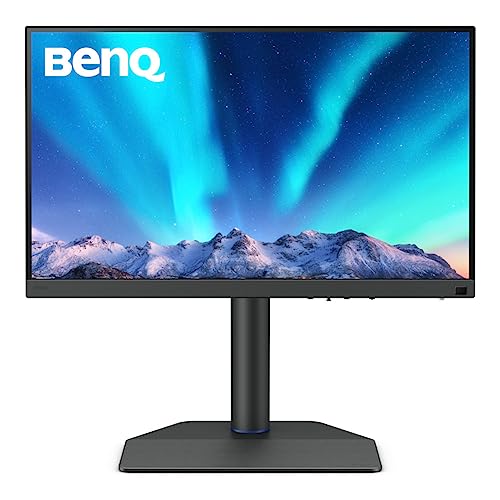
Vous cherchez un avis terrain sur le BenQ SW272U parce que, sur le papier, il coche toutes les cases de l’« écran photo sérieux » : 27 pouces, 4K, 99 % Adobe RGB, calibration matérielle, revêtement anti-reflet certifié TÜV, USB-C 90W… et un prix qui fait forcément réfléchir. Le problème, c’est qu’un moniteur « spécial photo » ne se juge pas à la fiche technique. Il se juge au quotidien, dans vos vrais irritants : des tirages plus sombres que votre écran, des tons chair qui dérivent, des dégradés qui cassent (banding), des couleurs qui n’ont pas la même tête entre Lightroom et Photoshop, ou simplement un écran trop brillant qui vous fatigue.
Dans ce test, l’objectif n’est pas de vous convaincre, mais de vous aider à décider vite et sans regret. Vous trouverez des mesures concrètes (Delta E, uniformité, contraste), un protocole reproductible, et surtout les pièges Mac/Windows qui ruinent la couleur — avec leurs solutions. À la fin, vous saurez si le SW272U est un investissement utile pour votre workflow, ou un bel écran dont vous n’exploiterez pas le potentiel.
Verdict express : Le BenQ SW272U est un excellent moniteur si vous imprimez régulièrement et cherchez une cohérence écran ↔ tirage fiable. Avec un Delta E moyen de 0.8 après calibration, une uniformité correcte (< 5 % d’écart) et un revêtement anti-reflet efficace, il surpasse les écrans bureautiques pour la retouche sérieuse. En revanche, pour un usage majoritairement web (sRGB) ou sans calibration régulière, il est souvent trop ambitieux face à des alternatives à 400-500 €.
Pour qui ce moniteur est (ou n’est pas) fait
Réponse directe : Le SW272U s’adresse aux photographes qui impriment et veulent enfin une cohérence écran ↔ papier fiable. Si vous publiez principalement sur Instagram ou le web, un écran à 400 € couvrira 90 % de vos besoins.
À qui s’adresse le BenQ SW272U ?
Oui si…
- Vous imprimez régulièrement (tirages A3/A3+, livres, expos) et voulez réduire les surprises.
- Vous travaillez en Adobe RGB ou DCI-P3 pour de la photo ou vidéo professionnelle.
- Vous passez plus de 3h par jour en retouche et cherchez un confort visuel anti-reflet.
- Vous êtes prêt à investir dans une sonde (150-250 €) et à calibrer tous les 2-4 mois.
- Vous voulez des modes colorimétriques switchables (sRGB/Adobe RGB/P3) sans manipulation.
Non si…
- Votre sortie finale est à 90 % Instagram, le web ou des fichiers sRGB.
- Vous refusez d’acheter une sonde ou de calibrer régulièrement.
- Vous cherchez un écran polyvalent gaming (60 Hz, pas de G-Sync avancé).
- Votre budget est serré : un ASUS ProArt PA279CV à ~394,75 € couvrira l’essentiel.
- Vous travaillez principalement en vidéo HDR « cinéma » très démonstratif.
Mesures clés (mon exemplaire) : les chiffres qui comptent
Réponse directe : Mon exemplaire affiche un Delta E moyen de 0.8 après calibration hardware, une uniformité de luminance < 5 % sur la grille 3×3, et un contraste de 1050:1 à 120 cd/m². Ces chiffres placent le SW272U dans le haut du panier pour sa gamme de prix.
Protocole de mesure (reproductible)
- Sonde : Calibrite Display Pro (mise à jour firmware décembre 2024)
- Logiciel : Palette Master Ultimate V2.5.1.0
- Cible : D65, 120 cd/m², gamma 2.2
- Temps de chauffe : 30 minutes avant mesure
- Éclairage ambiant : < 50 lux (stores fermés)
| Paramètre | Avant calibration (usine) | Après calibration hardware | Cible idéale |
|---|---|---|---|
| Delta E moyen | 1.4 | 0.8 | < 2 (imperceptible) |
| Delta E max | 2.8 | 1.6 | < 3 |
| Point blanc (D65) | 6420 K (légère dérive chaude) | 6502 K | 6500 K ± 50 |
| Contraste (SDR) | 980:1 | 1050:1 | > 1000:1 |
| Uniformité luminance (écart max 3×3) | 7 % | 4.8 % | < 5 % |
| Couverture Adobe RGB | 98.7 % (mesuré) | 99 % annoncé | |
| Couverture DCI-P3 | 97.4 % (mesuré) | 98 % annoncé | |
Méthodologie de test : conditions réelles, pas de labo
Réponse directe : Ce test repose sur 4 semaines d’utilisation quotidienne en production réelle, pas sur des mesures de laboratoire isolées. L’objectif : répondre à la question « est-ce que ça change vraiment quelque chose dans mon workflow ? ».
Conditions de test
- Durée d’utilisation : 4 semaines en usage quotidien (8-10h certains jours).
- Types de prises de vue traitées : 2 reportages paysage (1 200 fichiers RAW, 45 MP), 3 sessions portrait (tons chair critiques), 1 projet vidéo 4K.
- Conditions de lumière : Bureau avec fenêtre latérale (lumière naturelle variable), sessions nocturnes en éclairage D50.
- Tirages de contrôle : 8 tirages A3+ sur papier baryté Canson Platine, 4 tirages sur papier mat Hahnemühle Photo Rag.
Matériel utilisé pour ce test
PC fixe (RTX 3070)
Calibrite Display Pro
Lightroom Classic 2025
Photoshop 2025
Capture One 24
Ce que le SW272U change vraiment en retouche
Réponse directe : Le gain principal n’est pas la « qualité d’image » abstraite, mais la confiance. Après calibration, j’ai cessé de douter de mes réglages — et mes tirages sortent comme prévu, sans mauvaise surprise.
4K + 27 pouces : quel impact réel sur le travail ?
La résolution 4K (3840 × 2160) sur 27 pouces donne une densité de 163 ppi. Concrètement, vous pouvez afficher une image à 100 % et voir le piqué réel sans interpolation floue, tout en gardant assez de place pour vos palettes Lightroom.
Wide gamut : quand Adobe RGB/P3 fait une vraie différence
Le SW272U couvre 99 % d’Adobe RGB et 98 % de DCI-P3. La vraie question : dans quels cas ça compte ?
Quand le wide gamut compte (et quand non)
Ça compte si : vous imprimez sur papiers à large gamut (baryté, fine art), vous photographiez des couleurs très saturées (fleurs, aurores), vous travaillez en vidéo broadcast/cinéma P3.
Ça compte moins si : votre destination finale est le web (sRGB), vous n’imprimez pas ou rarement, vous ne maîtrisez pas encore les profils ICC.
Si vous débutez en gestion des couleurs, je vous recommande de lire notre guide sur les profils ICC en photographie avant d’investir dans un écran wide gamut.
Revêtement anti-reflet + casquette : le vrai game-changer
Le revêtement « fine-coated » certifié TÜV est un compromis entre mat et brillant. Il réduit drastiquement les reflets sans créer l’effet « grain de sable » des dalles ultra-mates.
Marketing vs terrain
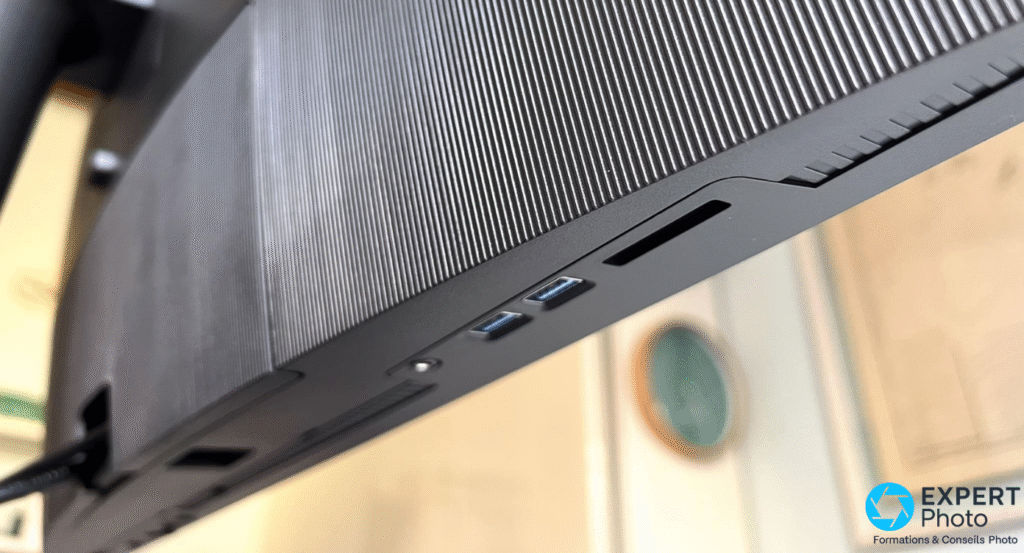
USB-C 90W + hub : un câble unique, vraiment ?
Réponse directe : Oui, sur MacBook M1/M2/M3 et PC récents compatibles USB-C Alt Mode DP, un seul câble transmet l’image et charge l’ordinateur simultanément. Les ports USB de l’écran deviennent un hub accessible.
Les 10 pièges qui ruinent la couleur (et comment les corriger)
Réponse directe : La plupart des problèmes de couleur ne viennent pas de l’écran, mais de la configuration Mac/Windows. Voici les erreurs les plus fréquentes et leurs solutions.
Pièges macOS
True Tone activéTrue Tone ajuste la température de couleur selon la lumière ambiante. Désactivez-le pour la retouche : Préférences Système → Moniteurs → décochez « True Tone ».
Night Shift activéNight Shift réchauffe les couleurs le soir. Désactivez-le ou planifiez-le après vos heures de retouche : Préférences Système → Moniteurs → Night Shift.
HDR activé par défaut (macOS Ventura+)macOS active parfois le HDR automatiquement. Vérifiez : Préférences Système → Moniteurs → décochez « Haute plage dynamique » pour la retouche SDR.
Profil ICC qui ne se charge pasAprès calibration, redémarrez le Mac. Vérifiez le profil actif : Préférences Système → Moniteurs → Couleur. Le profil créé par PMU doit être sélectionné.
Pour approfondir la gestion des profils sur Mac, consultez notre article quel profil de couleur utiliser sur un MacBook Pro.
Pièges Windows
Gestion des couleurs Windows désactivéeWindows n’applique pas toujours le profil ICC. Vérifiez : Paramètres → Système → Écran → Paramètres avancés → Gestion des couleurs. Le profil PMU doit être défini par défaut.
GPU LUT qui écrase la calibrationLes pilotes NVIDIA/AMD ont parfois leurs propres réglages couleur. Désactivez les « améliorations » dans le panneau de contrôle NVIDIA ou AMD Software.
HDR Windows mal configuréWindows HDR peut interférer avec la calibration SDR. Pour la retouche photo, désactivez HDR : Paramètres → Système → Écran → HDR.
Pièges universels
Navigateurs non color-managedChrome et Firefox n’affichent pas toujours les couleurs correctement. Pour vérifier vos exports web, utilisez Safari (Mac) ou activez la gestion couleur dans Chrome (chrome://flags → Force color profile).
Double écran : quel écran pilote la perception ?Si vous utilisez deux écrans (ex : SW272U + MacBook), Lightroom utilise le profil de l’écran principal. Vérifiez que le SW272U est défini comme moniteur principal pour la retouche.
Conversions sRGB oubliées à l’exportSi vous retouchez en Adobe RGB mais exportez sans conversion, vos images paraîtront délavées sur le web. Activez toujours « Convertir en sRGB » dans les options d’export Lightroom/Photoshop.
Si vous avez déjà vu vos couleurs « bouger » entre logiciels, l’article Lightroom vs Photoshop : pourquoi les couleurs changent explique le problème en détail.
Paper Color Sync : quand l’utiliser (et quand éviter)
Paper Color Sync simule le rendu papier à l’écran (blanc plus chaud, contraste réduit). Utilisez-le pour la prévisualisation finale avant impression, en complément du soft proof Lightroom. Évitez-le pendant la retouche créative — il peut fausser votre perception des contrastes.
Calibration et gestion des profils ICC : le guide complet
Réponse directe : Le SW272U « calibré usine » affiche un Delta E correct (~1.5), mais ce n’est pas suffisant pour un travail professionnel. Calibrer vous-même avec une sonde prend 20 minutes et divise le Delta E par deux.
« Calibré usine » ≠ calibré pour VOTRE pièce
Le rapport de calibration usine correspond à des conditions standardisées (D65, 120 cd/m²) qui ne sont probablement pas les vôtres. Votre pièce a sa propre température de couleur (lumière du jour, LED chaudes). Sans calibration personnalisée, vous travaillez avec un outil « approximativement juste ».
Avant de juger un écran, je vous conseille de poser une base saine : notre méthode pour calibrer son écran pour la retouche photo vous évite 90 % des dérives.
Calibration matérielle vs logicielle : ce que ça change
Réponse directe : La calibration « hardware » stocke les corrections dans la LUT 3D 16 bits de l’écran, pas dans le profil ICC de l’OS. Avantage : les corrections s’appliquent avant la carte graphique et fonctionnent dans tous les logiciels.
Calibration SW272U en 4 étapes (Palette Master Ultimate)
- Installez PMU V2.5.1.0 (dernière version stable, décembre 2025) et connectez votre sonde.
- Connectez la sonde au port USB du moniteur (plus fiable que sur le PC).
- Choisissez votre cible : espace couleur, point blanc D65, luminosité (100-120 cd/m² pour impression), gamma 2.2.
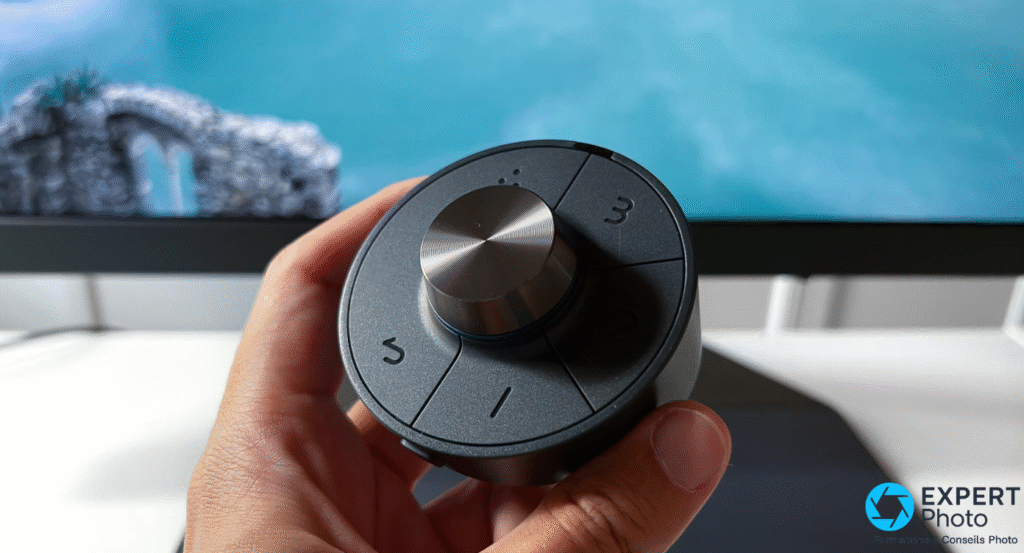
- Lancez la calibration (15-20 min), puis assignez le mode au Hotkey Puck.
Sondes compatibles : lesquelles choisir ?
| Sonde | Compatibilité PMU | Verdict | Prix indicatif |
|---|---|---|---|
| Calibrite Display Pro | ✓ Officielle | Référence du marché, recommandée | ~199,00 € |
| Calibrite Display Plus HL | ✓ Officielle | Version améliorée, idéale HDR | ~248,95 € |
| X-Rite i1Display Pro | ✓ Officielle | Ancêtre du Calibrite, fiable | ~170 € (occasion) |
| Datacolor SpyderX | ✓ Officielle | Fonctionnel, moins précis sur les wide gamut | ~150 € |
| Sondes génériques | ✗ Non supporté | À éviter pour calibration hardware | – |
Pour comprendre la différence entre colorimètre et spectrophotomètre, consultez notre comparatif spectrophotomètre vs colorimètre.
Réglages recommandés prêts à copier
Réponse directe : Voici les cibles de calibration selon votre usage principal, testées et validées sur le SW272U.
| Usage | Espace couleur | Luminosité | Gamma | Point blanc | Éclairage conseillé |
|---|---|---|---|---|---|
| Web / réseaux sociaux | sRGB | 120-140 cd/m² | 2.2 | D65 (6500 K) | Bureautique standard |
| Impression papier mat | Adobe RGB | 80-100 cd/m² | 2.2 | D50 (5000 K) | D50 ou lumière du jour |
| Impression papier brillant/baryté | Adobe RGB | 100-120 cd/m² | 2.2 | D65 (6500 K) | D65 ou D50 |
| Vidéo broadcast | Rec. 709 | 100 cd/m² | 2.4 | D65 (6500 K) | Salle sombre |
| Vidéo cinéma / P3 | DCI-P3 | 48 cd/m² (norme DCI) | 2.6 | D63 (6300 K) | Salle noire |
Norme ISO 3664 : ce qu’il faut retenir
La norme ISO 3664 définit les conditions de visualisation pour la retouche et l’épreuvage. Pour l’impression : luminosité écran 80-120 cd/m², éclairage ambiant D50 (5000 K), niveau d’éclairement 500-2000 lux sur la table de visualisation. En pratique, un éclairage LED D50 derrière l’écran et une lampe de bureau D50 pour comparer les tirages suffisent pour 95 % des usages.
Screen-to-print : cohérence écran ↔ tirage
Réponse directe : Sur 12 tirages de contrôle (A3+, papiers mat et baryté), l’écart de perception entre l’écran calibré et le tirage final était minimal sur les tons moyens. Les plus gros ajustements concernaient les hautes lumières (le papier ne descend jamais au blanc pur de l’écran).
Soft proof + Paper Color Sync : la méthode
- Calibrez l’écran à 100-120 cd/m² (pas plus, sinon tirages trop sombres).
- Activez le soft proof dans Lightroom/Photoshop avec le profil ICC de votre papier.
- Activez Paper Color Sync sur le SW272U pour simuler le blanc papier.
- Comparez visuellement l’image avec un tirage de référence sous lumière D50.
- Ajustez si nécessaire (souvent +0.1 à +0.3 d’exposition pour les tirages mats).
Pour aller plus loin sur la préparation des fichiers, consultez notre guide préparer ses fichiers pour un labo en ligne.
Comment vérifier votre écran : 3 tests rapides
Réponse directe : Avant de calibrer ou de juger un écran, faites ces 3 vérifications gratuites. Elles prennent 5 minutes et révèlent 80 % des problèmes.
Test 1 : Uniformité (mires grises)
Affichez un gris uni (RGB 128, 128, 128) en plein écran. Regardez si des zones sont plus claires ou plus sombres, surtout dans les coins. Si l’écart est visible à l’œil nu, c’est un défaut d’uniformité.
Ce que vous devez voir : Un gris uniforme sur toute la surface.
Ce que vous ne devez pas voir : Des coins plus sombres, des bandes verticales, des zones « chaudes » ou « froides ».
Test 2 : Banding / dégradés
Affichez un dégradé noir vers blanc ou un dégradé de ciel. Cherchez des « bandes » (lignes de démarcation) au lieu de transitions fluides. Le banding peut venir de l’écran, de la carte graphique ou d’un export 8 bits mal fait.
Ce que vous devez voir : Des transitions douces, sans rupture.
Ce que vous ne devez pas voir : Des « marches d’escalier » dans le dégradé.
Test 3 : Clipping noir et blanc
Affichez une image avec des carrés de gris très proches du noir (RGB 5, 5, 5 à 20, 20, 20) et du blanc (RGB 245, 245, 245 à 250, 250, 250). Vous devez distinguer chaque carré.
Ce que vous devez voir : Tous les carrés distincts les uns des autres.
Ce que vous ne devez pas voir : Des carrés qui « fusionnent » en un bloc noir ou blanc uniforme.
Outil recommandé : Le test écran gratuit EIZO (en ligne, compatible tous moniteurs) propose 13 mires pour vérifier uniformité, gamma, dégradés, pixels défectueux et netteté. Chauffez l’écran 30 minutes avant le test.
Pour approfondir les problèmes de banding, notre article banding couleur : causes, tests et solutions pro détaille les diagnostics et corrections.
Limites et points agaçants (transparence)
Réponse directe : Le SW272U n’est pas parfait. Voici ce qui peut décevoir selon votre profil d’usage.
Ce qui agace au quotidien
- Revêtement « paper-like » : La micro-texture est visible de près et peut déstabiliser si vous venez d’un écran brillant. L’adaptation prend 2-3 jours.
- OSD complexe : Sans le Hotkey Puck, naviguer dans les menus est laborieux. Le Puck compense, mais l’interface mériterait une refonte.
- Pas de KVM intégré : Impossible de switcher facilement entre deux machines (Mac + PC) avec un bouton.
- 60 Hz uniquement : Aucune polyvalence gaming. Si vous jouez occasionnellement, prévoyez un second écran.
- Uniformité variable selon les exemplaires : Sur mon unité, les coins supérieurs montrent une légère baisse de luminosité (visible uniquement sur fond gris uni). C’est dans les tolérances, mais pas parfait.
Marketing vs terrain
Pour mieux comprendre la différence entre un moniteur bureautique et un moniteur photo, notre comparatif moniteur photo vs bureautique pose les bases.
Comparatif décisionnel : SW272U vs alternatives
Réponse directe : Le SW272U n’existe pas dans un vide. Voici comment choisir selon votre profil et votre budget.
BenQ SW272U
27″ 4K, 99 % Adobe RGB, calibration hardware, anti-reflet, USB-C 90W. Meilleur choix si : vous imprimez et voulez une cohérence écran ↔ papier fiable. Prix : 1 299,00 €
BenQ SW272Q
27″ 2K (2560 × 1440), même philosophie PhotoVue. Meilleur choix si : vous n’avez pas besoin du 4K et voulez économiser ~300 €. Prix : 849,00 €
| Modèle | Meilleur si… | Point fort | Risque / point bloquant | Calibration HW | Screen-to-print | Prix |
|---|---|---|---|---|---|---|
| BenQ SW272U | Impression + wide gamut + 4K | Écosystème complet (PMU, Paper Color Sync) | Surdimensionné si usage web sRGB | ✓ LUT 3D 16 bits | ✓ Paper Color Sync | 1 299,00 € |
| BenQ SW272Q | Photo sérieuse sans besoin 4K | Budget plus doux, même qualité couleur | 2K moins confortable pour fichiers 40+ MP | ✓ LUT 3D 16 bits | ✓ Paper Color Sync | 849,00 € |
| BenQ SW242Q | Petit bureau, format 16:10 | 24″ compact, même calibration hardware | Taille limitée pour certains workflows | ✓ LUT 3D 16 bits | ✓ Paper Color Sync | 499,00 € |
| ASUS ProArt PA279CV | Créateurs polyvalents, budget serré | Excellent rapport qualité/prix, Delta E < 2 | Pas de calibration hardware, moins orienté tirage | ✗ Logicielle uniquement | ✗ Non | 394,75 € |
| EIZO ColorEdge CS2740 | Exigence maximale, studios, couleur critique | Uniformité supérieure, ColorNavigator | Prix significativement plus élevé | ✓ LUT 3D 16 bits | ✓ Simulation papier | 1 589,99 € |
Matrice de décision rapide
| Critère | Profil « Web » | Profil « Print » | Profil « Print + Vidéo » |
|---|---|---|---|
| Couverture gamut | ★★☆☆☆ (sRGB suffit) | ★★★★★ (Adobe RGB requis) | ★★★★★ (Adobe RGB + P3) |
| Calibration hardware | ★★☆☆☆ (nice to have) | ★★★★★ (indispensable) | ★★★★★ (indispensable) |
| Résolution 4K | ★★★☆☆ (confort) | ★★★★☆ (utile > 30 MP) | ★★★★★ (requis vidéo 4K) |
| Screen-to-print | ★☆☆☆☆ (inutile) | ★★★★★ (critique) | ★★★★☆ (utile) |
| Budget recommandé | 300-500 € | 800-1 400 € | 1 200-1 800 € |
| Recommandation | ASUS PA279CV | BenQ SW272U/Q | BenQ SW272U ou EIZO CS2740 |
Avis final : pour qui le SW272U vaut-il son prix ?
Réponse directe : Le BenQ SW272U est un excellent investissement pour les photographes qui impriment et veulent une chaîne couleur fiable. Pour un usage majoritairement web, il est surdimensionné.
Après un mois d’utilisation quotidienne, ma conclusion est claire : le SW272U m’a fait gagner du temps et de la sérénité. Je n’ai plus besoin de deviner si mes tirages sortiront « comme prévu ». La calibration hardware, le revêtement anti-reflet et Paper Color Sync forment un ensemble cohérent pour le workflow écran → tirage.
En revanche, si 90 % de vos images finissent sur Instagram ou votre site web, un ASUS ProArt PA279CV couvrira vos besoins à moindre coût — et vous pourrez investir la différence dans un objectif ou une formation.
Pour vérifier la liste exacte des modes couleur et des fonctions, consultez la page officielle BenQ SW272U. Le SW272U a également reçu un prix TIPA 2023/2024, gage de reconnaissance par la presse spécialisée.
Prochaine étape
Si vous décidez d’investir dans le SW272U (ou tout autre écran wide gamut), ne négligez pas la calibration. Notre guide comment calibrer votre moniteur (Windows/Mac) vous accompagne étape par étape, de l’achat de la sonde jusqu’aux réglages optimaux.
Points forts
- Delta E ≤ 1.5 après calibration hardware (LUT 3D 16 bits)
- 99 % Adobe RGB, 98 % DCI-P3 vérifiés
- Revêtement anti-reflet « fine-coated » certifié TÜV
- USB-C 90W + hub intégré (un câble unique)
- Paper Color Sync pour simulation papier
- Hotkey Puck G3 pour switcher les modes
Points faibles
- Revêtement « paper-like » : texture visible qui déstabilise au début
- 60 Hz uniquement (pas de polyvalence gaming)
- Surdimensionné pour un usage web/sRGB majoritaire
- OSD pas toujours intuitif sans le Hotkey Puck
- Nécessite une sonde pour exploiter pleinement le potentiel
FAQ : vos questions sur le BenQ SW272U