


Tutoriel complet : retouchez vos portraits en 3 min avec Radiant Photo. Workflow Eyes/Face/Skin, pièges à éviter, rendu naturel garanti.
Mis à jour : novembre 2025 | Temps de lecture : 14 minutes
Vous avez réussi votre portrait : la lumière est belle, la pose naturelle, la composition équilibrée… mais en ouvrant le fichier RAW, vous découvrez une peau terne, des cernes marqués, une balance des blancs à côté. Passer une heure sur Photoshop pour retoucher chaque détail ? Pas forcément. C’est exactement là que retoucher un portrait avec Radiant Photo change la donne.
Radiant Photo n’est pas un filtre « beautify » automatique qui lisse tout jusqu’à effacer la personnalité du visage. C’est un éditeur RAW piloté par IA qui analyse la structure du portrait (détection des yeux, de la peau, des zones d’ombre) et propose une base de retouche cohérente en quelques secondes. L’objectif : sublimer sans artifice, corriger sans dénaturer, gagner du temps sans sacrifier la qualité.
Mais comme toute retouche IA, Radiant Photo peut vite basculer du « naturel amélioré » au « filtre Instagram poussé à fond ». Peau plastique, yeux sur-éclaircis, teint uniformisé à l’extrême… bref, un rendu qui crie « logiciel » au lieu de respirer l’authenticité. Alors, comment profiter de la puissance de Radiant Photo sans tomber dans ces pièges ? Quels curseurs méritent vraiment votre attention ? Et surtout : où s’arrêter pour conserver la texture de peau, le grain, le caractère du visage ?
Dans ce guide, je vous propose un workflow terrain ultra concret, basé sur trois types de portraits que tout photographe rencontre : portrait naturel en lumière douce, portrait studio avec éclairage maîtrisé, et portrait en conditions difficiles (contre-jour, lumière mixte). À chaque fois, on verra ce que Radiant Photo fait automatiquement, puis comment affiner manuellement les réglages Eyes, Face, Skin et Makeup pour un résultat pro. Vous saurez exactement quand laisser l’IA travailler, quand reprendre la main, et quand passer à Photoshop si nécessaire.
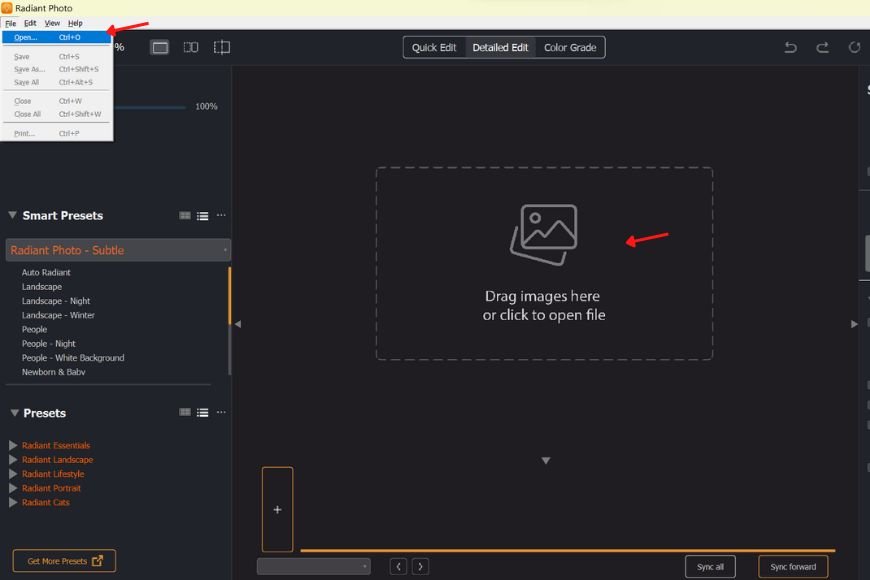
Ouvrir un portrait dans Radiant Photo
Radiant Photo pour le portrait : pourquoi les photographes l’adoptent
Radiant Photo est un éditeur RAW spécialisé dans la retouche automatisée intelligente, particulièrement efficace sur les portraits. Contrairement aux presets Lightroom qui appliquent aveuglément les mêmes réglages, Radiant Photo analyse chaque image individuellement : il détecte les visages, identifie les zones de peau, évalue l’exposition et la balance des blancs, puis propose une correction adaptée.
Ce que l’IA fait automatiquement (et ce qu’elle rate)
Sur un portrait, Radiant Photo excelle dans quatre domaines :
- Détection et correction automatique du teint : harmonisation de la couleur de peau, suppression des dominantes (vert, jaune, magenta), équilibrage des sous-tons.
- Lissage intelligent de la peau : réduction des imperfections tout en préservant la texture naturelle (pores, grain). L’algorithme différencie peau, cheveux et arrière-plan.
- Mise en valeur des yeux : éclaircissement du blanc de l’œil, renforcement de la brillance de l’iris, atténuation des cernes.
- Correction globale de l’exposition : récupération des hautes lumières sur le visage, ouverture des ombres sous le menton ou le nez.
Ce que Radiant Photo ne gère pas (ou mal) :
- Retouches locales précises (bouton isolé, mèche de cheveux, reflet dans les lunettes).
- Retouche morphologique (affinement du visage, modification des proportions).
- Gestion des expressions extrêmes (grimaces, rires très marqués) où l’IA peut sur-corriger.
- Portraits en noir et blanc : l’IA est optimisée pour la couleur, le rendu N&B nécessite souvent une reprise manuelle.
Smart Presets et ajustements automatiques

Mon retour terrain : sur une séance portrait de 120 images (même modèle, même lumière studio), Radiant Photo a traité 95% des clichés de manière satisfaisante en mode automatique. Les 5% restants (poses de profil, contre-jours volontaires, expressions très marquées) ont nécessité des ajustements manuels ou un passage par Photoshop pour des retouches locales fines.
Radiant Photo vs Lightroom/Photoshop : lequel choisir pour vos portraits ?
La question n’est pas « l’un ou l’autre », mais « dans quel ordre et pour quoi faire ».
Radiant Photo est imbattable pour le développement rapide d’une série homogène : vous importez 50 portraits d’une séance, l’IA propose une base cohérente, vous ajustez 2–3 curseurs, vous exportez. Temps moyen : 1 à 2 minutes par image. Le gain de temps est massif par rapport à un workflow Lightroom manuel où vous devriez créer un preset, l’appliquer, puis ajuster chaque image individuellement.
Lightroom + Photoshop restent supérieurs pour :
- Retouches locales ultra-précises (frequency separation, dodging & burning ciblé, clonage de défauts).
- Gestion de catalogues volumineux avec métadonnées, mots-clés, synchronisation cloud.
- Contrôle total sur chaque paramètre (courbes RGB, mixeur de couleurs TSL, masques de luminosité avancés).
- Portraits destinés à l’impression grand format ou publications éditoriales exigeantes.
Workflow hybride recommandé : utilisez Radiant Photo comme première passe pour 80–90% de vos portraits (développement RAW + corrections de base), puis basculez sur Photoshop pour les 10–20% qui méritent une retouche poussée (portraits portfolio, book modèle, commandes client exigeantes). Radiant Photo fonctionne aussi en plugin Lightroom/Photoshop, ce qui permet de l’intégrer dans votre flux existant sans tout refaire.
À qui s’adresse vraiment Radiant Photo pour le portrait ?
Radiant Photo est particulièrement adapté si vous correspondez à l’un de ces profils :
- Photographe portrait débutant : vous maîtrisez la prise de vue mais la retouche vous intimide. Radiant vous donne un résultat pro instantanément, puis vous apprenez progressivement à affiner.
- Photographe événementiel ou mariage : vous livrez 300–500 images retouchées sous 48h. Le batch processing de Radiant accélère drastiquement le workflow.
- Photographe studio avec volume : séances corporate, portraits d’entreprise, books… vous avez besoin d’un rendu cohérent et reproductible sans passer 10 minutes par image.
- Créateur de contenu : vous produisez régulièrement des portraits pour réseaux sociaux, site web, publications, et vous voulez un rendu pro sans être expert Photoshop.
En revanche, si vous êtes photographe de mode haut de gamme, retoucheur beauté professionnel, ou que vous adorez passer 2 heures sur un portrait en frequency separation, Photoshop restera votre outil principal.
Le workflow « 4 étapes » pour un portrait naturel et pro
Le workflow Radiant Photo portrait se découpe en quatre phases : Smart Preset automatique, ajustements globaux (Tone/Color), retouches ciblées (Eyes/Face/Skin/Makeup), puis export. Vous pouvez obtenir un résultat très satisfaisant en 2 à 4 minutes par image.
Navigation et zoom dans l’image

Étape 1 – Smart Preset : laisser l’IA analyser et proposer
À l’import de votre fichier RAW ou JPEG, Radiant Photo détecte automatiquement qu’il s’agit d’un portrait et sélectionne le preset « People » (ou « People – Night » / « People – White Background » selon le contexte détecté). Ce preset applique instantanément :
- Balance des blancs ajustée selon la dominante colorimétrique détectée.
- Exposition optimisée pour le visage (priorité sur la peau, pas sur l’arrière-plan).
- Lissage léger de la peau avec préservation de la texture.
- Mise en valeur subtile des yeux (brillance, éclaircissement).
- Harmonisation du teint.
L’éditeur explique bien sur Radiant Imaging Labs comment les Smart Presets analysent la scène avant d’appliquer une base de développement.
Règle d’or : prenez 15 secondes pour observer le résultat automatique avant de toucher quoi que ce soit. Si le rendu est déjà très proche de ce que vous voulez (80–90% satisfaisant), passez directement à l’étape 4 (export). Si l’IA a poussé trop fort (peau trop lisse, yeux trop clairs), notez mentalement ce qui cloche avant d’ajuster manuellement.
Étape 2 – Ajustements globaux : Tone et Color
Avant de toucher aux réglages spécifiques portrait (Eyes, Face, Skin), commencez par vérifier les paramètres globaux dans le panneau Smart Editing :
Réglages globaux Tone et Color
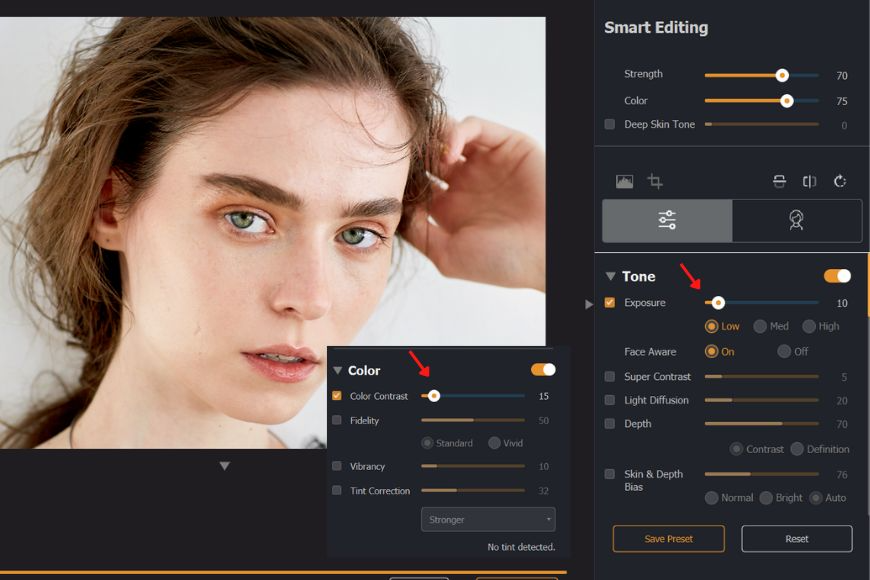
Curseurs Tone :
- Exposure : ajuste la luminosité générale. Sur un portrait, restez subtil (±0,2 à ±0,4 EV). Si vous devez corriger plus, c’est que votre prise de vue était mal exposée.
- Depth : ajoute du micro-contraste et du relief au visage. Poussez légèrement (+5 à +15) pour donner du « caractère », mais attention : trop de Depth durcit les traits et accentue les rides.
- Super Contrast / Light Diffusion : contrôle le contraste global. Sur un portrait, privilégiez un contraste modéré pour garder la douceur. Si vous voulez un look plus dramatique, montez Super Contrast ; si vous voulez un rendu doux/aérien, activez Light Diffusion.
Curseurs Color :
- Color Contrast : renforce la séparation entre les couleurs. Utile sur les portraits avec vêtements colorés ou arrière-plan contrasté. Restez entre +5 et +15 pour éviter le look « sur-saturé ».
- Vibrancy : booste les couleurs ternes sans exploser les zones déjà saturées. Sur un portrait, +5 à +10 maximum suffit (la peau ne doit jamais virer à l’orange fluo).
- Tint Correction : ajuste les sous-tons (vert/magenta). Essentiel si votre balance des blancs n’est pas parfaite (éclairage mixte, LED, flash mal calibré).
Étape 3 – Retouches spécifiques : Eyes, Face, Skin, Makeup
C’est ici que Radiant Photo montre toute sa puissance. Les quatre panneaux dédiés au portrait permettent des retouches ciblées sans masques ni sélections manuelles. L’IA identifie automatiquement les zones à traiter.
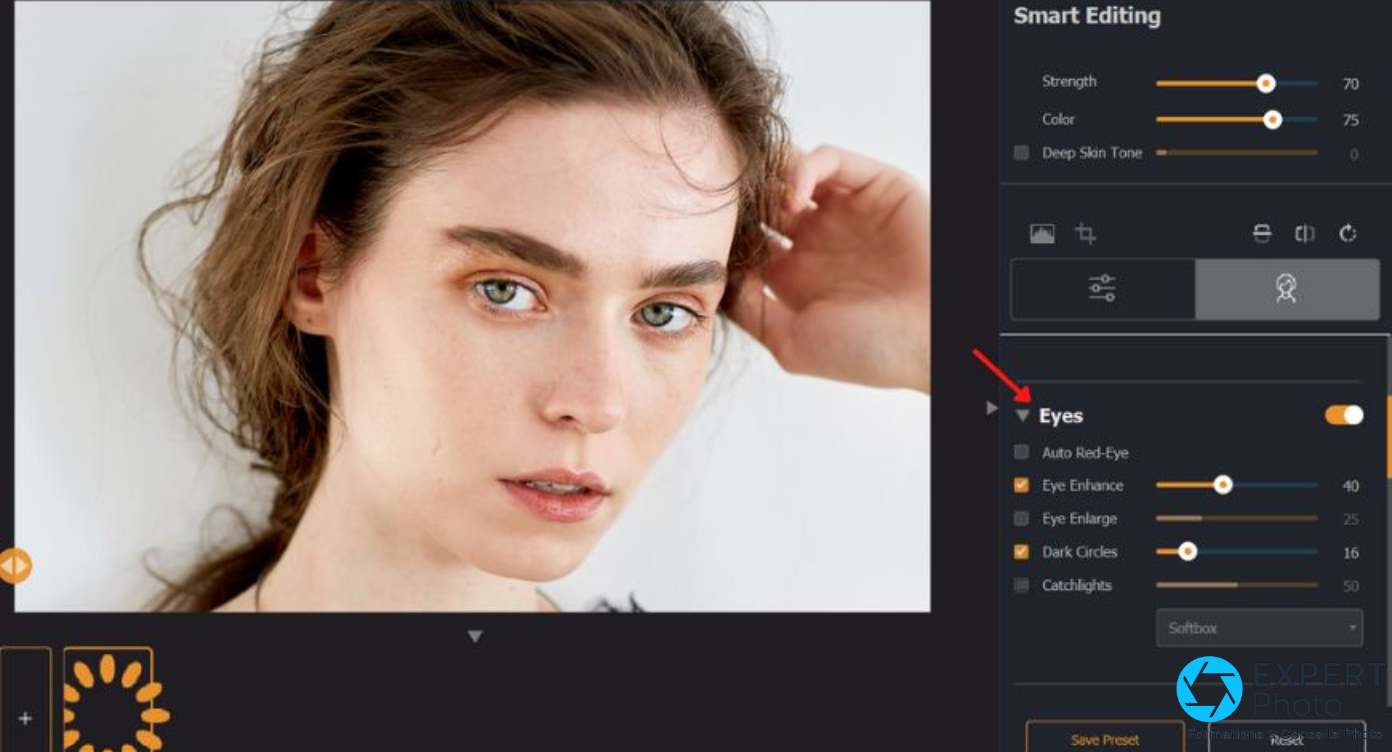
Retouches des yeux
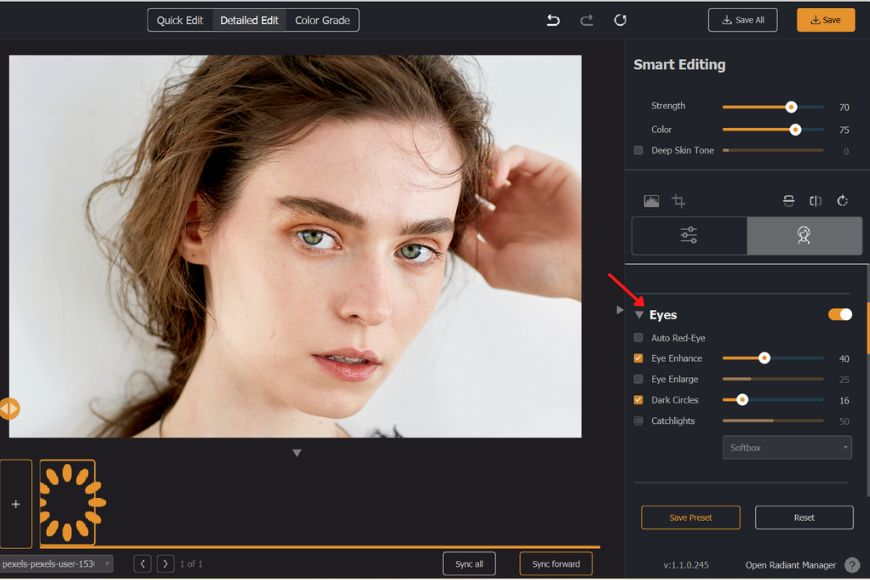
Panneau Eyes :
- Auto Red-Eye : correction automatique des yeux rouges (flash). Fonctionne bien dans 90% des cas.
- Eye Brillance : éclaircit et renforce l’éclat de l’iris. Restez entre +20 et +40. Au-delà, les yeux deviennent « brillants artificiels ».
- Eye Enlarge : agrandit légèrement les yeux (effet « doll eyes »). Utilisez avec extrême parcimonie (+5 à +10 max), sinon le visage perd ses proportions naturelles.
- Dark Circles : atténue les cernes. Poussez entre +10 et +30 selon l’intensité des cernes. Si vous montez trop, vous créez un aplat gris sous les yeux.
- Catchlights : ajoute ou renforce les reflets dans les yeux. Utile si votre éclairage était plat. Attention : trop de Catchlights donne un effet « yeux mouillés » artificiel.
Retouches du visage
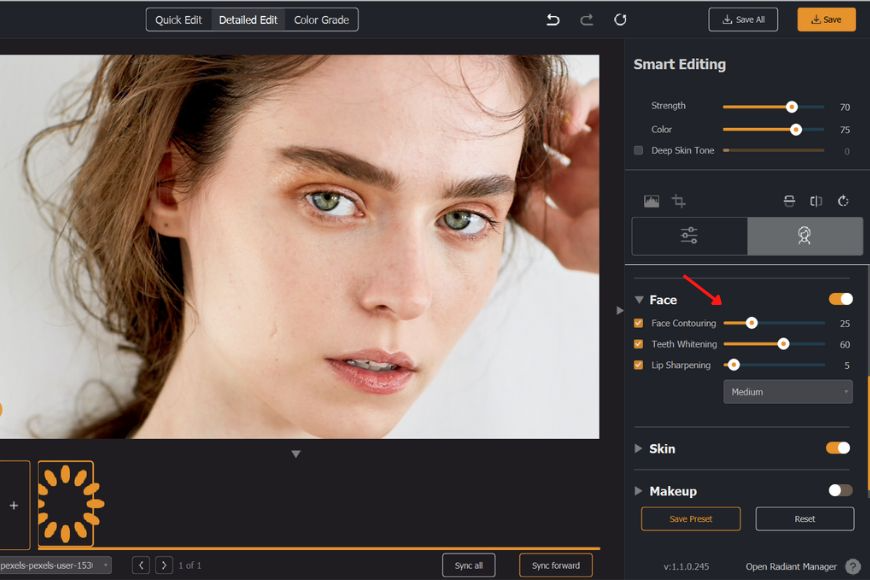
Panneau Face :
- Face Contouring : ajoute du relief au visage (effet contouring maquillage). Très subtil (+5 à +15), sinon vous créez des ombres artificielles sur les pommettes et la mâchoire.
- Teeth Whitening : blanchit les dents. Efficace entre +20 et +50. Au-delà de +60, les dents deviennent d’un blanc éclatant irréaliste (effet « pub dentifrice »).
- Lip Sharpening : renforce la définition des lèvres. Utile sur les portraits féminins pour donner du « pop » aux lèvres sans maquillage excessif. Restez entre +3 et +8.
Retouches de la peau

Panneau Skin :
- Smooth : lissage de la peau. C’est LE curseur piège. Entre +5 et +15, vous obtenez un rendu naturel (pores visibles, texture préservée). Au-delà de +20, vous entrez en territoire « peau de porcelaine » artificielle. Zoomez à 100% pour vérifier que les pores ne disparaissent pas complètement.
- Smoothing Type : « Subtle » (léger), « Standard » (moyen), « Smooth » (fort). Pour un rendu naturel, restez sur Subtle ou Standard.
- Blemish Removal : supprime automatiquement les boutons, taches, petites imperfections. Fonctionne bien entre +20 et +40. Si vous avez beaucoup d’imperfections, préférez une retouche manuelle dans Photoshop (outil Correcteur).
- Infrared Removal : corrige l’effet « peau transparente » causé par certains éclairages infrarouges (LED, flash puissant). Rarement nécessaire sauf cas spécifiques.
- Shine Removal : atténue les brillances (front, nez, menton). Efficace entre +20 et +50. Attention : trop pousser donne un rendu mat artificiel (la peau doit garder un minimum de brillance naturelle).
Retouches maquillage
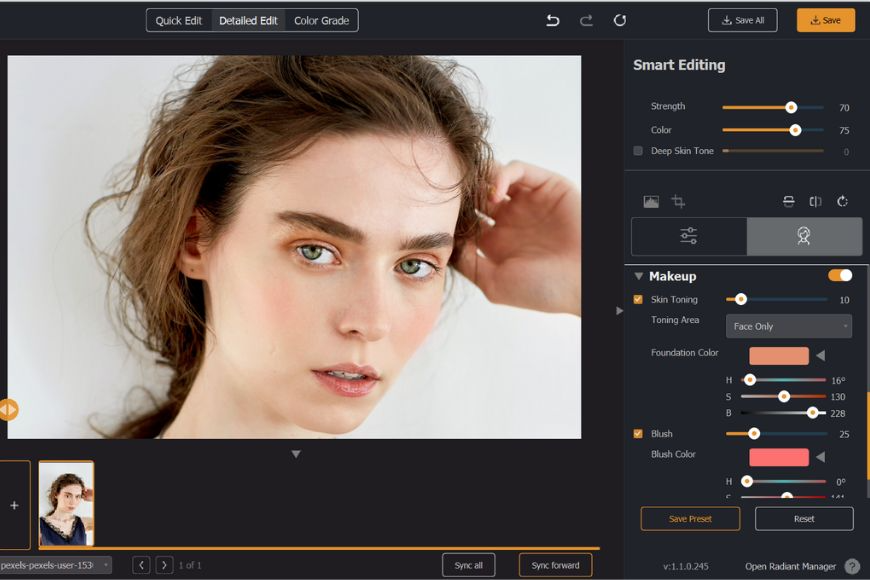
Panneau Makeup :
- Skin Toning : unifie le teint (atténue les rougeurs, les taches pigmentaires). Efficace entre +5 et +15. Au-delà, vous perdez les nuances naturelles de la peau.
- Foundation Color : applique une teinte de « fond de teint » virtuel. Utile pour corriger une dominante colorimétrique résiduelle. Choisissez une teinte proche de la carnation naturelle du modèle.
- Blush : ajoute du blush numérique sur les pommettes. Subtil (+10 à +20), mais peut vite donner un effet « fard à joue excessif ». Sélectionnez une couleur cohérente avec le teint (rose pâle, pêche, corail).
Erreur fatale : activer tous les panneaux (Eyes, Face, Skin, Makeup) et pousser tous les curseurs à +30/+40. Résultat garanti : un portrait complètement artificiel, une peau de cire, des yeux de biche manga, et un teint Barbie. La règle d’or : choisissez 2–3 ajustements maximum par portrait, et restez en dessous de +25 sur chaque curseur.
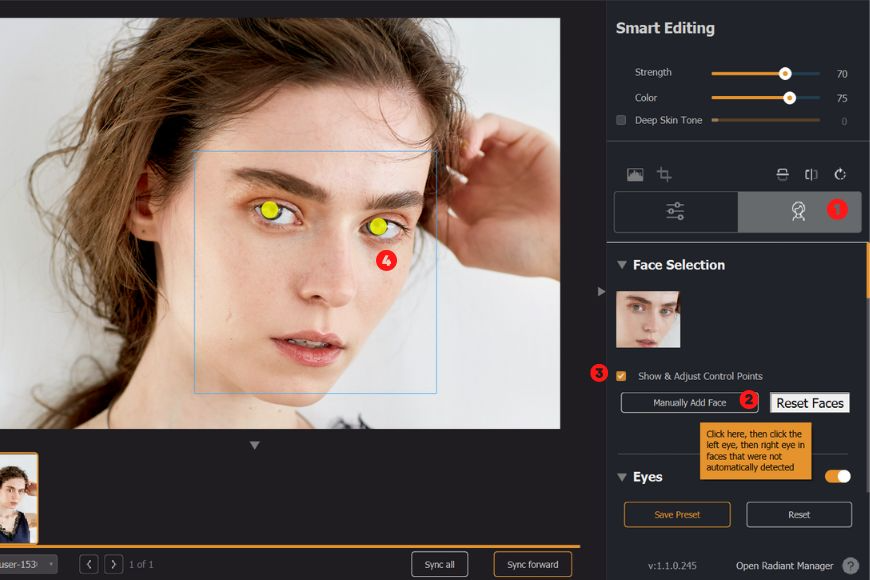
Ajout manuel de visages non détectés
Étape 4 – Export et formats de sortie
Une fois vos ajustements terminés, il est temps d’exporter. Radiant Photo propose plusieurs options selon votre usage final.
Options d’export et sauvegarde
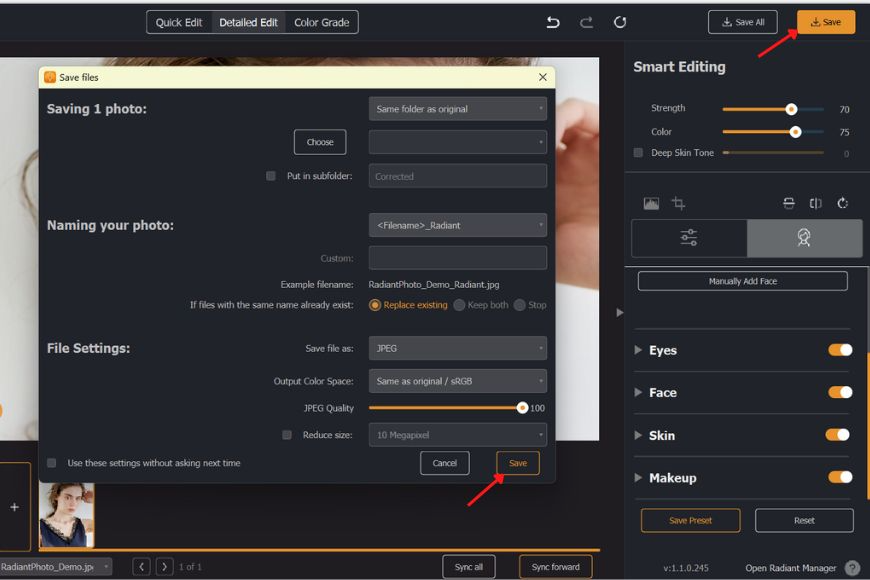
Formats recommandés :
- JPEG qualité 95–100 : pour publication immédiate (réseaux sociaux, site web, livraison client si pas de post-traitement prévu).
- TIFF 16 bits : si vous voulez continuer la retouche dans Photoshop (frequency separation, dodging & burning avancé, compositing). Ce format préserve toute l’information tonale et colorimétrique.
- PNG : rarement utile en portrait, sauf si vous avez besoin de transparence (watermarking, compositing).
Espace colorimétrique :
- sRGB : pour le web, les réseaux sociaux, les écrans. C’est le standard universel.
- Adobe RGB : pour l’impression offset, les tirages labo photo, ou si vous continuez en post-production. Gamut colorimétrique plus large.
- ProPhoto RGB : uniquement si vous maîtrisez la gestion des couleurs et que vous travaillez en 16 bits pour l’édition fine ou l’impression haut de gamme.
Netteté à l’export : Radiant Photo applique un sharpening automatique adapté au format de sortie. Si vous prévoyez un post-traitement dans Photoshop, désactivez le sharpening pour garder le contrôle total.
Gérer la lumière et le teint sans dénaturer le visage
Un bon portrait, c’est avant tout une lumière juste et un teint cohérent. Radiant Photo vous aide à corriger les défauts d’exposition et les dominantes colorimétiques, mais il faut savoir doser pour ne pas perdre le caractère du visage.
Équilibrer l’exposition sans « aplatir » le volume
Sur un portrait, l’exposition doit être pensée par zones :
- Visage : zone prioritaire, doit être correctement exposé (ni cramé, ni bouché).
- Yeux : légèrement plus lumineux que le reste du visage pour attirer le regard.
- Ombres : sous le menton, les tempes, le cou. Ces zones peuvent (et doivent) rester légèrement sombres pour créer du volume et du relief.
L’erreur classique : ouvrir les ombres à +50 pour « voir » tous les détails. Résultat : un visage plat, sans relief, qui perd tout son modelé. Un bon portrait conserve des ombres douces qui sculptent le visage.
Réglages recommandés :
- Exposure globale : ±0,2 à ±0,4 EV maximum.
- Ombres (Shadows dans Detailed Edit) : jamais au-delà de +20. Si vous avez vraiment besoin de détails dans les ombres, c’est que votre éclairage était mauvais à la prise de vue.
- Hautes lumières (Highlights) : −10 à −30 si vous avez des zones surexposées (front, nez, pommettes en lumière directe).
Corriger les dominantes sans perdre l’ambiance
Radiant Photo corrige automatiquement la balance des blancs, mais cette correction peut tuer l’ambiance que vous vouliez garder. Un portrait en lumière dorée (golden hour) doit rester chaud, un portrait en lumière froide (ombre, crépuscule) doit conserver sa fraîcheur bleutée.
Curseur Tint Correction (dans le panneau Color) :
- +10 à +20 : réchauffer l’image (golden hour, coucher de soleil, lumière chaude).
- −10 à −20 : refroidir l’image (lumière froide, ombre, crépuscule).
- 0 : laisser la correction auto de Radiant (souvent neutre ou légèrement chaud).
Si vous avez shooté avec un éclairage mixte (fenêtre + néon, flash + tungstène), la balance des blancs sera difficile à corriger automatiquement. Dans ce cas, utilisez le sélecteur de température (Color Temperature dans Detailed Edit) et cliquez sur une zone neutre du visage (joue, front) pour recalibrer.
Harmoniser une série de portraits
Si vous avez shooté une série dans les mêmes conditions (même modèle, même lumière, même setup), vous voulez une cohérence visuelle entre toutes les images. Radiant Photo permet d’appliquer les mêmes réglages sur toute une sélection (batch editing portrait).
Workflow batch recommandé :
- Sélectionnez une image « référence » et développez-la entièrement (Tone, Color, Eyes, Face, Skin).
- Sauvegardez ces réglages en tant que preset perso (bouton « Save Preset »).
- Importez les autres images de la série dans Radiant Photo.
- Appliquez votre preset sur toute la sélection (clic droit > Apply Preset).
- Vérifiez rapidement chaque image : l’IA aura peut-être détecté des différences subtiles (expression, angle), ajustez individuellement si nécessaire.
Ce workflow est particulièrement efficace pour les séances corporate, les portraits de groupe, ou les événements où vous devez livrer rapidement une grande quantité d’images retouchées.
Les pièges à éviter : quand la retouche IA devient artificielle
La frontière entre « sublimer » et « dénaturer » est mince avec les outils IA. Voici les signes qui doivent vous alerter, et comment corriger avant qu’il ne soit trop tard.
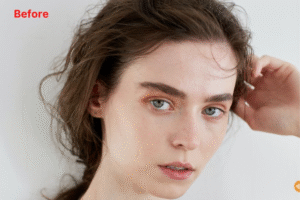
| Avant retouche Radiant Photo | Après retouche Radiant Photo |
|---|---|
 |
 |
| Exemple de retouche maîtrisée : la peau conserve sa texture, les yeux sont éclaircis sans exagération, le teint est harmonisé sans être uniformisé. Notez la préservation des pores, du grain de peau, et des nuances de couleur. | |
Signe 1 : Peau plastique sans texture
Symptôme : en zoomant à 100%, vous ne voyez plus aucun pore, aucune texture, juste une surface lisse uniforme. Le visage ressemble à du plastique ou de la cire.
Cause : curseur Smooth poussé trop fort (au-delà de +20), ou Smoothing Type réglé sur « Smooth » au lieu de « Subtle ».
Correction : revenez en arrière sur le curseur Smooth (redescendez à +10 ou +15), passez en mode Subtle, et vérifiez à 100% que les pores réapparaissent. Une peau naturelle doit conserver du grain, de la texture, des micro-variations de relief.
Signe 2 : Yeux « brillants » artificiels
Symptôme : les yeux sont tellement éclaircis et brillants qu’ils semblent « mouillés » ou « vitreux », avec un éclat irréaliste.
Cause : Eye Brillance trop fort (au-delà de +50), ou Catchlights excessifs.
Correction : redescendez Eye Brillance à +30 maximum, et réduisez Catchlights. Un bon éclat des yeux reste subtil : on doit voir un reflet naturel (fenêtre, lumière), pas un projecteur intégré.
Signe 3 : Teint uniformisé à l’extrême
Symptôme : tout le visage a exactement la même couleur, sans nuances. Les joues, le front, le menton, le cou ont la même teinte uniforme.
Cause : Skin Toning trop fort (au-delà de +20), ou Foundation Color mal calibré.
Correction : un teint naturel présente des variations subtiles (joues légèrement plus rosées, front parfois plus clair, barbe de trois jours visible chez les hommes, etc.). Réduisez Skin Toning à +10 maximum, et si vous utilisez Foundation Color, choisissez une teinte très proche de la carnation naturelle.
Signe 4 : Proportions du visage déformées
Symptôme : le visage semble « étiré » ou « pincé », les yeux sont anormalement grands, la mâchoire trop fine.
Cause : Eye Enlarge trop fort, ou utilisation abusive du Face Contouring.
Correction : désactivez complètement Eye Enlarge (remettez à 0), et réduisez Face Contouring à +5 maximum. Un bon portrait conserve les proportions naturelles du visage.
Test de vérification final : montrez votre portrait retouché à une personne qui connaît le modèle. Si elle dit « il/elle a l’air bizarre » ou « ça ne lui ressemble pas », c’est que vous avez dépassé la limite du naturel. Revenez en arrière et réduisez tous vos curseurs de 30%.
3 cas terrain pas à pas (avec erreurs à éviter)
La théorie, c’est bien. La pratique sur des cas réels, c’est mieux. Voici trois scénarios que tout photographe portrait rencontre, avec le workflow exact et les pièges à éviter.
Portrait naturel en lumière douce (fenêtre, extérieur ombragé)
Contexte : portrait en lumière naturelle diffuse (fenêtre côté, ombre d’arbre), peau bien exposée, pas de contraste excessif. Le RAW est globalement bon mais manque un peu de « punch ».
Workflow Radiant Photo :
- Import → Smart Preset « People » appliqué automatiquement.
- Observation : le rendu auto est déjà satisfaisant à 80%. La peau est harmonisée, les yeux légèrement éclaircis.
- Ajustements globaux : Depth +10 (redonner du relief), Vibrancy +8 (réveiller légèrement les couleurs), aucun ajustement d’exposition nécessaire.
- Retouches ciblées : Eye Brillance +25 (juste pour accentuer le regard), Smooth +12 (Subtle), Blemish Removal +25 (quelques petites imperfections), aucun autre ajustement.
- Export JPEG qualité 95, sRGB.
Erreur à éviter : vouloir « en faire plus » alors que le rendu auto est déjà bon. Sur un portrait en lumière douce, moins c’est mieux. Si vous montez tous les curseurs (Eyes, Face, Skin, Makeup), vous perdez la douceur naturelle de la lumière et vous créez un rendu artificiel.
Portrait studio avec éclairage maîtrisé
Contexte : portrait en studio avec softbox ou parapluie, fond uni (blanc, gris, noir), éclairage contrôlé. Le RAW est techniquement parfait mais peut manquer de « caractère ».
Workflow Radiant Photo :
- Import → Smart Preset « People – White Background » (si fond blanc) ou « People » (si fond neutre/sombre).
- Observation : l’exposition est correcte, mais le visage peut sembler un peu plat (éclairage uniforme = moins de relief naturel).
- Ajustements globaux : Depth +18 (compenser la platitude de l’éclairage studio), Super Contrast +8 (ajouter du « punch »), Vibrancy +5.
- Retouches ciblées : Eye Brillance +30, Dark Circles +20 (les éclairages rasants en studio accentuent les cernes), Smooth +15 (Standard), Blemish Removal +30, Teeth Whitening +35 (le fond blanc fait ressortir le jaune des dents).
- Finition : Face Contouring +8 (redonner du modelé perdu par l’éclairage plat), Skin Toning +10 (uniformiser légèrement).
- Export TIFF 16 bits si post-traitement prévu dans Photoshop, sinon JPEG qualité 100.
Portrait en conditions difficiles (contre-jour, lumière mixte)
Contexte : portrait en contre-jour (fenêtre derrière le modèle), ou éclairage mixte (tungstène + LED + lumière naturelle). Le RAW présente des zones surexposées (arrière-plan), le visage est sous-exposé, et la balance des blancs est douteuse.
Workflow Radiant Photo :
- Import → Smart Preset appliqué, mais le résultat auto est insuffisant (l’IA ne peut pas tout rattraper).
- Ajustements globaux : Exposure +0,4 (éclaircir le visage), Highlights −30 (récupérer l’arrière-plan), Shadows +15 (ouvrir légèrement les ombres sous le menton), Depth +15.
- Correction de la balance des blancs : utilisez le sélecteur Color Temperature et cliquez sur une zone neutre du visage (front, joue).
- Retouches ciblées : Eye Brillance +35 (compenser le manque de lumière sur les yeux), Dark Circles +30 (les ombres dures accentuent les cernes), Smooth +10 (Subtle), Shine Removal +30 (le contre-jour crée des reflets sur la peau).
- Passage en Detailed Edit : utilisez les masques locaux si Radiant en propose (certaines versions récentes intègrent des dégradés ou des masques radiaux). Sinon, exportez en TIFF et finissez dans Photoshop.
Erreur à éviter : vouloir tout corriger dans Radiant Photo. Sur un portrait en conditions extrêmes (contre-jour violent, éclairage mixte très marqué), Radiant vous amène à 70–80% du résultat. Les 20–30% restants nécessitent Photoshop (dodging & burning ciblé, correction locale des couleurs, masques de luminosité). Ne forcez pas : si vous passez 10 minutes à bidouiller dans Radiant, passez directement dans Photoshop.
Radiant Photo en plugin Lightroom/Photoshop : le meilleur des deux mondes
Radiant Photo fonctionne aussi en plugin intégré dans Lightroom et Photoshop. Cette configuration permet de garder votre workflow habituel tout en profitant de la vitesse de l’IA pour les corrections de base.
Workflow plugin Lightroom
- Développez votre RAW dans Lightroom (corrections de base : exposition, contraste, balance des blancs).
- Clic droit sur l’image > Edit In > Radiant Photo.
- Radiant Photo s’ouvre avec l’image, applique ses corrections IA (Eyes, Face, Skin).
- Vous ajustez si nécessaire, puis sauvegardez (le fichier retourne automatiquement dans Lightroom).
- Vous finalisez dans Lightroom (recadrage, vignettage, grain, export).
Avantage : vous conservez la gestion de catalogue Lightroom, la synchronisation, l’historique, tout en bénéficiant de la retouche IA rapide de Radiant.
Workflow plugin Photoshop
- Ouvrez votre image dans Photoshop.
- Filtres > Radiant Photo (si installé en plugin).
- Radiant applique ses corrections, vous ajustez.
- Le résultat s’applique comme un calque ou un calque d’objet dynamique dans Photoshop.
- Vous continuez avec vos retouches Photoshop classiques (frequency separation, dodge & burn, filtres).
Avantage : vous combinez la vitesse de Radiant avec la précision de Photoshop. Idéal pour les portraits haut de gamme où vous voulez une base propre rapidement, puis une finition manuelle ultra-précise.
FAQ – Questions fréquentes sur Radiant Photo pour le portrait
Conclusion : Radiant Photo, accélérateur ou assistant créatif ?
Radiant Photo n’est ni une baguette magique ni un simple preset amélioré. C’est un accélérateur de workflow portrait qui vous amène rapidement à 80–90% d’un résultat pro, puis vous laisse affiner selon votre sensibilité. Si vous cherchiez comment retoucher un portrait naturellement sans passer 30 minutes dans Photoshop, vous avez maintenant un processus clair : Smart Preset automatique → ajustements globaux Tone/Color → retouches ciblées Eyes/Face/Skin → export.
Les trois pièges à éviter absolument : croire que l’IA sait mieux que vous ce qui est beau, pousser tous les curseurs « parce que ça fait plus pro », et oublier de zoomer à 100% pour vérifier le naturel de la peau. Un bon portrait retouché, c’est un portrait où l’on voit la personne, pas le logiciel.
Pour aller plus loin dans votre apprentissage de la retouche portrait, ces ressources peuvent vous intéresêt :
- Si vous voulez comparer Radiant Photo avec d’autres solutions IA, consultez notre guide des meilleurs logiciels photo IA (où Radiant se positionne face à Luminar Neo, Topaz Photo AI, etc.).
- Si vous maîtrisez déjà Lightroom et que vous voulez voir comment intégrer Radiant dans votre workflow existant, notre article sur les plugins Lightroom essentiels détaille les configurations optimales.
- Si vous débutez en portrait et que vous voulez améliorer votre prise de vue avant même de retoucher, commencez par nos 10 conseils pour réussir vos portraits en lumière naturelle : la retouche ne rattrapera jamais une lumière ratée ou une pose inconfortable.
Prêt à tester Radiant Photo sur vos portraits ? Téléchargez la version d’essai gratuite (30 jours), importez 5–10 portraits de votre dernière séance, et suivez le workflow « 4 étapes » décrit plus haut. Vous saurez en 30 minutes si ce logiciel correspond à votre style et votre rythme. Et si vous avez des questions sur un réglage spécifique (Eyes trop clairs, Skin trop lisse, teint bizarre), n’hésitez pas à les poser en commentaires : je réponds personnellement à chacun.