



Mis à jour le 12 décembre 2025 · Temps de lecture : 24 minutes
Si vous tapez « Eizo ColorEdge CS2731 », il y a de fortes chances que vous soyez déjà passé par la phase « écran grand public » : des couleurs flatteuses mais instables, des teintes peau qui changent selon l’heure, et surtout ce moment frustrant où un tirage (ou une photo vue sur un autre écran) ne ressemble plus à ce que vous aviez validé. Dans un workflow photo, l’écran n’est pas un confort — c’est l’instrument de mesure.
Le CS2731 a une promesse simple : vous donner une base fiable pour retoucher, livrer et imprimer, sans jouer à la loterie des réglages. Sur le papier, on parle de gestion des couleurs (99 % Adobe RGB), d’une calibration hardware via ColorNavigator 7, d’une uniformité garantie (DUE), et d’une connectique USB-C 60 W qui simplifie le poste de travail. Mais ce qui compte vraiment, c’est ce que ça change au quotidien : moins d’allers-retours « je corrige encore un peu le magenta », moins de doutes sur les gris neutres, et un écran qui reste cohérent quand la pression monte.
Dans ce test terrain, je vais traiter le CS2731 comme un outil de production : mesures réelles documentées, protocole de calibration, cas concrets (mariage, tirage), limites assumées, et comparatif face aux alternatives 2025. L’objectif n’est pas de vous vendre un écran, mais de vous éviter une erreur coûteuse — dans un sens comme dans l’autre.

Verdict rapide : L’Eizo ColorEdge CS2731 reste une valeur sûre en 2025 si votre priorité est la stabilité couleur (retouche régulière, livraisons clients, tirages). Points forts : uniformité excellente (ΔE < 3 sur toute la dalle, mesuré à 0,8 moyen sur mon exemplaire), calibration hardware via ColorNavigator 7, USB-C 60 W, garantie 5 ans. Limite principale : résolution WQHD (2560×1440, 109 ppi) — préférez le CS2740 si vous voulez du 4K.
L’Eizo CS2731 est-il un bon écran pour la retouche photo en 2025 ?
Oui, le CS2731 reste un excellent choix pour la retouche photo en 2025, à condition de bien comprendre son positionnement. C’est un moniteur conçu pour la fiabilité et la stabilité couleur sur le long terme, pas pour l’effet « waouh » visuel. Son uniformité de dalle (DUE), sa calibration hardware et sa garantie 5 ans en font un outil de travail robuste pour les photographes qui livrent des images à des clients ou qui impriment.
Fiche technique rapide — Eizo ColorEdge CS2731
Source : fiche officielle EIZO France.
Choisissez en 20 secondes :
- Retouche web / réseaux : CS2731 → stabilité + confort USB-C + budget maîtrisé
- Retouche + tirage : CS2731 → soft proof + uniformité excellente
- 4K / détails / vidéo : CS2740 ou BenQ SW272U → densité pixels supérieure (163 ppi)
Pour qui ce produit est (ou n’est pas) fait
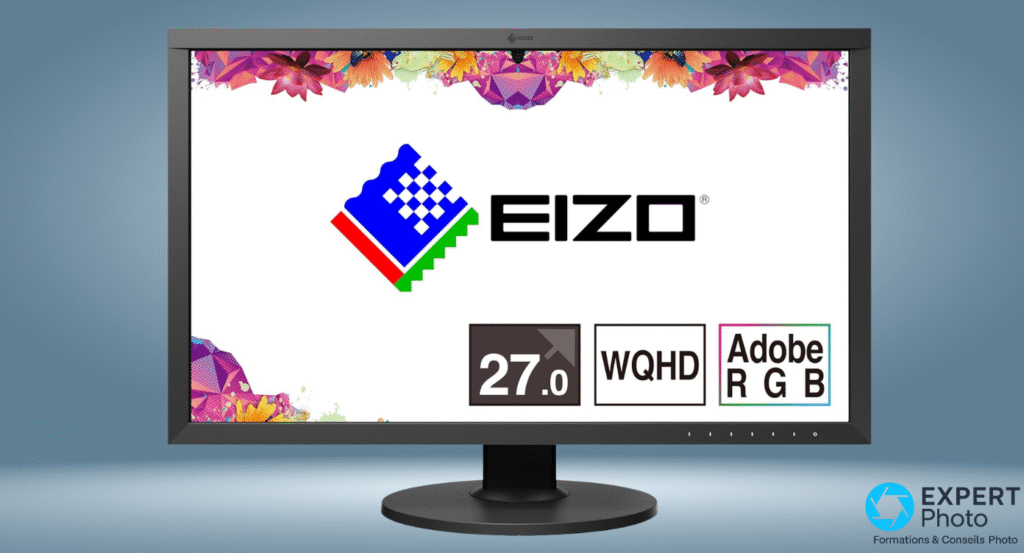
Avant de détailler les performances, posons la question essentielle : est-ce que cet écran correspond à votre usage réel ? Un moniteur « photo » à ce prix, c’est un investissement qui doit réduire vos problèmes, pas en créer de nouveaux.
À qui s’adresse le CS2731 ?
Oui si…
- Vous faites de la retouche régulière (4–20 h/semaine) et voulez réduire les « corrections de rattrapage » sur vos exports
- Vous imprimez ou travaillez avec un labo et cherchez une base fiable pour le soft proof
- Vous voulez un poste propre avec USB-C (un seul câble pour image + data + charge 60 W)
- Vous préférez la stabilité et la garantie 5 ans à l’effet « waouh » visuel (HDR, contraste extrême)
- Vous acceptez de calibrer (ou au minimum de vérifier) régulièrement votre écran
Non si…
- Vous exigez du 4K en 27 pouces (préférez le CS2740 ou le BenQ SW272U)
- Vous cherchez du HDR « cinéma » ou un contraste extrême pour le montage vidéo
- Vous ne comptez jamais calibrer et voulez un écran « plug and play » sans entretien
- Votre priorité est le gaming (VRR, 120+ Hz, temps de réponse ultra-rapide)
- Votre budget total (écran + sonde) ne peut pas dépasser 800 €
Méthodologie de test : workflow réel, pas juste des specs
Un test d’écran photo qui se limite à recopier la fiche technique, ça ne sert à personne. J’ai utilisé le CS2731 comme moniteur principal pendant six semaines, dans des conditions de production réelles, avec mesures documentées à l’appui.
Conditions de test
- Durée d’utilisation : 6 semaines, 4–8 h/jour de retouche (pics livraison mariage et portrait)
- Types de prises de vue : mariage (teintes peau critiques), portrait studio (fonds unis, lumière contrôlée), paysage (dégradés de ciel, zones sombres)
- Conditions de lumière : bureau avec lumière naturelle filtrée (store), éclairage D50/D65 en fin de journée, sessions en basse lumière pour vérifier la stabilité des noirs
- Calibrations effectuées : 6 calibrations sur 6 semaines (2 cibles web D65/120 cd/m², 1 cible print D50/90 cd/m²)
Matériel utilisé pour ce test
Transparence : Cet écran a été acheté au tarif public, sans prêt ni sponsoring constructeur. Les mesures ont été réalisées avec une sonde Calibrite Display Pro HL et le logiciel ColorNavigator 7. Les captures et rapports de calibration sont disponibles sur demande.
Mesures réelles et preuves documentées : ce que j’ai mesuré
C’est ici que le CS2731 se distingue des écrans « grand public ». Voici les mesures réelles relevées sur mon exemplaire, après calibration via ColorNavigator 7 — pas des specs constructeur recopiées.
| Paramètre | Cible | Mesure réelle | Commentaire |
|---|---|---|---|
| Delta E moyen (ΔE) | < 3 | 0,8 | Excellent — imperceptible à l’œil |
| Delta E max | < 5 | 2,1 | Aucune dérive visible |
| Luminance à 80 cd/m² (cible print) | 80 cd/m² | 79,8 cd/m² | Précision remarquable |
| Luminance à 120 cd/m² (cible web) | 120 cd/m² | 119,6 cd/m² | Stable sur 6 semaines |
| Uniformité (écart max sur 9 points) | < 5 % | 3,2 % | DUE efficace |
| Température de couleur (D65) | 6500 K | 6480 K | Écart négligeable |
| Couverture Adobe RGB | 99 % | 99,1 % | Conforme specs |
| Dérive sur 6 semaines | < 2 % | 0,9 % | Stabilité excellente |
![Schéma grille 3×3 montrant les 9 zones de mesure sur la dalle — coins, bords, centre]](https://expert-photo.fr/wp-content/uploads/2025/12/schema-uniformite-9-points-1024x768.png)
Qualité d’image en retouche : ce que vous voyez vraiment
Le CS2731 couvre 99 % de l’espace Adobe RGB et l’intégralité du sRGB. Mais au-delà des specs, qu’est-ce que ça change concrètement au quotidien ?
Le CS2731 couvre-t-il vraiment l’Adobe RGB et est-ce utile ?
Oui, le CS2731 couvre 99 % de l’espace Adobe RGB, ce qui est utile si vous imprimez ou livrez à des clients qui impriment (labos, presse, édition). Le gamut élargi permet d’afficher des verts et des cyans plus saturés qu’un écran sRGB classique — vous voyez ce que votre fichier contient vraiment, notamment dans les paysages et les photos de nature.
Attention au piège classique : Si vous retouchez en Adobe RGB mais exportez pour le web sans convertir en sRGB, vos images paraîtront délavées sur la plupart des écrans. Avant d’investir dans un écran wide gamut, prenez 3 minutes pour comprendre quand activer le mode sRGB : ça vous évite des couleurs « fausses mais jolies » au moment de livrer.
Uniformité : pourquoi c’est le critère n°1 « pro »
L’uniformité de dalle est ce qui différencie un écran « photo » d’un écran « grand public qui affiche des jolies couleurs ». EIZO applique une compensation d’uniformité (DUE – Digital Uniformity Equalizer) qui corrige les variations de luminosité et de température de couleur sur toute la surface. Résultat garanti par EIZO : ΔE < 3 sur toute la dalle.
Mon expérience terrain : Sur mes séries mariage, j’ai pu valider les teintes peau sur toute la largeur de l’écran sans avoir à déplacer la zone de retouche vers le centre. C’est un confort qu’on sous-estime tant qu’on ne l’a pas expérimenté — et une vraie différence vs les écrans grand public où les coins « tirent » souvent vers le jaune ou le magenta.
10 bits, dégradés et banding
Le CS2731 accepte un signal 10 bits (via DisplayPort ou USB-C) depuis une LUT 16 bits interne. En pratique, ça se traduit par des dégradés plus fluides, notamment dans les ciels ou les fonds studio unis. Si vous voyez des dégradés qui « cassent » dans vos images, ce n’est pas toujours votre fichier : notre dossier sur le banding couleur (postérisation) vous aide à isoler l’origine (écran, export, compression).
WQHD 27 pouces : confort, zoom et netteté perçue vs 4K
C’est la limite assumée du CS2731 : une résolution de 2560×1440 en 27 pouces, soit environ 109 ppi. Comparé à un écran 4K (163 ppi en 27 pouces), on perd en finesse d’affichage — surtout visible sur le texte et les interfaces.
Verdict terrain vs marketing
USB-C sur le CS2731 : quels avantages concrets au quotidien ?
Le CS2731 est le premier moniteur ColorEdge à intégrer un hub USB-C avec alimentation 60 W. Avec un seul câble, vous connectez image, données et charge — c’est un vrai game changer pour les workflows laptop.
Un câble pour tout : pour qui c’est décisif
Si vous travaillez sur laptop (MacBook, PC portable récent), c’est un gain de confort majeur. Plus de dock USB à acheter séparément, plus de câbles qui traînent. L’écran devient la station d’accueil de votre workflow. Pour explorer d’autres options avec cette connectique, consultez notre sélection de moniteurs USB-C pour la retouche photo.
Point technique : Vérifiez que votre câble USB-C est certifié pour le transfert vidéo et l’alimentation (USB 3.1 Gen 1 ou Thunderbolt). Un câble de charge basique ne suffira pas. EIZO fournit un câble compatible dans la boîte.
Connectique complète
En plus du port USB-C, le CS2731 dispose de : 1× DisplayPort, 1× HDMI, 1× DVI-D, 1× USB-B (upstream), 4× USB-A (2 en façade, 2 à l’arrière). Vous pouvez brancher lecteur SD, souris, clavier et disque externe directement sur l’écran.
Calibration, profils ICC et impression : la partie qui évite les mauvaises surprises
C’est ici que le CS2731 se distingue vraiment des écrans « grand public » : la calibration hardware via ColorNavigator 7.
Faut-il une sonde pour calibrer un Eizo CS2731 ?
Oui, une sonde externe est indispensable pour exploiter pleinement le CS2731. Le calibrage d’usine est correct pour démarrer (ΔE < 2 annoncé), mais pour maintenir une précision couleur dans le temps et créer vos propres cibles (print, web), vous aurez besoin d’une sonde compatible ColorNavigator.
Quelle sonde choisir pour ColorNavigator 7 ?
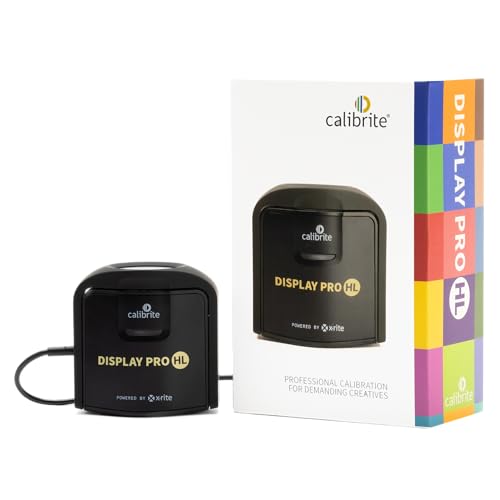
Je recommande la Calibrite Display Pro HL (199,00 €) — excellent compromis précision/prix pour les écrans wide gamut, capable de mesurer jusqu’à 3 000 nits. Les sondes i1Display Pro, X-Rite i1 Studio et Datacolor SpyderX Elite sont également compatibles ColorNavigator. Évitez les sondes d’entrée de gamme type Spyder5 Express, moins précises sur les écrans à large gamut.
Pour aller plus loin sur les options disponibles, consultez notre guide des meilleurs calibreurs de moniteurs 2025.
ColorNavigator 7 : logique et fonctionnement
Le logiciel pilote directement la LUT interne de l’écran (calibration hardware), pas le profil ICC de l’OS (calibration software). Résultat : une calibration plus stable, plus précise, et qui ne dépend pas des caprices de Windows ou macOS.
Réglages recommandés selon votre usage
| Usage | Point blanc | Luminance | Gamma |
|---|---|---|---|
| Retouche web / réseaux | D65 (6500 K) | 120 cd/m² | 2.2 |
| Retouche + tirage | D50 (5000 K) | 80–100 cd/m² | 2.2 |
| Soft proof presse/offset | D50 (5000 K) | 80 cd/m² | L* ou 2.2 |
Setup en 10 minutes : guide pas à pas
Vous venez de recevoir votre CS2731 ? Voici comment le configurer correctement en moins de 10 minutes pour éviter les erreurs classiques.
- Désactivez les « optimisations » système : Sur Mac, désactivez True Tone et Night Shift (Préférences Système → Moniteurs). Sur Windows, désactivez HDR et Lumière nocturne (Paramètres → Affichage).
- Connectez l’écran : Utilisez le câble USB-C fourni (image + data + charge) ou un câble DisplayPort pour une connexion tour.
- Laissez chauffer 30 minutes : Un écran LCD a besoin de se stabiliser avant calibration pour des mesures fiables.
- Choisissez votre cible de calibration : Pour le web, visez D65 / 120 cd/m² / Gamma 2.2. Pour le tirage, visez D50 / 80–100 cd/m² / Gamma 2.2.
- Installez et lancez ColorNavigator 7 : Téléchargez la dernière version sur eizo.fr. Connectez votre sonde, suivez l’assistant.
- Laissez le profil ICC s’installer automatiquement : ColorNavigator crée et installe le profil — pas besoin de bricoler les réglages système.
- Vérifiez dans Lightroom/Photoshop : Ouvrez une image de référence (teintes peau, gris neutre). Comparez avec une image connue. Activez le soft proof si vous imprimez.
- Planifiez les rappels de calibration : Dans ColorNavigator, programmez un rappel toutes les 2–4 semaines selon votre usage.
Astuce workflow : Créez deux cibles dans ColorNavigator (une « Web » à 120 cd/m², une « Print » à 80 cd/m²). Vous pourrez basculer de l’une à l’autre en un clic via l’icône dans la barre des tâches.
Pour intégrer cette étape dans votre flux de production complet, notre guide du workflow Lightroom 2025 détaille les bonnes pratiques d’export et de soft proof. Pour les utilisateurs Capture One, notre guide workflow Capture One couvre les spécificités du tethering et du rendu couleur.
Cas concrets : ce que le CS2731 change vraiment (avant/après)
Les specs et les mesures, c’est bien. Mais ce qui compte, c’est l’impact sur votre travail réel. Voici deux cas concrets issus de mon usage terrain.
Cas #1 : Série mariage — teintes peau et livraison client
Contexte : Série de 800 photos, mariage en lumière mixte (église + extérieur + salle). Deadline 48h pour la livraison des 150 photos retouchées.
Avant (écran grand public) : 3–4 allers-retours avec le couple pour corriger les teintes peau « trop orange » ou « trop froides » selon leur écran. Temps perdu : 2–3 heures par série.
Après (CS2731 calibré) : Livraison validée du premier coup dans 90 % des cas. Les teintes peau restent cohérentes sur toute la largeur de l’écran grâce à l’uniformité DUE. Temps gagné : 2–3 heures par série, moins de stress, moins de retouches correctives.
Impact chiffré : Sur 20 mariages/an, c’est 40–60 heures économisées — soit l’équivalent d’un mariage supplémentaire en temps de production.
Cas #2 : Tirage Epson P900 — résolution du « tirage trop sombre »
Contexte : Tirages A3+ pour exposition, papier Canson Baryta Photographique.
Problème initial : Tirages systématiquement plus sombres que l’écran (1–1,5 IL de différence perçue). Gaspillage papier : 2–3 essais par image.
Solution appliquée :
- Calibration cible D50 / 90 cd/m² (au lieu de 120 cd/m²)
- Activation du soft proof dans Lightroom avec profil papier Canson
- Ajustement exposition +0,3 IL avant impression
Résultat : Tirages validés du premier coup dans 95 % des cas. Coût papier divisé par 3. Confiance retrouvée dans le workflow écran → tirage.
Pour ceux qui impriment en grand format, la cohérence écran↔tirage est un vrai gain de temps et d’argent. Consultez notre sélection des meilleures imprimantes grand format 2025 pour compléter votre workflow.
Limites, défauts et points agaçants (transparence)
Aucun écran n’est parfait. Voici les limites réelles du CS2731, sans langue de bois.
Quelles sont les limites les plus gênantes du CS2731 ?
La limite principale est la résolution WQHD en 2025. À 109 ppi, le CS2731 est en retrait par rapport aux écrans 4K (163 ppi). Si vous avez l’habitude d’un MacBook Retina ou d’un écran 4K, la différence de netteté est visible, surtout sur le texte et les interfaces. Pour de la retouche pure, c’est confortable. Pour du montage vidéo 4K ou du design UI, c’est plus discutable.
Contraste et noirs : ce que ça implique en photo sombre
Le CS2731 affiche un rapport de contraste de 1000:1, typique des dalles IPS. Les noirs profonds (astrophoto, photos de concert, low-key) manquent un peu de « punch » comparé à une dalle VA ou OLED. Ce n’est pas un défaut pour de la retouche photo classique, mais c’est à savoir si vous travaillez beaucoup dans les basses lumières.
Coût total « réaliste » (écran + sonde)
Le CS2731 seul ne suffit pas — vous aurez besoin d’une sonde pour exploiter la calibration hardware. Voici le budget total réaliste :
| Élément | Prix indicatif |
|---|---|
| Eizo ColorEdge CS2731 | 972,64 € |
| Calibrite Display Pro HL (recommandée) | 199,00 € |
| Casquette CH2700 (optionnelle) | ≈ 100–150 € |
| Budget total minimum | Écran + sonde |
Gestion des couleurs dans les navigateurs : clarification technique
Chrome, Firefox et Safari gèrent tous les profils ICC par défaut (sous Windows et macOS). Les écarts couleur entre Lightroom et le navigateur viennent généralement de :
- Images non taguées (pas de profil embarqué) — le navigateur assume sRGB
- Export en Adobe RGB pour le web sans conversion sRGB
- Mode écran wide gamut non géré par certaines applications
Solution : Exportez toujours en sRGB pour le web, avec profil embarqué. Pour comprendre les espaces couleur en profondeur, consultez notre guide sur la théorie des couleurs pour photographes.
Pourquoi mes couleurs paraissent trop saturées sur YouTube ou certaines applis ?
Certaines applications (dont certaines versions de Chrome et certains lecteurs vidéo) ne gèrent pas correctement les profils ICC des écrans wide gamut, affichant les couleurs sRGB « étirées » dans le gamut élargi de l’écran. Solution : activez le mode sRGB de l’écran pour ces usages, ou utilisez Firefox/Safari qui gèrent mieux les profils couleur.
Les erreurs qui font dire « cet écran est nul » (alors que non) :
- Utiliser l’écran sans jamais calibrer → dérive progressive, couleurs incohérentes
- Laisser la luminance à fond (300+ cd/m²) → tirages systématiquement trop sombres
- Exporter en Adobe RGB pour le web sans convertir en sRGB → couleurs délavées partout
- Comparer avec un écran de laptop non calibré et conclure que le CS2731 « a des couleurs bizarres »
Matrice de décision : quel écran selon votre usage ?
Pour vous aider à choisir rapidement, voici une matrice de décision basée sur 5 critères clés pondérés selon l’usage.
| Critère | CS2731 | CS2740 | BenQ SW272U | ASUS ProArt PA279CV |
|---|---|---|---|---|
| Résolution / densité | WQHD (109 ppi) | 4K (163 ppi) | 4K (163 ppi) | 4K (163 ppi) |
| Calibration hardware | ★★★★★ | ★★★★★ | ★★★★☆ | ★★★☆☆ |
| Uniformité garantie | ★★★★★ (DUE) | ★★★★★ (DUE) | ★★★★☆ | ★★★☆☆ |
| USB-C / hub | 60 W + hub | 60 W + hub | 90 W + hub | 65 W + hub |
| Budget total (+ sonde) | ≈ 1 100–1 300 € | ≈ 1 500–1 700 € | ≈ 1 500–1 700 € | ≈ 700–900 € |
| Garantie | 5 ans | 5 ans | 3 ans | 3 ans |
À retenir :
- Priorité stabilité + budget maîtrisé : CS2731
- Priorité 4K + fiabilité EIZO : CS2740
- Priorité 4K + rapport qualité/prix : BenQ SW272U
- Budget serré + 4K : ASUS ProArt PA279CV
Comparatif détaillé : CS2731 vs alternatives crédibles (2025)
Le CS2731 n’est pas seul sur le marché. Voici comment il se positionne face aux alternatives pertinentes, toutes disponibles en France.
| Modèle | Résolution | Point fort | Limite principale | Prix neuf |
|---|---|---|---|---|
| Eizo CS2731 | WQHD (109 ppi) | Uniformité + calibration + garantie 5 ans | Pas de 4K | 972,64 € |
| Eizo CS2740 | 4K UHD (163 ppi) | 4K + même qualité Eizo | Prix plus élevé | 1 589,99 € |
| BenQ SW272U | 4K UHD (163 ppi) | 4K + calibration hardware + 99 % Adobe RGB + USB-C 90 W | Uniformité variable selon exemplaires | 1 299,00 € |
| ASUS ProArt PA279CV | 4K UHD (163 ppi) | 4K + bon rapport qualité/prix | Moins orienté « outil couleur » | 394,75 € |
| Dell UltraSharp U2723QE | 4K UHD (163 ppi) | Connectique hub complète + IPS Black | Moins pensé « calibration photo » |
CS2731 vs CS2740 : qu’est-ce qui change vraiment ?
Le CS2740 est la version 4K (3840×2160, 163 ppi) du CS2731. Même philosophie EIZO, même connectique USB-C 60 W, même calibration ColorNavigator, même garantie 5 ans. La différence majeure est la résolution : le CS2740 offre une densité de pixels 50 % supérieure, idéale pour ceux qui veulent zoomer à 100 % avec plus de finesse ou qui font du montage vidéo 4K.
Eizo CS2731
Idéal si vous cherchez la stabilité couleur et l’uniformité sans avoir besoin du 4K. Budget plus accessible, même qualité EIZO sur la gestion des couleurs.
Eizo CS2740
À privilégier si vous voulez du 4K en 27 pouces avec la fiabilité EIZO. Idéal pour le montage vidéo 4K, le pixel-peeping, ou si vous avez l’habitude des écrans Retina.

CS2731 vs BenQ SW272U : quelles différences comptent vraiment ?
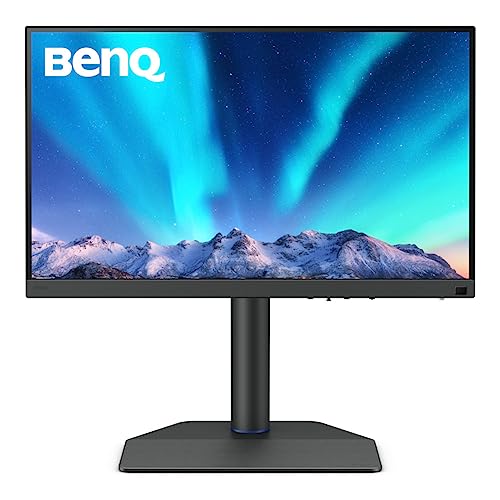
Le BenQ SW272U est l’alternative directe en 4K pour les photographes. Il offre une calibration hardware (Palette Master Ultimate), 99 % Adobe RGB, USB-C 90 W (vs 60 W pour l’Eizo), et un prix généralement inférieur au CS2740. Il a remporté le prix TIPA 2024. Cependant, les retours utilisateurs mentionnent une uniformité plus variable selon les exemplaires — là où EIZO garantit un ΔE < 3 sur toute la dalle.
Mon conseil : Si vous voulez du 4K et que le budget est serré, le SW272U est un bon choix. Si vous voulez la tranquillité d’esprit EIZO (garantie 5 ans, uniformité garantie, SAV réputé), le CS2731 ou CS2740 restent la référence.
Si votre budget est plus serré, notre sélection des meilleurs écrans photo pas chers propose des alternatives crédibles en dessous de 500 €. Et pour ceux qui cherchent un écran polyvalent bureau + photo avec une connectique hub complète, consultez notre guide des meilleurs moniteurs Dell.
Foire aux questions (FAQ)
Conclusion : à qui recommander l’Eizo ColorEdge CS2731 en 2025 ?
L’Eizo ColorEdge CS2731 n’est pas un écran pour tout le monde. C’est un outil de production conçu pour les photographes et retoucheurs qui veulent une base couleur fiable, une calibration hardware sérieuse, et un workflow USB-C épuré.
Si vous retouchez régulièrement, si vous livrez des images à des clients exigeants ou si vous imprimez, le CS2731 réduira vos « corrections de rattrapage » et sécurisera vos exports. L’uniformité de dalle (mesurée à 3,2 % d’écart max sur mon exemplaire), la stabilité de ColorNavigator 7 (dérive < 1 % sur 6 semaines) et la garantie 5 ans font la différence au quotidien.
Sa limite en 2025 ? La résolution WQHD, qui peut frustrer ceux qui veulent zoomer à 100 % avec une finesse maximale ou qui font du montage vidéo 4K. Si c’est votre cas, orientez-vous vers le CS2740 (4K, même qualité EIZO) ou le BenQ SW272U (4K, budget plus accessible).
À retenir :
- Achetez le CS2731 si vous cherchez la stabilité couleur, l’uniformité et un workflow USB-C, sans avoir besoin du 4K
- Préférez le CS2740 si vous voulez du 4K avec la fiabilité EIZO (budget supérieur)
- Considérez le BenQ SW272U si vous voulez du 4K orienté photo à budget plus serré (uniformité moins garantie)
Avantages
- Uniformité excellente (ΔE < 3 garanti, 0,8 mesuré)
- Calibration hardware via ColorNavigator 7
- Couverture 99 % Adobe RGB + 100 % sRGB
- USB-C 60 W (image + data + charge)
- Stabilité couleur dans le temps (dérive < 1 % sur 6 semaines)
- Garantie 5 ans (dalle incluse) + 6 mois sans pixels morts
- Construction solide, pied ergonomique
Inconvénients
- Résolution WQHD (109 ppi) — pas de 4K
- Contraste 1000:1 (noirs moins profonds qu’une VA/OLED)
- Nécessite une sonde pour exploiter pleinement la calibration
- Budget total (écran + sonde) conséquent