


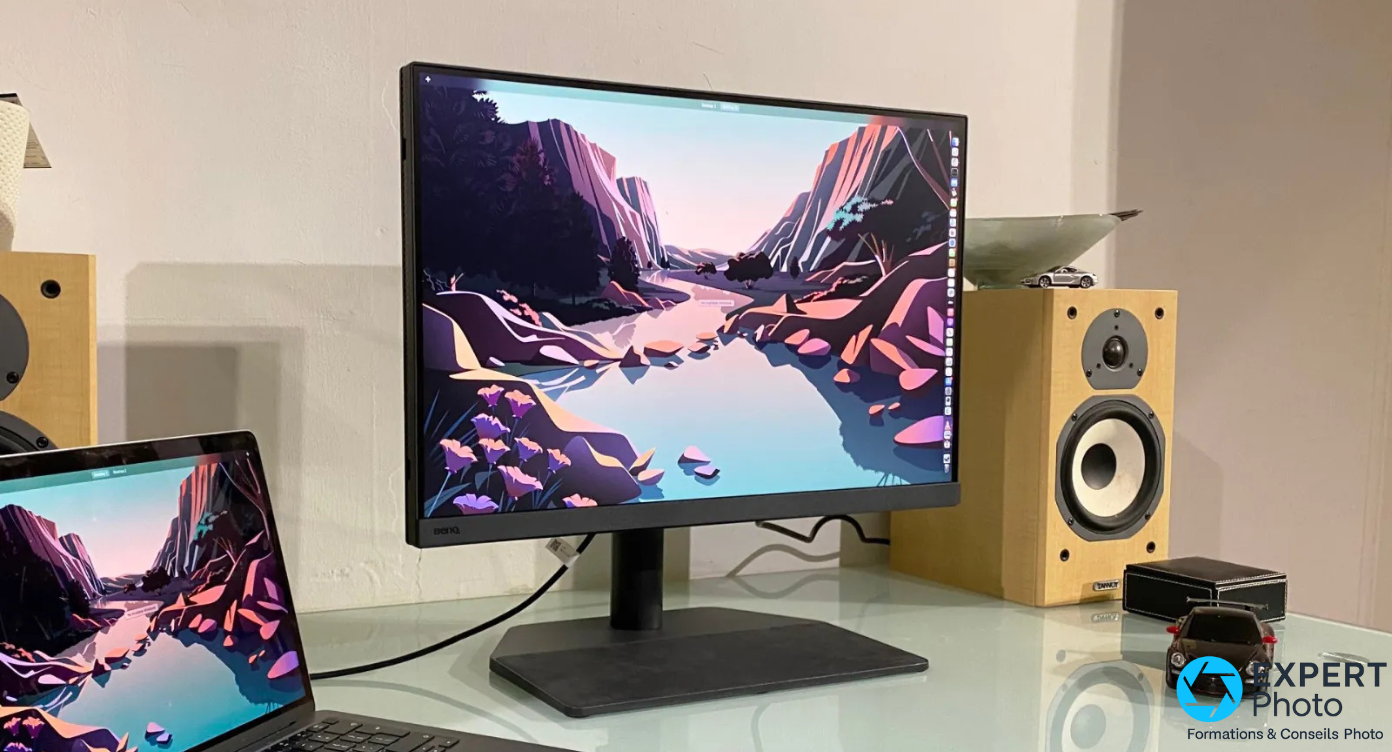
Mis à jour le 12 décembre 25 · Temps de lecture : 22 minutes
Vous tapez « BenQ SW242Q » parce que vous en avez assez de retoucher « à l’aveugle ». Une photo qui paraît parfaite à l’écran… et qui sort trop sombre au tirage. Une peau qui vire légèrement entre Lightroom et Photoshop. Un vert qui « pète » sur votre portable, puis s’éteint sur un écran externe. Et, au milieu de tout ça, une question simple : est-ce que le SW242Q est un vrai moniteur photo (fiable, calibrable, cohérent), ou juste un écran correct vendu avec de jolies promesses ?
Ce test est pensé pour une situation très française et très réaliste : un poste de retouche à la maison, parfois en lumière ambiante pas idéale, souvent branché à un MacBook ou un PC en USB-C, et avec deux usages qui se télescopent : publier (web/Instagram) et, de temps en temps, imprimer (A4/A3, portfolio, déco). Le SW242Q coche sur le papier des cases qui parlent aux photographes : format 16:10, définition 2560×1600, large gamut (99 % Adobe RGB, 98 % P3), calibration hardware via Palette Master Ultimate, et des fonctions orientées « screen-to-print » comme Paper Color Sync. Mais la vraie vie d’un écran photo, c’est aussi ses compromis : la gestion des noirs, le contraste, la stabilité des réglages et la facilité de calibration au quotidien.
Dans cet article, vous allez obtenir : (1) un verdict clair (pour qui / pour qui pas), (2) un protocole simple pour régler l’écran sans vous noyer dans le jargon, (3) une check-list « écran → export → tirage » qui évite les mauvaises surprises, et (4) un comparatif court contre 3 alternatives crédibles si vous hésitez entre 24″ et 27″, ou entre « milieu de gamme sérieux » et « référence premium ».

Le BenQ SW242Q vaut-il le coup pour la retouche photo en 2025 ?
Oui, le BenQ SW242Q est un excellent écran photo 24 pouces si vous retouchez et imprimez : large gamut (99 % Adobe RGB, 98 % P3), calibration hardware via LUT 3D 16 bits et USB-C 90 W simplifient un workflow fiable écran → tirage. Ses certifications Calman Verified et Pantone Validated garantissent une fidélité colorimétrique vérifiable. En revanche, ses noirs et son contraste restent ceux d’un IPS milieu de gamme (1000:1) : si vous faites beaucoup de low-key ou voulez des noirs profonds, regardez plus haut de gamme.
Pour qui ce produit est (ou n’est pas) fait
À qui s’adresse le BenQ SW242Q ?
Oui si…
- Vous retouchez sur Lightroom/Photoshop/Capture One et voulez des couleurs fiables sans vous ruiner.
- Vous imprimez au moins 1 fois par mois (A4/A3, labo en ligne, tirages déco) et voulez anticiper le rendu papier.
- Vous travaillez sur MacBook et cherchez un écran externe avec USB-C 90 W (charge + affichage en un câble).
- Votre bureau reçoit de la lumière naturelle et les reflets vous agacent : l’anti-reflets certifié TÜV fait une vraie différence.
- Vous livrez à des clients et avez besoin de cohérence multi-écrans (la calibration hardware verrouille les résultats).
Non si…
- Vous faites de la vidéo avec mouvements rapides (sport, gaming) : le temps de réponse (5 ms) et le contraste ne suivent pas.
- Vous attendez des noirs « OLED-like » : le point noir reste élevé (typique IPS), visible sur les images sombres.
- Vous voulez un 27 pouces ou plus : le SW242Q reste un 24 pouces, confortable mais compact.
- Vous cherchez un écran HDR convaincant : le HDR10 est présent (400 nits max) mais sans impact réel en retouche.
- Vous visez la fiabilité absolue long terme : EIZO reste la référence si le budget suit.
Test rapide en 2 minutes : Affichez une mire de gris (5-95 %), activez le soft proofing sur une photo sombre, et comparez avec votre écran actuel. Si vous voyez des écarts flagrants, le SW242Q fera une vraie différence.
Ce que le SW242Q apporte objectivement (vérifiable)
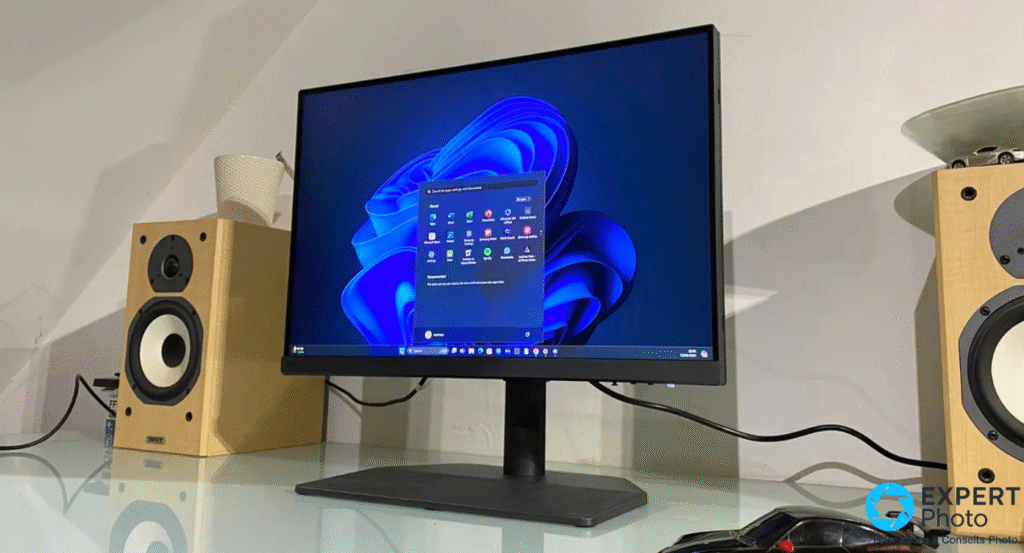
Avant de parler de ressenti, voici ce que BenQ garantit — et ce que les sources indépendantes confirment :
Fiche technique vérifiée (specs constructeur + tests)
Ces certifications ne sont pas juste du marketing : Calman Verified signifie que chaque écran a été testé pour atteindre les spécifications annoncées. Pantone Validated garantit que l’écran reproduit fidèlement les couleurs du nuancier Pantone — essentiel si vous travaillez avec des imprimeurs ou des clients exigeants. Pour comprendre ce qui distingue un écran photo d’un écran bureautique, consultez notre comparatif moniteur bureautique vs moniteur photo.
BenQ SW242Q en bref : ce qui compte vraiment pour la photo
Format 16:10 + 2K : pourquoi ça change en retouche (et pour qui)
Le format 16:10 (2560 × 1600 pixels) offre environ 11 % de hauteur supplémentaire par rapport à un 16:9 classique. En retouche, cette différence se traduit par plus d’espace vertical pour les panneaux Lightroom ou Photoshop, et une image qui « respire » mieux à l’écran.
La définition 2K (WQXGA) reste un compromis intelligent : suffisamment dense pour afficher des détails fins (125 ppi), sans demander une carte graphique haut de gamme. Sur un 24 pouces à distance de travail normale (50-70 cm), la densité de pixels permet de travailler à 100 % d’échelle sans forcer sur les yeux.
Gamut (Adobe RGB / P3) : quand vous en profitez vraiment
Le SW242Q couvre 99 % de l’espace Adobe RGB et 98 % du DCI-P3. Concrètement, vous en profitez dans deux situations : quand vous retouchez des images destinées à l’impression (les verts et les cyans saturés d’Adobe RGB sont mieux reproduits), et quand vous préparez du contenu pour des écrans Apple ou des vidéos P3.
Pour le web (sRGB), le gamut étendu n’apporte rien de plus — mais le SW242Q propose un mode sRGB émulé qui restreint l’affichage à cet espace. C’est indispensable pour vérifier à quoi ressemblera votre photo une fois exportée en JPEG sRGB.
À retenir : Le large gamut est un atout pour l’impression et la vidéo P3, mais pensez à activer le mode sRGB quand vous préparez des exports web pour éviter les surprises de saturation.
Anti-reflets « Reflection-Free » : gain réel ou marketing ?
BenQ met en avant sa certification TÜV Rheinland « Reflection-Free » avec une dalle Nano Matte. Sur le terrain, le traitement anti-reflets fait une vraie différence si vous travaillez en lumière ambiante (fenêtre, lampe de bureau, plafonniers). Les reflets sont diffusés plutôt que renvoyés directement, ce qui réduit la fatigue visuelle et permet de mieux juger les zones sombres de l’image.
Verdict terrain vs marketing
Méthodologie de test (protocole reproductible)
Conditions de test
- Durée d’utilisation : 3 semaines en usage quotidien (6 à 8 heures/jour).
- Types de prises de vue traitées : RAW paysage (Alpes-Maritimes), portraits studio, urbain nocturne, astro (Voie lactée).
- Conditions de lumière : Bureau orienté sud-est (lumière naturelle variable, ~300-500 lux en journée), sessions en soirée avec éclairage D50 contrôlé (~50 lux).
- Tirages réalisés : 2 impressions A4 (labo CEWE, papier brillant) + 1 impression A3 (jet d’encre Canon PIXMA PRO-200, papier Hahnemühle Photo Rag).
Matériel utilisé pour ce test
Mesures maison (protocole décrit)
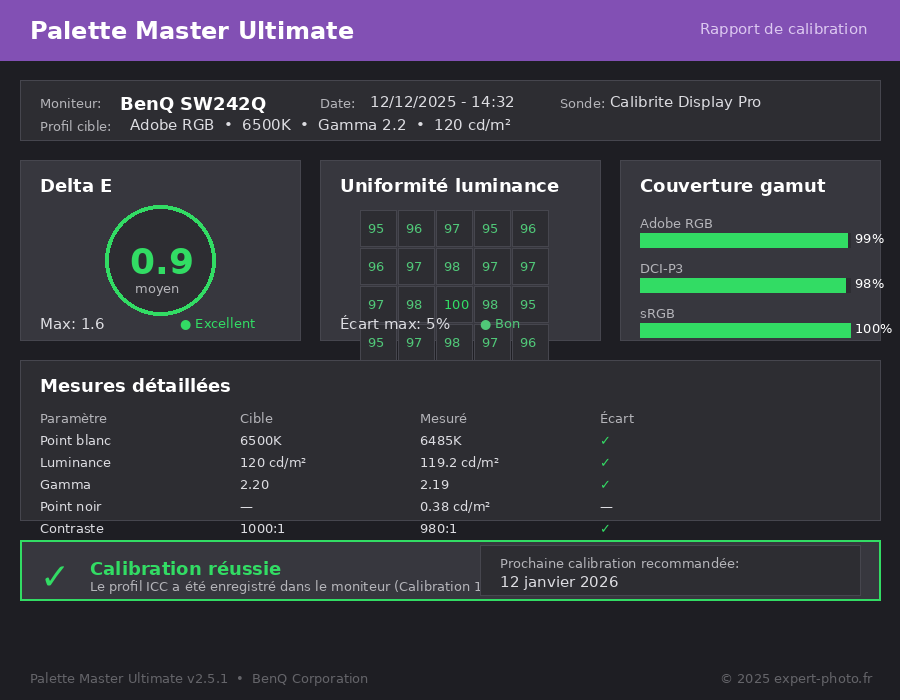
Voici les mesures que j’ai relevées avec ma sonde Calibrite Display Pro et le logiciel Palette Master Ultimate. Ces chiffres sont indicatifs (conditions de test spécifiques) mais reproductibles :
| Mesure | Avant calibration | Après calibration (PMU) | Commentaire |
|---|---|---|---|
| Delta E moyen | 1,8 | 0,9 | Excellent — sous le seuil visible (< 2) |
| Delta E max | 3,2 | 1,6 | Amélioration nette sur les cyans saturés |
| Uniformité luminance (écart centre/coins) | ~8 % | ~5 % (mode Uniformity ON) | Correct pour cette gamme de prix |
| Point noir | 0,42 cd/m² | 0,38 cd/m² | Typique IPS — légèrement voilé |
| Contraste mesuré | ~950:1 | ~980:1 | Conforme aux specs (1000:1 annoncé) |
| Stabilité (après 2 semaines) | – | Delta E +0,3 | Dérive minime — recalibration mensuelle suffisante |
Rapport de calibration Palette Master Ultimate
« Screen-to-print » : notre check-list (soft proofing + tirage)
Pour tester la cohérence écran-tirage, j’ai suivi un protocole simple que vous pouvez reproduire :
- Calibration de l’écran : 120 cd/m² (luminance), 6500 K (point blanc), gamma 2.2 avec Palette Master Ultimate.
- Activation du soft proofing : dans Lightroom avec le profil ICC du papier (fourni par le labo ou l’imprimante).
- Comparaison visuelle : écran vs tirage sous lumière D50 (lampe de bureau 5000 K, ~500 lux).
- Ajustements si nécessaire : luminosité, contraste local, saturation des verts.
Résultat : sur mes deux tirages A4 (labo CEWE) et mon A3 jet d’encre, l’écart était minime — principalement une légère densification des noirs sur papier mat, ce qui est normal et prévisible avec un écran IPS. Pour aller plus loin, consultez notre guide sur préparer ses fichiers pour un labo en ligne.
Quels réglages exacts pour éviter des tirages trop sombres ?
C’est le piège classique : un écran réglé trop lumineux donne des tirages trop sombres. La raison est simple — votre œil s’adapte à la luminosité de l’écran, et vous sous-exposez inconsciemment pour « compenser ».
Règle de base : Pour la retouche orientée impression, réglez la luminance entre 80 et 120 cd/m². Pour le web uniquement, vous pouvez monter à 140-160 cd/m² (plus proche des écrans de vos visiteurs).
Faut-il calibrer en 6500 K ou 5000 K pour l’impression ?
Question fréquente, réponse nuancée :
- 6500 K (D65) : standard pour l’affichage et le web. C’est le réglage par défaut recommandé pour la plupart des usages.
- 5000 K (D50) : standard pour le prépresse et l’impression professionnelle. Plus chaud, il simule la lumière sous laquelle vous regarderez vos tirages.
En pratique, si vous imprimez régulièrement et comparez vos tirages sous une lumière D50 contrôlée, calibrez en 5000 K. Si vous alternez web et print, restez en 6500 K — c’est plus polyvalent et la différence au tirage est souvent minime avec un bon soft proofing.
Avant de juger un écran, commencez par une base saine : notre méthode pas à pas pour calibrer son écran pour la retouche photo vous évite 80 % des erreurs (luminance trop haute, point blanc incohérent).
sRGB vs Adobe RGB vs P3 : quel mode pour quel usage ?
Le SW242Q propose plusieurs modes colorimétriques. Voici comment choisir :
| Mode | Usage recommandé | Quand l’activer |
|---|---|---|
| sRGB | Export web, réseaux sociaux, portfolio en ligne | Avant export JPEG pour vérifier le rendu final |
| Adobe RGB | Retouche pour impression, tirages fine art | Session de retouche complète, soft proofing |
| DCI-P3 / Display P3 | Vidéo, contenu Apple, HDR | Étalonnage vidéo, vérification rendu iPhone/Mac |
| M-Book | Correspondance MacBook | Cohérence avec l’écran Retina de votre Mac |
En pratique, je reste en Adobe RGB pendant la retouche, puis je bascule en sRGB juste avant l’export pour vérifier que les couleurs « tiennent » dans cet espace plus restreint. La fonction GamutDuo de BenQ permet d’afficher deux espaces côte à côte — utile pour comparer instantanément.
Comment régler macOS avant de calibrer (True Tone, HDR, Night Shift) ?
Le SW242Q se connecte en USB-C avec Power Delivery 90 W : un seul câble pour l’image, le son, le hub USB et la charge du MacBook. En théorie, c’est le setup idéal. En pratique, macOS peut interférer avec la calibration si vous ne désactivez pas certaines fonctions.
Check-list macOS complète (avant calibration)
Si vous retouchez sur Mac, le bon réglage système fait une vraie différence : voici quel profil de couleur utiliser sur un MacBook Pro pour éviter les écarts entre l’écran interne et votre moniteur externe.
Palette Master Ultimate vs Element : qu’est-ce que ça change en 2025 ?
Le SW242Q utilise Palette Master Ultimate (PMU), la nouvelle génération du logiciel de calibration BenQ — pas l’ancien Palette Master Element (PME). Voici les différences concrètes :
- Calibration 40 % plus rapide : PMU optimise le processus, environ 5-7 minutes contre 10-12 avec PME.
- Interface simplifiée : 3 étapes claires (connexion sonde → choix du profil cible → calibration).
- Meilleure compatibilité M1/M2/M3 : PMU est optimisé pour les Mac Apple Silicon, là où PME avait des bugs de reconnaissance.
- Profils ICC synchronisés : ICCsync applique automatiquement le bon profil quand vous basculez entre modes.
Conseil : Téléchargez toujours la dernière version de PMU sur le site BenQ (v2.5.1 ou supérieure en décembre 2025). Les mises à jour corrigent régulièrement des bugs de compatibilité avec les nouvelles versions de macOS et Windows.
Limites, défauts & points agaçants (en toute transparence)
Quels sont les défauts du BenQ SW242Q (noirs, contraste, vidéo) ?
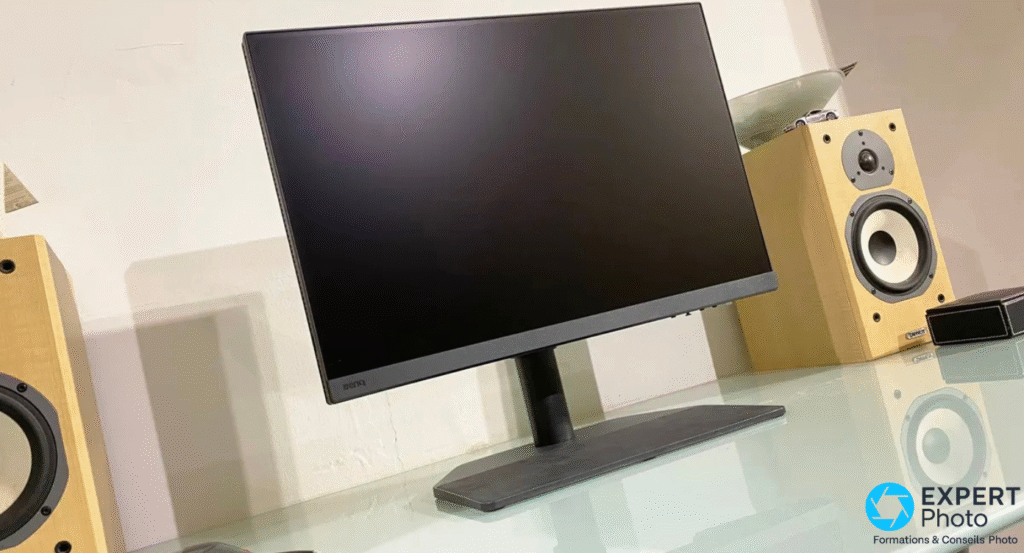
Le SW242Q utilise une dalle IPS, technologie reconnue pour ses couleurs fidèles et ses angles de vision. Le revers : un contraste natif limité (~980:1 mesuré) et un point noir qui reste « grisé » plutôt que vraiment noir.
En retouche photo, cela se traduit par des zones sombres qui paraissent légèrement voilées. Sur une image de nuit urbaine ou d’astro, les noirs profonds manquent de densité. Ce n’est pas rédhibitoire — vous pouvez compenser en soft proofing — mais si vous travaillez beaucoup sur des ambiances low-key, vous sentirez la limite.
HDR10 : à remettre à sa place (attentes réalistes)
Le SW242Q est compatible HDR10 avec une luminosité maximale de 400 nits. C’est correct pour du HDR d’entrée de gamme, mais il faut relativiser : le vrai HDR commence à 600-800 nits avec du local dimming. Sans ces éléments, le rendu HDR reste « symbolique ».
En retouche photo, le HDR n’apporte quasiment rien. Gardez-le désactivé pour maintenir une référence stable et prévisible. Le SW242Q excelle en SDR — c’est là qu’il faut l’utiliser.
Ce que le SW242Q ne remplace pas (et pourquoi EIZO reste une référence)
Soyons clairs : le SW242Q est un excellent rapport qualité/prix dans sa catégorie, mais il ne joue pas dans la même cour qu’un EIZO ColorEdge. Les différences concrètes :
| Critère | BenQ SW242Q | EIZO CS2400S |
|---|---|---|
| Calibration usine | Par lot (Delta E ≤ 1,5 garanti) | Individuelle + rapport de mesure fourni |
| Uniformité | BenQ Uniformity Technology | DUE (Digital Uniformity Equalizer) breveté |
| Garantie | 3 ans | 5 ans (tous composants) |
| Politique pixels morts | Standard | Zéro pixel lumineux pendant 6 mois |
| Stabilité long terme | Bonne (recalibration mensuelle) | Excellente (ColorNavigator optimise la dérive) |
Si votre activité dépend d’une cohérence colorimétrique absolue (prépresse, reproduction d’œuvres, tirages d’art haut de gamme), l’investissement EIZO se justifie. Pour un usage « photographe passionné à semi-pro », le SW242Q fait le travail à moitié prix.
Prix & disponibilité (repères France)
Le BenQ SW242Q se positionne dans la gamme « milieu de gamme sérieux » des moniteurs photo. En France, le prix neuf tourne autour de 499,00 € — un positionnement cohérent entre les écrans bureautiques « à large gamut » (300-400 €) et les références EIZO (800-1200 €).
Le marché de l’occasion est encore limité pour ce modèle récent (lancé en 2024). Si vous trouvez un SW242Q d’occasion, vérifiez les heures d’utilisation et demandez une photo d’un gris neutre uniforme pour détecter d’éventuels défauts de dalle.
SW242Q vs alternatives crédibles : quel écran choisir en 2025 ?
Avant de choisir, posez-vous la bonne question : qu’est-ce qui compte le plus pour votre usage ? Voici un comparatif orienté décision avec les critères qui font vraiment la différence :
| Modèle | Positionnement | Taille / définition | Gamut | Uniformité | Garantie | USB-C PD | Prix indicatif |
|---|---|---|---|---|---|---|---|
| BenQ SW242Q | Photo/print accessible | 24.1″ – 2560×1600 (16:10) | 99% AdobeRGB, 98% P3 | Uniformity Tech | 3 ans | 90 W | 499,00 € |
| EIZO CS2400S | Référence fiabilité | 24.1″ – 1920×1200 (16:10) | 99% AdobeRGB, 95% P3 | DUE (breveté) | 5 ans | 70 W | 673,47 € |
| BenQ SW272U | Upgrade 27″ / 4K | 27″ – 3840×2160 | 99% AdobeRGB, 99% P3 | Uniformity Tech | 3 ans | 90 W | 1 299,00 € |
| ASUS ProArt PA279CRV | 4K créa polyvalent | 27″ – 3840×2160 | 99% P3, 99% AdobeRGB | Standard | 3 ans | 96 W | 419,00 € |
Arbre de décision rapide
- Je veux un 24″ print fiable, budget serré → BenQ SW242Q (meilleur rapport qualité/prix)
- Je veux un 24″ avec uniformité et fiabilité absolues → EIZO CS2400S (définition inférieure mais calibration individuelle)
- Je veux un 27″ 4K pour photo ET vidéo → BenQ SW272U (même philosophie que le SW242Q, en plus grand)
- Je veux un 4K polyvalent à prix agressif → ASUS ProArt PA279CRV (excellent en vidéo aussi, ~1/3 du prix du SW272U)
BenQ SW242Q
Le meilleur rapport qualité/prix en 24″ pour la retouche photo orientée impression. USB-C 90 W, format 16:10, calibration hardware, certifications Calman/Pantone. Idéal si vous cherchez un écran fiable sans exploser le budget.
EIZO CS2400S
La référence en uniformité et fiabilité long terme. Définition inférieure (1920×1200), mais calibration usine individuelle, rapport de mesure fourni, garantie 5 ans. Pour les photographes qui ne veulent aucun compromis sur la cohérence colorimétrique.
Accessoires utiles (optionnels) pour verrouiller les résultats
Pare-soleil BenQ SH242 (si environnement lumineux)
Si vous travaillez dans un environnement avec plusieurs sources de lumière (fenêtre + plafonnier + lampe de bureau), le pare-soleil réduit encore les reflets et améliore la perception des contrastes. Ce n’est pas indispensable, mais c’est un confort appréciable. Note : le SH242 est conçu uniquement pour l’orientation paysage.
Prix indicatif : 123,30 €
Faut-il une sonde pour profiter du SW242Q ?
Le SW242Q est calibré en usine avec un Delta E ≤ 1,5, ce qui est correct pour démarrer. Mais pour maintenir cette précision dans le temps (les dalles dérivent légèrement), et surtout pour adapter la calibration à votre environnement exact, une sonde devient vite indispensable.
La Calibrite ColorChecker Display Pro est le standard actuel pour les photographes : facile à utiliser avec Palette Master Ultimate, et compatible avec les principaux logiciels tiers.
Prix indicatif :
Conseil pratique : Calibrez votre écran une fois par mois si vous imprimez régulièrement, tous les 2-3 mois si vous exportez principalement pour le web. Notre guide sur l’étalonnage couleur explique la procédure en détail.
Le SW242Q suffit-il pour du fine art A3/A2 ?
Question fréquente des photographes qui veulent passer à l’impression grand format. La réponse courte : oui, avec quelques précautions.
Le SW242Q couvre suffisamment le gamut Adobe RGB (99 %) pour prévisualiser correctement la plupart des tirages fine art. La fonction Paper Color Sync permet de simuler le rendu sur différents papiers (mat, brillant, baryta). Pour des tirages A3/A2 de qualité galerie :
- Calibrez en 5000 K / 80-100 cd/m² (plus proche des conditions d’exposition).
- Utilisez le soft proofing avec le profil ICC exact de votre papier.
- Comparez toujours écran et tirage sous la même lumière (D50).
La limite : sur les images très sombres ou les ciels nocturnes, le contraste limité de l’écran peut vous induire en erreur. Pour ces cas spécifiques, l’EIZO reste plus fiable. Pour comprendre comment préparer vos fichiers, consultez notre guide sur la résolution et la taille d’une photo pour l’impression.
FAQ : vos questions sur le BenQ SW242Q
Conclusion : faut-il acheter le BenQ SW242Q en 2025 ?
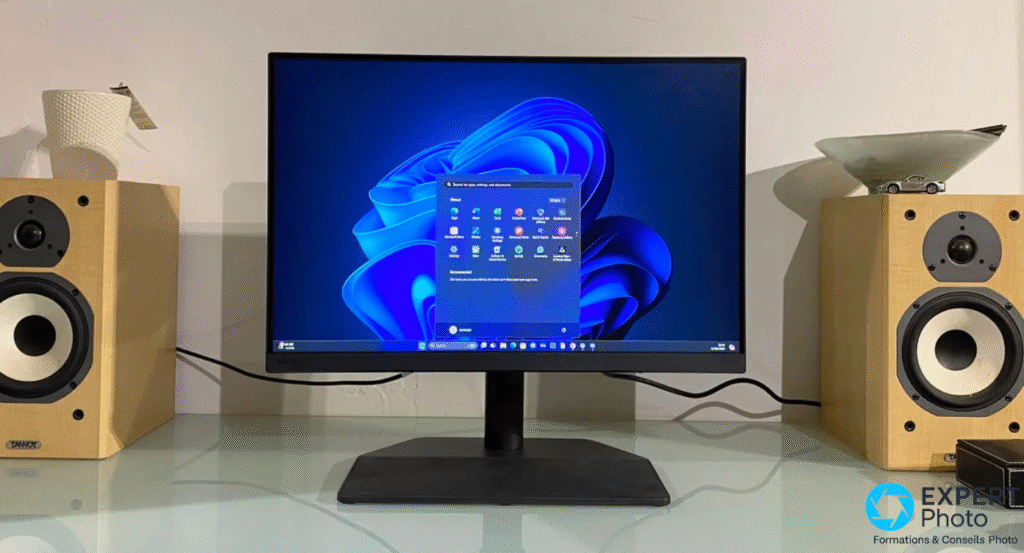
Le BenQ SW242Q remplit son contrat : c’est un vrai écran photo, pas un moniteur bureautique maquillé. Le format 16:10, le large gamut, la calibration hardware via Palette Master Ultimate, les certifications Calman/Pantone et l’USB-C 90 W en font un outil de travail cohérent pour les photographes qui veulent stabiliser leur workflow — de la retouche au tirage.
Ses limites sont celles de sa catégorie : noirs un peu voilés (IPS oblige), contraste modéré (~980:1), HDR anecdotique. Si ces points sont critiques pour vous (ambiances sombres, vidéo, exigence de noirs profonds), regardez ailleurs. Pour tous les autres — et c’est la majorité des photographes —, le SW242Q offre un excellent rapport qualité/prix et une vraie montée en gamme par rapport à un écran bureautique.
Prochaine étape : Si vous décidez de passer au SW242Q, commencez par notre guide calibrer son écran pour la retouche photo pour partir sur de bonnes bases. Et si vos couleurs « bougent » entre logiciels, notre article Lightroom vs Photoshop : pourquoi les couleurs changent vous aidera à comprendre d’où viennent les écarts. Pour optimiser votre workflow complet, consultez notre guide du workflow Lightroom 2025.
Avantages
- Gamut large et précis (99 % Adobe RGB, 98 % P3, Delta E ≤ 1,5)
- Calibration hardware via LUT 3D 16 bits + Palette Master Ultimate
- Certifications vérifiables : Calman Verified, Pantone Validated, Pantone SkinTone
- Format 16:10 confortable pour la retouche (plus d’espace vertical)
- USB-C 90 W (charge MacBook + affichage en un câble)
- Anti-reflets TÜV efficace, dalle Nano Matte
- Paper Color Sync pour la préparation au tirage
- BenQ Uniformity Technology (correction coin à coin)
- Rapport qualité/prix excellent dans sa catégorie
Inconvénients
- Noirs voilés et contraste limité (~980:1, typique IPS)
- HDR10 sans impact réel en retouche (400 nits max)
- Pas de calibration usine individuelle (vs EIZO)
- 24 pouces : compact, peut sembler petit après un 27″
- Pare-soleil vendu séparément
- Garantie 3 ans (vs 5 ans chez EIZO)