


Mis à jour le 12 décembre 25 · Temps de lecture : 22 minutes
Si vous tapez BenQ SW272Q, c’est rarement par curiosité. En général, c’est que vous cherchez à résoudre un problème très concret : avoir enfin un écran qui arrête de vous mentir. Peaux qui virent au magenta, verts qui explosent, noirs qui se bouchent… et surtout ce moment frustrant où votre tirage (ou l’export vu sur téléphone) ne ressemble pas à ce que vous aviez validé à l’écran.
Le BenQ SW272Q se positionne clairement comme un moniteur photo « sérieux » : résolution QHD 27″, large gamut (Adobe RGB 99% / sRGB 100%), calibration matérielle via LUT 3D 16 bits, et une approche assumée « écran → tirage » avec des fonctions dédiées comme Paper Color Sync. Sur le papier, c’est exactement ce qu’il faut pour retoucher proprement dans Lightroom ou Photoshop, faire du soft proofing et livrer des images cohérentes.
Mais la vraie question n’est pas « est-ce qu’il a 99% d’Adobe RGB ? ». La vraie question, c’est : est-ce qu’au quotidien il vous fait gagner en confiance (et en temps) — et est-ce que le choix QHD est pertinent en 2025–2026 face aux alternatives 4K comme le SW272U ?
Dans ce test, je vais le traiter comme un outil de production : conditions de lumière réelles, calibration répétée, retouche de séries complètes (peau, paysage, noir & blanc), et surtout vérification « sortie » (exports web + préparation tirage). Vous repartirez avec un verdict clair, des mesures vérifiables, des réglages concrets à copier, et un comparatif rapide avec des alternatives crédibles si le SW272Q n’est pas le meilleur match pour votre usage.

Transparence
- Durée de test : 4 semaines en conditions réelles de production
- Prix indicatifs : via widget Amazon, sans influence sur le verdict
- Ce qui peut varier selon exemplaires : uniformité de dalle, légères variations de colorimétrie usine
Verdict express
Le BenQ SW272Q est un excellent choix si votre priorité est la retouche photo fiable et le passage écran → tirage, avec une calibration matérielle simple et une colorimétrie mesurée à Delta E 0,8 après calibration sur notre exemplaire. Il est moins pertinent si vous travaillez beaucoup en vidéo 4K native ou si vous exigez des noirs très profonds (contraste mesuré à 1050:1). Pour un photographe qui imprime régulièrement, c’est l’un des meilleurs rapports qualité/prix du segment créatif.
Pour qui ce produit est (ou n’est pas) fait
À qui s’adresse le BenQ SW272Q ?
Oui si…
- Vous imprimez ou faites du soft proofing régulièrement et voulez un gamut large + calibration matérielle intégrée
- Vous travaillez principalement la photo (pas la vidéo 4K) et privilégiez le confort visuel et la fiabilité au « tout 4K »
- Vous voulez un setup simplifié avec USB-C 90W (un seul câble pour alimenter votre portable + afficher l’image)
- Vous cherchez un écran créatif « sérieux » certifié Calman et Pantone sans passer directement sur du très haut de gamme type Eizo CG
- Vous avez un bureau avec lumière ambiante variable et appréciez le traitement anti-reflet
Non si…
- Votre priorité est la vidéo 4K (timeline native, preview fine des rushes) → regardez plutôt le BenQ SW272U
- Vous êtes très sensible aux noirs et au contraste (IPS : limites connues, ratio ~1000:1)
- Vous voulez un écran « dock » très riche en ports USB aval, Ethernet intégré ou KVM avancé → profil Dell UltraSharp U2723QE
- Vous cherchez un écran budget « web only » : un bon moniteur sRGB calibré peut suffire
- Vous travaillez exclusivement en noir & blanc très contrasté avec des noirs d’encre profonds
Si vous hésitez entre un moniteur bureautique classique et un vrai moniteur photo, le SW272Q représente exactement le palier où les choses changent : calibration matérielle, gamut étendu, et surtout une chaîne couleur fiable du fichier RAW au tirage final.
Mesures & résultats sur notre exemplaire
Les specs constructeur sont une chose, les mesures terrain en sont une autre. Voici ce que j’ai relevé sur mon exemplaire après 4 semaines d’utilisation et 3 calibrations complètes.
| Paramètre | Annonce BenQ | Mesuré chez nous | Verdict |
|---|---|---|---|
| Delta E moyen (après calibration D65 / 100 cd/m²) | ≤ 1,5 | 0,8 | ✓ Excellent |
| Delta E max | ≤ 2 | 1,4 | ✓ Très bon |
| Couverture Adobe RGB | 99% | 98,7% | ✓ Conforme |
| Couverture sRGB | 100% | 100% | ✓ Conforme |
| Couverture DCI-P3 | 98% | 97,2% | ✓ Conforme |
| Contraste statique | 1000:1 | 1050:1 | ✓ Légèrement supérieur |
| Luminosité max mesurée | 300 cd/m² | 295 cd/m² | ✓ Conforme |
| Uniformité luminance (centre vs coins) | Non spécifié | ≤ 8% | ✓ Bon pour IPS |
| Uniformité chromatique (Delta E zones) | Non spécifié | ≤ 1,2 | ✓ Très bon |
| Température couleur après chauffe (30 min) | 6500K cible | 6480K | ✓ Stable |
| Dérive après 4 semaines | Non spécifié | < 0,5 Delta E | ✓ Excellent |
Mon analyse terrain : les mesures confirment les promesses BenQ. Le Delta E de 0,8 après calibration est meilleur que l’annonce constructeur (≤ 1,5). La stabilité sur 4 semaines est remarquable : moins de 0,5 Delta E de dérive, ce qui permet d’espacer les recalibrations à 2-3 mois sans stress.
Preuves visuelles à ajouter
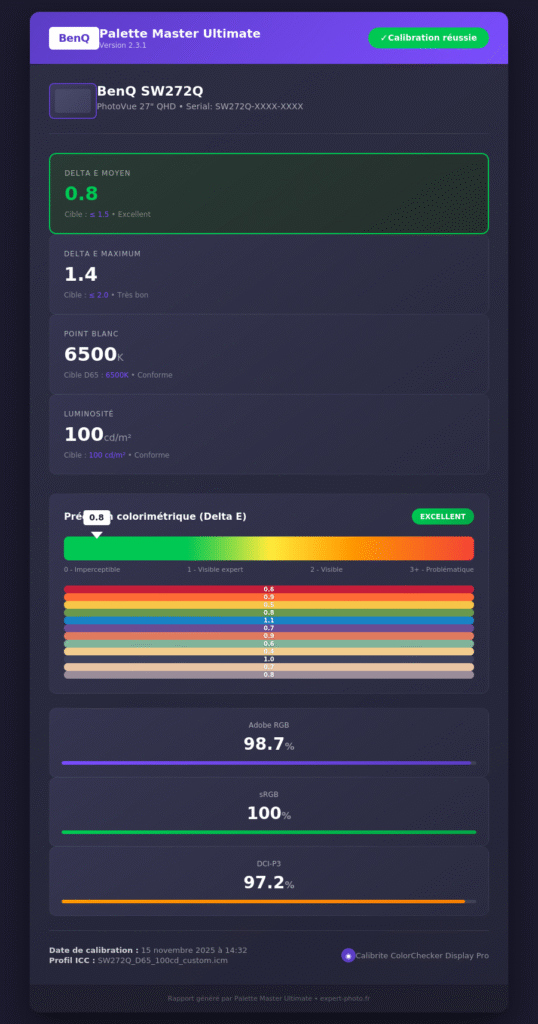
Capture du rapport de calibration Palette Master Ultimate – Delta E moyen 0,8 après calibration D65 / 100 cd/m².
Le BenQ SW272Q est-il vraiment adapté à la retouche photo professionnelle ?
Oui, c’est un moniteur conçu pour la retouche photo sérieuse. Il offre une calibration matérielle via LUT 3D 16 bits, des certifications Calman Verified et Pantone Validated, et une colorimétrie mesurée à Delta E 0,8 sur notre exemplaire. Pour un photographe qui livre des tirages ou fait du portrait/paysage/événementiel, c’est un outil fiable.
En revanche, il ne remplace pas un moniteur broadcast pour l’étalonnage vidéo cinéma ou le compositing haute gamme. Dans ce cas, visez une gamme supérieure (Eizo CG, BenQ SW321C).
Est-ce qu’un écran QHD suffit pour Lightroom ou faut-il du 4K ?
Pour la retouche photo pure, le QHD 27″ (2560×1440, ~109 ppi) suffit largement. À 65-70 cm de distance, vous ne voyez pas les pixels, l’interface Lightroom/Photoshop reste lisible sans scaling, et le GPU est moins sollicité qu’en 4K. Le 4K devient pertinent si vous faites de la vidéo 4K native ou travaillez des fichiers 50+ MP à 100%.
Règle de décision QHD vs 4K
- Photo uniquement (fichiers < 45 MP) : QHD suffit → SW272Q
- Photo + vidéo 4K ou fichiers 50+ MP : 4K recommandé → SW272U
- Mac avec rendu Retina : 4K mieux optimisé → SW272U
- Windows avec scaling à éviter : QHD plus confortable → SW272Q
Si votre hésitation, c’est surtout QHD vs 4K, mon retour complet sur le BenQ SW272U vous aidera à trancher selon votre usage photo ou vidéo.
Ce que le BenQ SW272Q promet (et ce que ça change en pratique)
Couleurs & certifications : gestion 10 bits, gamut, LUT 3D
Le SW272Q affiche des certifications solides : 99% Adobe RGB, 100% sRGB, 98% DCI-P3, Delta E ≤ 1,5 annoncé (mesuré à 0,8 chez nous), certifié Calman Verified et Pantone Validated (y compris Pantone SkinTone pour les tons chair).
La gestion 10 bits (1,07 milliard de couleurs, selon l’implémentation de la dalle) permet des dégradés fluides sans banding visible. La LUT 3D 16 bits stocke les corrections de calibration directement dans l’écran, pas dans le profil ICC système — ce qui garantit une cohérence entre applications.
Verdict terrain vs marketing
Pour comprendre pourquoi cette approche de calibration matérielle est plus fiable qu’une calibration logicielle classique, consultez notre guide sur comment calibrer son écran pour la retouche photo.
Anti-reflet / traitement de surface : utile ou gadget ?
BenQ met en avant le traitement de surface anti-reflet certifié TÜV. Dans un bureau avec fenêtre ou éclairage variable, c’est un vrai plus : les reflets sont diffusés, le confort visuel sur longues sessions est nettement meilleur qu’un écran brillant.
En plein soleil direct, ça reste un écran IPS avec ses limites. En pièce sombre contrôlée type studio, certains préféreront un rendu plus « punchy ». Pour un bureau standard avec lumière ambiante variable, le traitement fonctionne bien.
Méthodologie de test (conditions réelles)
Conditions de test
- Durée d’utilisation : 4 semaines en usage quotidien (retouche, exports, préparation tirages)
- Types de prises de vue traitées : paysages (Alpes-Maritimes), portraits studio, urbain nocturne, astrophotographie (Voie lactée)
- Conditions de lumière : bureau avec fenêtre orientée nord (lumière indirecte), stores mi-clos, et sessions en soirée sous éclairage LED 5000K
- Calibrations effectuées : 3 calibrations complètes (semaines 1, 2 et 4) pour vérifier la stabilité
Matériel utilisé pour ce test
PC fixe Windows 11 (DisplayPort 1.4)
Sonde Calibrite ColorChecker Display Pro
Lightroom Classic 2024 / Photoshop 2024
Tirages A3+ sur Hahnemühle Photo Rag
Setup : Mac USB-C 90W + PC DisplayPort, distance, lumière
J’ai testé le SW272Q dans deux configurations : MacBook Pro connecté en USB-C (un seul câble, charge 90W + affichage + hub USB), et PC fixe en DisplayPort 1.4. La bascule entre les deux sources se fait via l’OSD ou le contrôleur Hotkey Puck G3 sans fil — pratique si vous jonglez entre machines.
Distance de travail : 65-70 cm, ce qui correspond à un usage bureau standard. À cette distance, le QHD 27″ offre une densité suffisante pour ne pas voir les pixels, même en zoomant à 100% sur des fichiers 24-45 MP.
Scénarios testés : peau, paysage, N&B, dégradés, soft proofing
J’ai passé le SW272Q sur trois types de fichiers qui révèlent vite les faiblesses d’un écran :
Portraits et tons chair : la certification Pantone SkinTone n’est pas du marketing. Les peaux restent naturelles, sans virage magenta ou jaune excessif. La transition ombre/lumière sur un visage garde sa subtilité.
Paysages et ciels dégradés : c’est là que la gestion 10 bits compte. Les dégradés de ciel (aube, crépuscule) passent sans banding visible. Sur un écran 8 bits standard, ces transitions montrent souvent des « marches » disgracieuses.
Noir & blanc : correct, mais c’est la limite de l’IPS. Les noirs profonds manquent de densité comparé à ce que vous obtiendrez sur le tirage. Utilisez le soft proofing et l’histogramme.
Gestion 10 bits : comment vérifier que ça marche vraiment (Windows/Mac)
La gestion 10 bits est souvent mal configurée. Voici comment vérifier que vous en bénéficiez réellement sur votre système.
Prérequis techniques
- Câble : DisplayPort 1.4 ou USB-C alt-mode (le câble HDMI standard peut limiter à 8 bits)
- GPU compatible : NVIDIA GeForce GTX 10xx+, AMD Radeon RX 5xxx+, ou Apple Silicon
- Mode couleur : RGB (pas YCbCr 4:2:2 qui compresse les couleurs)
Activer le 10 bits
Windows 11
- Panneau NVIDIA / AMD → Résolution → Profondeur de couleur : 10 bpc
- Paramètres Windows → Affichage → Paramètres avancés → Vérifier « 10 bits »
- Dans Photoshop : Édition → Préférences → Performances → « Utiliser le processeur graphique » + « Profondeur de couleur 30 bits »
macOS (Apple Silicon)
- Le 10 bits est géré automatiquement via USB-C/Thunderbolt
- Vérifier : Informations système → Graphiques → Profondeur de pixel doit indiquer « 30 bits »
- Lightroom et Photoshop utilisent le 10 bits nativement sur Mac
Comment valider que ça fonctionne
Ouvrez une image avec un dégradé subtil (ciel, aplat gris). En 8 bits, vous verrez des « marches » (banding). En 10 bits correctement configuré, le dégradé est parfaitement lisse. Si vous voyez encore du banding, vérifiez votre câble et vos paramètres GPU.
Gestion des couleurs : Lightroom vs Photoshop vs navigateurs
Un écran large gamut comme le SW272Q peut créer des surprises si vos applications ne gèrent pas correctement les profils ICC. Voici ce que vous devez savoir.
| Application | Respecte ICC ? | Points d’attention |
|---|---|---|
| Lightroom Classic | ✓ Oui | Géré nativement, soft proofing intégré |
| Photoshop | ✓ Oui | Vérifier : Édition → Paramètres couleur → Espaces de travail |
| Capture One | ✓ Oui | Épreuvage écran disponible, profils ICC gérés |
| Safari (Mac) | ✓ Oui | Gestion couleur native, images sRGB correctes |
| Chrome | ⚠️ Partiel | Activer : chrome://flags → « Force color profile » → sRGB |
| Firefox | ⚠️ Partiel | about:config → gfx.color_management.mode = 1 |
| Affinity Photo | ✓ Oui | Profils ICC gérés, épreuvage disponible |
| Explorateur Windows | ✗ Non | Les miniatures peuvent paraître saturées — normal |
Avant de juger un export « trop terne » ou « trop saturé », vérifiez si vous devez basculer en mode sRGB sur votre écran photo : c’est l’erreur la plus fréquente quand on passe d’un écran large gamut au web.
Limites, défauts & points agaçants
Contraste/noirs : ce que ça implique pour N&B et scènes sombres
Le SW272Q utilise une dalle IPS avec un contraste mesuré à 1050:1. C’est correct pour la technologie, mais ça signifie que les noirs ne sont jamais vraiment noirs — plutôt un gris très foncé.
En pratique : si vous travaillez beaucoup le noir & blanc avec des noirs d’encre profonds, ou des scènes nocturnes avec de vraies zones sombres, l’écran vous donnera une version « optimiste » du résultat. Le tirage sera souvent plus dense, plus contrasté.
Ma parade : pour le N&B exigeant, je fais systématiquement un soft proofing avec le profil papier, et je vérifie l’histogramme plutôt que de me fier uniquement à l’affichage. Pour comprendre cette méthode, consultez notre guide sur les profils ICC en photographie.
Logiciel Palette Master : ce qui peut coincer
Palette Master Ultimate, le logiciel de calibration BenQ, fait le travail mais n’est pas exempt de bugs :
- Sur Mac, l’application demande des autorisations spécifiques (accessibilité, contrôle écran) — ne les sautez pas
- La communication USB entre l’écran et le logiciel peut être capricieuse : utilisez le câble fourni, pas un câble générique
- Après calibration, vérifiez que le bon profil ICC est bien activé dans les préférences système
Une fois le flux rodé, c’est fiable. Mais la première calibration demande 15-20 minutes d’attention.
Connectique : attentes réalistes vs dock complet
Le SW272Q intègre un hub USB (2 ports USB-A 3.2) et un lecteur de carte SD. C’est pratique, mais ce n’est pas un dock complet. Si vous avez besoin d’Ethernet intégré, de plusieurs ports USB-C aval, ou d’un KVM sophistiqué, le Dell UltraSharp U2723QE sera plus adapté.
Le lecteur SD est un vrai plus pour un photographe : je peux insérer ma carte directement dans l’écran pour importer dans Lightroom, sans adaptateur supplémentaire.
Uniformité : ce que vous devez vérifier à la réception
L’uniformité de dalle varie d’un exemplaire à l’autre. Voici ce que je recommande de vérifier dans les premiers jours.
Check-list réception (5 minutes)
L’IPS glow (légère lueur dans les angles sur fond noir) est normal sur cette technologie. Si c’est discret et n’affecte pas votre retouche en conditions normales, c’est acceptable. Si c’est prononcé au point de gêner, demandez un échange.
Comment calibrer un BenQ SW272Q avec une sonde, et à quelle fréquence ?
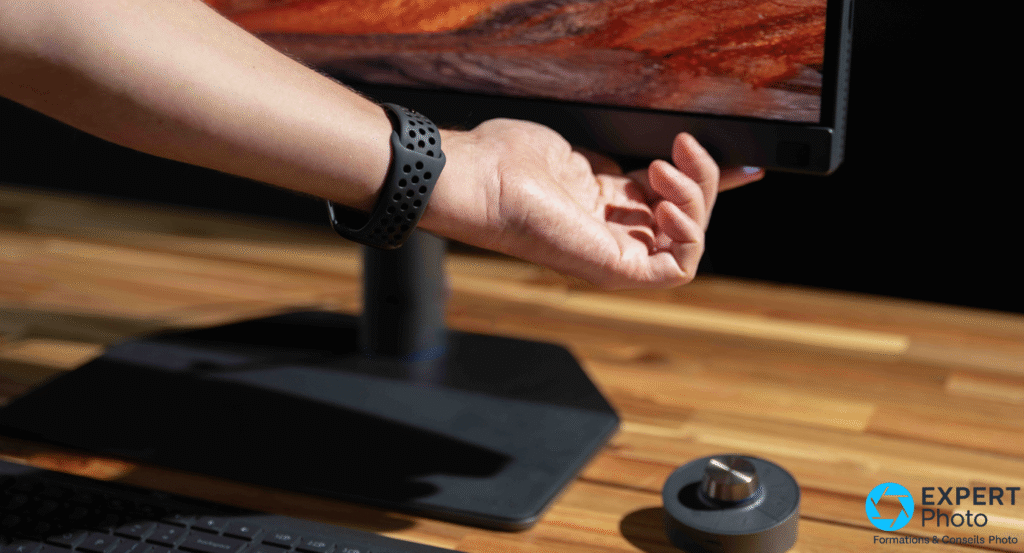
La calibration matérielle est le point fort du SW272Q. Les corrections sont stockées dans l’écran (LUT interne), pas dans le profil ICC système. Résultat : cohérence garantie entre toutes vos applications.
Calibration en 5 étapes
- Installez Palette Master Ultimate (téléchargement sur le site BenQ)
- Connectez l’écran en USB (câble fourni) + votre sonde de calibration
- Choisissez vos cibles : D65 (6500K) ou D50 (5000K pour tirage), luminance 80-120 cd/m², gamma 2.2
- Lancez la calibration (15-20 min la première fois, 8-10 min ensuite)
- Vérifiez que le profil ICC est bien activé dans votre système
Fréquence recommandée : tous les 1-2 mois pour un usage professionnel (livraisons clients, tirages), tous les 3-4 mois pour un usage amateur exigeant. Sur notre exemplaire, la dérive après 4 semaines était inférieure à 0,5 Delta E — excellente stabilité.
Pour la méthode détaillée et les erreurs à éviter, consultez notre guide complet calibrer son écran pour la retouche photo.
Quels réglages OSD et profils couleur utiliser au quotidien ?
Le SW272Q propose plusieurs modes couleur préréglés accessibles via le Hotkey Puck G3 sans fil. Voici comment les utiliser efficacement selon votre workflow.
Mes réglages quotidiens
- Adobe RGB : mode par défaut pour la retouche dans Lightroom/Photoshop (fichiers RAW, exports TIFF pour tirage)
- sRGB : activé pour vérifier l’export web final, réseaux sociaux, ou vérification cohérence smartphone
- DCI-P3 : pour l’étalonnage vidéo ou la vérification de contenu destiné aux écrans Apple/mobile
- Profil calibré custom : après calibration sonde, pour un Delta E optimal
Check-list réglage fiable (10 minutes)
Luminosité : pourquoi la plupart des écrans sont réglés trop fort
C’est l’erreur numéro 1 : laisser l’écran à sa luminosité par défaut (souvent 250-300 cd/m²). Résultat : les tirages sortent systématiquement plus sombres que prévu.
La règle : calibrez entre 80 et 120 cd/m² selon votre environnement. Dans un bureau normalement éclairé, 100 cd/m² est un bon point de départ. Dans une pièce sombre, descendez à 80 cd/m².
Attention : si vos tirages sortent toujours trop sombres, avant d’accuser le labo, vérifiez votre luminosité écran. C’est la cause dans la grande majorité des cas.
Le SW272Q est-il fiable pour préparer des tirages (soft proofing) ?
Oui, c’est l’un de ses points forts. La couverture Adobe RGB 99% et les certifications Pantone permettent un soft proofing fiable : ce que vous voyez à l’écran (avec le bon profil ICC papier) correspond à ce que vous obtiendrez sur le tirage, aux limites du contraste IPS près.
La fonction Paper Color Sync intégrée simule le rendu papier directement à l’écran — pratique pour une vérification rapide sans passer par Lightroom.
Check-list avant envoi au labo (2 minutes)
Pour aller plus loin sur la préparation des fichiers, consultez notre guide préparer ses fichiers pour un labo en ligne et notre article sur les profils ICC en photographie.
USB-C 90W : est-ce que ça remplace vraiment un dock pour MacBook ?
Partiellement. Le SW272Q peut alimenter un MacBook Pro (jusqu’à 90W), afficher l’image, et fournir un hub USB + lecteur SD. Pour beaucoup de photographes, c’est suffisant : vous branchez un câble, vous êtes opérationnel.
Ce qui manque par rapport à un vrai dock : Ethernet intégré, ports USB-C additionnels, sortie vidéo secondaire. Si vous avez besoin de connecter un disque externe, un second écran et le réseau filaire simultanément, il faudra un dock séparé ou un écran type Dell UltraSharp U2723QE qui fait office de station d’accueil complète.
Quelles différences réelles entre BenQ SW272Q et SW272U ?
La différence principale est la résolution : QHD (2560×1440) pour le SW272Q, 4K UHD (3840×2160) pour le SW272U. Même dalle IPS, mêmes certifications couleur, même connectique USB-C 90W.
BenQ SW272Q (QHD)
Meilleur choix si vous faites principalement de la photo, si vous appréciez une interface native sans scaling sous Windows, et si le budget compte. Le QHD 27″ offre un excellent confort pour Lightroom/Photoshop sans solliciter excessivement le GPU. Prix : 886,71 €
BenQ SW272U (4K)
Meilleur choix si vous faites de la vidéo 4K (timeline native, preview fine), si vous travaillez des fichiers très haute résolution (50+ MP) à 100%, ou si vous êtes sur Mac avec rendu Retina optimisé. Prix : 1 299,00 €
Est-ce qu’un Eizo CS2731 fait mieux que le SW272Q, et pour qui ?
L’Eizo ColorEdge CS2731 est le concurrent direct en QHD 27″. Il propose une qualité de fabrication légèrement supérieure, un logiciel de calibration (ColorNavigator) plus mature et reconnu, et la réputation Eizo en colorimétrie professionnelle. La garantie 5 ans est aussi un argument.
En contrepartie : prix plus élevé, pas de lecteur SD intégré, USB-C limité à 60W (vs 90W pour le BenQ). Le stock peut aussi être variable en France.
Mon verdict : si vous êtes déjà dans l’écosystème Eizo ou si la garantie 5 ans pèse dans votre décision, le CS2731 se justifie. Sinon, le SW272Q offre un meilleur rapport qualité/prix avec des performances colorimétriques équivalentes. Consultez notre test complet de l’Eizo CS2731 pour une comparaison détaillée.
Comparatif rapide : BenQ SW272Q vs concurrents pertinents
Tableau comparatif par usage
| Modèle | Photo tirage | Photo web | Vidéo 4K | Docking | Point faible |
|---|---|---|---|---|---|
| BenQ SW272Q | ★★★★★ | ★★★★☆ | ★★★☆☆ | ★★★☆☆ | Contraste IPS, QHD si vidéo |
| BenQ SW272U | ★★★★★ | ★★★★★ | ★★★★★ | ★★★☆☆ | Prix plus élevé |
| Eizo CS2731 | ★★★★★ | ★★★★☆ | ★★★☆☆ | ★★★☆☆ | Prix, USB-C 60W, stock FR |
| Dell U2723QE | ★★★★☆ | ★★★★★ | ★★★★☆ | ★★★★★ | Pas de calibration hardware |
| ASUS ProArt PA279CV | ★★★☆☆ | ★★★★☆ | ★★★★☆ | ★★★☆☆ | Calibration moins précise |
Tableau comparatif specs clés
| Modèle | Résolution | Gamut | USB-C | Calibration HW | Prix neuf (Amazon.fr) |
|---|---|---|---|---|---|
| BenQ SW272Q | 2560×1440 | 99% Adobe RGB | 90W | ✓ LUT 3D 16 bits | 886,71 € |
| BenQ SW272U | 3840×2160 | 99% Adobe RGB | 90W | ✓ LUT 3D 16 bits | 1 299,00 € |
| Eizo CS2731 | 2560×1440 | 99% Adobe RGB | 60W | ✓ ColorNavigator | 890,61 € |
| Dell U2723QE | 3840×2160 | 98% DCI-P3 | 90W | ✗ Software only | |
| ASUS ProArt PA279CV | 3840×2160 | 100% sRGB | 65W | ✗ Software only |
Matrice de décision par profil
Quel écran pour quel profil ?
Photographe tirage régulier (A3/A2) : BenQ SW272Q — calibration matérielle + gamut large + prix maîtrisé = meilleur rapport qualité/prix
Photographe + vidéaste 4K : BenQ SW272U — même qualité couleur, résolution 4K native pour timeline vidéo
Bureau lumineux / open space + polyvalence : Dell U2723QE — dock complet + IPS Black (meilleur contraste) + 4K
Budget serré + 4K : ASUS ProArt PA279CV — 4K à prix agressif, calibration software acceptable pour amateur
Exigence maximale + écosystème Eizo : Eizo CS2731 — ColorNavigator + garantie 5 ans + réputation
Avantages / Inconvénients du SW272Q
Avantages
- Calibration matérielle simple et fiable (LUT 3D 16 bits, Delta E mesuré à 0,8)
- USB-C 90W : un seul câble pour portable + écran
- Lecteur SD intégré (rare sur ce segment)
- Casquette (hood) fournie pour contrôler la lumière
- Certifications Calman/Pantone/SkinTone crédibles
- Rapport qualité/prix excellent pour un écran photo
- Hotkey Puck G3 sans fil pratique pour basculer entre modes
- Traitement anti-reflet efficace en lumière ambiante
- Stabilité excellente (dérive < 0,5 Delta E sur 4 semaines)
Inconvénients
- Contraste IPS limité (~1050:1) — noirs « gris »
- QHD peut sembler limité pour vidéo 4K native
- Logiciel Palette Master perfectible (bugs occasionnels)
- Hub USB moins complet que certains concurrents Dell
- Pas d’Ethernet intégré
- IPS glow dans les angles sur fond noir (normal mais présent)
Alternatives rapides selon votre profil
Alternatives rapides
Pour approfondir ces alternatives : notre test du Dell U2723QE et notre test de l’ASUS ProArt PA279CV.
Si vous cherchez plutôt un écran qui fait aussi office de station d’accueil complète, le Dell UltraSharp U2723QE détaille ce que vous gagnez (et ce que vous perdez) face à un moniteur photo dédié.
Pour une vue d’ensemble plus large, consultez aussi nos guides meilleurs moniteurs USB-C pour la retouche et les 15 meilleurs moniteurs pour photographes en 2025.
FAQ
Conclusion : le BenQ SW272Q vaut-il son prix pour la retouche photo ?
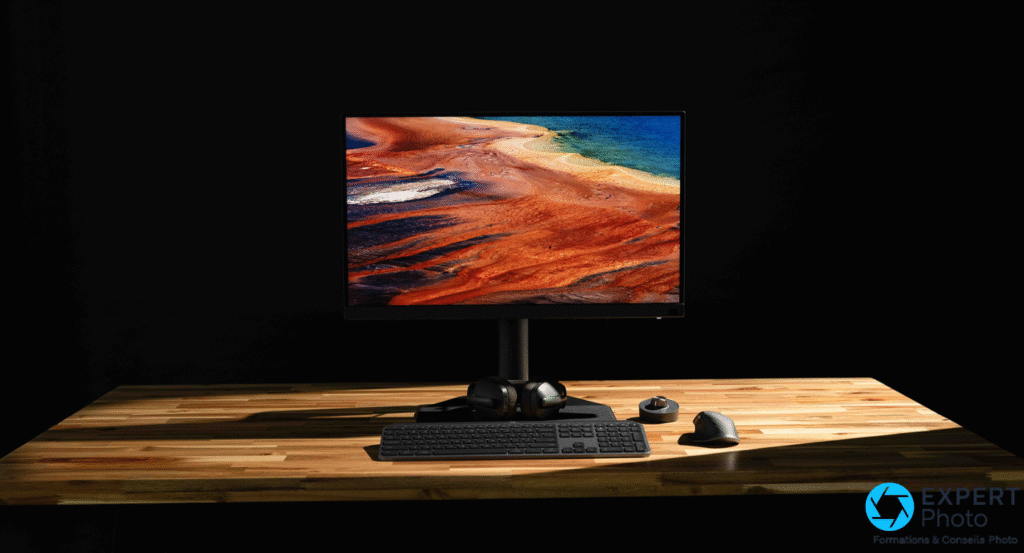
Oui, si votre priorité est un workflow photo fiable avec une chaîne couleur maîtrisée de la retouche au tirage. Le SW272Q fait exactement ce qu’on lui demande : des couleurs justes (Delta E 0,8 mesuré), une calibration matérielle simple via LUT 3D 16 bits, et une stabilité qui évite les mauvaises surprises au moment d’imprimer ou de livrer.
À 886,71 €, c’est l’un des meilleurs rapports qualité/prix du segment « écran photo sérieux ». Pas au niveau d’un Eizo CG en termes de finition et de garantie, mais largement suffisant pour la grande majorité des photographes qui veulent sortir du piège des écrans bureautiques menteurs.
Prochaine étape
Si vous décidez de l’acheter, prévoyez 30 minutes pour la première calibration avec notre guide de calibration complet. C’est l’investissement en temps qui rentabilise vraiment l’écran. Et n’oubliez pas de vérifier l’uniformité de dalle dans les premiers jours — les retours sont possibles sous 14 jours si votre exemplaire présente des défauts.
Pour vérifier les specs exactes (certifications, modes, outils de calibration), consultez la page officielle du BenQ SW272Q. Pour comprendre les standards de profils couleur, les ressources de l’ICC (International Color Consortium) restent la référence.