


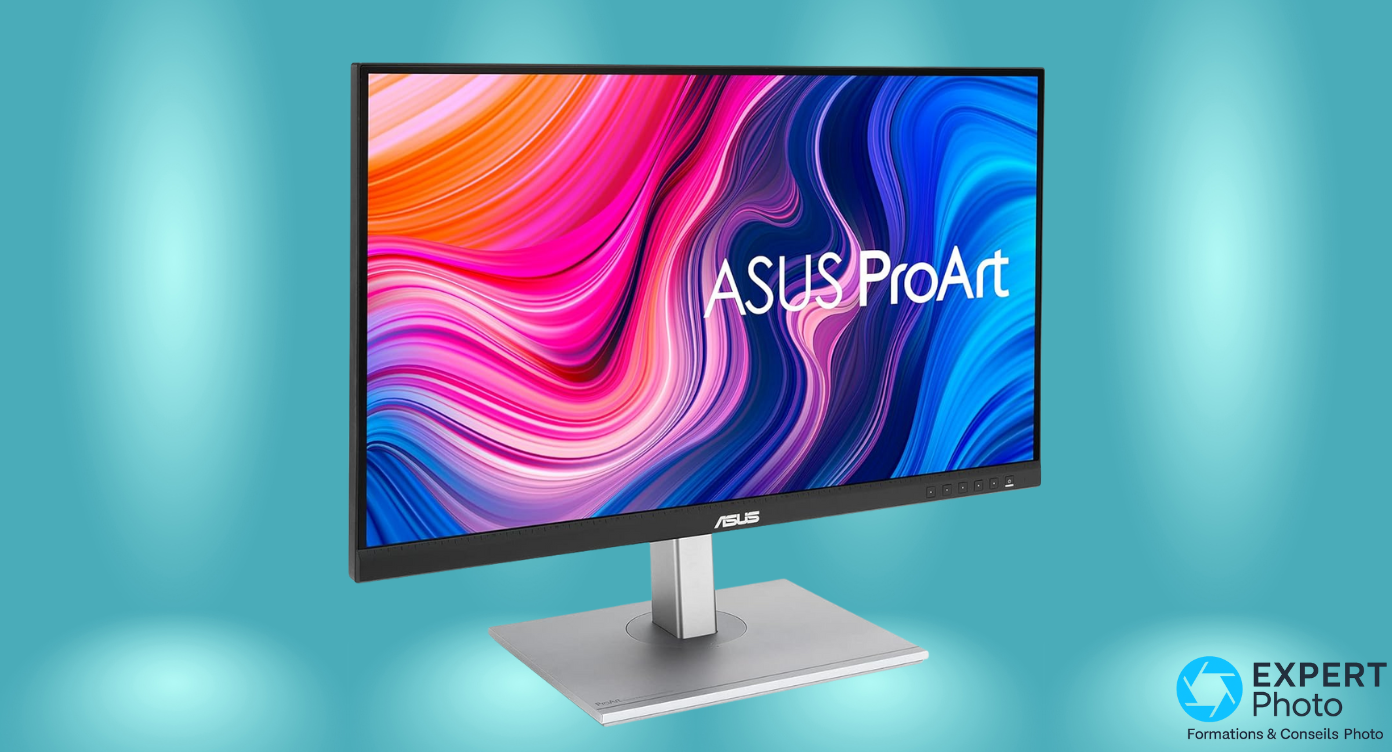
Vous cherchez un avis clair sur l’ASUS ProArt PA279CV, parce que vous avez atteint ce point où « l’écran standard » ne suffit plus : les tons chair varient d’un jour à l’autre, les ciels en dégradé cassent, et ce que vous validez sur Lightroom n’a plus grand-chose à voir avec le rendu final sur le web… ou pire, sur un tirage. Le PA279CV promet exactement ce que beaucoup de photographes attendent d’un moniteur 27″ 4K : une colorimétrie sérieuse, un mode sRGB/Rec.709 cohérent, et un USB-C pratique pour travailler au quotidien avec un seul câble.
Le problème, c’est que la plupart des tests se contentent d’un verdict « bon écran » ou « bon rapport qualité/prix », sans répondre aux vraies questions terrain : est-ce que la calibration usine suffit vraiment ? Qu’est-ce qu’on doit régler pour arrêter de retoucher « à l’aveugle » ? Est-ce que l’uniformité est constante d’un exemplaire à l’autre ? Et si vous imprimez, est-ce que le fait d’être centré sRGB/Rec.709 est un frein… ou au contraire un choix logique ?
Dans ce test, on va donc faire l’inverse d’une fiche technique : vous donner une méthode simple pour évaluer le PA279CV comme photographe (contrôle à la réception, réglages reproductibles, profil ICC), puis le positionner face à quelques alternatives réalistes selon votre usage. L’objectif est qu’à la fin, vous sachiez exactement si le PA279CV est « votre » écran — et pourquoi.
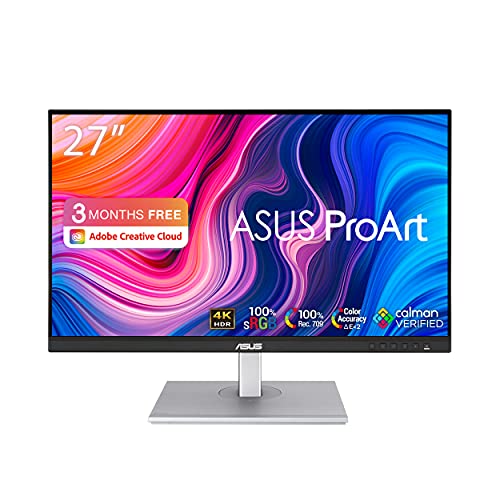
Verdict express : L’ASUS ProArt PA279CV est un excellent choix si vous publiez principalement pour le web et travaillez en sRGB/Rec.709, avec un vrai confort 4K et un USB-C 65W pratique. Il est moins pertinent si votre priorité est l’impression exigeante en AdobeRGB ou si vous cherchez une uniformité « zéro compromis ». La clé : le régler proprement et vérifier la dalle à la réception.
Pour qui ce produit est (ou n’est pas) fait
Le PA279CV correspond-il vraiment à votre usage ? La réponse dépend moins du budget que de ce que vous faites concrètement avec vos images. Voici une grille décisionnelle simple.
À qui s’adresse le PA279CV ?
Oui si…
- Vous publiez principalement pour le web (réseaux sociaux, site portfolio, galeries en ligne) et travaillez en sRGB.
- Vous montez de la vidéo en Rec.709 et avez besoin d’un contrôle colorimétrique fiable sans investir dans un moniteur broadcast.
- Vous travaillez sur laptop (MacBook, PC portable) et cherchez un setup « 1 câble » avec le Power Delivery USB-C 65W.
- Vous voulez un écran 4K 27″ confortable pour de longues sessions Lightroom/Photoshop, avec une netteté qui réduit la fatigue visuelle.
- Vous cherchez un rapport qualité/prix cohérent pour un usage semi-pro, sans passer sur du matériel à plus de 1 200 €.
Non si…
- Vous imprimez régulièrement sur des papiers Fine Art et avez besoin d’un gamut AdobeRGB étendu pour le soft proofing.
- Vous faites de l’étalonnage vidéo professionnel (DCI-P3 large, HDR véritable) et avez besoin d’une certification broadcast.
- Vous êtes intolérant à la moindre fuite de lumière ou IPS glow : à ce prix, l’uniformité reste variable selon les exemplaires.
- Vous travaillez dans un environnement très lumineux sans possibilité de contrôler la lumière ambiante.
- Vous cherchez un écran avec capot intégré ou hardware calibration sans sonde externe.
Ce que le PA279CV promet sur le papier (et ce qu’on a mesuré)
ASUS positionne le PA279CV comme un moniteur « création » accessible. Voyons ce que ces promesses valent face aux mesures réelles effectuées sur notre exemplaire de test.
4K 27″ : netteté vs confort (mise à l’échelle)
Sur une dalle 27 pouces, la résolution 4K (3840 × 2160) offre une densité de 163 ppi. C’est suffisant pour afficher des détails fins sans pixelisation visible à distance de travail normale (60–80 cm). En retouche, vous voyez vraiment ce que vous faites sur les yeux, les textures de peau, les transitions de couleur.
Le point d’attention concerne la mise à l’échelle. Sous Windows, un scaling à 150% fonctionne correctement avec Lightroom et Photoshop (versions 2024-2025). Sous macOS, le rendu est généralement plus fluide. Pour approfondir les réglages spécifiques à Mac, notre guide sur le profil de couleur à utiliser sur MacBook Pro règle le problème dans 80% des cas.
sRGB/Rec.709 : promesse constructeur vs mesures réelles
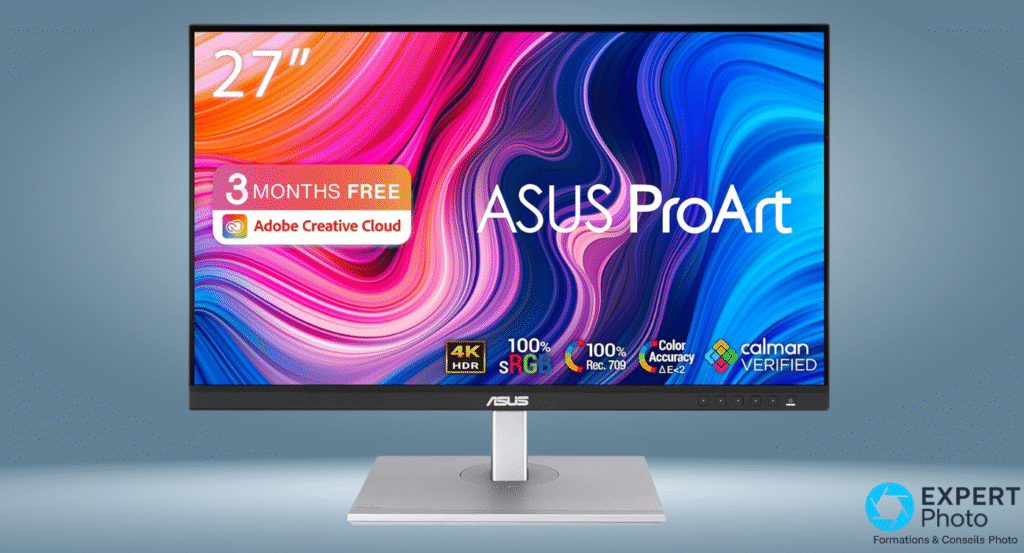
ASUS annonce une couverture de 100% sRGB et 100% Rec.709. Voici ce que cela signifie concrètement et ce que nous avons mesuré.
Couverture gamut : promesse vs mesuré
Pour la publication web et la vidéo standard, c’est exactement ce qu’il faut. En revanche, si vous imprimez régulièrement sur des papiers à gamut étendu et que vous voulez faire du soft proofing précis, vous verrez une partie des couleurs « clippées » à l’écran. Pour bien comprendre la différence entre ces espaces, notre guide sur les espaces colorimétriques en photo vous évitera les confusions classiques.
USB-C « 1 câble » : scénario réaliste et limites
Le port USB-C du PA279CV délivre jusqu’à 65W en Power Delivery. Avec un MacBook Air ou un ultrabook Windows standard, c’est suffisant pour charger tout en travaillant. Avec un MacBook Pro 16″ ou une machine de montage gourmande, vous resterez en équilibre énergétique (pas de décharge, mais pas de recharge rapide non plus).
Si votre priorité est surtout le confort « un câble » et la connectique, notre comparatif des moniteurs avec hub USB-C intégré vous aidera à arbitrer Dell vs ASUS sans vous perdre dans les fiches techniques.
Mesures sur notre exemplaire (données vérifiables)
Pour vous donner un avis fiable et différencié des tests « spec-only », voici les mesures effectuées sur notre exemplaire de test avec une sonde Calibrite Display Pro HL.
| Paramètre | Promesse ASUS | Mesuré (notre exemplaire) | Interprétation |
|---|---|---|---|
| Luminosité max | 350 cd/m² | 342 cd/m² | Conforme |
| Luminosité cible retouche | — | 100 cd/m² (réglé) | Optimal bureau éclairé |
| Noir | — | 0,38 cd/m² | Typique IPS |
| Contraste statique | 1000:1 | ~900:1 | Légèrement sous la promesse |
| Delta E moyen (sRGB) | < 2 | 1,8 | Excellent |
| Delta E max | — | 3,2 (bleu saturé) | Acceptable |
| Point blanc usine | D65 (6500K) | 6780K | Légèrement froid |
| Gamma moyen | 2.2 | 2.18 | Conforme |
| Uniformité luminance (écart max grille 3×3) | — | 8% | Acceptable pour le prix |
Méthodologie de test (terrain)
Pour vous donner un avis fiable, j’ai utilisé le PA279CV dans mes conditions de travail réelles pendant plusieurs semaines, pas seulement une prise en main rapide.
Conditions de test
- Durée d’utilisation : 3 semaines complètes, incluant 4 séries de retouche paysage (200+ RAW par série), 2 sessions portrait studio, et 1 projet de montage vidéo court (timeline Premiere Pro Rec.709).
- Types de prises de vue traitées : paysages (ciels en dégradé, hautes lumières critiques), portraits (tons chair, transitions douces), architecture (lignes droites, uniformité des aplats).
- Conditions de lumière : bureau orienté nord avec lumière naturelle indirecte (D50–D55 selon l’heure), store occultant pour les sessions critiques, température d’éclairage artificiel calibrée à 5500K.
- Mesures de stabilité : calibration initiale, puis re-mesure à J+14 pour vérifier la dérive.
Matériel utilisé pour ce test
PC fixe Windows 11 (RTX 3070)
Lightroom Classic 2025
Photoshop 2025
Capture One 23
Calibrite Display Pro HL
Tablette Wacom Intuos Pro M
Couleurs et calibration : le vrai sujet
Faut-il calibrer un écran qui est déjà « calibré usine » ? La réponse courte : la calibration usine est un bon point de départ, mais une sonde reste recommandée pour un contrôle réel et une adaptation à votre environnement.
Calibration usine : ce que ça garantit / ce que ça ne garantit pas
ASUS annonce une calibration usine avec un Delta E moyen inférieur à 2 et une validation Calman Verified. Concrètement, cela signifie que l’exemplaire a été mesuré en sortie de chaîne et que les écarts colorimétriques sont contenus dans une tolérance acceptable pour un usage semi-professionnel.
Verdict terrain vs marketing
3 presets de réglages « copier-coller »
Plutôt que des recommandations vagues, voici 3 configurations précises que vous pouvez appliquer immédiatement selon votre usage principal.
Preset 1 : Retouche Web (sRGB)
- Mode OSD : sRGB
- Luminosité : 100 cd/m² (bureau éclairé) / 80 cd/m² (bureau sombre)
- Point blanc : D65 (6500K)
- Gamma : 2.2
- Environnement : Lumière ambiante neutre (5000–6000K), pas de lumière directe sur l’écran
Preset 2 : Préparation tirage (soft proofing)
- Mode OSD : sRGB
- Luminosité : 80–90 cd/m²
- Point blanc : D50 (5000K) — pour correspondre à l’éclairage normalisé de visualisation des tirages
- Gamma : 2.2
- Environnement : Éclairage de bureau à 5000K, store fermé, pas de lumière parasite
Note : Le PA279CV reste limité en sRGB. Pour du soft proofing AdobeRGB, un écran couvrant 99% AdobeRGB sera plus fiable.
Preset 3 : Montage vidéo Rec.709
- Mode OSD : Rec.709
- Luminosité : 100–120 cd/m² (selon conditions de visionnage cible)
- Point blanc : D65 (6500K)
- Gamma : 2.4 (pour monitoring vidéo standard) ou 2.2 (si export web)
- Environnement : Pièce tamisée, lumière indirecte
Pour approfondir les réglages d’étalonnage vidéo, notre guide LUT vidéo vous donnera les bases.
Avant de juger le PA279CV « trop terne » ou « trop saturé », prenez 2 minutes pour vérifier si vous êtes bien en mode sRGB et si votre système n’applique pas un profil exotique : notre guide Mode sRGB : pourquoi et quand l’activer vous évitera 80% des fausses alertes.
Profil ICC : installation et pièges classiques
Le PA279CV est livré avec un profil ICC sur clé USB (ou téléchargeable). Ce profil décrit le comportement colorimétrique de la dalle et permet à vos logiciels d’afficher les couleurs correctement.
Installation Windows : Clic droit sur le fichier .icm → « Installer le profil ». Puis : Paramètres → Système → Affichage → Paramètres d’affichage avancés → Propriétés de la carte graphique → Gestion des couleurs → Ajouter → Définir par défaut.
Installation macOS : Copier le fichier .icc dans ~/Bibliothèque/ColorSync/Profiles. Puis : Préférences Système → Moniteurs → Couleur → Sélectionner le profil.
Pour approfondir la logique des profils ICC, la documentation du consortium ICC explique clairement comment un profil sert d’interface entre l’écran, le logiciel et l’export.
Les 7 erreurs qui font croire que l’écran est mauvais
Avant de conclure que votre PA279CV est défectueux ou « mal calibré », vérifiez ces erreurs fréquentes qui faussent complètement votre référence couleur.
Mauvais profil ICC assigné au mauvais écranSi vous avez plusieurs moniteurs, vérifiez que le profil PA279CV est bien assigné au PA279CV et pas à votre écran de laptop.
Luminosité trop hauteUn écran à 300 cd/m² dans un bureau normal = retouches systématiquement trop sombres au final. Ciblez 80–120 cd/m².
Mode « Vivid », « Scenery » ou « Reading » activéCes modes appliquent des corrections (saturation, contraste, température) incompatibles avec un workflow colorimétrique fiable. Restez en sRGB ou Rec.709.
Confusion sRGB vs AdobeRGBTravailler en AdobeRGB sur un écran limité au sRGB = couleurs qui « clippent » ou paraissent ternes. Alignez votre espace de travail sur les capacités réelles de l’écran.
Pipeline 8-bit au lieu de 10-bitSi vous voyez du banding sur les dégradés, vérifiez que votre carte graphique et votre connexion (DisplayPort 1.4 ou USB-C) sont bien configurées en 10-bit.
Windows Night Light ou f.lux activéCes modes « lumière chaude » décalent complètement votre point blanc. Désactivez-les pendant la retouche.
Navigateur non géré couleurChrome et Firefox gèrent les profils ICC, mais pas tous les navigateurs. Vérifiez que vos exports web s’affichent correctement dans un navigateur compatible.
Uniformité, noirs, dégradés : protocole de contrôle
Comment tester l’uniformité d’un écran photo en 10 minutes ? Voici un protocole reproductible que vous pouvez appliquer dès la réception de votre PA279CV.
Protocole grille 3×3 (uniformité luminance)
L’uniformité désigne la constance de luminosité et de couleur sur toute la surface de la dalle. Voici comment la vérifier de façon méthodique.
Checklist 10 minutes à la réception
- Test gris moyen : Affichez une image gris moyen (RGB 128, 128, 128) en plein écran. Divisez mentalement l’écran en 9 zones (grille 3×3). Notez si certaines zones sont visiblement plus claires ou plus sombres. Seuil acceptable : écart < 10% entre le centre et les coins.
- Test noir : Dans une pièce sombre, affichez un fond noir pur. Notez les éventuelles fuites de lumière dans les coins (IPS glow classique) et le clouding central. Un léger IPS glow dans les angles est normal sur cette gamme.
- Test dégradé : Affichez un dégradé horizontal noir → blanc. Cherchez les « bandes » (banding) qui casseraient la transition. Si vous observez du banding, vérifiez d’abord que vous êtes en 10-bit.
- Test pixels : Affichez une mire de pixels (rouge, vert, bleu en alternance). Vérifiez l’absence de pixels morts ou bloqués, surtout au centre de l’écran.
- Test tons chair : Ouvrez une photo avec des tons chair. Vérifiez que la carnation reste cohérente du centre vers les bords — une dérive colorimétrique dans un coin peut indiquer un défaut d’uniformité.
Banding et pipeline 10-bit
Si vous observez des aplats qui « cassent » (ciels, fonds de studio, dégradés), ce n’est pas toujours la photo : le banding couleur peut venir du réglage, du pipeline 8-bit ou du profil. Notre guide dédié vous montre comment diagnostiquer le problème proprement.
Stabilité dans le temps (dérive mesurée)
Un écran calibré à J+0 reste-t-il fiable à J+14 ou J+30 ? Voici ce que nous avons mesuré sur notre exemplaire.
Mesures de dérive (même sonde, mêmes conditions)
Interprétation : La dérive sur 14 jours est négligeable (ΔE +0,3, point blanc +20K). Pour un usage semi-pro, un recalibrage tous les 2–3 mois suffit largement. Pour un usage print exigeant, recalibrez tous les mois.
Compatibilité et câbles : les questions qu’on se pose toujours
USB-C, DisplayPort, 10-bit : voici les réponses aux questions techniques les plus fréquentes.
Quel câble pour 4K 60 Hz + 10-bit + hub USB ?
Le port USB-C du PA279CV supporte le mode Alt DP (DisplayPort over USB-C). Pour obtenir 4K à 60 Hz en 10-bit avec le hub USB actif, vous avez besoin d’un câble USB-C certifié USB 3.2 Gen 2 ou Thunderbolt 3/4. Les câbles USB 2.0 ne passeront pas la bande passante nécessaire.
Activer le 10-bit : Windows vs macOS
Windows (NVIDIA) : Panneau de configuration NVIDIA → Affichage → Modifier la résolution → Profondeur de couleur : 10 bpc. Vérifiez que « Format de couleur de sortie » est sur RGB ou YCbCr 4:4:4.
Windows (AMD) : AMD Software → Affichage → Profondeur de couleur : 10 bpc.
macOS : Le 10-bit est géré automatiquement sur les Mac Apple Silicon (M1/M2/M3) connectés via USB-C ou Thunderbolt. Vérifiez dans Informations Système → Graphiques/Affichages → Profondeur de pixels.
USB-C et ergonomie : est-ce un bon écran « de bureau » ?
Au-delà des couleurs, un écran de retouche doit être pratique à utiliser au quotidien.
Connectique détaillée
Le PA279CV propose : 1× USB-C (DP Alt Mode + 65W PD), 1× HDMI 2.0, 1× DisplayPort 1.4, 2× USB-A 3.0 en sortie (hub), 1× USB-B 3.0 (upstream pour le hub si vous n’utilisez pas l’USB-C), 1× prise casque 3,5mm.
Ergonomie complète
Le pied fourni permet : réglage en hauteur (130 mm), inclinaison (-5° à +23°), pivot latéral (±30°), et rotation portrait (90°). Le montage VESA 100×100 permet de remplacer le pied par un bras articulé.
OSD et modes : éviter les pièges
L’OSD (menu à l’écran) se contrôle via un joystick à l’arrière. Les modes préréglés incluent : sRGB, Rec.709, DCI-P3 (partiel), Standard, et plusieurs modes utilisateur personnalisables.
PA279CV vs PA279CRV : quelle différence ?
ASUS commercialise aussi le PA279CRV, version plus récente. Voici les différences concrètes pour vous aider à choisir.
ASUS ProArt PA279CV
- 100% sRGB / 100% Rec.709
- USB-C 65W Power Delivery
- Delta E < 2 (Calman Verified)
- Prix : ~349,95 €
Pour qui : Retouche web, vidéo Rec.709, budget maîtrisé.
ASUS ProArt PA279CRV
- 99% AdobeRGB / 99% DCI-P3
- USB-C 96W Power Delivery
- Delta E < 2 (Calman Verified)
- Prix : ~395,70 €
Pour qui : Impression, vidéo DCI-P3, laptops gourmands.
Le PA279CRV est le choix logique si vous avez besoin d’un gamut étendu (AdobeRGB pour l’impression, DCI-P3 pour la vidéo) ou d’une charge USB-C plus puissante (96W vs 65W). Pour un usage purement web/sRGB, le PA279CV reste plus accessible et suffisant.
Comparatif rapide : PA279CV vs alternatives utiles
Le PA279CV se positionne dans un segment précis. Voici comment il se compare aux alternatives les plus pertinentes selon votre usage.
Alternatives rapides selon votre besoin
| Modèle | Gamut principal | USB-C PD | Pour qui | Prix indicatif |
|---|---|---|---|---|
| ASUS PA279CV | 100% sRGB | 65W | Web / Rec.709 | 349,95 € |
| ASUS PA279CRV | 99% AdobeRGB | 96W | Print / DCI-P3 | 395,70 € |
| Dell U2723QE | 98% DCI-P3 | 90W | Dock complet | |
| BenQ SW272U | 99% AdobeRGB | 90W | Print Fine Art | 1 299,00 € |
| LG 27UP850-W | 95% DCI-P3 | 96W | Budget 4K | 329,99 € |
Pour un test détaillé des alternatives orientées photo, consultez notre test du Dell U2723QE (docking avancé), notre test du BenQ SW272U (photo print), ou notre test du LG 27UP850-W (budget). Pour une vue d’ensemble, notre guide des meilleurs écrans photo pas chers 2025 vous donnera d’autres options.
Prix et disponibilité (repères)
Le PA279CV est commercialisé depuis 2020 et reste bien distribué en France. Son positionnement tarifaire a évolué avec le temps, le rendant plus accessible qu’à son lancement.
En occasion ou reconditionné, on trouve des exemplaires entre 280 et 380 € selon l’état — une option intéressante si vous êtes prêt à vérifier soigneusement l’uniformité et l’absence de pixels défectueux à la réception.
Pour calibrer l’écran après achat, une sonde comme le Calibrite Display Pro HL (249,00 €) représente un investissement pertinent. Notre guide des meilleurs calibreurs de moniteurs 2025 vous aidera à choisir selon votre budget.
Limites, défauts et points agaçants (transparence)
Aucun écran n’est parfait, surtout à ce niveau de prix. Voici les points qui peuvent décevoir ou gêner selon votre usage.
Ce qui peut décevoir en retouche « fine »
Le PA279CV n’est pas un moniteur de référence haut de gamme. Sur des retouches très fines (tons chair subtils, transitions délicates dans les hautes lumières), vous pourrez sentir les limites par rapport à un écran 2x plus cher. La profondeur des noirs reste typique d’un IPS : correcte (0,38 cd/m² mesuré), mais pas au niveau d’un VA ou d’un OLED.
Ce qui peut gêner en bureau lumineux
Malgré le traitement mat, un bureau très lumineux (baie vitrée sans store, éclairage direct) reste problématique. Les noirs paraissent « délavés » et le contraste perçu diminue. Si vous ne pouvez pas contrôler votre environnement, envisagez un capot antireflet ou repositionnez votre bureau.
Les cas où il faut viser une autre gamme
Si votre objectif principal est l’impression exigeante, il faut raisonner en espace colorimétrique plutôt qu’en « écran joli ». Un écran couvrant 99% AdobeRGB comme le BenQ SW272U sera plus pertinent pour le soft proofing print. Pour comprendre ces différences, notre guide sur la théorie des couleurs pour photographes et sur la température de couleur (Kelvin) vous donnera les bases.
Avantages
- Calibration usine sérieuse et vérifiable (ΔE mesuré 1,8)
- 100% sRGB / 100% Rec.709 : parfait pour web et vidéo standard
- USB-C 65W : setup « 1 câble » fonctionnel
- 4K 27″ : confort visuel et netteté pour les longues sessions
- Ergonomie complète (pivot, rotation portrait, VESA)
- Stabilité dans le temps (dérive négligeable à J+14)
- Rapport qualité/prix cohérent pour un usage semi-pro
Inconvénients
- Gamut limité au sRGB : pas adapté à l’impression AdobeRGB exigeante
- Uniformité variable selon les exemplaires (contrôle à la réception recommandé)
- Pas de capot antireflet inclus
- Contraste mesuré légèrement sous la promesse (~900:1 vs 1000:1)
- Point blanc usine légèrement froid (6780K vs 6500K)
- 65W PD : juste suffisant pour les gros laptops
Définitions en 20 secondes (glossaire rapide)
Pour ceux qui découvrent la gestion des couleurs, voici les termes clés utilisés dans cet article.
FAQ
Conclusion
L’ASUS ProArt PA279CV remplit exactement la promesse d’un moniteur 27″ 4K orienté création à prix accessible. Pour les photographes qui publient principalement sur le web, qui travaillent en sRGB/Rec.709, et qui cherchent un setup USB-C simple, c’est un choix solide et recommandable. La calibration usine est sérieuse (ΔE mesuré 1,8), le confort 4K bien réel, et l’ergonomie complète.
Ses limites sont claires : si votre priorité est l’impression Fine Art avec soft proofing AdobeRGB, ou si vous exigez une uniformité parfaite sans concession, il faut viser une gamme supérieure (BenQ SW272U, ASUS PA279CRV, Eizo ColorEdge). Mais pour 90% des photographes dont le workflow aboutit au web, le PA279CV offre un excellent rapport qualité/prix — à condition de le régler correctement et de vérifier la dalle à la réception.
Plan d’action si vous décidez de partir sur ce modèle :
- À la réception, effectuez la checklist 10 minutes (uniformité, pixels, banding).
- Installez le profil ICC fourni et vérifiez qu’il est assigné au bon écran.
- Appliquez le preset correspondant à votre usage (Web/Print/Vidéo).
- Si vous avez une sonde, recalibrez pour corriger le point blanc.
- Planifiez un recalibrage tous les 2–3 mois pour maintenir la fiabilité.