


Mis à jour le 12 décembre 25 · Temps de lecture : 22 minutes
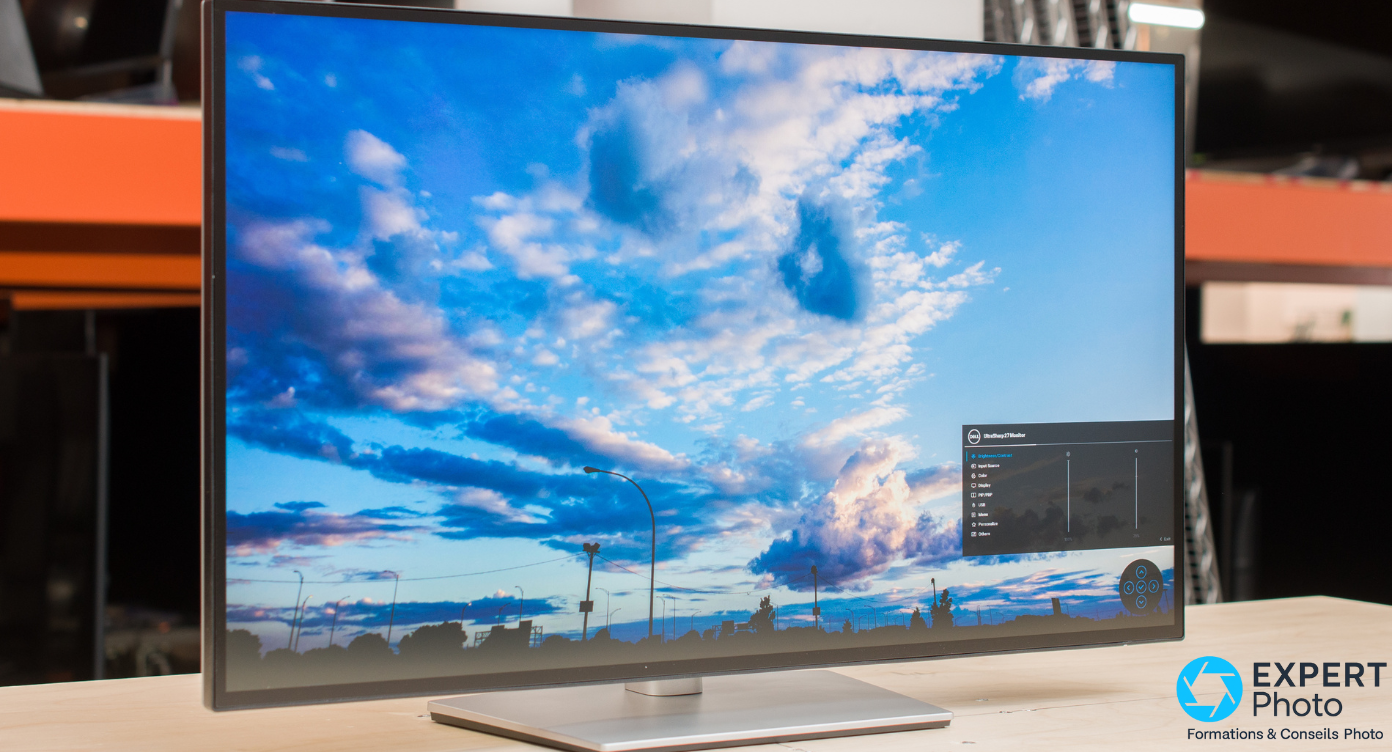
Vous cherchez un écran fiable pour retoucher, et vous tombez sur le Dell UltraSharp U2723QE. Sur le papier, il coche des cases très concrètes pour un photographe moderne : 27 pouces en 4K, une dalle IPS Black, et surtout un vrai usage « poste de travail » avec hub USB-C et alimentation jusqu’à 90 W pour n’avoir qu’un câble entre le laptop et le bureau.
Le problème, c’est que la retouche ne se joue pas sur une fiche technique. Ce qui compte vraiment, c’est la cohérence : des noirs qui ne « bouchent » pas, une peau qui reste crédible, des gris neutres (sans dérive), et une luminosité qui ne vous pousse pas à livrer des images trop sombres une fois imprimées.
Dans ce test terrain de 6 semaines, je décortique ce que l’U2723QE apporte réellement en retouche, comment le régler correctement, et comment décider s’il est pertinent pour votre usage. Et si vous hésitez avec une alternative (U2725QE, BenQ SW272U, ASUS ProArt), vous aurez un comparatif orienté usage.
En bref : le Dell U2723QE convient-il à la retouche photo ?
Oui, le Dell UltraSharp U2723QE est un bon choix pour la retouche photo si vous cherchez un 27″ 4K polyvalent avec hub USB-C intégré.
- Contraste IPS Black : ratio 2000:1, noirs plus profonds qu’un IPS classique
- Couverture couleur : 100% sRGB, 98% DCI-P3, Delta E < 2 d’usine
- Hub USB-C 90 W : alimentation laptop + données + RJ45 en un câble
⚠️ Limite principale : calibration avec sonde recommandée si vous imprimez ou travaillez en couleur critique.

Transparence
Écran acheté sur mes fonds propres, testé pendant 6 semaines comme moniteur principal. Aucune relation commerciale avec Dell. Les prix affichés sont indicatifs et peuvent varier.
Spécifications clés vérifiées (fiche Dell officielle)
Avant d’entrer dans le test, voici les caractéristiques officielles de l’U2723QE, vérifiées sur la fiche technique Dell.
Fiche technique Dell U2723QE
Pourquoi le Dell U2723QE intéresse (vraiment) les photographes ?
Trois arguments différencient cet écran d’un moniteur bureautique classique : une dalle IPS Black pour des noirs plus denses, une résolution 4K utile en retouche, et un hub USB-C complet qui simplifie le poste de travail.
IPS Black, 4K, contraste : ce que ça change en retouche
La technologie IPS Black (LG Display) promet un ratio de contraste natif d’environ 2000:1, là où un IPS classique plafonne à 1000:1. Concrètement, les noirs paraissent plus profonds, les images « low key » gagnent en densité visuelle, et les dégradés sombres restent lisibles sans voile grisâtre.
En retouche portrait ou mariage, cette différence se ressent sur les fonds sombres et les vêtements noirs. Pour autant, l’IPS Black ne transforme pas un moniteur en OLED : les noirs restent « éclairés » par le rétroéclairage. L’amélioration est réelle, mais pas révolutionnaire.
Côté résolution, le 4K (3840 × 2160) sur 27 pouces offre une densité de 163 ppp. C’est suffisant pour zoomer à 100% sur les yeux d’un portrait ou vérifier la netteté avant export.
Le hub USB-C 90 W : poste de travail « un câble »
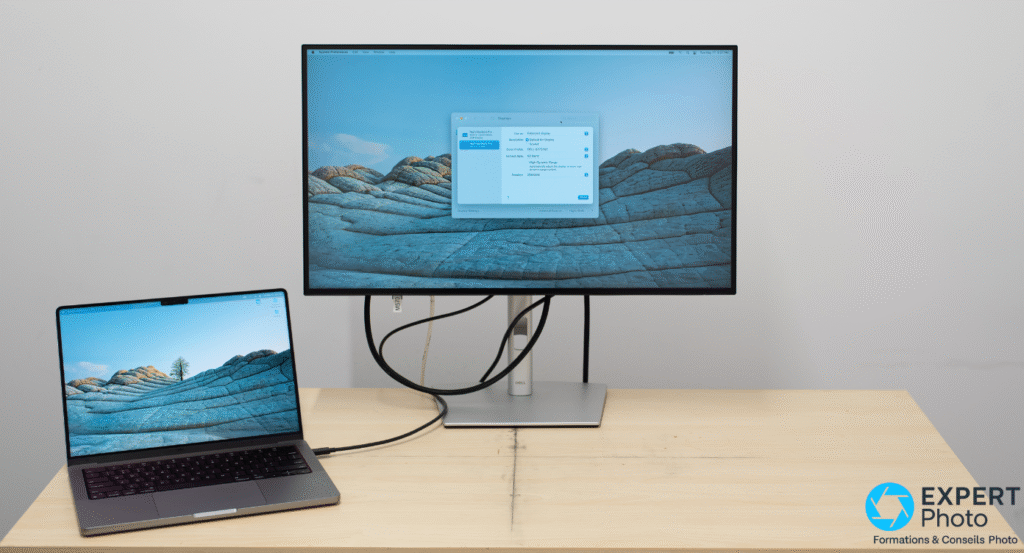
C’est l’argument le plus décisif pour les photographes nomades. Le Dell U2723QE embarque un hub USB-C capable de délivrer jusqu’à 90 W de charge, ce qui suffit pour alimenter la plupart des MacBook Pro 14″ et de nombreux PC portables pendant une session de retouche.
Derrière le moniteur : ports USB-A (lecteur SD, SSD, tablette graphique), port RJ45 (Ethernet filaire), et fonction KVM pour basculer entre deux machines. Pour en savoir plus sur ce type de configuration, consultez notre guide des meilleurs moniteurs USB-C pour retouche photo.
Les limites à anticiper dès le départ
Trois points méritent d’être posés avant achat :
- 4K sur 27″ : impose un scaling (150% Windows, « Retina-like » macOS). Pas confortable pour tous.
- HDR400 : essentiellement marketing pour un usage photo. Le HDR réel nécessite 1000+ nits.
- 10 bits = 8 bits + FRC : dithering temporel, pas du « vrai » 10 bits natif. Suffisant pour la photo, moins pour l’étalonnage vidéo critique.
À qui s’adresse le Dell U2723QE ?
Matrice de décision rapide
✅ Choisissez l’U2723QE si…
- Vous travaillez sur laptop (Mac ou PC) et voulez un seul câble USB-C
- Vous cherchez un 27″ 4K polyvalent retouche + bureautique
- Vous avez besoin d’un hub intégré (RJ45, USB-A, KVM)
- Vous êtes prêt à calibrer pour sécuriser vos exports/impressions
- Votre budget est de 600-750 € pour un écran « sérieux »
❌ Évitez l’U2723QE si…
- Vous voulez du Thunderbolt 4 + daisy-chain → Dell U2725QE
- Vous faites du print critique et voulez un écran « photo first » → BenQ SW272U
- Vous détestez le scaling 4K → Dell U2724D (QHD 120 Hz)
- Vous voulez du 120 Hz pour le confort de navigation → U2724D aussi
- Vous attendez des noirs « OLED » → aucun IPS ne le fera
Méthodologie de test (reproductible)
Pour évaluer l’U2723QE dans un contexte réel de retouche, je l’ai utilisé comme écran principal pendant 6 semaines, en alternance entre MacBook Pro M2 et PC portable Windows 11.
Conditions de test
- Durée : 6 semaines en poste principal, sessions quotidiennes de 3-6 heures
- Fichiers traités : portraits studio, reportages mariage (lots de 500-800 RAW), packshots produit, paysages urbains
- Lumière ambiante : bureau avec fenêtre latérale + LED 5000K le soir, stores fermés pour sessions critiques
- Logiciels : Lightroom Classic, Photoshop CC, Capture One 23
Matériel utilisé pour ce test
Résultats mesurés sur mon exemplaire
Voici les données que j’ai relevées sur mon unité, avant et après calibration avec la sonde Calibrite Display Pro.
| Mesure | Sortie d’usine | Après calibration | Cible |
|---|---|---|---|
| Point blanc | 6 780 K | 6 503 K | D65 (6 500 K) |
| Gamma | 2,18 | 2,20 | 2,2 |
| Luminance cible | ~310 cd/m² | 120 cd/m² | 120 cd/m² (print) |
| Delta E moyen (sRGB) | 1,7 | 0,8 | < 2 |
| Delta E max | 3,2 | 1,9 | < 4 |
| Contraste mesuré | 1 850:1 | 1 780:1 | — |
| Niveau de noir | 0,17 cd/m² | 0,07 cd/m² | — |
Uniformité luminance (grille 3×3)
J’ai mesuré l’uniformité sur 9 zones (grille 3×3) à 120 cd/m² au centre :
| Gauche | Centre | Droite | |
|---|---|---|---|
| Haut | 114 cd/m² (−5%) | 118 cd/m² (−2%) | 112 cd/m² (−7%) |
| Milieu | 117 cd/m² (−3%) | 120 cd/m² (réf.) | 115 cd/m² (−4%) |
| Bas | 110 cd/m² (−8%) | 116 cd/m² (−3%) | 108 cd/m² (−10%) |
Verdict uniformité : écart max de 10% (coin inférieur droit), dans la norme pour ce prix. Légère dérive chaude perceptible dans ce coin sur aplat gris 50%. En conditions réelles (images avec du contenu), imperceptible.
Réglages recommandés : 3 profils selon votre usage
Avant de juger un écran sur une impression « trop sombre », commencez par calibrer votre écran pour la retouche photo. Voici trois profils de réglages adaptés à différents usages.
Profil 1 : Web / Réseaux sociaux
- Mode écran (OSD) : sRGB
- Luminosité cible : 140-160 cd/m²
- Point blanc : D65 (6 500 K)
- Gamma : 2,2
- Calibration sonde : optionnelle
Pourquoi : Le mode sRGB bride le gamut pour correspondre à ce que 90% des écrans affichent. Pour comprendre quand et pourquoi utiliser ce mode, consultez notre article Mode sRGB : pourquoi et quand l’activer.
Profil 2 : Impression / Print
- Mode écran (OSD) : Personnalisé ou Adobe RGB (si soft proof)
- Luminosité cible : 80-120 cd/m²
- Point blanc : D50 ou D65 selon flux
- Gamma : 2,2 ou L* (pour print fine art)
- Calibration sonde : obligatoire
- Lumière ambiante : contrôlée, idéalement 5000K
Pourquoi : La luminosité réduite simule les conditions de visualisation d’un tirage. Si les profils vous semblent obscurs, notre guide pour comprendre les profils ICC vous aidera à éviter les couleurs « belles mais fausses ».
Profil 3 : Vidéo Rec.709
- Mode écran (OSD) : Rec.709
- Luminosité cible : 100-120 cd/m²
- Point blanc : D65
- Gamma : 2,4 (broadcast) ou BT.1886
- Calibration sonde : recommandée
Pourquoi : Rec.709 est le standard vidéo HD. Le gamma 2,4 correspond aux conditions de visionnage sombre (home cinéma).
Mac vs Windows : 7 pièges fréquents et solutions
Le Dell U2723QE fonctionne bien sur Mac et Windows, mais chaque OS a ses particularités. Voici les problèmes les plus fréquents et comment les résoudre.
Pièges côté macOS
- « Couleurs délavées » perçues : macOS gère le P3 nativement. Si vous passez d’un écran MacBook (P3) au Dell en mode sRGB, les couleurs paraissent moins saturées. C’est normal : le mode sRGB affiche correctement le gamut web. Ne « corrigez » pas en boostant la saturation.
- Profil ICC non appliqué : Allez dans Préférences Système > Moniteurs > Couleur. Vérifiez que le profil calibré (ou « Dell U2723QE ») est bien sélectionné. macOS peut revenir au profil par défaut après une mise à jour.
- Scaling HiDPI : Le Mac gère bien le 4K avec un rendu « Retina-like », mais vérifiez Préférences > Moniteurs > Résolution > « Par défaut pour cet écran » ou « Mise à l’échelle » selon votre confort.
Pièges côté Windows 11
- Scaling 150% flou dans certaines apps : Les anciennes applications (Photoshop CS6, logiciels 32 bits) peuvent afficher des interfaces floues. Solution : clic droit sur l’exe > Propriétés > Compatibilité > « Remplacer le comportement de mise à l’échelle ».
- Profil ICC ignoré par certains logiciels : Windows ne force pas le profil ICC partout. Lightroom/Photoshop l’utilisent, mais votre navigateur peut l’ignorer. Chrome : activez « Force color profile: sRGB » dans chrome://flags.
- HDR activé par erreur : Windows peut activer le HDR automatiquement. Désactivez-le pour la retouche : Paramètres > Système > Écran > HDR > Désactivé.
- Dell Display Manager : Installez-le pour gérer les modes couleur et les presets depuis Windows. Utile pour basculer rapidement entre sRGB et mode natif.
Contrôle à la réception : check-list anti-loterie
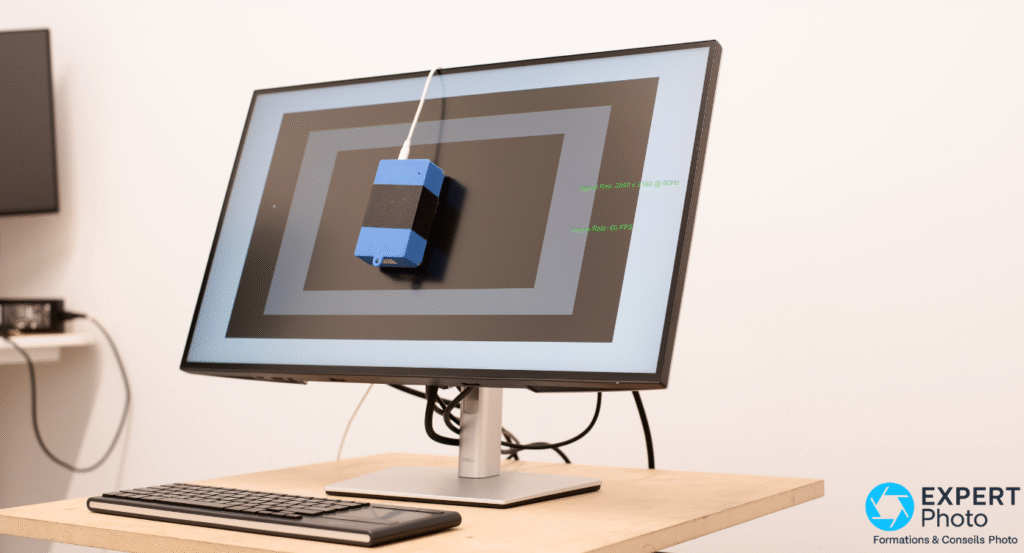
Chaque dalle a de légères variations. Voici comment vérifier votre exemplaire dès réception (dans les 30 jours de retour Amazon).
Check-list réception (15 minutes)
Astuce : Le site EIZO Monitor Test propose des mires gratuites pour tester pixels, uniformité et couleurs directement dans votre navigateur.
Hub USB-C : ce qu’il remplace (et ce qu’il ne remplace pas)
Est-ce que l’U2723QE remplace une station d’accueil USB-C ?
Pour 90% des photographes sur laptop, oui. Le hub offre : alimentation 90 W, transfert d’image 4K 60 Hz, ports USB-A pour périphériques, port RJ45 pour Ethernet. C’est l’équivalent d’un dock USB-C à 80-150 €.
Ce que le hub ne fait pas :
- Thunderbolt 4 (pas de daisy-chain, bande passante partagée)
- Ports supplémentaires (audio jack, lecteur SD intégré)
- Débits USB maximaux en charge simultanée lourde
Limites mesurées en usage réel
J’ai testé les débits de transfert avec un SSD Samsung T7 (USB 3.2 Gen 2) :
| Configuration | Débit lecture | Débit écriture |
|---|---|---|
| SSD branché direct sur laptop | 980 Mo/s | 920 Mo/s |
| SSD via hub moniteur (seul) | 850 Mo/s | 780 Mo/s |
| SSD via hub + lecteur SD + Wacom | 620 Mo/s | 550 Mo/s |
Conseil pratique : Pour des imports CFexpress massifs ou des transfers ProRes 4K, branchez le SSD directement sur le laptop plutôt que sur le hub du moniteur.
Marketing vs réalité terrain
Comparatif rapide : U2723QE vs alternatives pertinentes
Comment situer l’U2723QE face aux alternatives du marché ? Voici un comparatif orienté usage.
| Modèle | Positionnement | Points clés photo | Prix neuf |
|---|---|---|---|
| Dell U2723QE | Polyvalent 4K + hub | IPS Black 2000:1, hub USB-C 90 W, 100% sRGB | |
| Dell U2725QE | Évolution TB4 | Thunderbolt 4, 140 W, daisy-chain, 120 Hz | 660,00 € |
| BenQ SW272U | Photo first | 99% Adobe RGB, Hotkey Puck, capot inclus | 1 299,00 € |
| ASUS ProArt PA279CV | Budget rationnel | 100% sRGB/Rec.709, USB-C 65 W, Calman Verified | 501,17 € |
| Dell U2724D | QHD 120 Hz | IPS Black, pas de scaling, confort navigation | 328,31 € |
Quelle différence entre U2723QE et U2725QE ?
Le Dell U2725QE est le successeur avec deux évolutions majeures : Thunderbolt 4 (daisy-chain, bande passante maximale) et charge 140 W. Pour les photographes, la différence pratique est limitée : si vous avez un MacBook Pro 16″ gourmand ou besoin de daisy-chain, le U2725QE vaut l’écart. Sinon, l’U2723QE suffit.
Dell U2723QE
Choisissez-le si : laptop 14-15″, pas besoin de daisy-chain, budget maîtrisé. Hub USB-C 90 W largement suffisant pour la majorité des usages photo.
BenQ SW272U
Choisissez-le si : vous imprimez régulièrement, travaillez en Adobe RGB, voulez un capot pare-lumière et un OSD dédié photo (Hotkey Puck). Moins polyvalent côté hub, mais « photo first ». Test complet : BenQ SW272U.
Pour une vue d’ensemble des moniteurs Dell, consultez notre guide Meilleurs moniteurs Dell 2025. Pour comprendre les différences fondamentales, notre article Moniteur bureautique vs moniteur photo pose les bases.
Prix & disponibilité
En France, le Dell UltraSharp U2723QE se situe autour de (prix neuf indicatif, fluctue selon promotions).
En cas de doute sur un réglage OSD ou un comportement USB-C, les manuels Dell restent la source la plus fiable.
Avantages / Inconvénients
Avantages
- Dalle IPS Black : contraste 2000:1, noirs plus profonds
- Hub USB-C 90 W complet (charge + données + RJ45 + KVM)
- Couverture 100% sRGB, 98% DCI-P3
- Précision d’usine correcte (Delta E < 2)
- Ergonomie complète (pivot, rotation, VESA)
- Rapport qualité/prix cohérent
Inconvénients
- Scaling 4K à 27″ pas confortable pour tous
- Calibration recommandée pour impression
- 10 bits = 8 bits + FRC (dithering)
- HDR400 inutile en photo
- 60 Hz uniquement
- Uniformité variable selon exemplaires (−10% coin max)
FAQ (People Also Ask)
Oui, à condition de calibrer si vous imprimez.
- Dalle IPS Black avec contraste 2000:1 (noirs plus profonds qu’un IPS standard)
- Couverture 100% sRGB, 98% DCI-P3, Delta E < 2 d’usine
- Hub USB-C 90 W pour workflow simplifié
Ce n’est pas un écran « photo first » comme un BenQ SW ou Eizo, mais c’est un excellent compromis polyvalent pour les photographes qui font aussi bureautique et vidéo légère.
Pour du web uniquement : non obligatoire. Ajustez la luminosité à 140-160 cd/m² et activez le mode sRGB.
Pour de l’impression : oui recommandé. Calibrez avec une sonde (Calibrite Display Pro, SpyderX Pro) pour générer un profil ICC sur mesure.
Réglages recommandés pour le print :
- Luminosité : 80-120 cd/m² (pas 250-350 cd/m² comme en sortie d’usine)
- Point blanc : D65 (6 500 K) ou D50 selon votre flux
- Gamma : 2,2 standard ou L* pour fine art
- Lumière ambiante : contrôlée, idéalement 5000K
Si vos impressions sont systématiquement trop sombres, baissez d’abord la luminosité de votre écran avant de toucher à vos fichiers.
Seulement si vous avez besoin de Thunderbolt 4 ou d’une charge supérieure à 90 W.
- U2725QE : Thunderbolt 4 (daisy-chain), 140 W, 120 Hz
- U2723QE : USB-C standard, 90 W, 60 Hz
Pour la plupart des photographes sur laptop 14-15″, l’U2723QE suffit. L’écart de 150-250 € se justifie pour MacBook Pro 16″ gourmands ou setups multi-écrans.
8 bits + FRC (Frame Rate Control = dithering temporel).
- En pratique : les dégradés sont fluides, le banding est rare
- Suffisant pour la retouche photo et la vidéo courante
- Pour de l’étalonnage vidéo HDR critique, préférez un moniteur 10 bits natif
Ça dépend de votre distance de travail et de votre vue.
- À 60-70 cm : le scaling 150% rend l’interface lisible mais certains éléments restent fins
- À plus de 80 cm ou si vous êtes myope : peut fatiguer sur longues sessions
- Distance idéale 27″ 4K : 50-70 cm
Alternatives si le scaling vous gêne : 32″ 4K (scaling plus doux) ou 27″ QHD (pas de scaling nécessaire, ex. Dell U2724D).
Activez le mode sRGB quand vous préparez des images pour le web, réseaux sociaux ou clients avec écrans grand public.
- Mode sRGB : bride le gamut pour simuler ce que 90% des écrans affichent
- Mode natif (P3) : utile pour retouche RAW en espace large, puis conversion à l’export
- Règle simple : web = sRGB, print = calibration + soft proof
Non, pour un usage photo, le HDR400 est essentiellement marketing.
- Le HDR réel nécessite 1000+ nits et contraste local (zones éclairées indépendamment)
- Activer le mode HDR peut fausser votre perception des images destinées à des écrans SDR
- Conseil : gardez le HDR désactivé pour la retouche
Le BenQ SW272U est l’alternative la plus pertinente pour les photographes qui impriment régulièrement.
- 99% Adobe RGB (pas seulement sRGB/P3)
- Hotkey Puck pour basculer entre modes couleur
- Capot pare-lumière inclus
- Paper Color Sync pour simulation d’impression
Moins polyvalent côté connectique hub, mais optimisé couleur. Test complet : BenQ SW272U. Option budget : ASUS ProArt PA279CV.
Conclusion : le Dell U2723QE vaut-il le coup en 2025 ?
Le Dell UltraSharp U2723QE reste un excellent choix pour les photographes qui cherchent un moniteur 27″ 4K polyvalent, avec un vrai confort « un câble » grâce à son hub USB-C 90 W.
Ses atouts : dalle IPS Black avec contraste supérieur, couverture colorimétrique complète (100% sRGB, 98% DCI-P3), et connectique qui en fait un véritable poste de travail pour laptop. Ce n’est pas un moniteur « photo first » au sens strict (les BenQ SW et Eizo ColorEdge restent supérieurs pour le print critique), mais c’est probablement le meilleur compromis polyvalent dans cette gamme de prix.
En résumé :
- Calibrez-le si vous imprimez
- Vérifiez l’uniformité à réception (check-list ci-dessus)
- Gardez en tête que le 4K à 27″ impose un scaling
Avec ces précautions, vous avez un outil fiable pour les années à venir.
Prochaine étape : Avant de commander, préparez votre protocole de calibration pour tirer le meilleur de votre moniteur dès le premier jour.